

Registreringen sker i tre steg: först anger du vem du är — arbetsgivare eller anställd, sedan väljer du produkt och först därefter fyller du i formuläret. Du behöver inte bekräfta din e-postadress: när formuläret har skickats hamnar du direkt i ditt konto.
Steg-för-steg-instruktion
Steg 1. Vem är du
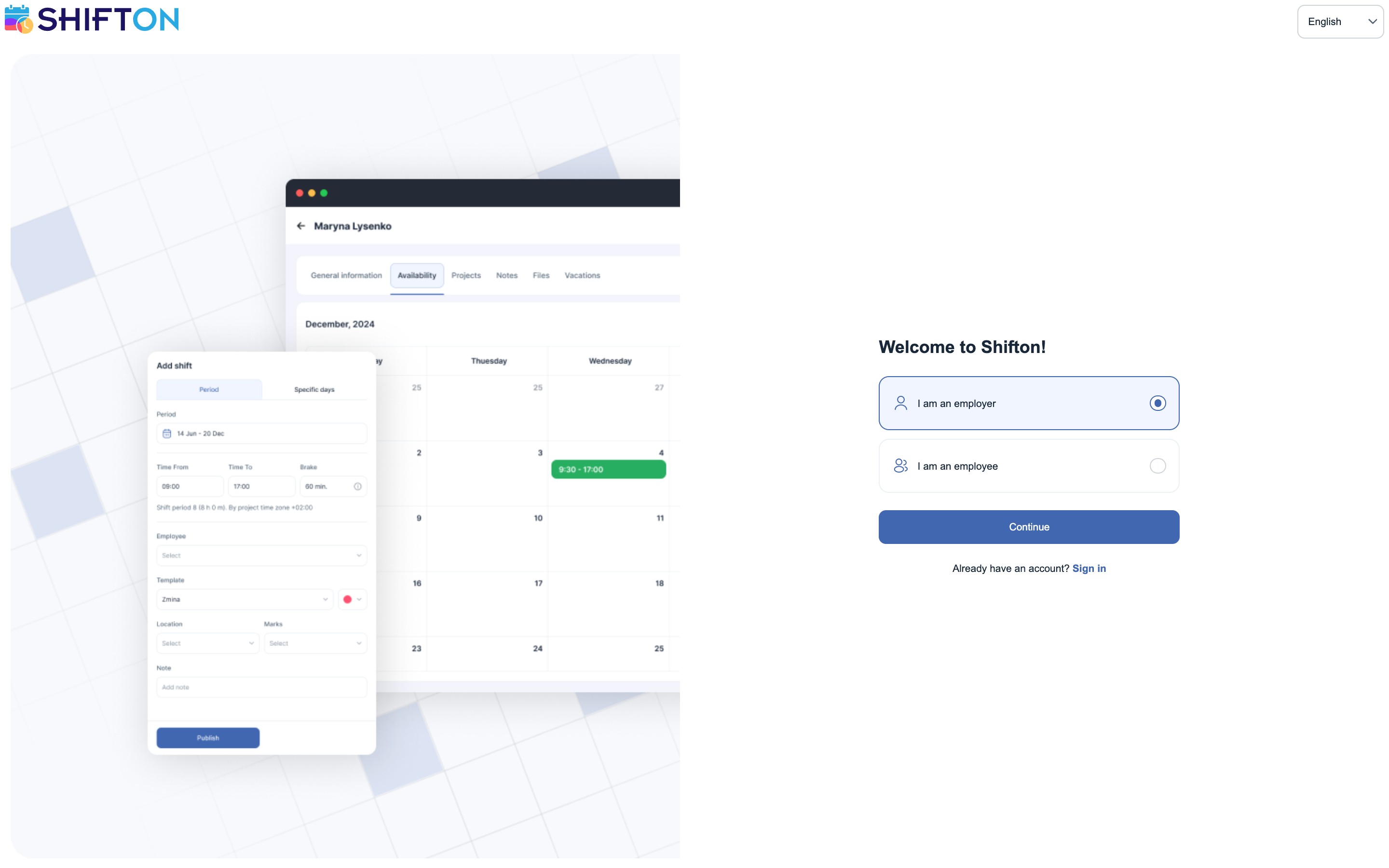
Öppna app.shifton.com/registration. På den första skärmen finns två alternativ:
- Jag är en arbetsgivare (I am än employer) — valt som standard. Den här vägen skapar ett nytt företag och du blir dess ägare.
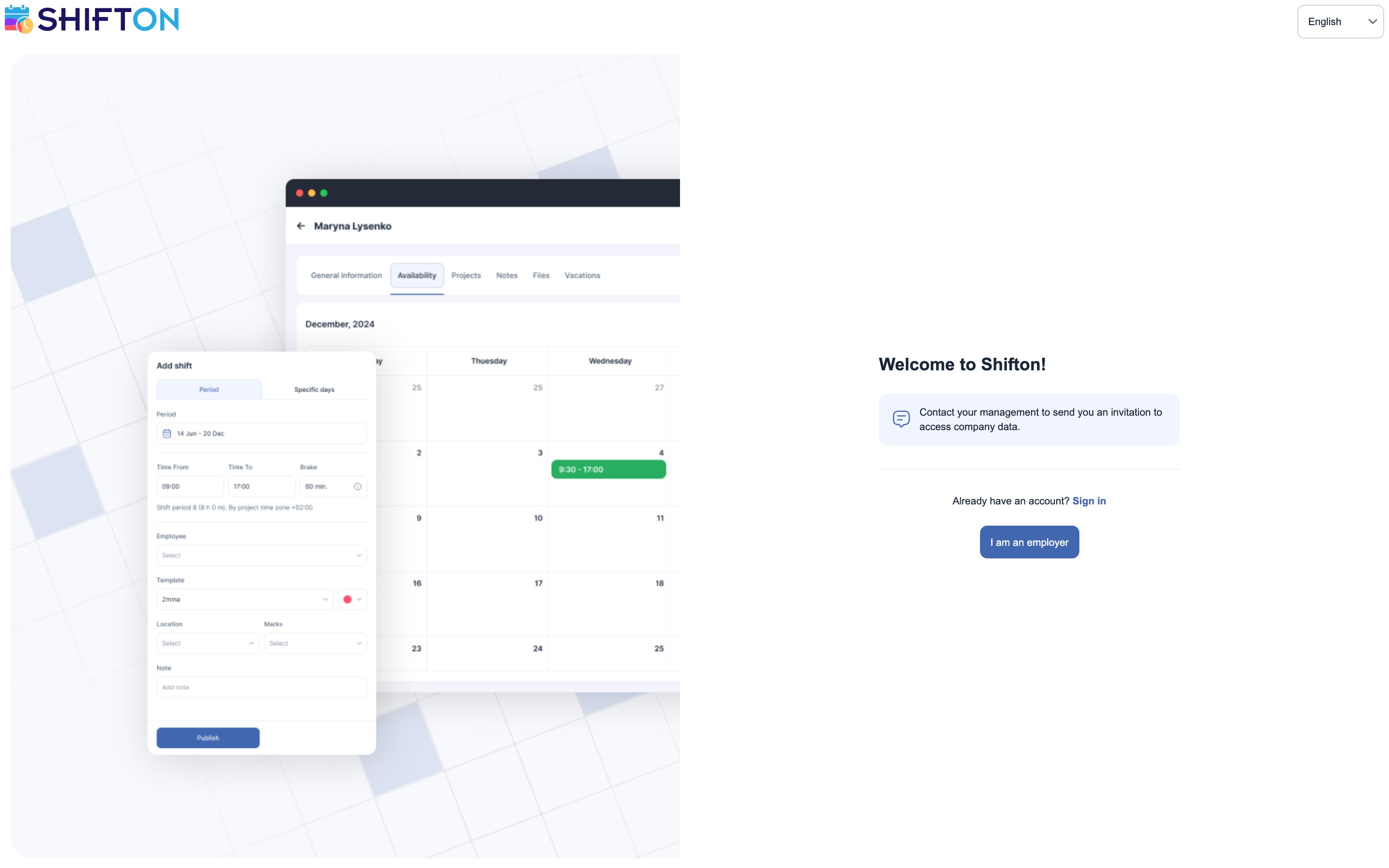
- Jag är en anställd (I am an employee) — för dem som har bjudits in till ett redan befintligt företag. Den här vägen låter dig inte registrera ett företag: om du väljer den ser du meddelandet ”Kontakta din ledning så att de skickar dig en inbjudan för åtkomst till företagets uppgifter”. Anställda kommer in i Shifton endast via en inbjudan från ägaren eller administratören.
Tryck på Fortsätt (Continue).
Så ser skärmen ut för en anställd — registreringsformuläret öppnas inte, och du kan gå tillbaka till företagsregistreringen med knappen Jag är en arbetsgivare:
Steg 2. Vilken produkt
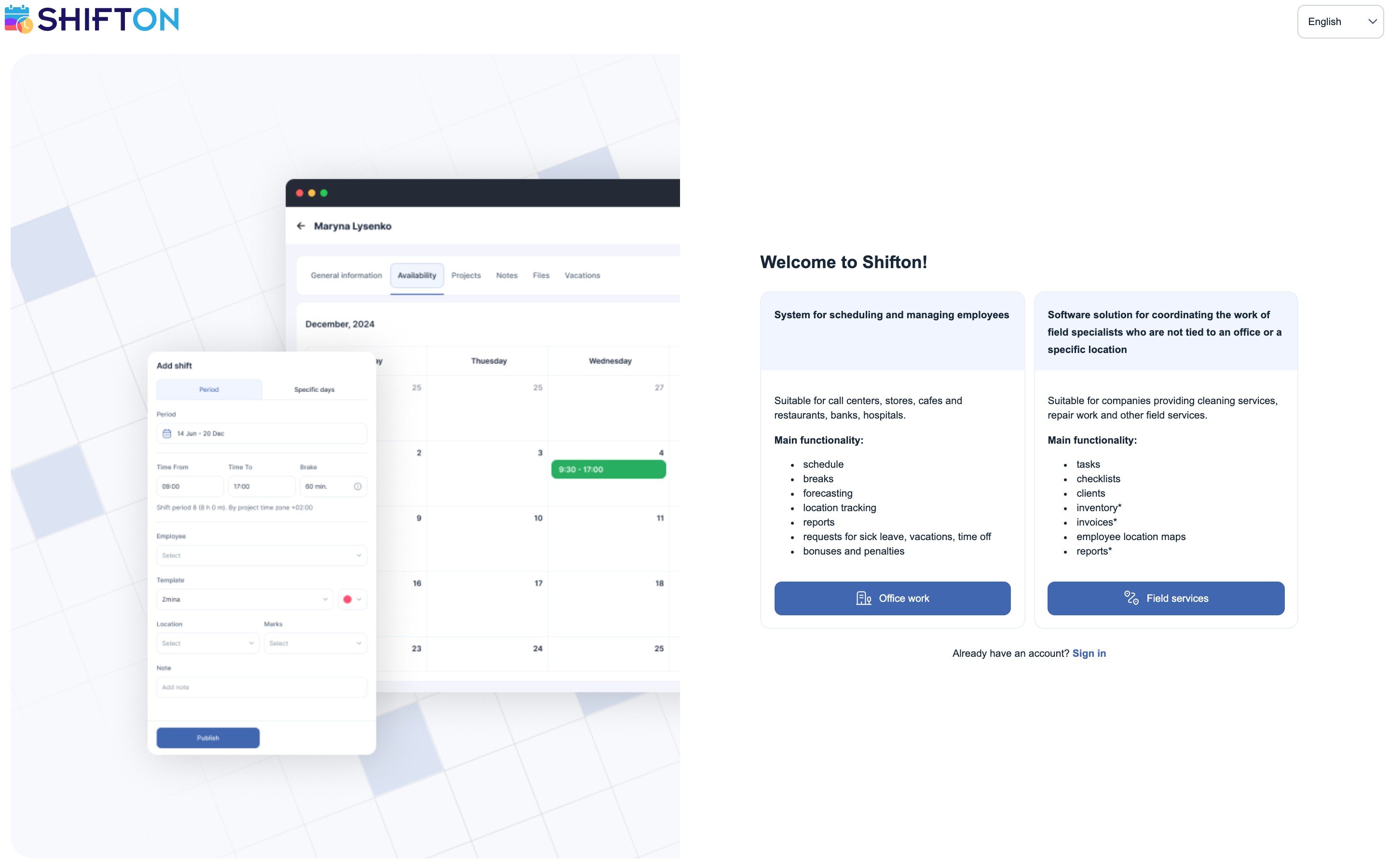
Därefter väljer du mellan Shiftons två produkter. Tidigare användes olika registreringsadresser för detta — nu väljs produkten direkt här, med knappen under beskrivningen.
| Produkt | För vem | Vad ingår |
|---|---|---|
| Kontorsarbete (Office work) — system för planering och hantering av anställda | Callcenter, butiker, kaféer och restauranger, banker, sjukhus | Schema, pauser, prognoser, platskontroll, rapporter, förfrågningar om sjukskrivning, semester och ledighet, bonusar och avdrag |
| Fälttjänster (Field services) — samordning av fältpersonal | Städning, reparationer och andra arbeten på fältet | Uppgifter, checklistor, kunder, lager, fakturor, kartor med de anställdas position, rapporter |
I listan över funktioner för fälttjänster är en del punkter markerade med en asterisk — det är betalmoduler.
Den valda produkten bestämmer företagets arbetsläge. Du kan även byta läge senare, i menyn Shifton, med ett och samma konto.
Steg 3. Registreringsformuläret
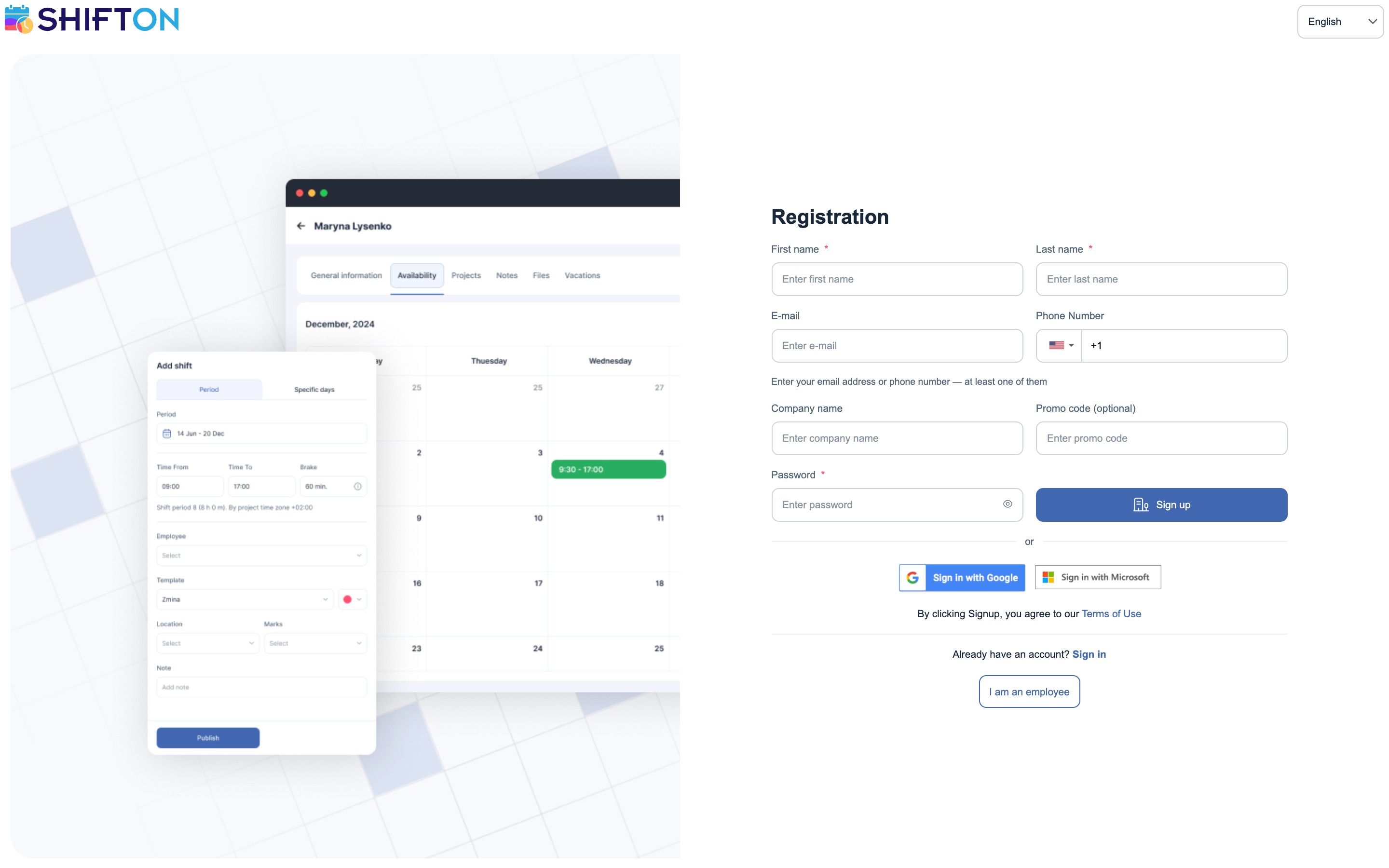
Den person som fyller i formuläret blir företagets ägare.
| Fält | Beskrivning | Obligatoriskt |
|---|---|---|
| Förnamn | Ditt förnamn | Ja |
| Efternamn | Ditt efternamn | Ja |
| E-post | E-postadress | Ett av två |
| Telefon | Telefonnummer med landsnummer | Ett av två |
| Företagsnamn | Namnet på din organisation | Nej |
| Kampanjkod | Om du har fått den via hänvisningsprogrammet | Nej |
| Lösenord | Lösenord för inloggning | Ja |
Under fälten för e-post och telefon finns en ledtext: ”Ange en e-postadress eller ett telefonnummer — minst ett av två”. Det räcker alltså med ett av dem; telefonnumret behövs ändå senare för att kunna bjuda in anställda.
Tryck på Registrera dig (Sign up).
Inloggning med Google eller Microsoft
I stället för att fylla i formuläret kan du logga in med ett befintligt konto — i formuläret finns knapparna Sign in with Google och Sign in with Microsoft. Då behöver du inte hitta på något lösenord: uppgifterna hämtas från det valda kontot.
Vad händer sedan
Direkt efter registreringen:
- Grundfunktionaliteten är ansluten automatiskt och kan inte stängas av — schema, lista över anställda, instrumentpanel.
- Ett projekt gratis. Ytterligare projekt kostar pengar.
- Rättigheter som företagsägare har den som fyllde i formuläret: full åtkomst till alla inställningar, inklusive betalning.
- Provperioden startar. I sidhuvudet visas en grön räknare Gratis provperiod: du har tio dagar på dig att bekanta dig med systemet, och genom att göra uppgifterna i listan förlänger du provperioden till 60 dagar. Mer om detta — i artikeln ”Provperiod och uppgifter”.
Mer om vad som är tillgängligt utan betalning och när företaget blir betalande — i artikeln ”Gratisplan”.
Möjliga problem och lösningar
| Problem | Orsak | Lösning |
|---|---|---|
| Knappen Registrera dig går inte att trycka på | Förnamn, efternamn eller lösenord är inte ifyllt, eller varken e-postadress eller telefon är angivet | Fyll i de obligatoriska fälten; av e-post och telefon räcker det med ett |
| Anställda får inga inbjudningar | Telefonnumret är inte bekräftat | Bekräfta numret i profilinställningarna |
| Du registrerade dig i fel produkt | I steg två valdes ett annat alternativ | Byt arbetsläge i menyn Shifton — du behöver inte registrera ett andra företag |
| Du valde ”Jag är en anställd”, men inget formulär visas | Anställda registrerar sig inte själva — bara via inbjudan | Be din chef skicka en inbjudan; länken för att skapa kontot kommer i ett e-postmeddelande |
Vanliga frågor
Fråga: Är registreringen gratis? Svar: Ja. De första tio anställda ingår gratis i ”Grundfunktionaliteten”, och något kort behövs inte för registreringen.
Fråga: Måste jag ange både e-post och telefon? Svar: Nej, det räcker med ett av två. Telefonnumret behövs senare — för bekräftelse och för att skicka inbjudningar till anställda.
Fråga: Är företagsnamnet obligatoriskt? Svar: Nej, det fältet är inte obligatoriskt. Namnet kan anges eller ändras senare i företagsprofilens inställningar.
Fråga: Kan man registrera sig med Google eller Microsoft? Svar: Ja, i formuläret finns knapparna Sign in with Google och Sign in with Microsoft.
Fråga: Hur registrerar jag mig i läget för fälttjänster? Svar: Välj Fälttjänster i registreringens andra steg. Någon separat adress behövs inte längre för detta.
Fråga: Måste jag bekräfta min e-postadress? Svar: Nej. När formuläret har skickats hamnar du direkt i ditt konto.
Fråga: Vem blir företagets ägare? Svar: Den person som fyllde i formuläret. Den får full åtkomst till alla inställningar, inklusive betalning.
Fråga: Jag är anställd. Hur registrerar jag mig? Svar: På egen hand går det inte: bara ägaren registrerar företaget. Be din chef skicka en inbjudan till dig, i meddelandet finns länken för att skapa ditt konto.
Fråga: Kan man hantera flera företag? Svar: Ja. Registrera ett andra företag på samma e-postadress — i menyn Shifton visas då ett alternativ för att byta mellan företag.
Fråga: Var anger jag land och bransch? Svar: Dessa fält finns inte i registreringsformuläret. Du kan fylla i dem efter inloggning, i företagsprofilens inställningar.
Fråga: Kan man använda en kampanjkod? Svar: Ja, det finns ett separat fält för det i formuläret. Kampanjkoder delas ut via hänvisningsprogrammet.
Fråga: Vad ingår i ”Grundfunktionaliteten”? Svar: Schema, lista över anställda och instrumentpanel, plus ett gratis projekt. Den kan inte stängas av.
Fråga: Finns det en mobilapp? Svar: Ja, för iOS och Android.