

Pausen registrerar den anställda själv, och den registreras på samma sätt som skiftets start: via närvaro, med karta och bekräftelse. Systemet registrerar inte bara tiden utan även platsen.
Steg-för-steg-instruktion
Så startar du en paus
En planerad paus startas från instrumentpanelen, under ett påbörjat skift.
1. Öppna Instrumentpanel (Dashboard) — den första ikonen i den nedre listen.
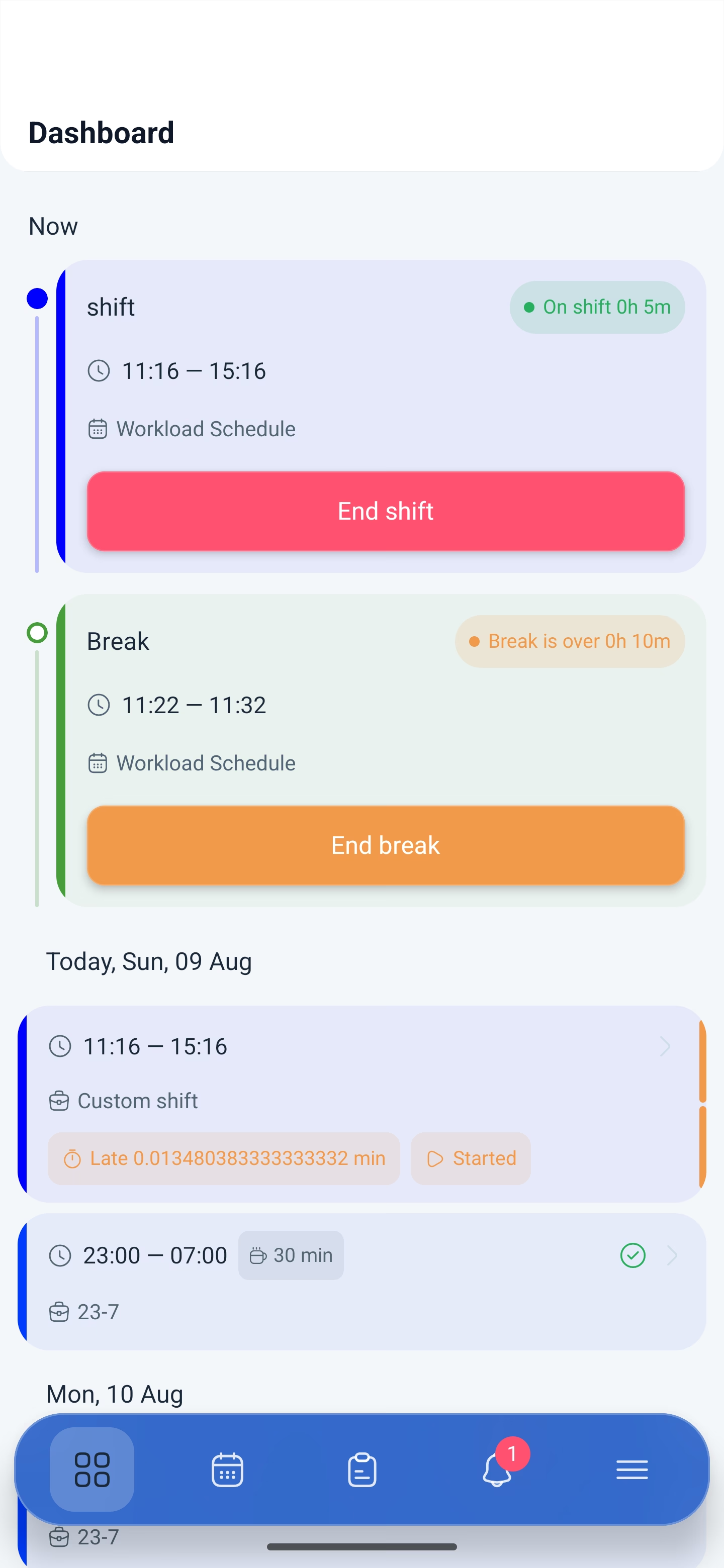
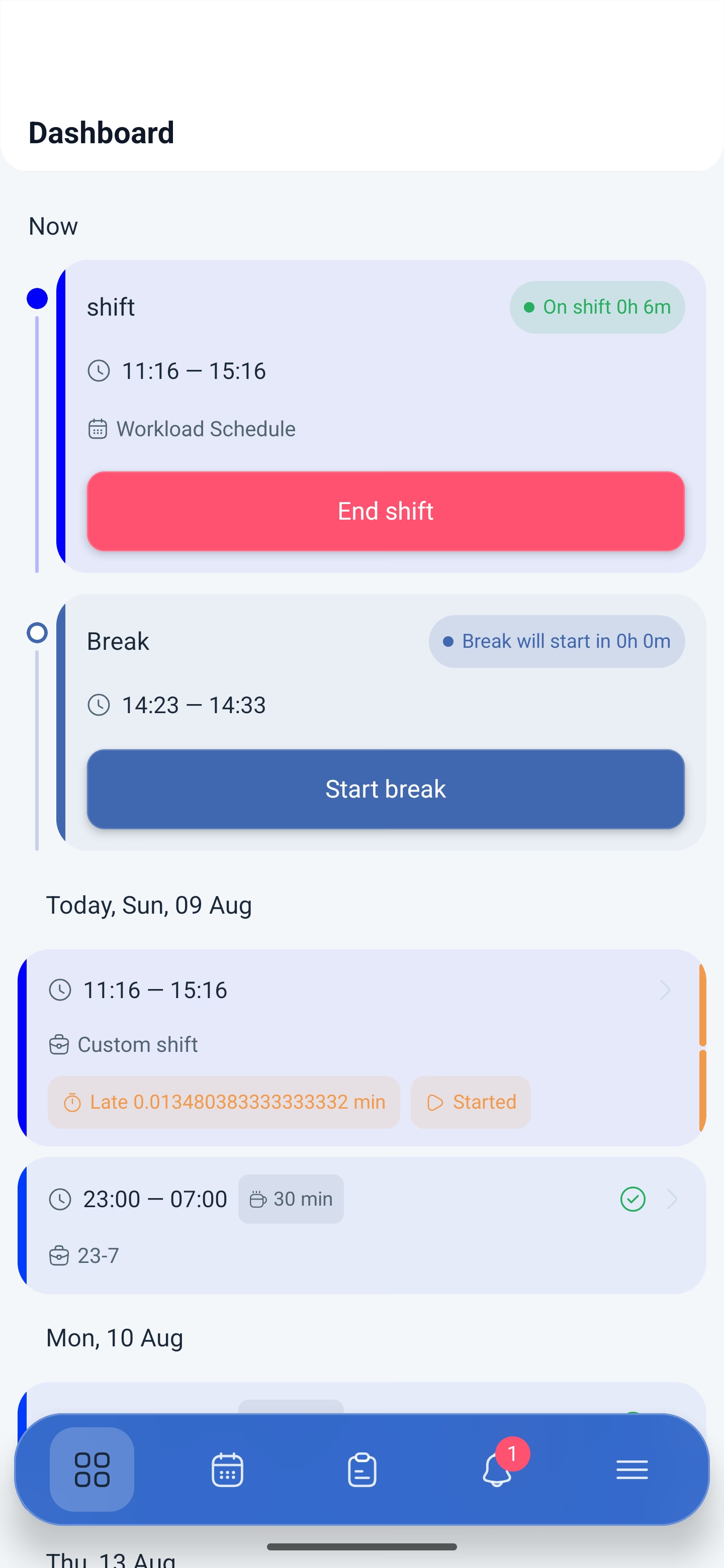
2. På kortet för det aktuella skiftet, under knappen för att avsluta, visas pausblocket: tiden och knappen för att starta pausen.
3. Tryck på knappen för att starta pausen.
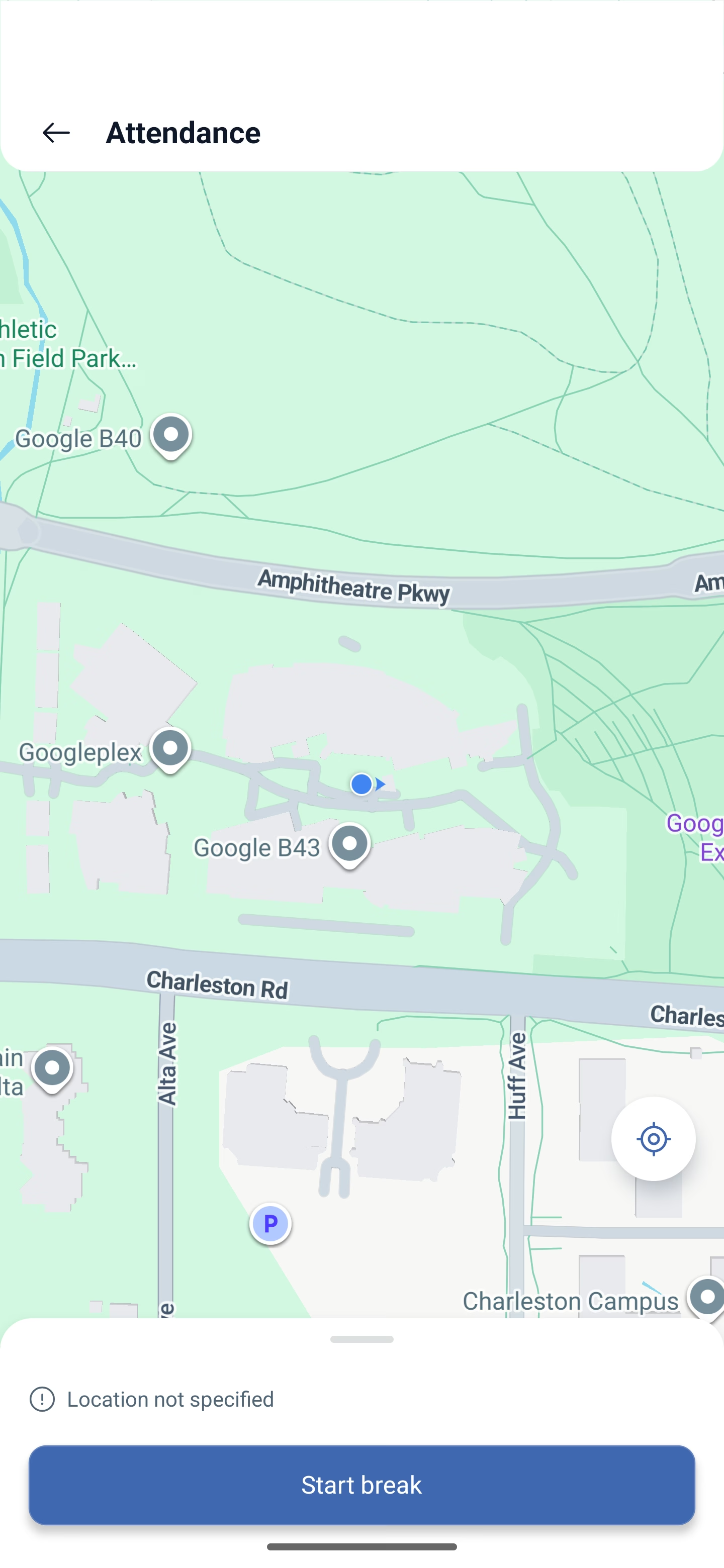
4. Skärmen Närvaro (Attendance) öppnas med kartan och din markering.
5. Bekräfta — pausen har börjat.
Så länge pausen pågår syns det på kortet att den är påbörjad, och i stället för startknappen visas en knapp för att avsluta.
Så avslutar du en paus
1. Tryck på knappen för att avsluta pausen på skiftkortet.
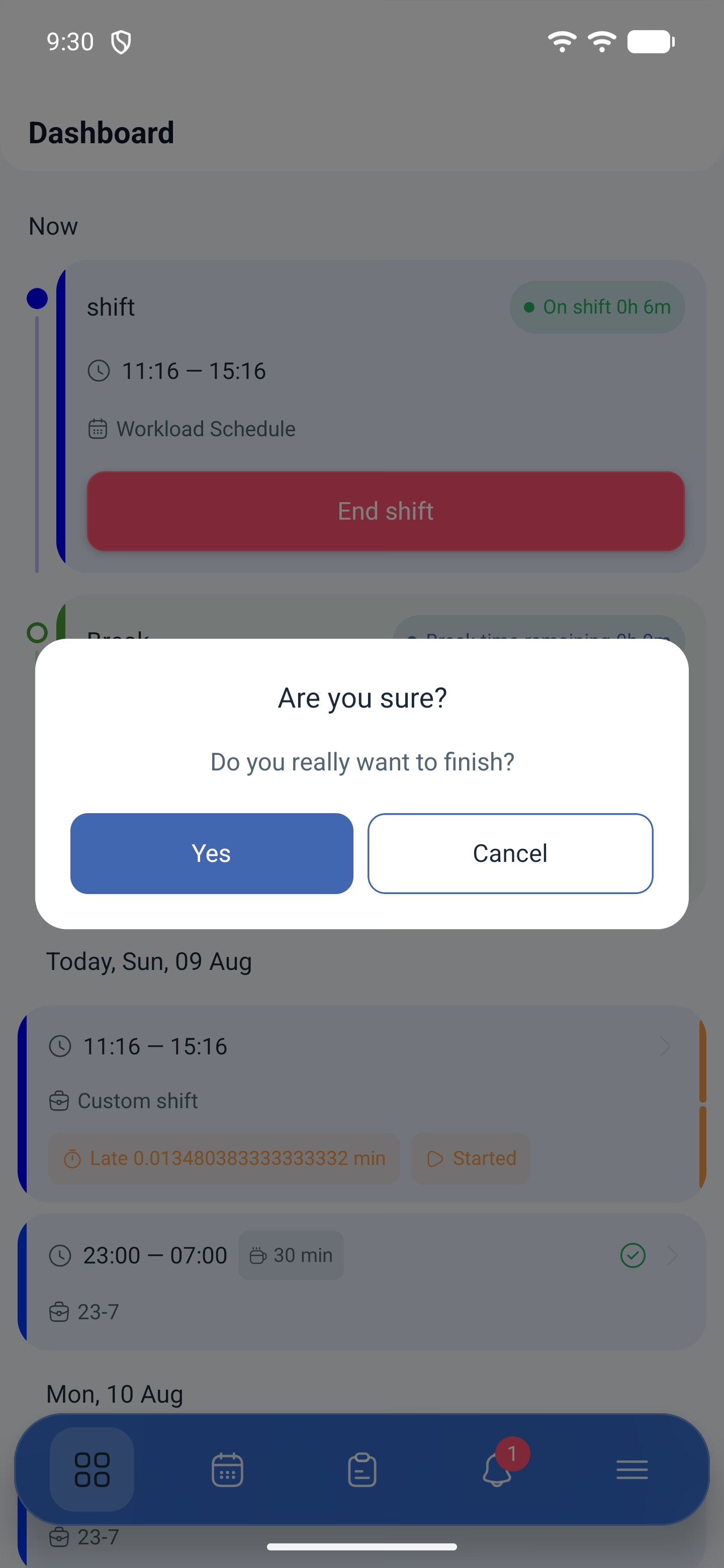
2. Appen ber om en bekräftelse.
3. Närvaro öppnas igen med kartan — bekräfta platsen.
Det är två bekräftelser, och det är inget fel: den första är att du verkligen avslutar pausen, den andra är platsmarkeringen via närvaro.
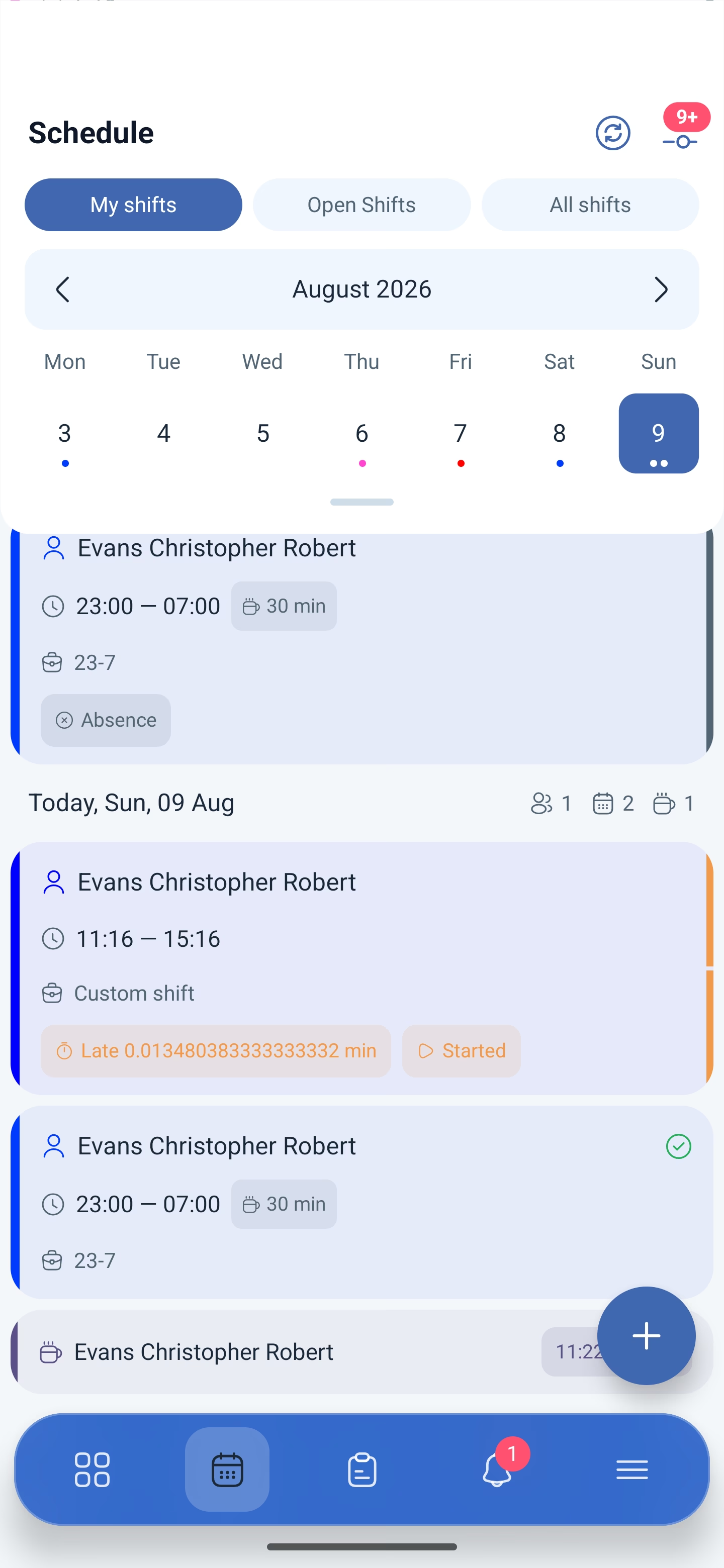
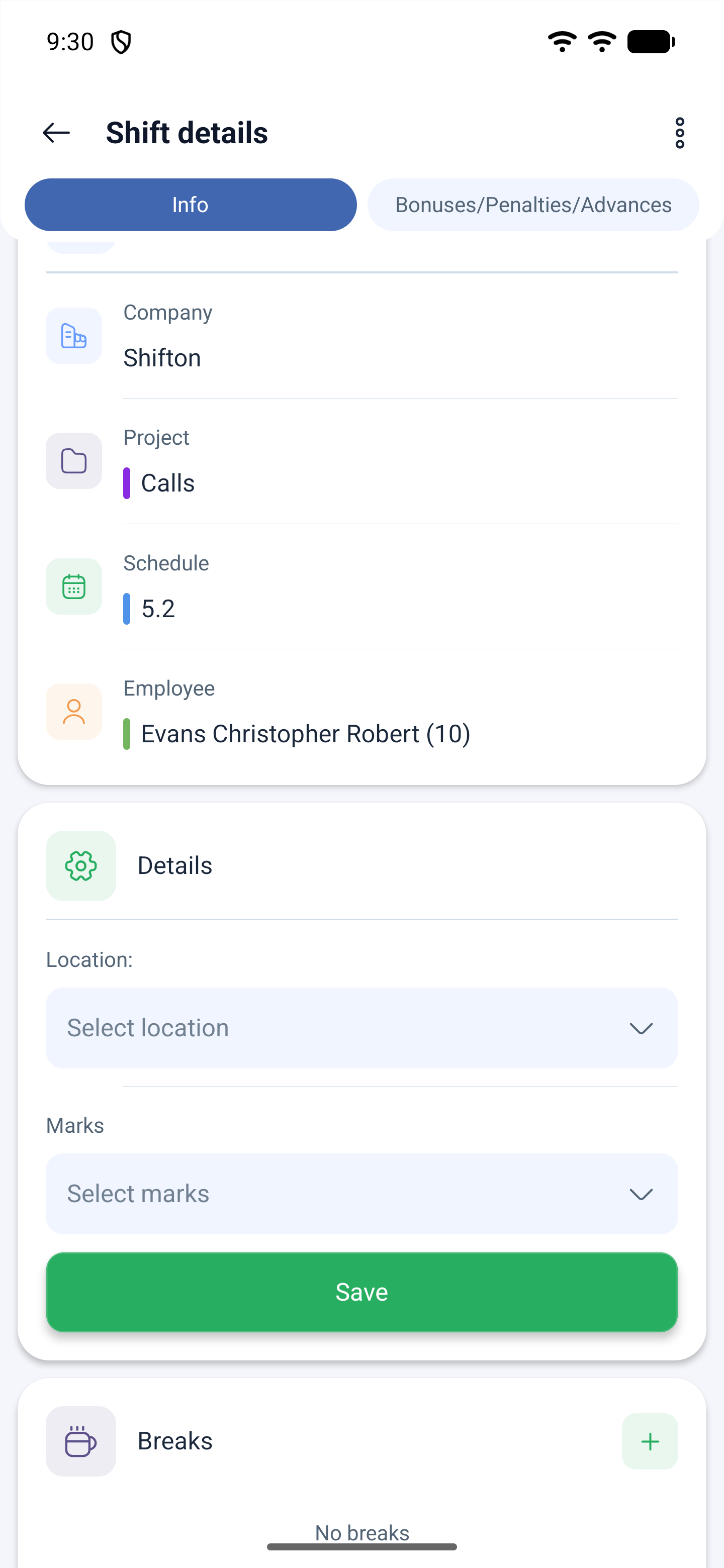
Efter avslutet fortsätter skiftet, och pausen stannar kvar i historiken — den syns i blocket Raster (Breaks) på skiftkortet, med start- och sluttid.
Planerad och oplanerad paus
Skillnaden ligger i vem som har skapat den.
| Paus | Var den kommer från | Så startar du den |
|---|---|---|
| Planerad | Inbyggd i skiftmallen — just den där texten 30 min på kortet | Med knappen på instrumentpanelen under skiftet |
| Oplanerad | Den anställda lägger till den själv | På skiftkortet, i blocket Raster, med knappen för att lägga till |
Så ber du om en oplanerad paus
En oplanerad paus startas inte med en knapp, utan läggs först till skiftet.
1. Öppna ditt skift på schemaskärmen.
2. Bläddra på kortet ner till blocket Raster (Breaks).
3. Tryck på knappen för att lägga till en paus.
4. Ange namn, start- och sluttid och vid behov en kommentar.
5. Bekräfta.
Om bekräftelse av chefen är aktiverad i schemat skickas ansökan Begäran om att skapa en paus och den visas i listan över ansökningar. Om ingen bekräftelse behövs läggs pausen in direkt och kan startas.
Tre begränsningar som gör att knappen kanske inte finns eller inte fungerar:
| Begränsning | Vad det innebär |
|---|---|
| Gräns för oplanerade pauser | Hur många pauser du kan ta under ett skift. När gränsen är förbrukad finns knappen inte |
| Fönstret före pausen | Knappen fungerar bara en viss tid före pausens start. Om det är långt kvar gör en tryckning ingenting |
| Tillstånd i schemat | Reglaget Tillåt anställda att skapa pauser krävs |
Varför pausknappen är tyst
Tre orsaker, alla förekommer i verkligheten:
1. Platstjänsterna är avstängda på telefonen. Pausen registreras via närvaro, och närvaron kontrollerar platsen. Utan åtkomst till platsen fungerar knappen inte och visar inget fel.
2. Det är långt kvar till pausen. Knappen fungerar bara inom det fönster som anges i inställningarna för pausmodulen.
3. Gränsen är förbrukad. Antalet oplanerade pauser per skift är begränsat.
Platstillståndet ska ges direkt och fullt ut — Tillåt alltid (Allow all the time). Med åtkomsten ”bara när appen används” tappar systemet dig så snart appen minimeras.
Möjliga problem och lösningar
| Problem | Orsak | Lösning |
|---|---|---|
| Knappen för att starta pausen visades inte | Skiftet är inte påbörjat | Pausen är bara tillgänglig inom ett påbörjat skift |
| Jag trycker på pausen — inget händer | Platstjänsterna är avstängda eller tillståndet är bara delvis givet | Slå på platstjänsterna och ge tillståndet Tillåt alltid |
| Pausen avslutas inte vid första tryckningen | Det är två bekräftelser: samtycket och platsmarkeringen | Gå igenom båda skärmarna, den andra är Närvaro med kartan |
| Knappen för att lägga till en paus finns inte | Gränsen är förbrukad eller tillståndet är avstängt | Reglaget Tillåt anställda att skapa pauser krävs i schemat |
| Pausen är tagen, men finns inte i blocket Raster | Data laddades tidigare | Uppdatera schemaskärmen med knappen Uppdatera |
Vanliga frågor (FAQ)
Fråga: Varför registreras även pausen via kartan? Svar: Pausen registreras med närvaro — precis som skiftets start och slut. Systemet skriver ner tiden och platsen.
Fråga: Vad betyder 30 min på skiftkortet? Svar: Det är pausens längd som är inbyggd i skiftmallen. Den är inte samma sak som en tagen paus: så länge du inte har startat den står dagens pausräknare på noll.
Fråga: Hur många oplanerade pauser kan man ta? Svar: Så många som är angivet i inställningarna för pausmodulen. När gränsen är förbrukad försvinner knappen för att lägga till.
Fråga: Kan man starta en paus utan att ha påbörjat skiftet? Svar: Nej. Pausen finns bara inom ett påbörjat skift.
Fråga: Jag glömde att avsluta pausen — vad händer då? Svar: Pausen förblir öppen och tiden räknas fel. Säg det till din chef, som rättar pausen på skiftkortet.
Fråga: Ber man om pausen på ansökningsskärmen eller i skiftet? Svar: I skiftet. Pausen är en del av arbetstiden, därför lever den på skiftkortet, i blocket Raster. På ansökningsskärmen ber man om ledighet och frånvaro.
Fråga: Varför finns knappen för att lägga till en paus inte alls? Svar: Antingen är gränsen för oplanerade pauser per skift förbrukad, eller så är reglaget Tillåt anställda att skapa pauser avstängt i schemat.
Fråga: Min paus gick till godkännande — kan jag starta den? Svar: Nej, chefen måste först godkänna ansökan. Svaret kommer i Händelser och i Arkiv på ansökningsskärmen.
Om aktiviteter inom skiftet finns en separat artikel ”Aktiviteter i mobilappen”: det är en separat modul och den fungerar tillsammans med närvaroregistreringen.