

Praktisk guide: hur man startar och avslutar en rast under ett aktivt skift.
Om rasttyper, inställningar och påverkan på lön, se Rasttyper.
Ta en rast (anställd)
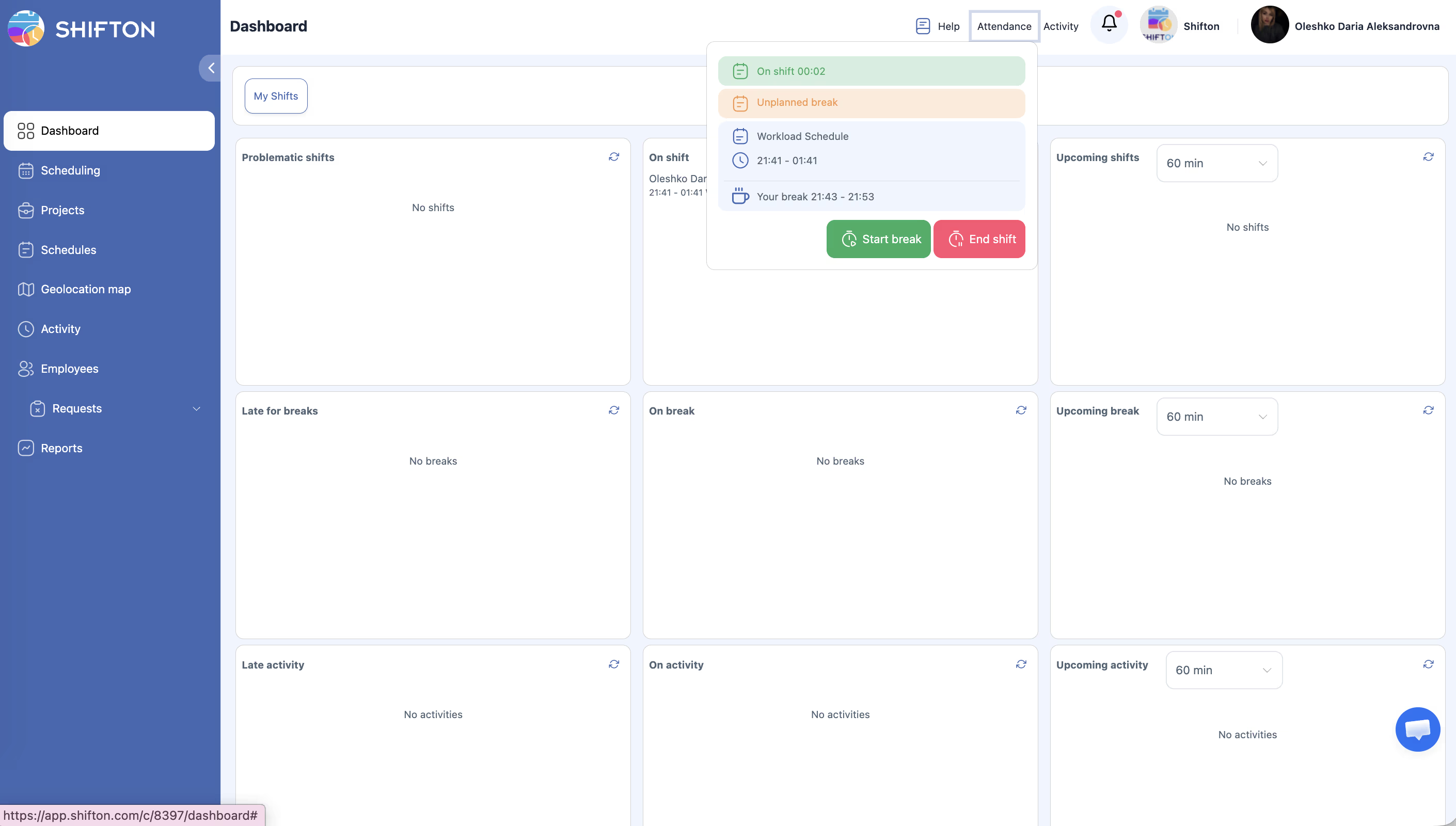
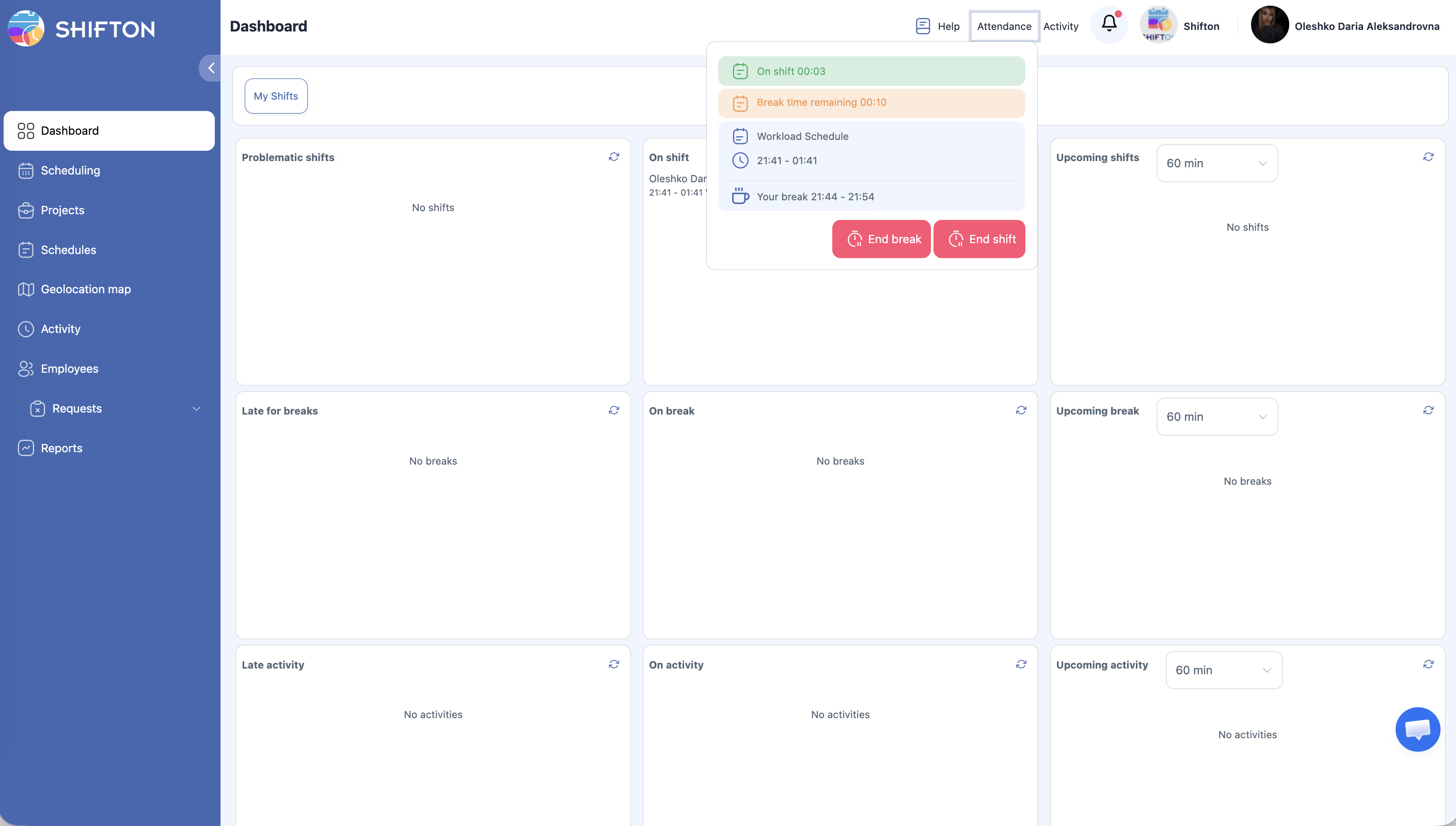
| Steg | Åtgärd | Förväntat resultat |
|---|---|---|
| 1 | Under ett aktivt skift, öppna Närvaro i den övre panelen | Det aktiva skiftet visas med knappen Starta rast |
| 2 | Klicka på Starta rast | Rasttimern startar |
| 3 | Öppna listan Närvaro vid rastens slut | Knappen Avsluta rast och förfluten tid visas |
| 4 | Klicka på Avsluta rast | Rasten registreras, skifttimern återupptas |
Aktivera modulen Breaks
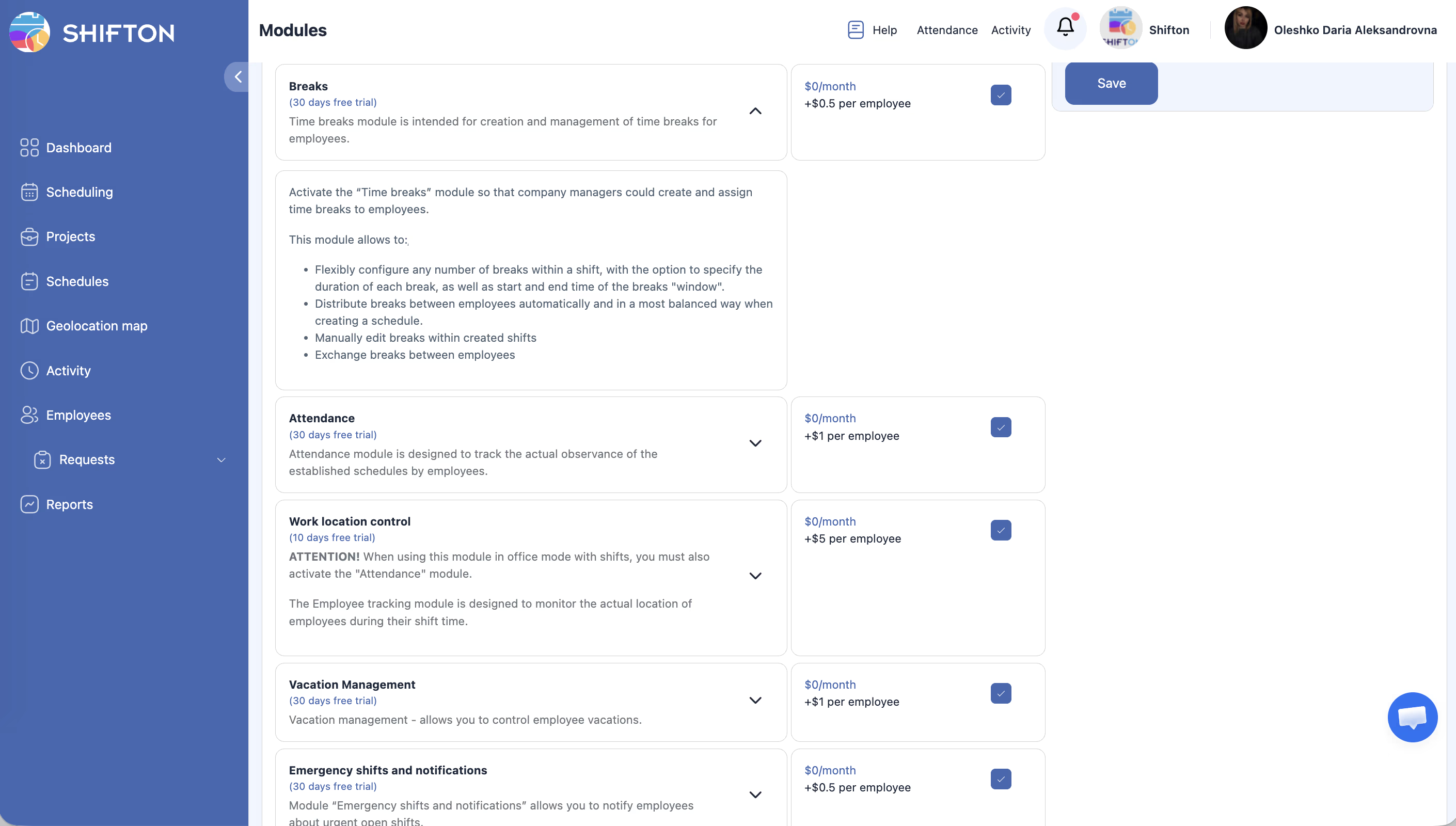
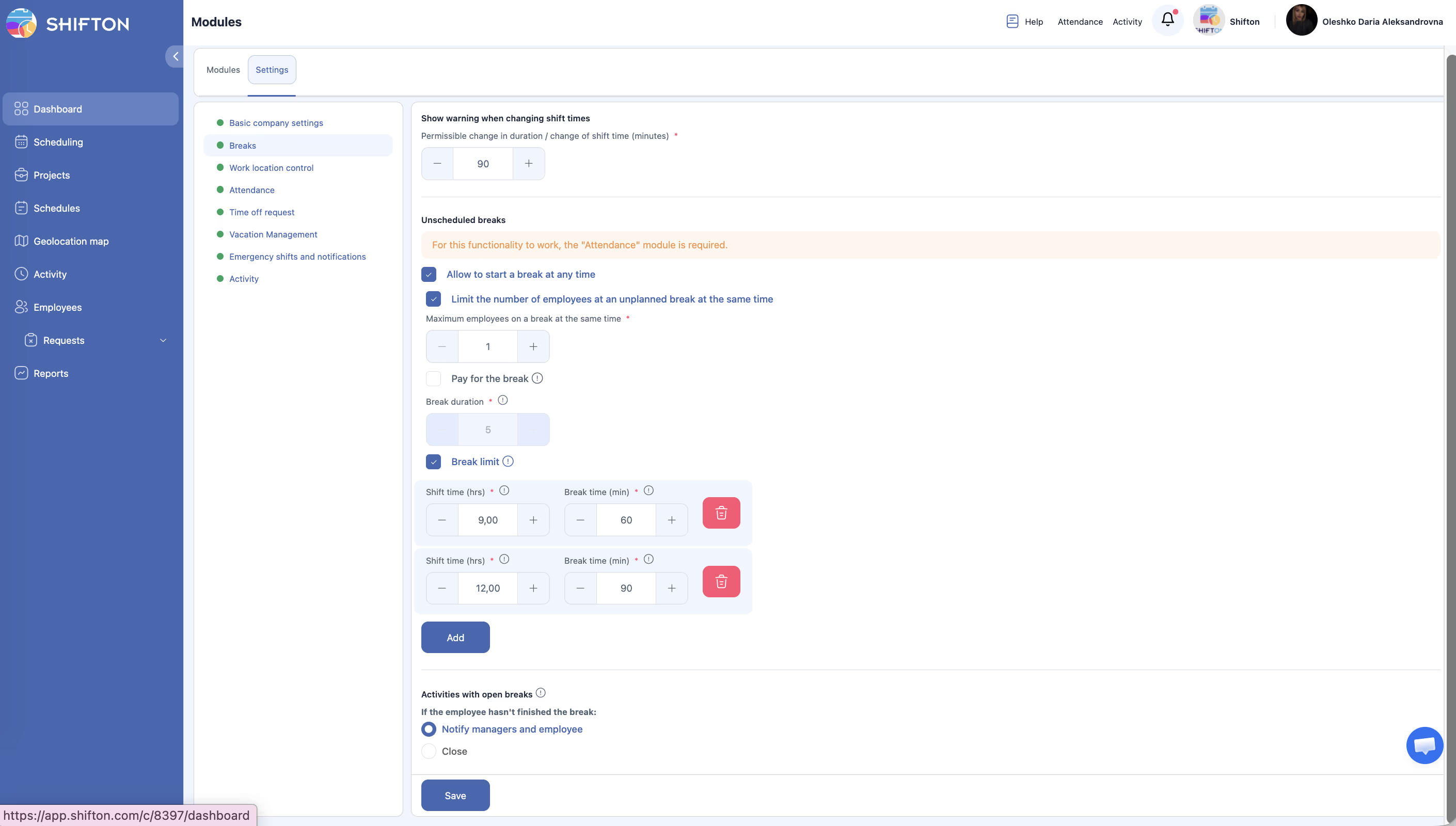
| Steg | Åtgärd | Förväntat resultat |
|---|---|---|
| 1 | Öppna Inställningar > Moduler | Sidan Moduler öppnas |
| 2 | Hitta Raster och klicka på Aktivera | Rastfunktionaliteten är tillgänglig |
Relaterade artiklar
Vanliga frågor
F: Knappen “Starta rast” visas inte — varför?
Modulen Breaks är inte aktiverad eller den anställda har inget aktivt skift. För oplanerade raster krävs även modulen Närvaro. Mer information finns i Rasttyper.
F: Den anställda kan inte starta en rast — varför?
Gränsen för antal anställda på rast samtidigt är nådd eller det maximala antalet raster per skift är uttömt.
F: Dras rasttid av från arbetstiden?
Beror på rastens betalningsinställning. Mer information finns i Rasttyper → Påverkan på lön.
F: Ser den anställda tiden för pågående rast?
Ja. I listan Närvaro visas en timer med förfluten rasttid.
F: Vad händer om den anställda inte avslutar rasten före skiftets slut?
Beror på inställningen Aktiviteter med öppna pauser: antingen meddelas chefen, eller så stängs rasten automatiskt.