

I Shifton finns fyra typer av raster. De utesluter inte varandra — alla fyra kan användas i ett företag samtidigt. Skillnaden ligger i vem som initierar rasten och hur den konfigureras.
Översikt: 4 typer av raster
| Typ | Beskrivning | Vem initierar |
|---|---|---|
| enkel Paus | Fast antal minuter dras av från skiftet | Konfigureras i mall, kräver ingen åtgärd från anställd |
| Schemalagd Paus | Rast med specifikt tidsfönster, anställda går i tur och ordning | Systemet (enligt schema) |
| Oschemalagda pauser | Anställd tar rast när som helst inom fastställda gränser | Anställd |
| Paus Begäran | Anställd skickar förfrågan till chef, rasten skapas efter godkännande | Anställd → chef |
1. Enkel rast (Simple break)
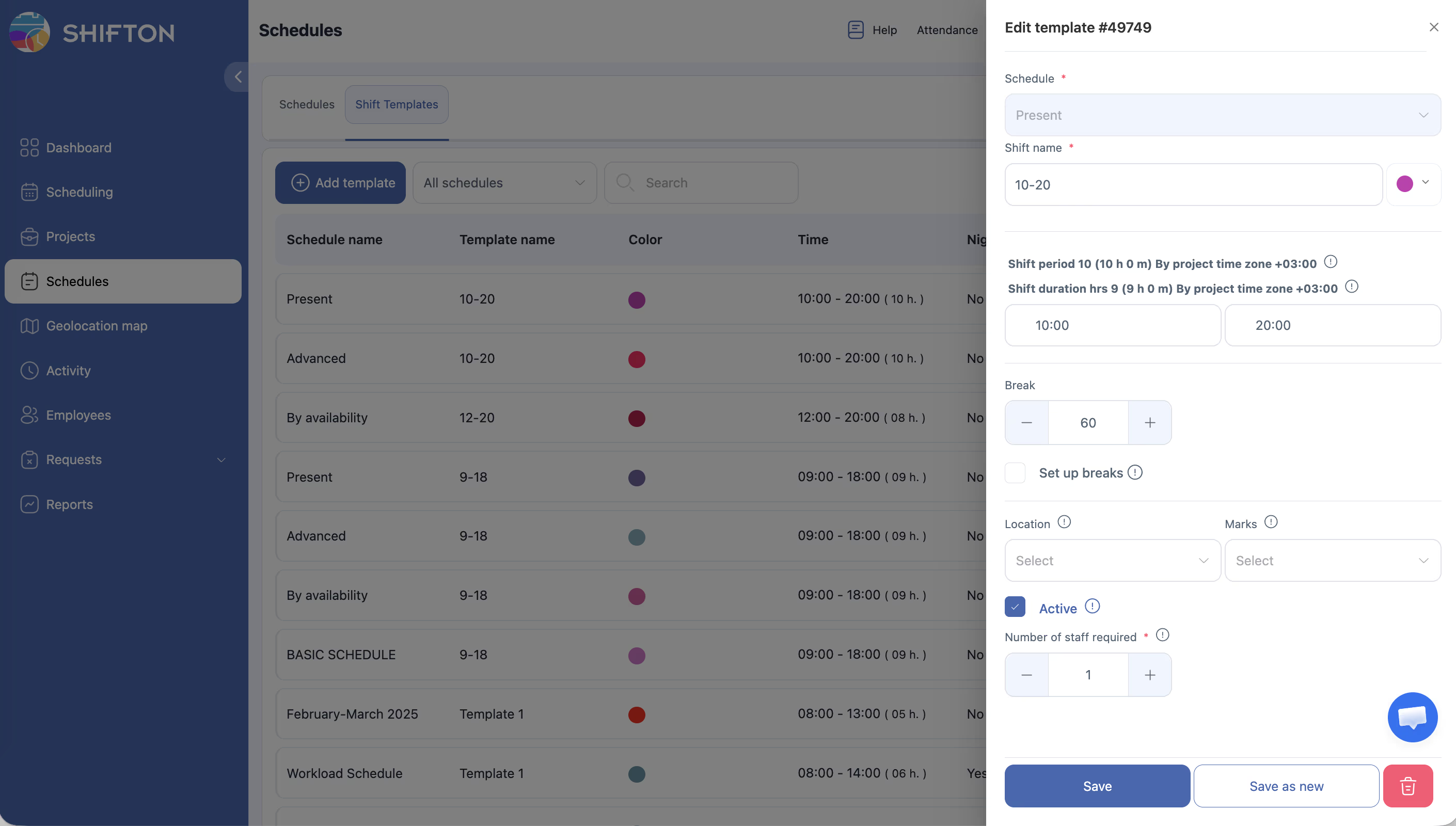
Var den konfigureras: skiftmall → fältet Paus (i minuter).
Den enklaste typen. Du anger hur många minuter som ska dras av från skiftets längd vid löneberäkning. Inget gränssnitt för den anställda.
Hur det fungerar:
- Skiftperiod: 09:00–18:00 = 9 timmar.
- Break: 60 min.
- Betald skiftlängd: 8 timmar.
Om parametern Betala anställda för pauser är aktiverad i Löneinställningar, räknas rasten som betald och längden förblir 9 timmar.
När man använder det: för standard lunchrast, lika för alla.
2. Schemalagd rast (Scheduled break)
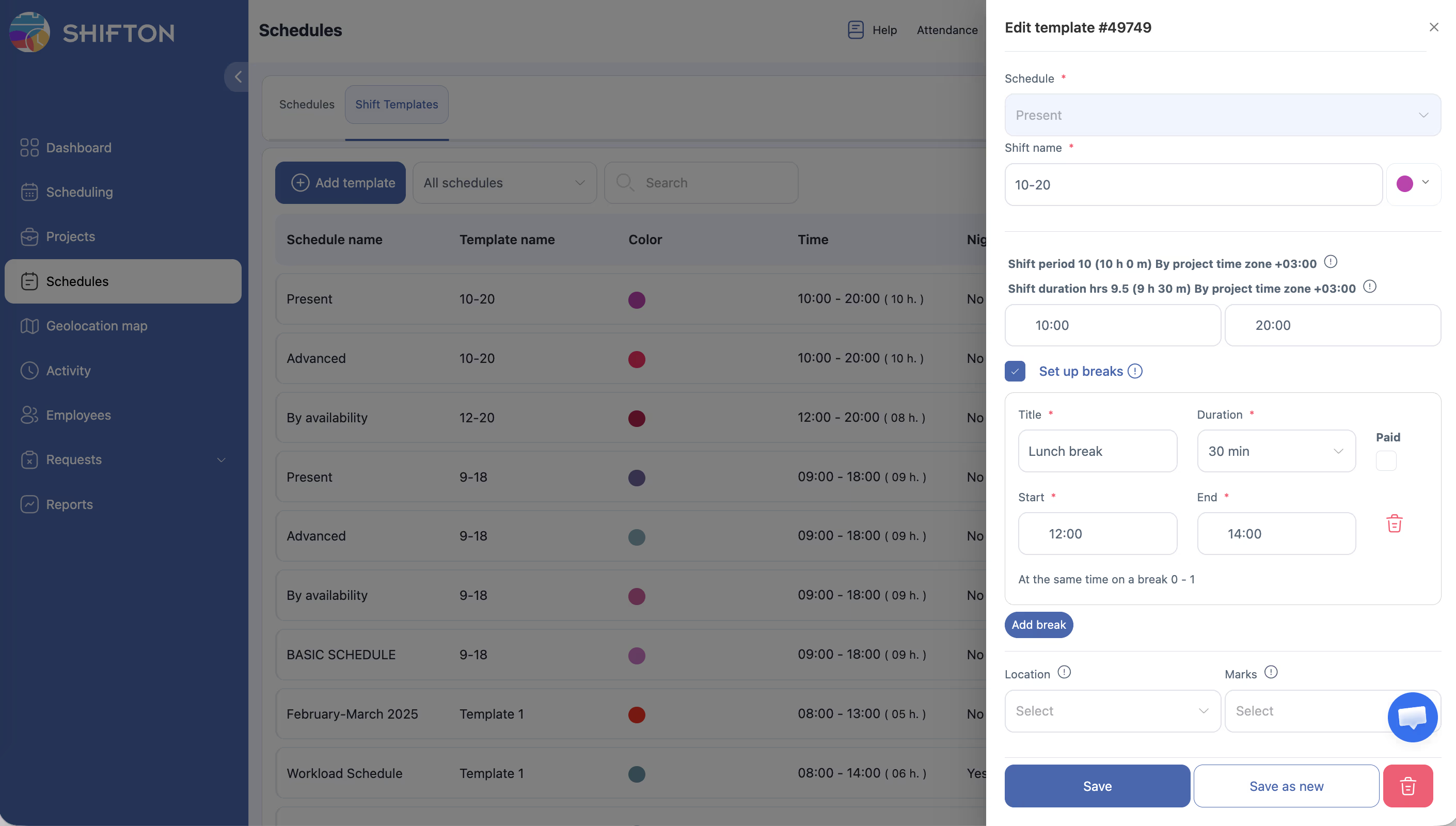
Var den konfigureras: skiftmall → kryssrutan Ställ in raster → Lägg till rast.
Rast med tydligt angivet tidsfönster. Man kan lägga till flera raster per mall.
Fält vid skapande:
| Fält | Beskrivning |
|---|---|
| Titel | Rastens namn (t.ex. “Lunch”, “Kaffe”) |
| Varaktighet | Längd från 5 till 240 minuter (steg om 5 min) |
| Betald | Om aktiverat — rasttiden är betald |
| Start | Tidsfönstrets start |
| Slut | Tidsfönstrets slut |
| Samtidigt på en rast | Maximalt antal anställda på rast samtidigt |
Kaskadkö. Vid Samtidigt på en rast = 1 köar systemet anställda:
- Anställd 1: 10:00–10:05
- Anställd 2: 10:05–10:10
- Anställd 3: 10:10–10:15
Modulen Närvaro krävs inte för Scheduled breaks. Rasterna anges i skiftmallen.
Missad rast: markeras grå i schemat, chefen får avisering (om aviseringar är aktiverade).
När man använder det: när det är viktigt att raster inte överlappar och teamet inte blir underbemannat.
3. Oplanerad rast
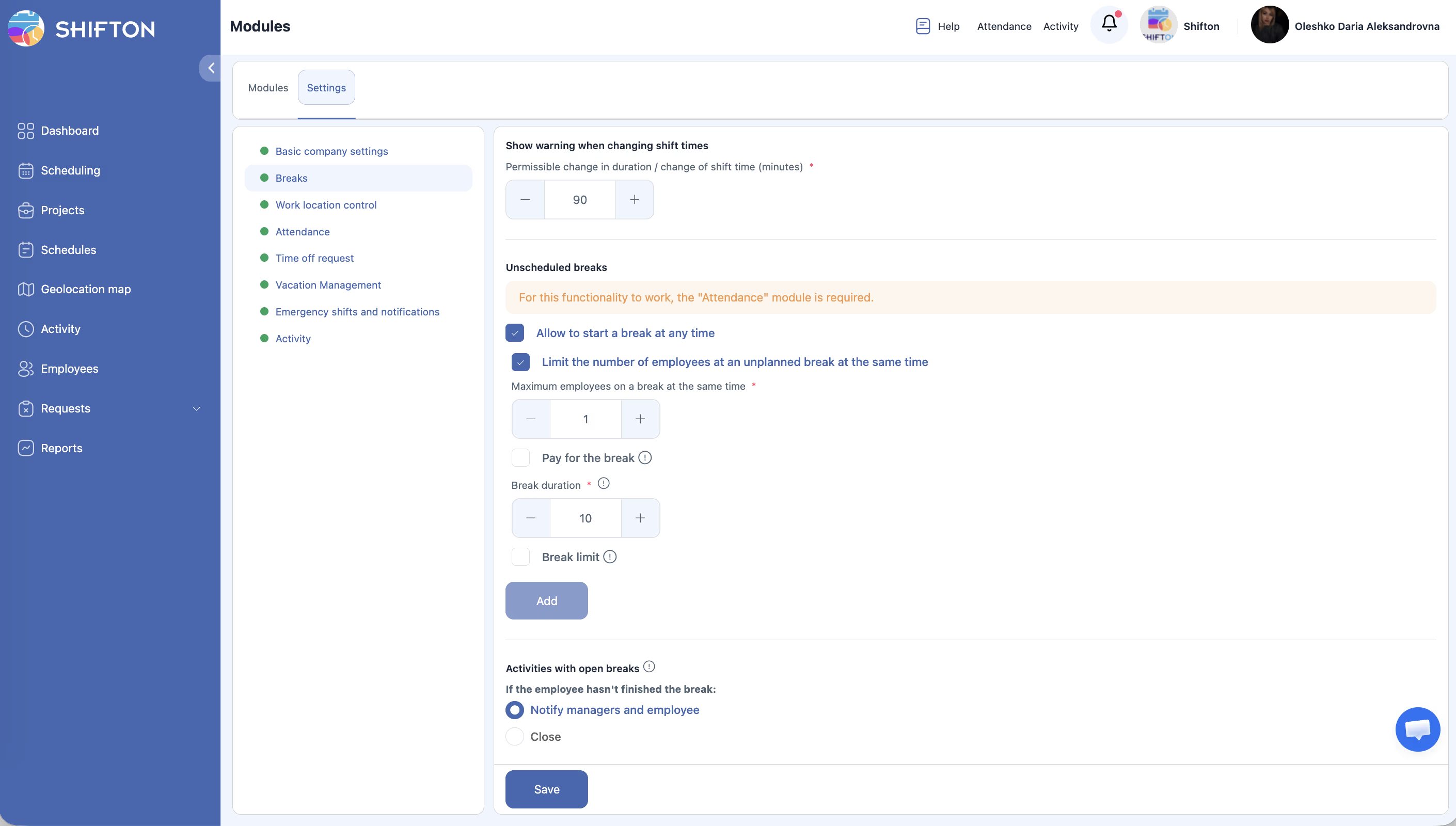
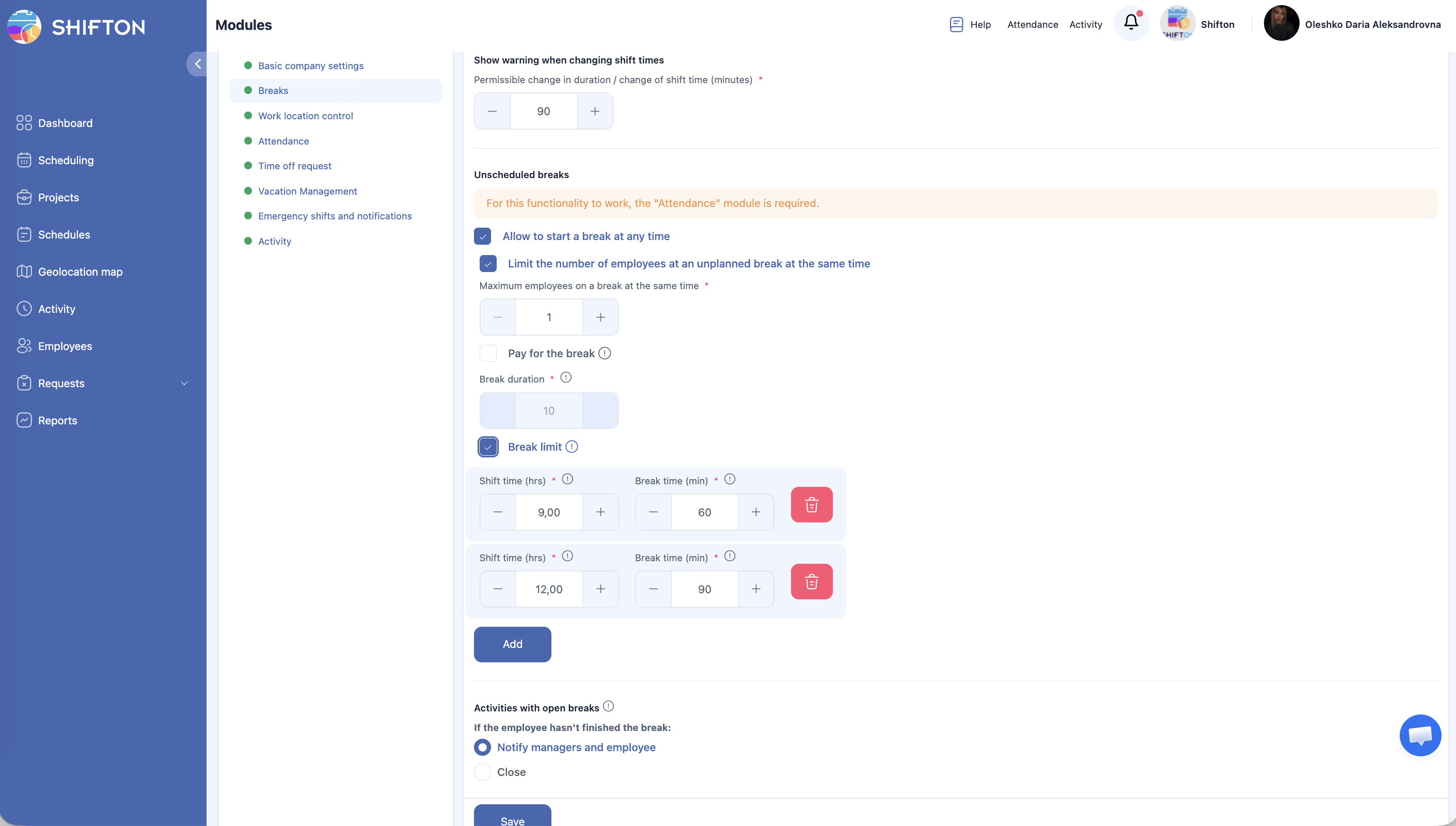
Var den konfigureras:Modul Inställningar → Raster (avsnittet Oschemalagda pauser).
Kräver: modulerna Raster + Närvaro (båda måste vara aktiverade).
Den anställda startar och avslutar rasten själv via applikationen. Du anger bara begränsningar.
Konfigurationsparametrar:
| Parameter | Beskrivning |
|---|---|
| Tillåt att ta en paus när som helst | Tillåt fri rast |
| Limit Antal anställda På rast | Begränsa antal anställda på rast |
| Max Anställda på rast at same time | Maximalt antal (t.ex. 1) |
| Betala för pausen | Räkna rasten som betald |
| Längd på paus (min) | Rastens längd |
Gränser efter skiftlängd (avsnittet Begränsning för rast):
| Skiftlängd | Max rast |
|---|---|
| ≥ 9 timmar | 60 min |
| ≥ 12 timmar | 90 min |
Ostängd rast. I Aktiviteter med öppna pauser välj beteende:
– Meddela chefer och anställda — skicka avisering.
– Stäng — stäng rasten automatiskt.
Hur den anställda tar en oplanerad rast:
| Steg | Åtgärd | Förväntat resultat |
|---|---|---|
| 1 | Under ett aktivt skift, öppna Närvaro i den övre panelen | Det aktiva skiftet visas med knappen Starta rast |
| 2 | Klicka på Starta rast | Rasttimern startar |
| 3 | Öppna listan Närvaro vid rastens slut | Knappen Avsluta rast och förfluten tid visas |
| 4 | Klicka på Avsluta rast | Rasten registreras, skifttimern återupptas |
Om knappen Starta rast inte visas — kontrollera: modulen Breaks är aktiverad, modulen Närvaro är aktiverad, den anställda har ett aktivt skift.
När man använder det: för dynamiskt läge, när exakt rasttid inte är känd i förväg.
4. Rast på begäran (Break request)
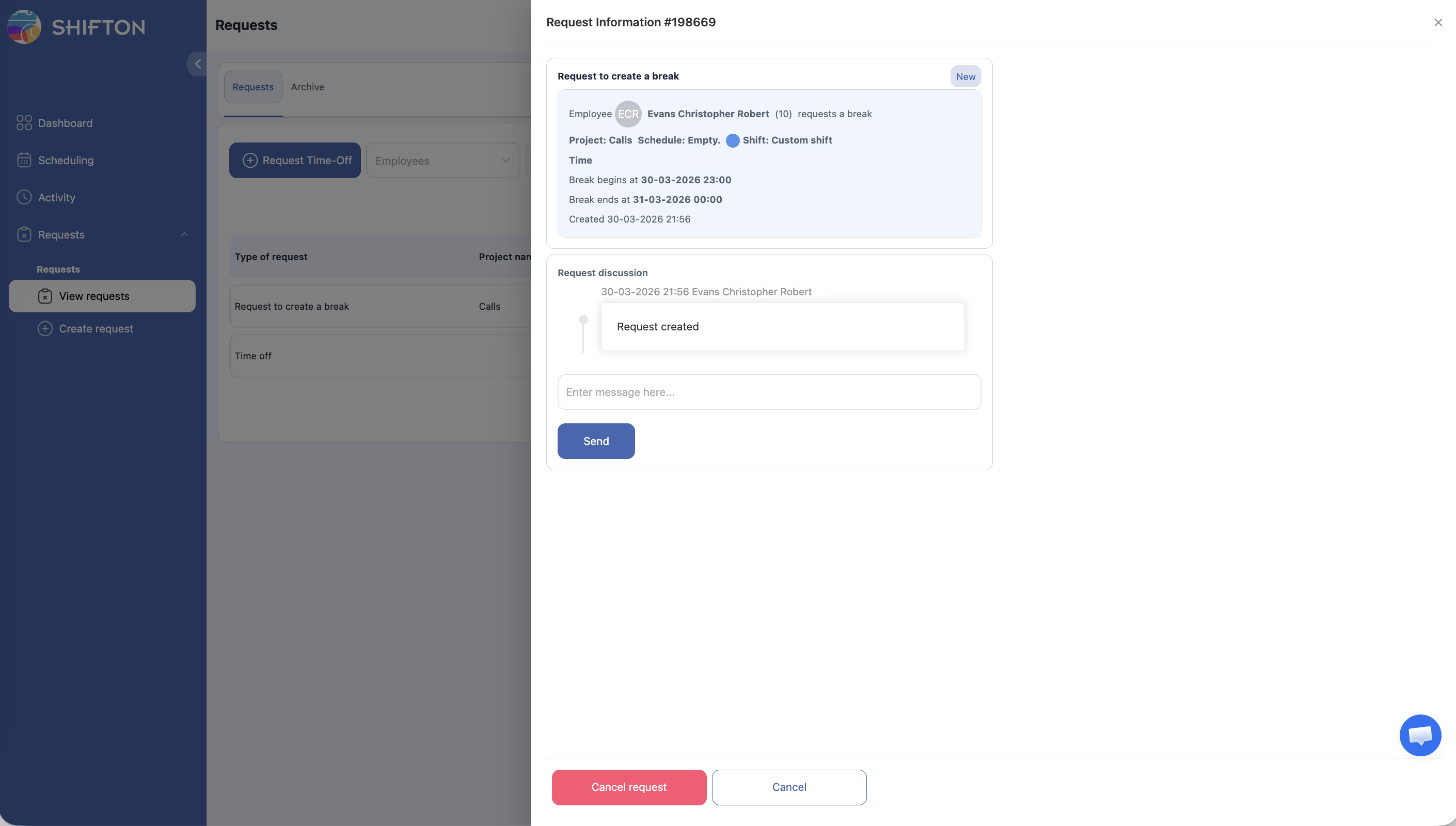
Var den konfigureras: schemainställningar → Tillåt anställda att skapa pauser.
Kräver: modulen Raster aktiverad.
Den anställda skickar en förfrågan, chefen godkänner eller avvisar. Efter godkännande visas rasten i schemat.
Arbetsflöde:
Mer om att skicka och godkänna förfrågningar finns i Förfrågan om rastskapande.
När man använder det: när det är viktigt att samordna raster och kontrollera teamets beläggning.
Modulen Breaks: aktivering och inställningar
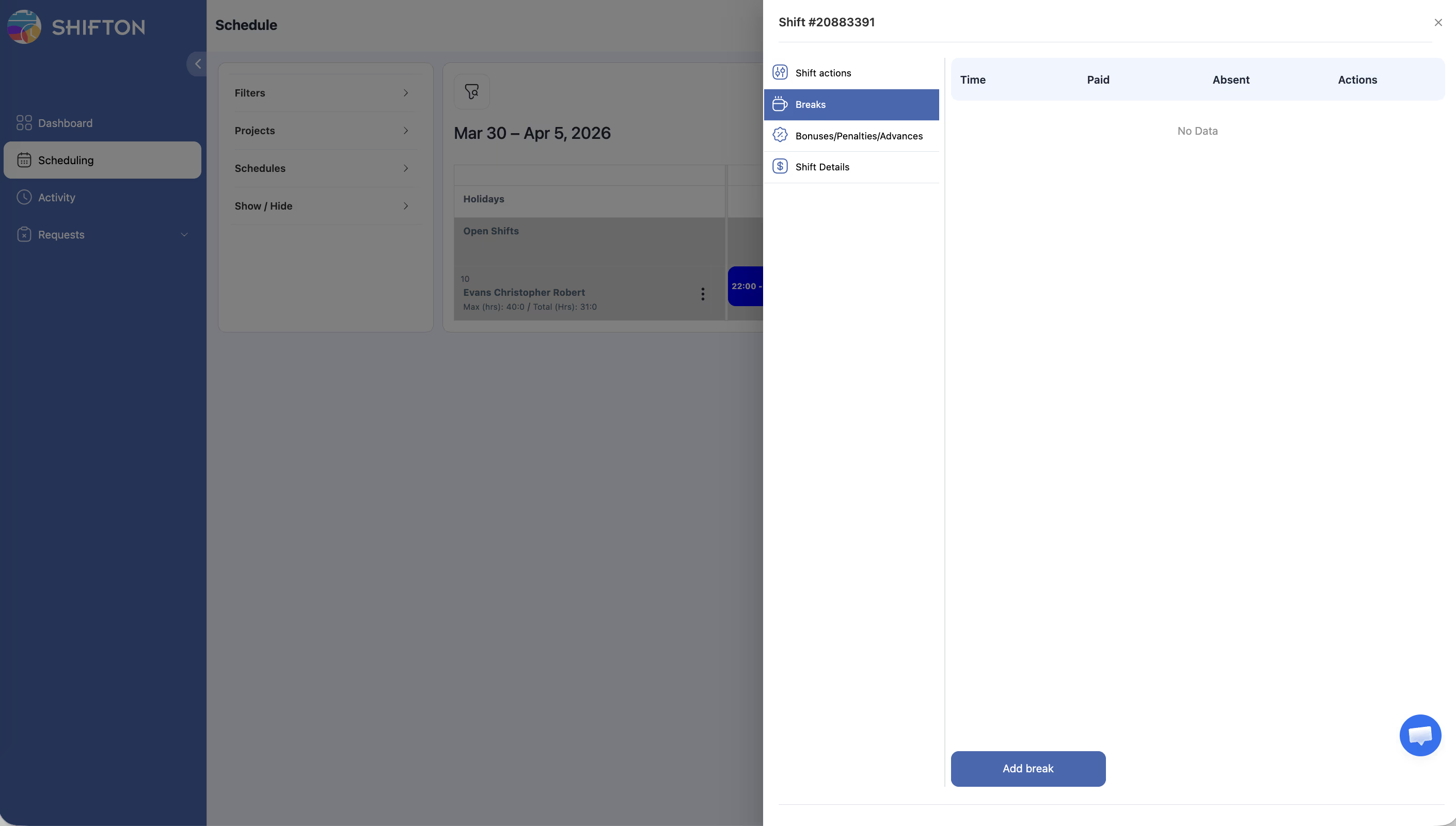
Aktivera modulen
Kostnad: $0/månad + $0,50/anställd/månad. Provperiod: upp till 60 dagar.
Oplanerade raster (Oschemalagda pauser) kräver även en aktiv modul Närvaro.
Parametrar i Modulinställningar → Raster
| Parameter | Beskrivning |
|---|---|
| Visa varning när skifttider ändras | Varna vid ändring av skifttider |
| Tillåten ändring av varaktighet / ändring av skifttid (minuter) | Tillåten avvikelse i skiftlängd (standard 90 min) |
| Oschemalagda pauser | Inställningar för oplanerade raster (se avsnitt 3 ovan) |
| Begränsning för rast | Gränser efter skiftlängd |
| Aktiviteter med öppna pauser | Vad göra med ostängd rast: Notify / Close |
Rasters påverkan på löneberäkning
Paid vs Unpaid
| Rasttyp | Unpaid (standard) | Betald |
|---|---|---|
| Simple break | Dras av från betalda timmar | Dras inte av |
| Scheduled break | Konfigureras per rast (fältet Paid) | Konfigureras per rast |
| Oplanerad rast | Konfigureras i Modulinställningar | Konfigureras i Modulinställningar |
Globalt åsidosättande. I Företagsinställningar → Löneinställningar kryssrutan Betala anställda för pauser — om aktiverad räknas alla företagets raster som betalda.
Hur obetald rast påverkar skiftet
| Skift | Rast | Betalda timmar |
|---|---|---|
| 09:00–18:00 | 60 min, unpaid | 8 h |
| 09:00–18:00 | 60 min, paid | 9 h |
| 09:00–18:00 | 30 min, unpaid | 8,5 h |
| 09:00–18:00 | 0 min | 9 h |
Påverkan på andra moduler
Byte av raster (Rastbyte)
Byte av schemalagda rastplatser med en kollega. För aktivering:
Därefter kan anställda skicka förfrågningar om rastbyte till varandra.
Relaterade artiklar
- Raster under skift — starta och avsluta
- Modulen “Raster”
- Översikt över modulen Närvaro
- Lägga till skift
- Förfrågan om rastskapande
- Byte av raster
- Löneinställningar
Vanliga frågor
Kan man använda flera rasttyper samtidigt?
Ja. Till exempel kan ett skift ha Simple break (60 min för lunch) och samtidigt tillåta Oschemalagda pauser för korta pauser.
Kan man kombinera enkel Paus och schemalagd Paus i samma skift?
Ja. Simple break anger standardavdraget, medan Scheduled break lägger till specifika tidsfönster för raster.
Vad skiljer schemalagda raster från oplanerade?
Schemalagda är inbyggda i skiftmallen och synliga i förväg. Oplanerade tas spontant av den anställda under skiftet.
Krävs modulen Närvaro för schemalagd Raster?
Nej. Scheduled breaks anges i skiftmallen och kräver inte Närvaro. Närvaro krävs bara för Oschemalagda pauser.
Hur lägger man till en rast i skiftmallen?
Vid skapande eller redigering av skiftmall — markera kryssrutan Ställ in raster → klicka på Lägg till rast → fyll i Title, Duration, Start/End-fönster, Samtidigt på en rast.
Hur många raster kan man lägga till i en skiftmall?
Ingen begränsning. Man kan lägga till flerett schemad breaks med olika tidsfönster.
Kan man ange en standardrast för alla nya skift?
Ja. I skiftmallen ange rastlängd i minuter — den tillämpas automatiskt.
Kan man ange olika rastlängder för olika skiftmallar?
Ja. Varje skiftmall har ett eget rastfält — ange önskad längd vid skapande.
Varför ser inte den anställda knappen för att starta rast?
För Oschemalagda pauser krävs båda modulerna: Raster och Närvaro. Dessutom behövs ett aktivt skift.
Den anställda kan inte starta en rast — varför?
Gränsen för antal anställda på rast samtidigt är nådd eller det maximala antalet raster per skift är uttömt.
Hur begränsar man antal anställda på rast samtidigt?
För Unscheduled: Modulinställningar → Raster → Gräns Antal anställda På rast → ange önskat antal.
För Scheduled: i rastinställningarna för skiftmallen ange Samtidigt på en rast → önskat antal.
Vad betyder “Samtidigt på en rast” = 0?
Parametern 0 innebär obegränsat antal anställda på rast samtidigt.
Vad händer om den anställda går på rast och inte kommer tillbaka?
Systemet registrerar en öppen rast. Enligt inställningen Aktiviteter med öppna pauser — skickas avisering eller stängs automatiskt vid skiftets slut.
Vad händer om den anställda glömde klicka Avsluta rast?
Om alternativet Stäng är aktiverat i inställningarna för oplanerade raster stänger systemet rasten automatiskt efter angiven tid.
Vad händer om den anställda missar en planerad rast?
Den missade rasten markeras grå i schemat och chefen får avisering (om aviseringar är aktiverade).
Var anges prioritet för rastbetalning?
Löneinställningar → Betala anställda för pauser (global) åsidosätter alla individuella inställningar. Om inaktiverad gäller varje rasts egna inställningar.
Betalas enkel Paus som standard?
Nej. Simple break dras av från betalda timmar. För att göra den betald — aktivera Betala anställda för pauser i Löneinställningar.
Rasttid visas inte i lönen.
Aktivera “Betala för pausen” i modulens inställningar eller i Löneinställningar.
Dras raster av från arbetstid i rapporter?
Beror på inställningen Betalning för Paus. Om inaktiverad dras rasttid av från betald tid.
Hur ser man rasthistorik i rapporter?
Rapporter → Anställdas arbetstimmar — kolumnen “Breaks” visar total rasttid för perioden.
Ser den anställda tiden för pågående rast?
Ja. I listan Närvaro visas en timer med förfluten rasttid.
Kan man byta rastplatser med en kollega?
Ja. Funktionen Paus byte är tillgänglig med aktiverat alternativ Tillåt Anställda to byte Raster i schemainställningarna.
Olika rastregler för olika projekt?
Nej — rastinställningar anges på hela företagsnivå i Modulinställningar.
Kan man ange olika rastgränser för olika projekt?
Nej. Rastinställningar anges på hela företagsnivå i Modulinställningar.
Krävs modulen Närvaro för att använda raster?
För schemalagda raster (Scheduled/Simple) — nej. För oplanerade raster (Unscheduled) — ja.
Hur mycket kostar modulen Raster?
$0/månad + $0,50 per aktiv anställd per månad. Provperiod: upp till 60 dagar. Exempel: 30 anställda = $15/mån.
Räknas tiden för Paus Begäran i arbetstimmar?
Beror på inställningar. Obetald Break request dras av från arbetstid. Betald — inte.
Kan en chef avvisa en Paus Begäran?
Ja. Break request genomgår godkännande-/avvisningsprocess — chefen fattar beslutet manuellt.
Var ser den anställda sin rastförfrågan efter skapande?
I avsnittet Begäranden på sidan eller i mobilapplikationen — avsnittet Requests.
Kan man konfigurera automatisk avslutning av rast vid tidsslut?
Ja. Inställningen Aktiviteter med öppna pauser → Stäng. Vid aktivering stänger systemet automatiskt oavslutade raster.
Hur startar den anställda en schemalagd rast?
I mobilapplikationen eller webbgränssnittet under ett aktivt skift — knappen Starta rast. Starttiden registreras av systemet.