

Sparas teamets kompetenser genom att skapa färdigheter i Shifton. Färdigheter hjälper till att matcha lämpliga anställda för skift och används i mallar för aktiviteterDatumintervall för vilket byte är tillåtet matchning.
Steg-för-steg-instruktioner
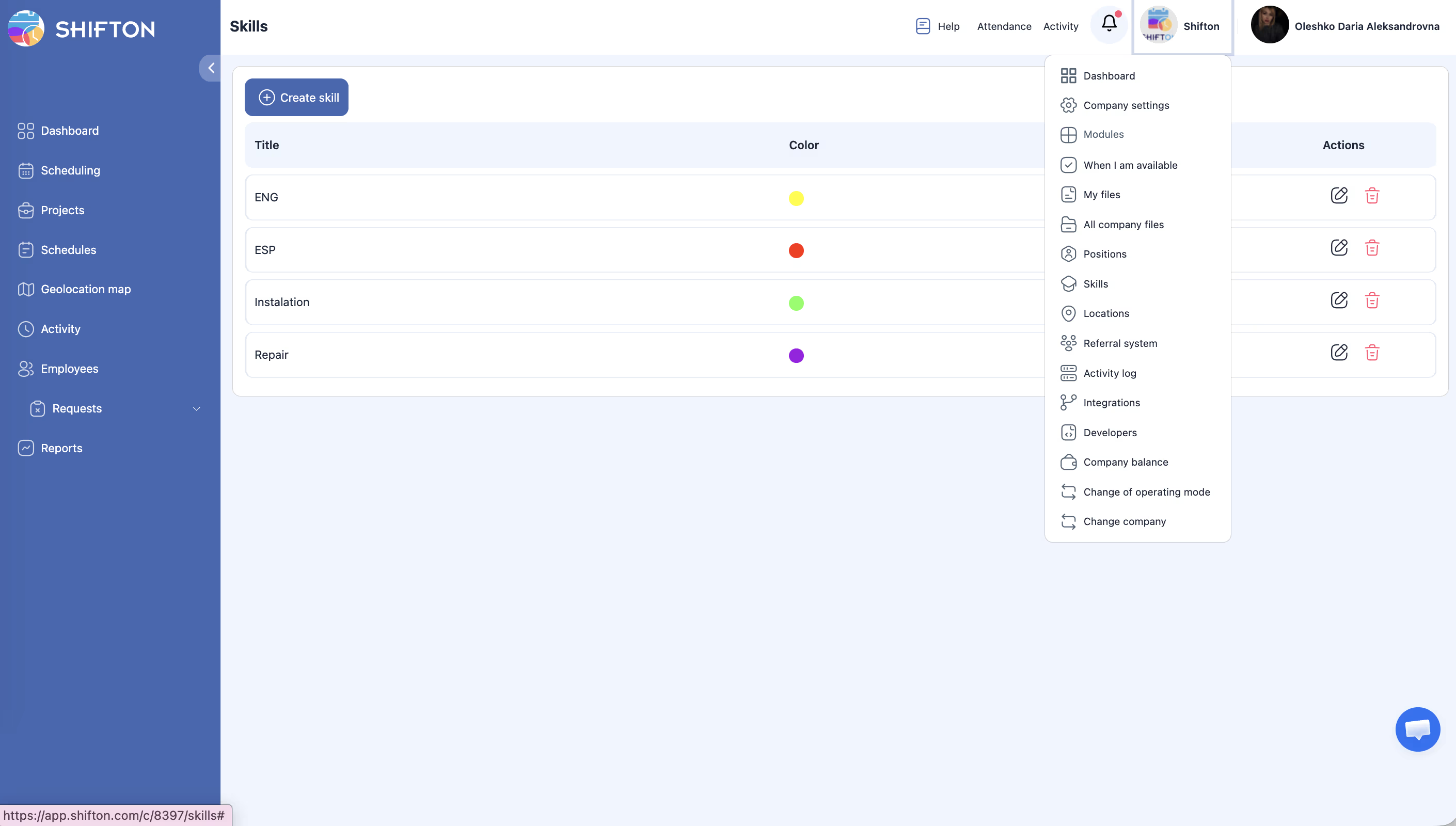
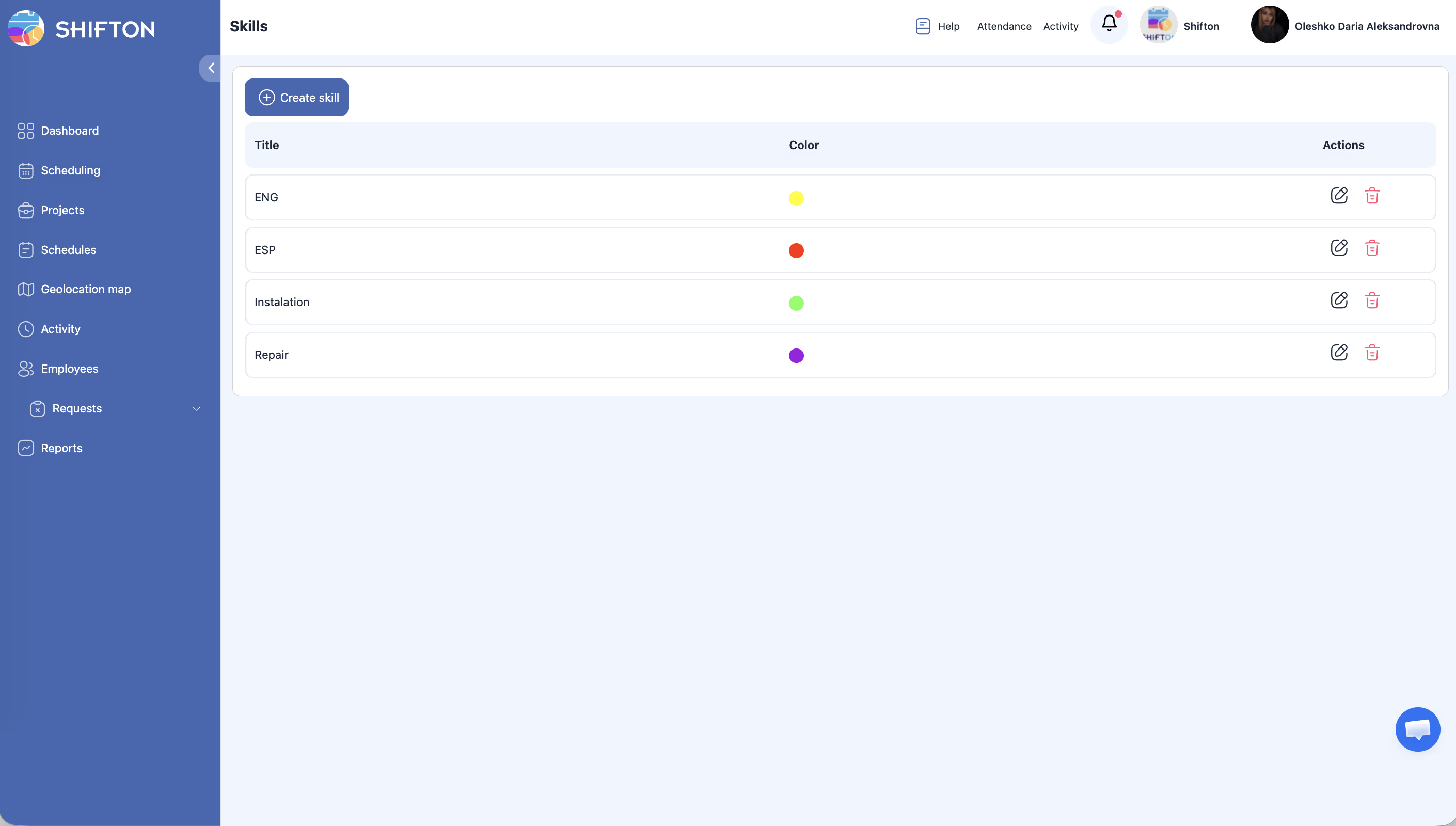
Visa färdigheter
| Kolumn | Beskrivning |
|---|---|
| Titel | Färdighetsnamn (t.ex. “Baristautbildning”, “POS-system”) |
| färg | Färgmarkering för visuell identifiering |
| Åtgärder | Tillgängliga åtgärder: Edit, Delete |
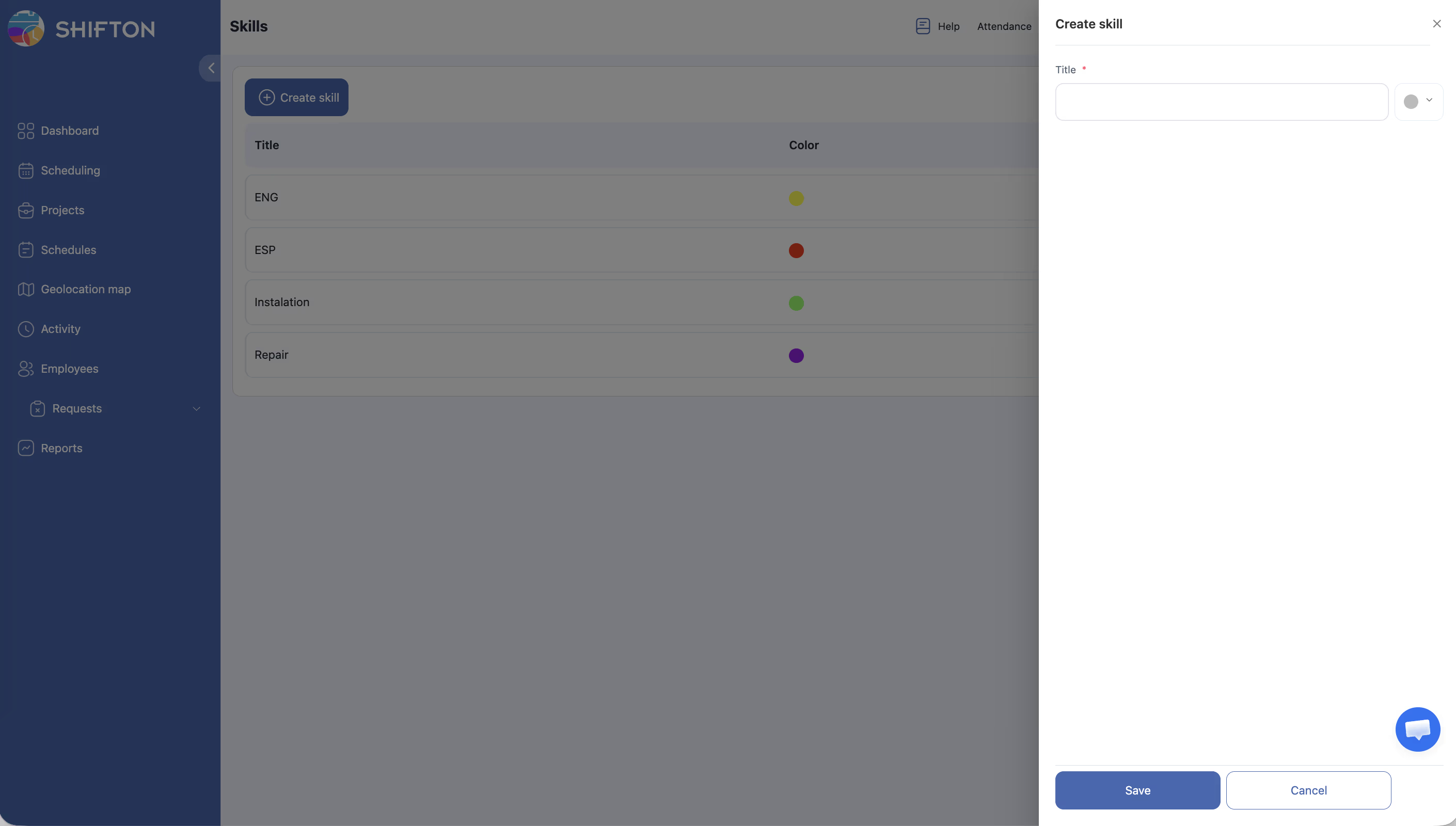
Skapa färdighet
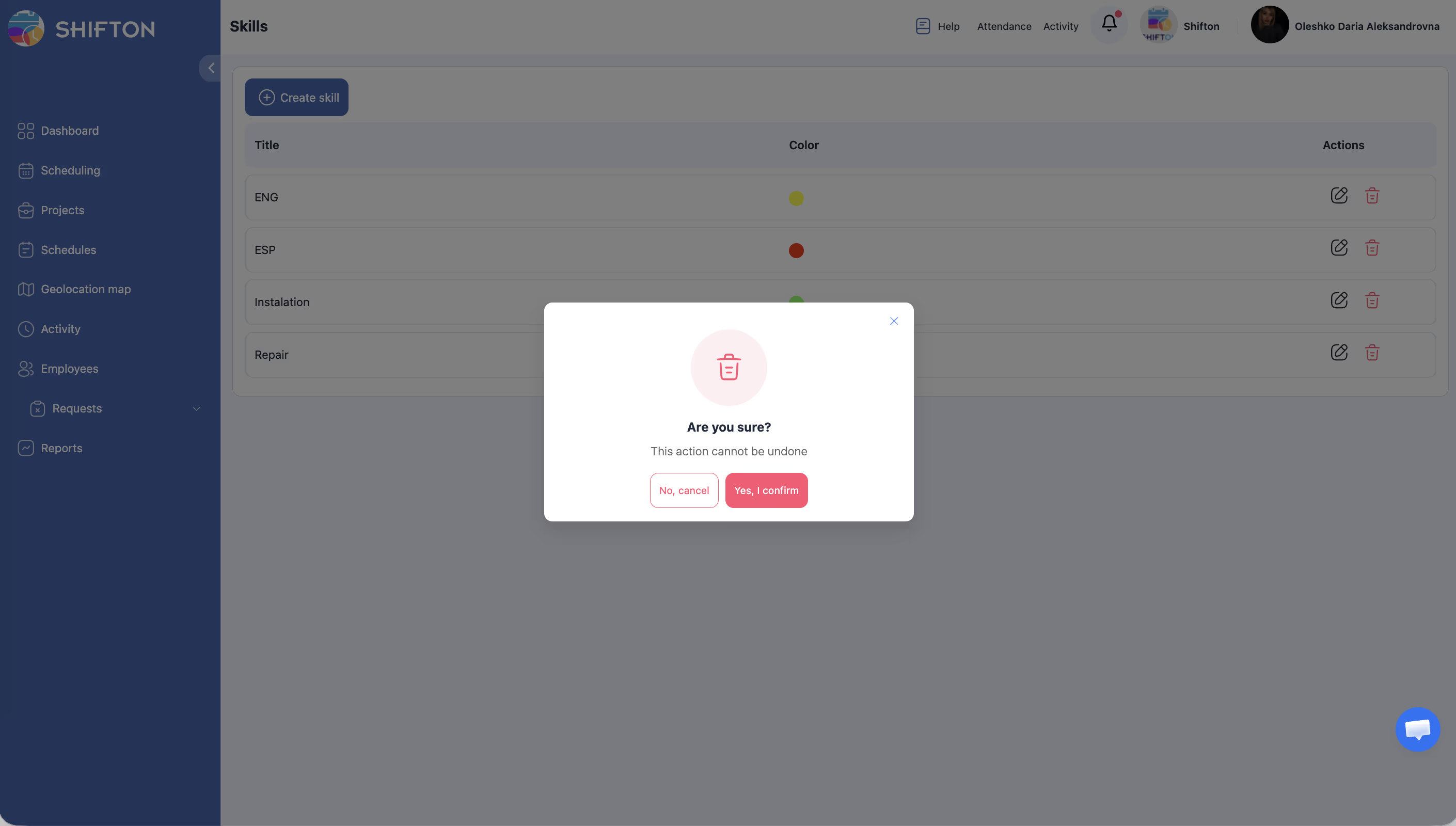
Ta bort färdighet
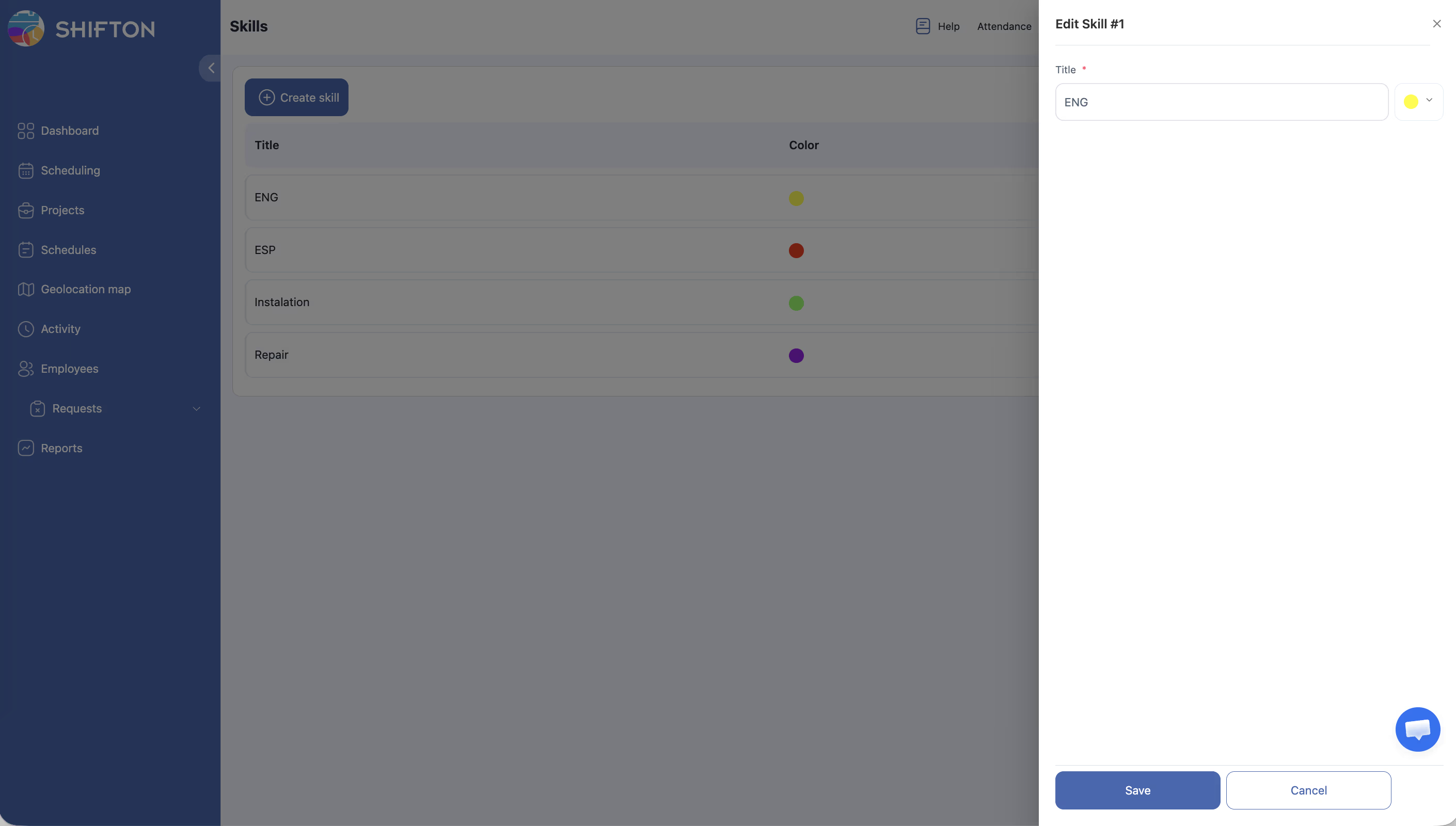
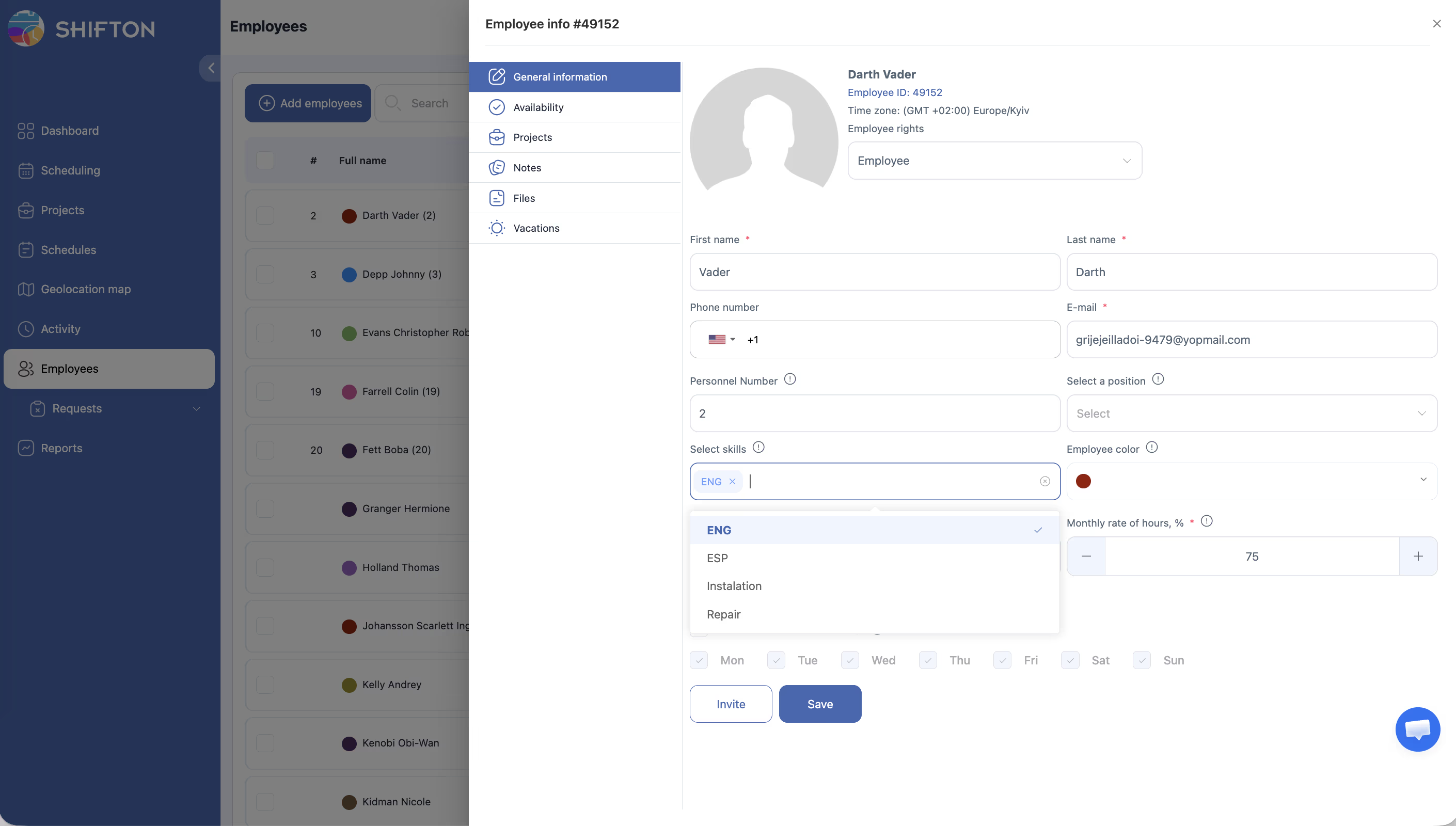
Tilldela färdigheter till anställda
Relaterade artiklar
Vanliga frågor
F: Hur många färdigheter kan skapas?
S: Obegränsat.
F: Används färdigheter automatiskt vid schemagenerering?
S: Vid automatiskt skapande av skift beaktas färdigheter inte direkt. Dock används de i modulen Aktivitet: vid skapande av aktivitetsmall kan man ange krävd färdighet.
F: Var exakt används färdigheter i Shifton?
S: På tre platser: 1) Anställdas profiler. 2) Aktivitetsmallar — varje mall har fältet Kompetenser. 3) Aktivitet-kalenderns filter.
F: Påverkar färdigheter löneberäkningen?
S: Nej. Färdigheter används för kategorisering och filtrering, inte för lönesatser.
F: Behövs en ytterligare modul för att använda färdigheter?
S: Nej. Färdigheter är tillgängliga i grundversionen av Shifton utan extra moduler.