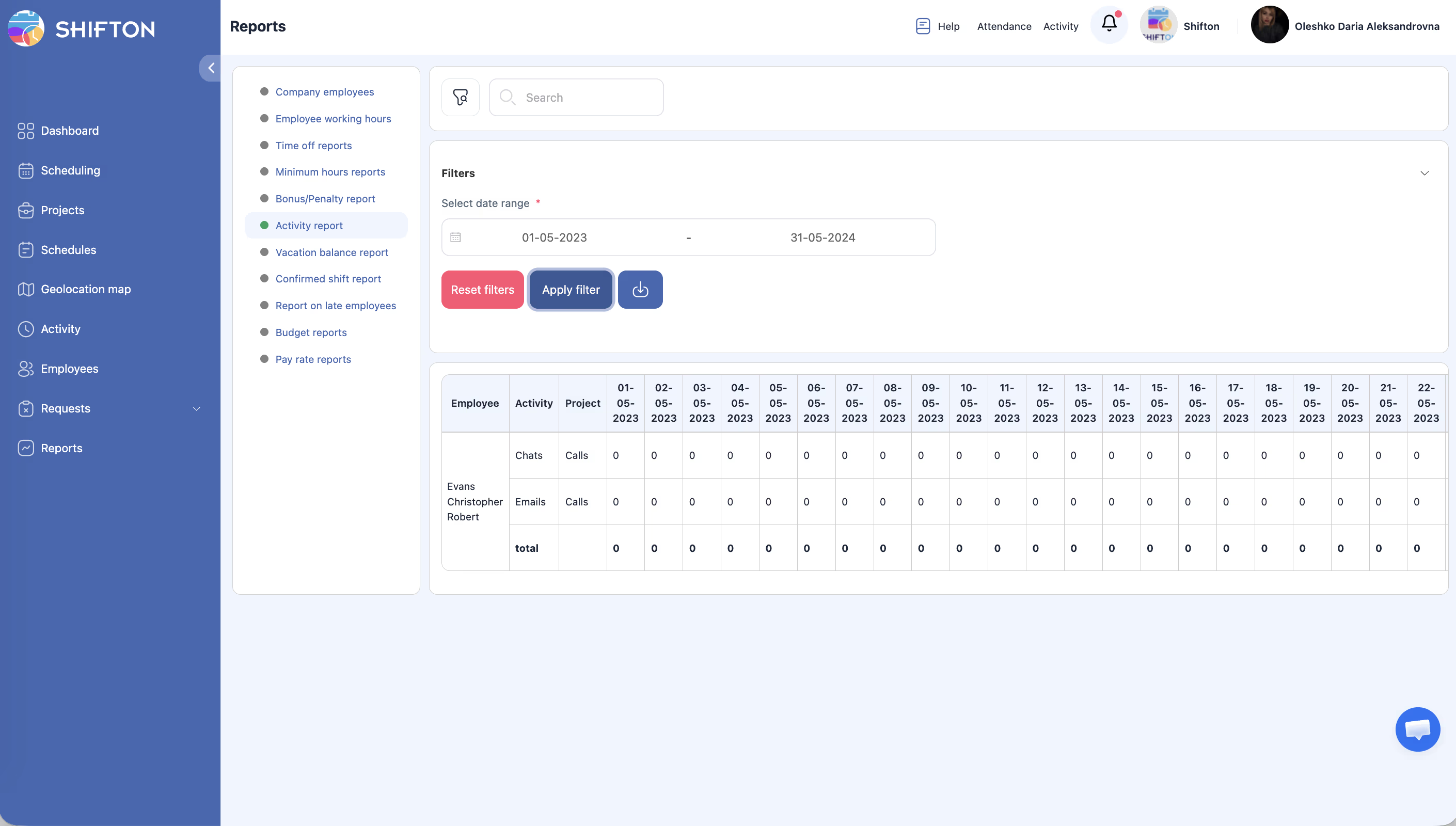
Visa en dag-för-dag-uppdelning av medarbetarnas aktivitetstimmar per projekt och aktivitetstyp.
Vad är detta?
Aktivitetsrapporten (Aktivitetsrapport) ger ett detaljerat rutnät som visar hur mycket tid varje medarbetare ägnat åt specifika aktiviteter, uppdelat per dag. Varje rad representerar en kombination av medarbetare, aktivitet och projekt, med kolumner för enskilda datum och en total. Den här rapporten hjälper chefer att förstå hur arbetstimmar fördelas mellan olika uppgifter och projekt.
Förutsättningar
#
Förutsättning
Detaljer
1
Aktivitetsfunktionen aktiv
Aktiviteter måste vara konfigurerade och tilldelade till medarbetare.
2
Avslutade aktiviteter
Aktivitetsdata visas efter att medarbetare har arbetat med tilldelade aktiviteter.
3
Rollen Chef, Administratör eller Ägare
Fullständig åtkomst kräver utökade behörigheter.
Steg-för-steg-instruktioner
Komma åt rapporten
Steg
Åtgärd
Förväntat resultat
1
Navigera till Rapporter från vänster sidofält.
Rapportsidan öppnas.
2
Välj Aktivitetsrapport från rapportlistan.
Rapporten laddas med filter och datatabell.
Använda filter
Filter
Typ
Beskrivning
Datointervall
Datumväljare
Välj den period för att analysera aktivitetsdata.
Steg
Åtgärd
Förväntat resultat
1
Ange önskat datumintervall.
Datumintervallet är valt.
2
Klicka på Använd filter.
Tabellen uppdateras och visar aktivitetsdata för den valda perioden.
Läsa rapporttabellen
Kolumn
Beskrivning
Anställd
Medarbetarens namn.
Aktivitet
Aktivitetens namn eller typ.
Projekt
Projektet som aktiviteten tillhör.
Datumkolumner
En kolumn per dag i det valda datumintervallet, som visar arbetstimmar för aktiviteten.
Totalt
Summan av alla timmar för denna kombination av medarbetare, aktivitet och projekt över datumintervallet.
Behörigheter
Roll
Visa rapport
Exportera rapport
Se alla medarbetare
Medarbetare
Endast egna data
Nej
Nej
Skiftansvarig
Eget team
Ja
Nej
Chef
Alla
Ja
Ja
Administratör
Alla
Ja
Ja
Ägare
Alla
Ja
Ja
Vanliga frågor
F: Kan jag filtrera efter en specifik aktivitetstyp? S: Aktivitetsrapporten stöder för närvarande endast filtrering efter datumintervall. För att fokusera på en specifik aktivitet, exportera data och filtrera i ett kalkylprogram.
F: Vad händer om en medarbetare har flera aktiviteter på en dag? S: Varje aktivitet visas som en separat rad. Medarbetaren har flera rader, en för varje kombination av aktivitet och projekt.
F: Inkluderar timmarna rasttid? S: Aktivitetstimmar representerar den tid som spenderades på aktiviteten själv. Rasttid spåras separat i rapporten Anställdas arbetstider.
Möjliga problem och lösningar
Problem
Möjlig orsak
Lösning
Rapporten visar inga data
Inga aktiviteter slutfördes i det valda datumintervallet.
Utöka datumintervallet eller kontrollera att aktiviteter har tilldelats och genomförts.
Dagliga kolumner visar 0 timmar
Aktiviteter tilldelades men startades eller spårades inte.
Se till att medarbetare loggar sina aktivitetstimmar via Aktivitets-funktionen.
För många kolumner gör tabellen svår att läsa
Ett långt datumintervall skapar många dagliga kolumner.
Använd ett kortare datumintervall (t.ex. en vecka) eller exportera och analysera i ett kalkylprogram.
En aktivitet saknas i rapporten
Aktiviteten kanske inte har tilldelats någon medarbetare, eller inga timmar loggades.
Kontrollera aktivitetskalendern för att verifiera att aktiviteten tilldelades och genomfördes.
Totalen stämmer inte med förväntningarna
Delvisa timmar eller avrundning kan påverka den visade totalen.
Exportera data och verifiera de dagliga värdena för noggrannhet.