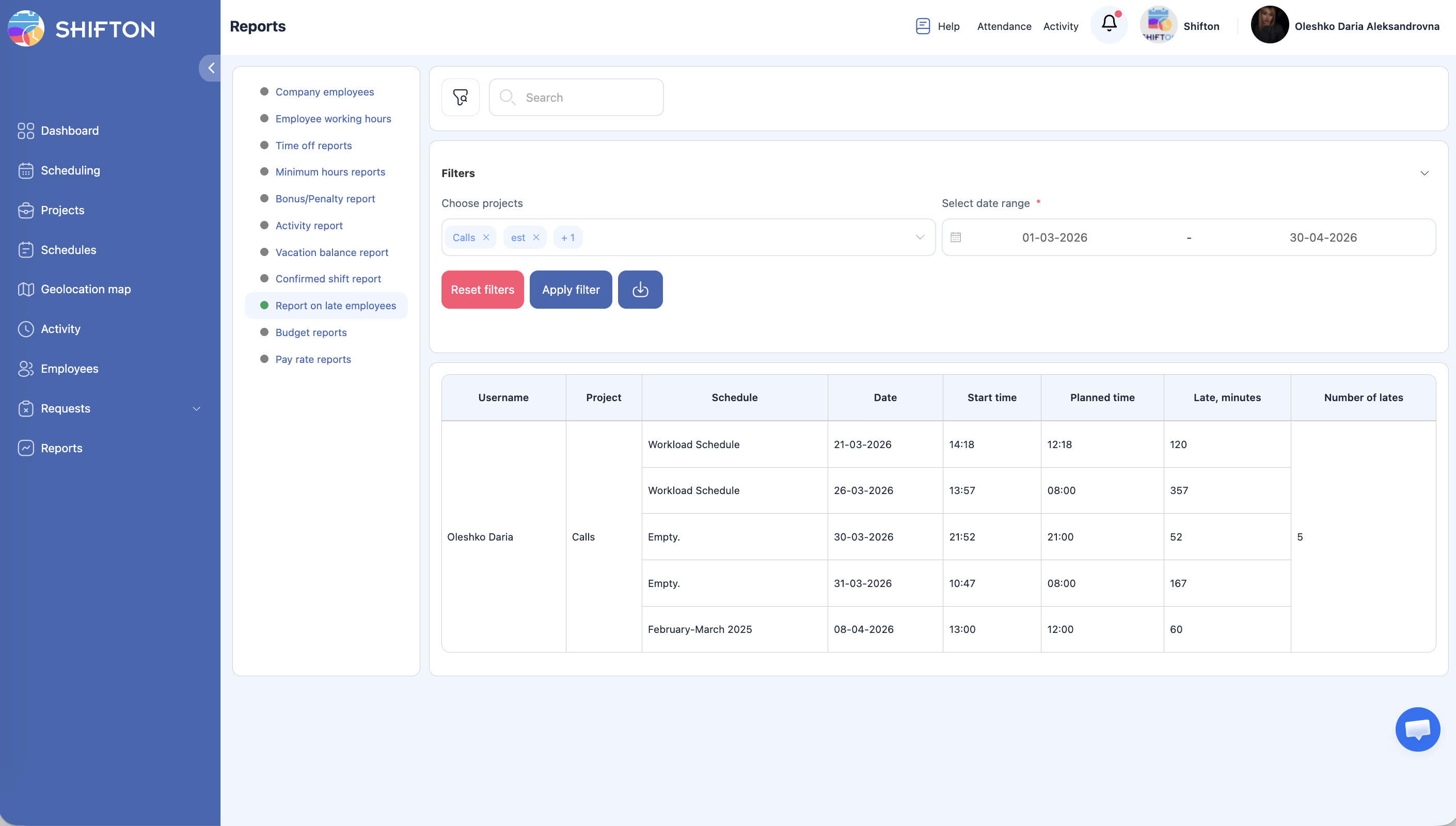
Identifiera anställda som kom sent till sina skift, med detaljerad information om förseningsminuter och frekvens.
Vad är detta?
Rapporten Sena anställda ger en fokuserad vy av förseningar i din organisation. För varje förseningsincident visar rapporten den anställdes namn, projekt, schema, faktisk starttid jämfört med planerad tid och hur många minuter försenad den anställde var. Den sammanfattar också det totala antalet förseningar per anställd, vilket hjälper chefer att identifiera mönster och vidta korrigerande åtgärder.
Förutsättningar
#
Förutsättning
Detaljer
1
Närvaromodulen aktiverad
Förseningsspårning kräver faktiska instämplingstider från närvaromodulen.
2
Publicerade scheman
Planerade starttider behövs för att avgöra om någon är sen.
3
Rollen Chef, Admin eller Ägare
Full åtkomst kräver utökade behörigheter.
Steg-för-steg-instruktioner
Öppna rapporten
Steg
Åtgärd
Förväntat resultat
1
Navigera till Rapporter i den vänstra sidopanelen.
Sidan Rapporter öppnas.
2
Välj Sen Anställda i rapportlistan.
Rapporten läses in med filter och datatabell.
Tillämpa filter
Filter
Typ
Beskrivning
Projekt
Flerval
Filtrera efter ett eller flera projekt.
Datointervall
Datumväljare
Välj den period vars förseningar ska analyseras.
Steg
Åtgärd
Förväntat resultat
1
Ange projekt och datumintervallfilter.
Filter är konfigurerade.
2
Klicka på Använd filter.
Tabellen uppdateras med matchande förseningsposter.
Läsa rapporttabellen
Kolumn
Beskrivning
Användarnamn
Den anställdes namn.
Projekt
Det projekt som skiftet tillhör.
Schema
Schemanamnet för skiftet.
Datum
Datumet för förseningsincidenten.
Starttid
Den faktiska tid då den anställde startade skiftet.
Planerad tid
Den schemalagda starttiden för skiftet.
Sen Minuter
Antalet minuter mellan planerad och faktisk starttid.
Antal förseningar
Det totala antalet förseningsincidenter för denna anställd inom den filtrerade perioden.
Åtkomstbehörigheter
Roll
Visa rapport
Exportera rapport
Se alla anställda
Anställd
Endast egna data
Nej
Nej
Skiftchef
Eget team
Ja
Nej
Chef
Alla
Ja
Ja
Admin
Alla
Ja
Ja
Ägare
Alla
Ja
Ja
Vanliga frågor
F1: Tar rapporten hänsyn till toleranstiden (tillåtna förseningsminuter)? Rapporten visar alla förseningar baserat på den råa tidsskillnaden mellan planerad och faktisk starttid. Om automatiska sanktioner har en konfigurerad toleranstid påverkar det beräkningen av sanktioner men inte denna rapports data.
F2: Hur beräknas “Antal förseningar”? Det är det totala antalet distinkta förseningsincidenter för den anställde inom det valda datumintervallet och projektfiltret.
F3: Kan jag se vilka anställda som är sena oftast? Ja. Sortera efter kolumnen Antal förseningar (om sortering är tillgänglig) eller exportera data och sortera i ett kalkylblad.
F4: Inkluderar detta tidiga avslut? Nej. Denna rapport fokuserar enbart på sena ankomster. Data om tidiga avslut finns i rapporten Anställdas arbetstider.
Möjliga problem och lösningar
Problem
Möjlig orsak
Lösning
Rapporten visar inga förseningsposter
Inga anställda kom sent under den valda perioden, eller närvarodata saknas.
Kontrollera att närvaromodulen är aktiv och att anställda stämplar in. Utöka datumintervallet.
Förseningsminuter verkar för höga
Den anställde kan ha startat sitt skift mycket senare än planerat (t.ex. startade ett eftermiddagsskift istället för ett morgonskift).
Granska det specifika skiftet i närvarodata för mer sammanhang.
Anställd visas med 0 förseningsminuter
Kantsituation där den anställde stämplade in exakt i tid.
Detta bör normalt inte visas. Om det gör det kan det bero på ett avrundnings- eller visningsproblem.
Kolumnen Planerad tid är tom
Schemat publicerades inte för det skiftet.
Se till att scheman publiceras innan skiften börjar.
Data stämmer inte med automatiska sanktionsposter
Toleranstiden för sanktioner kan utesluta vissa förseningar från sanktioner medan denna rapport inkluderar alla.
Jämför med rapporten Bonus/Bonus och håll toleranstiden i åtanke.