

Shiftons rapportsektion innehåller 11 inbyggda rapporttyper som hjälper dig att analysera medarbetartimmar, närvaro, ekonomi och schemaläggningsdata.
Vad är detta?
Rapportsidan är ett centralt nav för att komma åt alla analytiska rapporter i Shifton. I ett vänster sidofält listas de 11 tillgängliga rapporttyperna, och när du väljer en laddas dess specifika filter och datatabell i huvudområdet.
Alla rapporter delar ett konsekvent gränssnitt med följande gemensamma funktioner:
Förutsättningar
| # | Förutsättning | Detaljer |
|---|---|---|
| 1 | Shifton-konto | Ett aktivt företagskonto. |
| 2 | Rollen Chef, Administratör eller Ägare | De flesta rapporter kräver utökade behörigheter. |
| 3 | Data finns | Rapporter visar data baserat på befintliga scheman, skift, närvaroposter och ekonomiska poster. |
Steg-för-steg-instruktioner
Komma åt rapportsidan
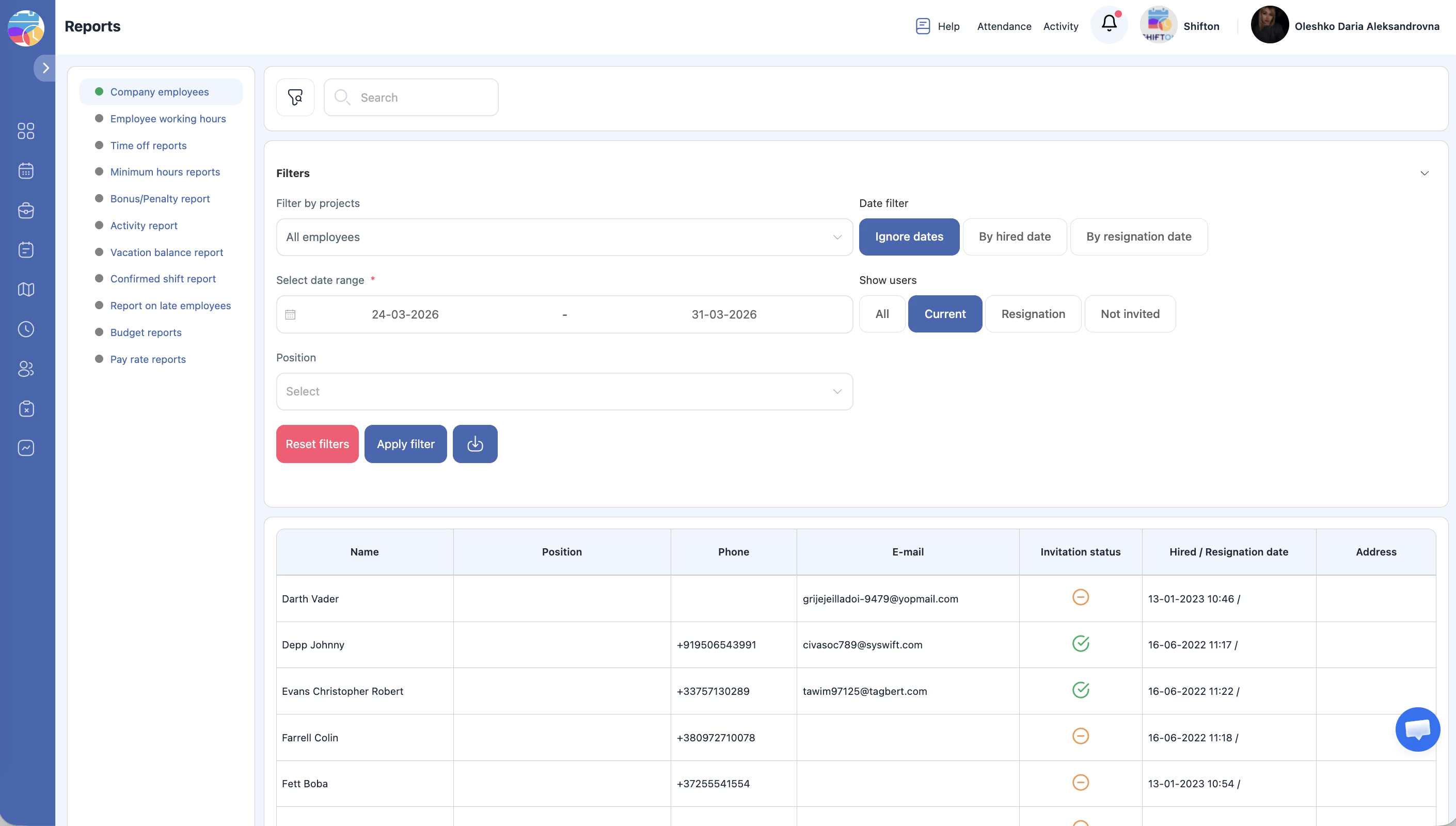
| Steg | Åtgärd | Förväntat resultat |
|---|---|---|
| 1 | Klicka på Rapporter i vänster sidofält. | Rapportsidan öppnas. |
| 2 | Vänster sidofält visar en lista med alla 11 rapporttyper. | Rapportnamnen är synliga och klickbara. |
| 3 | Klicka på ett rapportnamn för att ladda det. | Den valda rapportens filter och datatabell visas i huvudområdet. |
Tillgängliga rapporttyper
| # | Rapportnamn | Beskrivning |
|---|---|---|
| 1 | Företagets anställda | Medarbetarkatalog med kontaktuppgifter och inbjudningsstatus. |
| 2 | Anställdas arbetstider | Planerade kontra faktiska skifttider, rasttider, sena och tidiga avgångstimmar. |
| 3 | Rapporter för frånvaro | Ledighetspostningar per typ med fördelning av betalda och obetalda dagar/timmar. |
| 4 | Minimum Hours | Veckoskiftens varaktigheter jämförda med obligatorisk arbetstid. |
| 5 | Bonus/Bonus | Ekonomiska justeringar: bonusar, avdrag, förskott och totalsummor. |
| 6 | Aktivitetsrapport | Aktivitetstimmar per medarbetare uppdelade per dag. |
| 7 | Semesterdagar kvar | Månadsvis semesterintjänande, förbrukning och återstående saldo. |
| 8 | Bekräftade pass | Skiftbekräftelsestatuser (bekräftade kontra obekräftade). |
| 9 | Late Employees | Detaljer om sena ankomster med minuter och antal incidenter. |
| 10 | Budget | Kostnadsanalys på projektnivå med arbetad tid och utgiftsuppdelning. |
| 11 | Betalningssats | Detaljerade löneberäkningar inklusive grundlön, övertid, nattillägg och justeringar. |
Använda filter
| Steg | Åtgärd | Förväntat resultat |
|---|---|---|
| 1 | När du har valt en rapport, expandera avsnittet Filter (om det är kollapserat). | Filteralternativ specifika för den valda rapporten visas. |
| 2 | Ange dina önskade filtervärden (datumintervall, projekt, befattning osv.). | Filter är konfigurerade. |
| 3 | Klicka på Använd filter. | Rapportdata laddas om för att matcha dina filterkriterier. |
| 4 | Klicka på Återställ för att rensa alla filter. | Alla filter återgår till sina standardvärden och hela datamängden visas. |
Exportera rapportdata
| Steg | Åtgärd | Förväntat resultat |
|---|---|---|
| 1 | Ladda den önskade rapporten och använd eventuella filter. | Den filtrerade datan visas. |
| 2 | Klicka på knappen Exportera eller Ladda ner (vanligtvis i det övre högra hörnet av rapporten). | En filnedladdning startar (formatet kan variera: CSV, Excel, PDF). |
| 3 | Öppna den nedladdade filen för att granska datan offline. | Den exporterade filen innehåller samma data som visas i rapporten. |
Behörigheter
| Roll | Visa rapporter | Exportera rapporter | Åtkomst till alla rapporttyper |
|---|---|---|---|
| Medarbetare | Begränsad (endast egna data) | Nej | Nej |
| Skiftansvarig | Ja (eget team) | Ja (eget team) | De flesta typer |
| Chef | Ja (alla) | Ja | Alla typer |
| Administratör | Ja (alla) | Ja | Alla typer |
| Ägare | Ja (alla) | Ja | Alla typer |
Vanliga frågor
F: Kan jag schemalägga automatisk rapportgenerering?
S: För tillfället genereras rapporter på begäran. Du kan exportera dem manuellt när som helst.
F: Vilka filformat finns tillgängliga för export?
S: Exportformat varierar per rapport men inkluderar vanligtvis CSV och/eller Excel. Kontrollera exportalternativen för varje specifik rapport.
F: Varför visar en rapport inga data?
S: Kontrollera att datumintervallet och filtren matchar de data du förväntar dig. Bekräfta också att relevanta moduler (Närvaro, Raster osv.) är aktiva och att data finns för den valda perioden.
F: Kan jag se rapporter för ett specifikt projekt?
S: Ja. De flesta rapporter inkluderar ett projektfilter. Välj önskat projekt eller önskade projekt innan du klickar på Använd filter.
F: Är rapporter tillgängliga på mobil?
S: Rapporter visas bäst i en webbläsare på dator på grund av tabellayouterna. Vissa rapporter kan vara tillgängliga på mobil med horisontell scrollning.
Möjliga problem och lösningar
| Problem | Möjlig orsak | Lösning |
|---|---|---|
| Rapportsidan är tom eller otillgänglig | Otillräckliga behörigheter. | Se till att du har rollen Chef, Administratör eller Ägare. |
| Rapporten visar inga data efter att filter har tillämpats | Filtren är för restriktiva eller inga data finns för den valda perioden. | Utöka datumintervallet eller återställ filtren för att kontrollera om data finns. |
| Export-knappen saknas | Rapporten kanske inte stöder export, eller din roll saknar exportbehörighet. | Kontrollera dina rollbehörigheter eller prova en annan rapporttyp. |
| Sidnumrering fungerar inte | Webbläsarproblem eller långsam nätverksanslutning. | Ladda om sidan och försök igen. |
| Data i rapporten verkar inaktuella | Rapporten kan visa cachad data. | Ladda om sidan eller tillämpa filtren igen för att ladda om data. |