

สองส่วนบนแถบด้านล่างที่คนเปิดแอปเข้ามาดูบ่อยที่สุด คือ คำขอ (Requests) สิ่งที่พนักงานร้องขอ และ การแจ้งเตือน (Notifications) สิ่งที่เกิดขึ้นแล้ว
คำแนะนำทีละขั้นตอน
รายการคำขอ
ไอคอนที่สามบนแถบด้านล่าง หน้าจอแบ่งเป็นสองแท็บ คือ ใหม่ (New) คำขอที่รอการตัดสินใจ และ จดหมายเหตุ (Archive) คำขอที่ดำเนินการแล้ว ด้านบนคือ ตัวกรอง (Filters) ด้านล่างขวาคือปุ่มสร้าง
ในการ์ดจะเห็นประเภทคำขอ ชื่อพนักงาน โครงการ ช่วงเวลา และวันที่แก้ไขล่าสุด
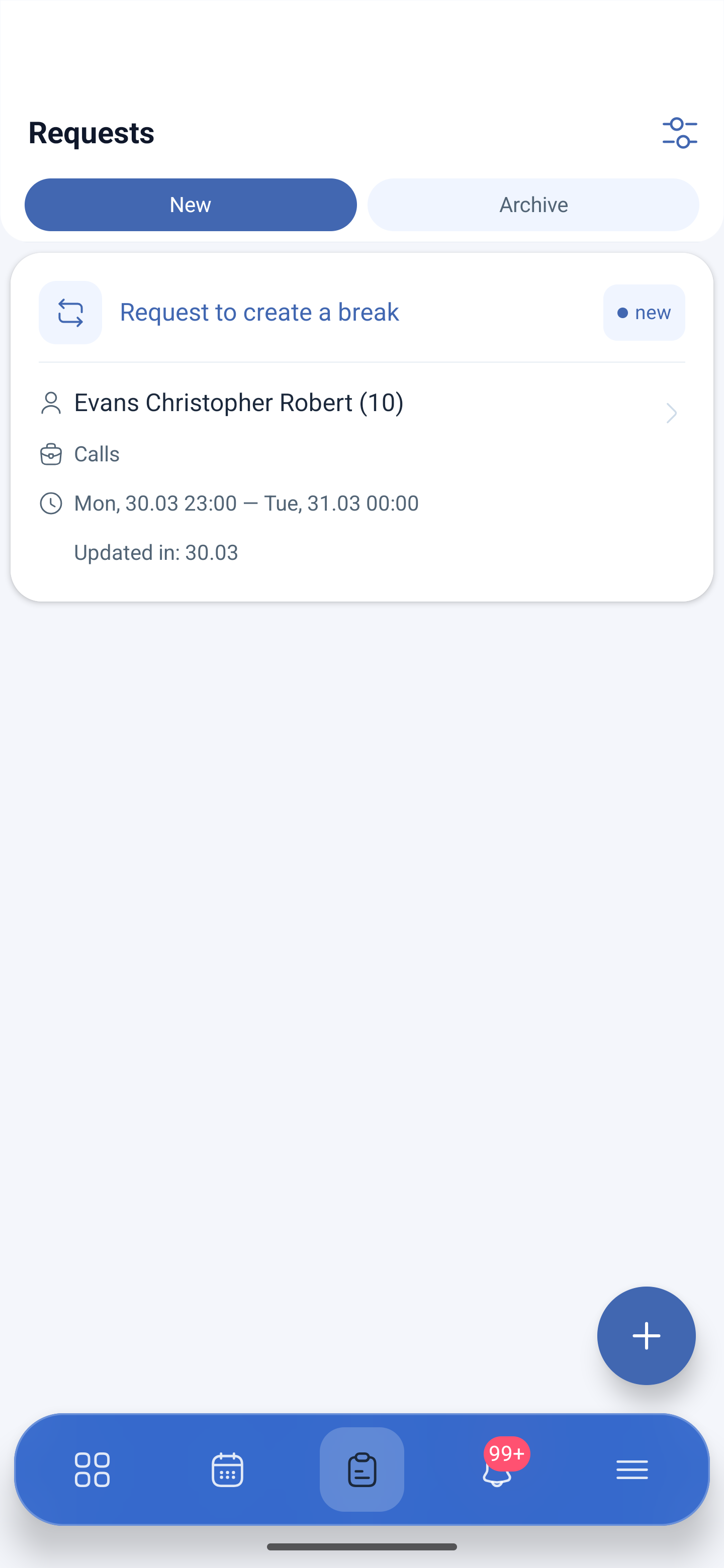
การ์ดคำขอ
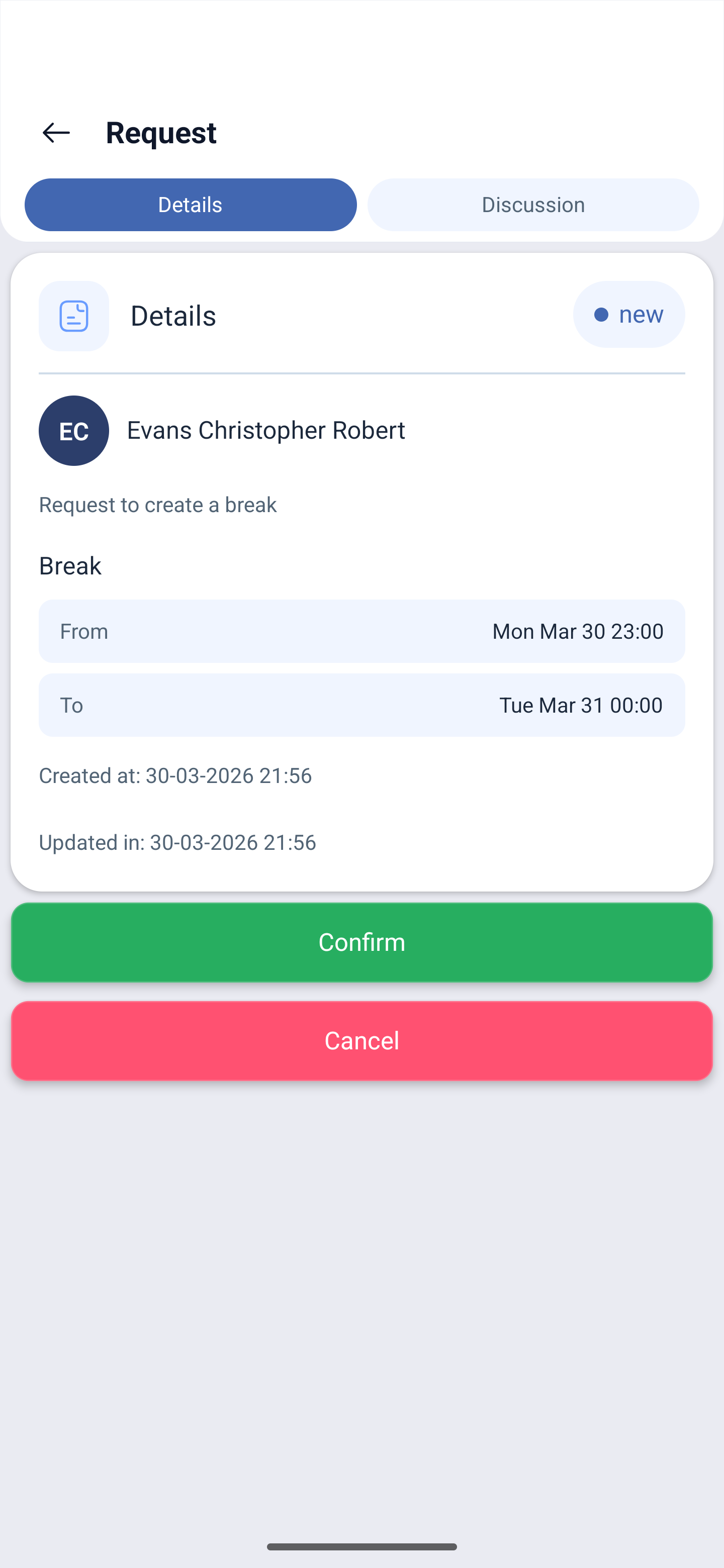
การกดจะเปิดคำขอขึ้นมาพร้อมสองแท็บ
รายละเอียด (Details) คือ สถานะ พนักงาน ประเภทคำขอ ช่วงเวลา จาก (From) — ถึง (To) วันที่สร้างและวันที่แก้ไข ด้านล่างมีสองปุ่ม คือ ยืนยัน (Confirm) เพื่ออนุมัติ และ ยกเลิก (Cancel) เพื่อปฏิเสธ
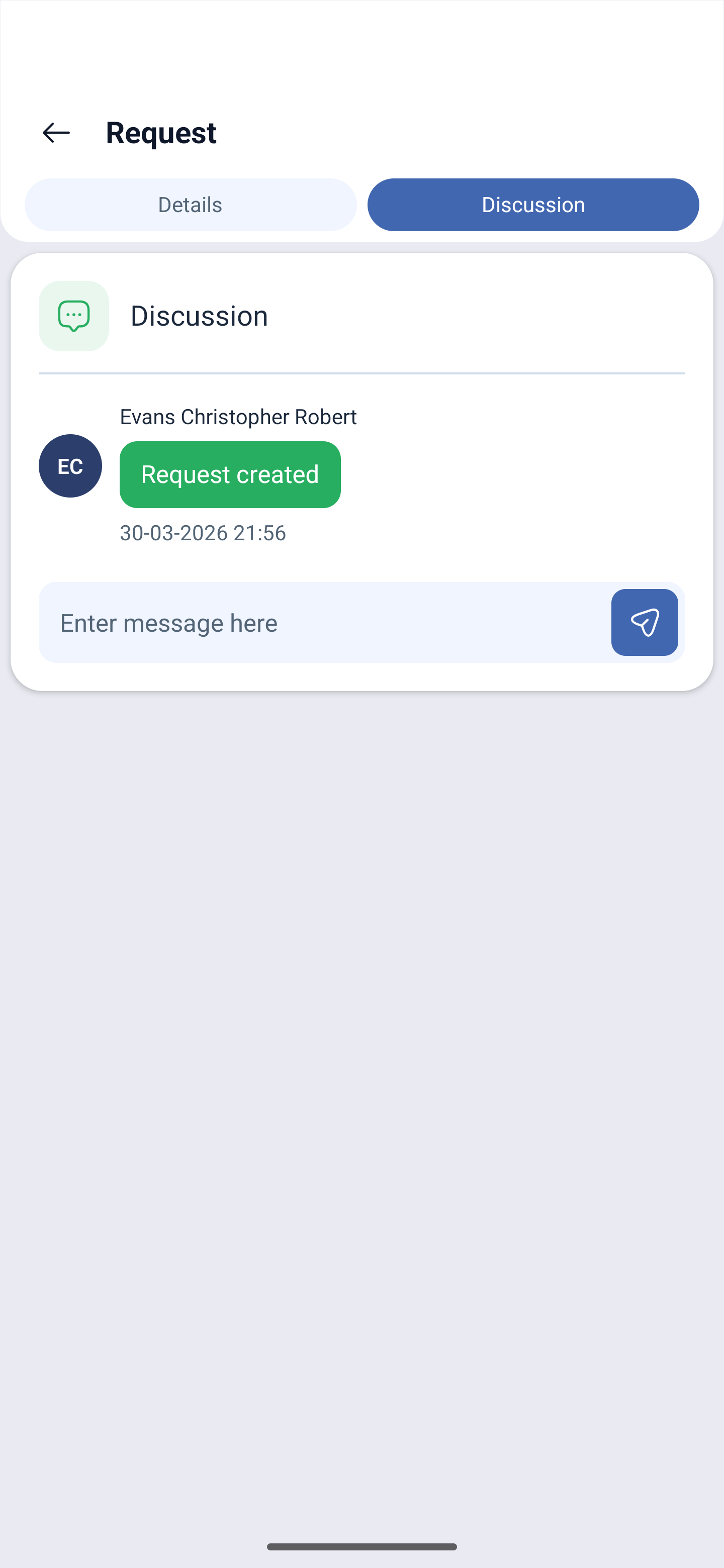
การสนทนา (Discussion) คือการโต้ตอบเกี่ยวกับคำขอ ที่นี่จะเห็นประวัติ (สร้างคำขอ (Request created) พร้อมวันที่) และช่อง ใส่ข้อความที่นี่ (Enter message here) พร้อมปุ่มส่ง คุณสามารถสอบถามรายละเอียดจากพนักงานได้โดยไม่ต้องออกจากคำขอและไม่ต้องสลับไปที่อีเมล
การสร้างคำขอ
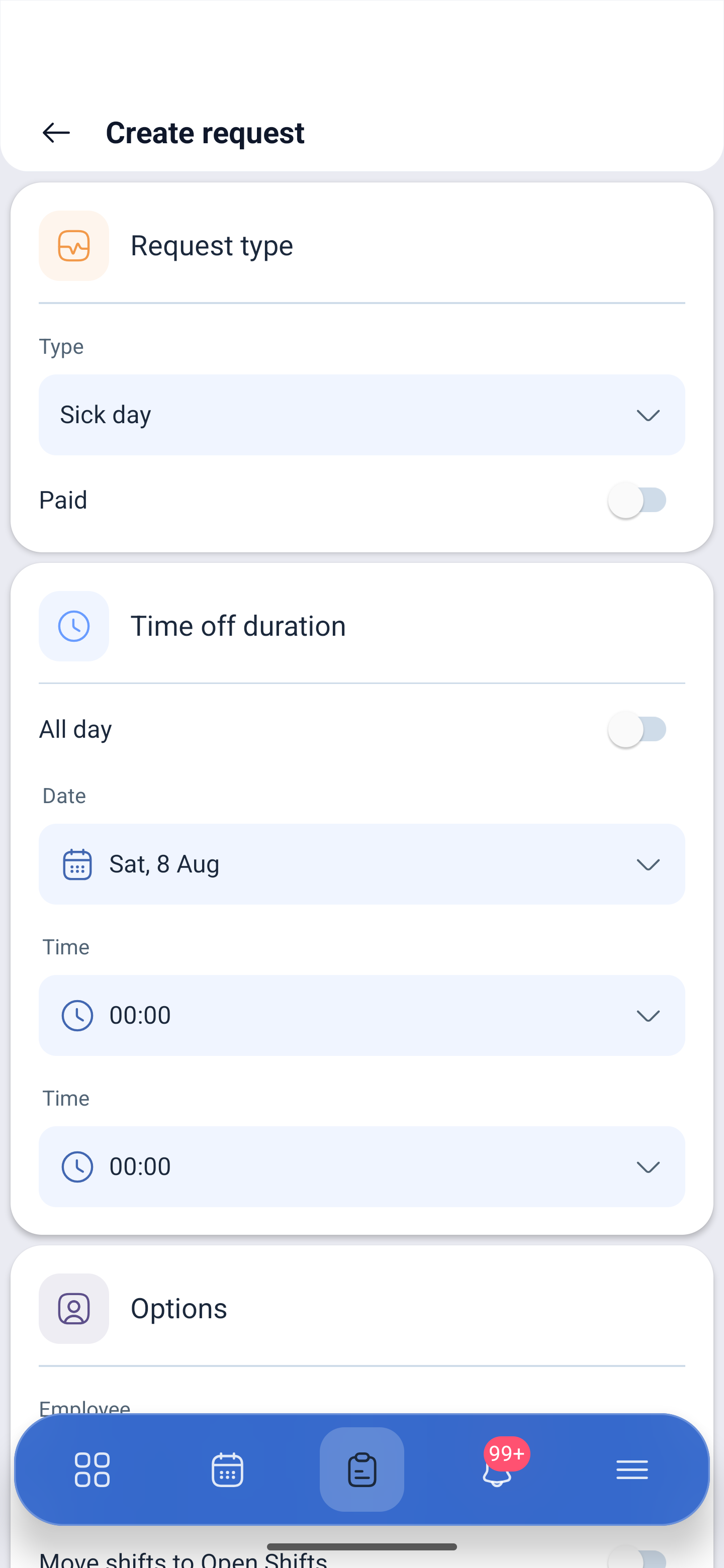
ปุ่มเพิ่มจะเปิดหน้า สร้างคำขอ (Create request)
| บล็อก | ช่อง | คำอธิบาย |
|---|---|---|
| ประเภทคำขอ (Request type) | ประเภท (Type) | ประเภท: ลาป่วย ลาพักร้อน วันหยุดนักขัตฤกษ์ หรือประเภทที่คุณสร้างเอง |
| การจ่ายค่าจ้าง | ระบุว่าการลานั้นเป็นการลาแบบได้รับค่าจ้างหรือไม่ | |
| ระยะเวลาในการลาหยุด (Time off duration) | ทั้งวันหรือบางส่วนของวัน | |
| วันที่ (Date) | วันที่ | |
| เวลา (Time) | เวลา หากเลือกบางส่วนของวัน | |
| ตัวเลือก (Options) | พนักงาน (Employee) | ยื่นคำขอให้ใคร หัวหน้าสามารถสร้างคำขอแทนพนักงานได้ |
| ย้ายกะไปที่กะเปิด (Move shifts to Open Shifts) | ย้ายกะในช่วงเวลานี้ไปยังรายการกะที่ว่าง เพื่อให้คนอื่นรับไปทำ |
ด้านล่างคือ แนบไฟล์ (Attach file) ใช้แนบเอกสารไปกับคำขอ เช่น ใบรับรองแพทย์ ส่งคำขอด้วยปุ่ม ส่ง (Submit)
การแจ้งเตือน
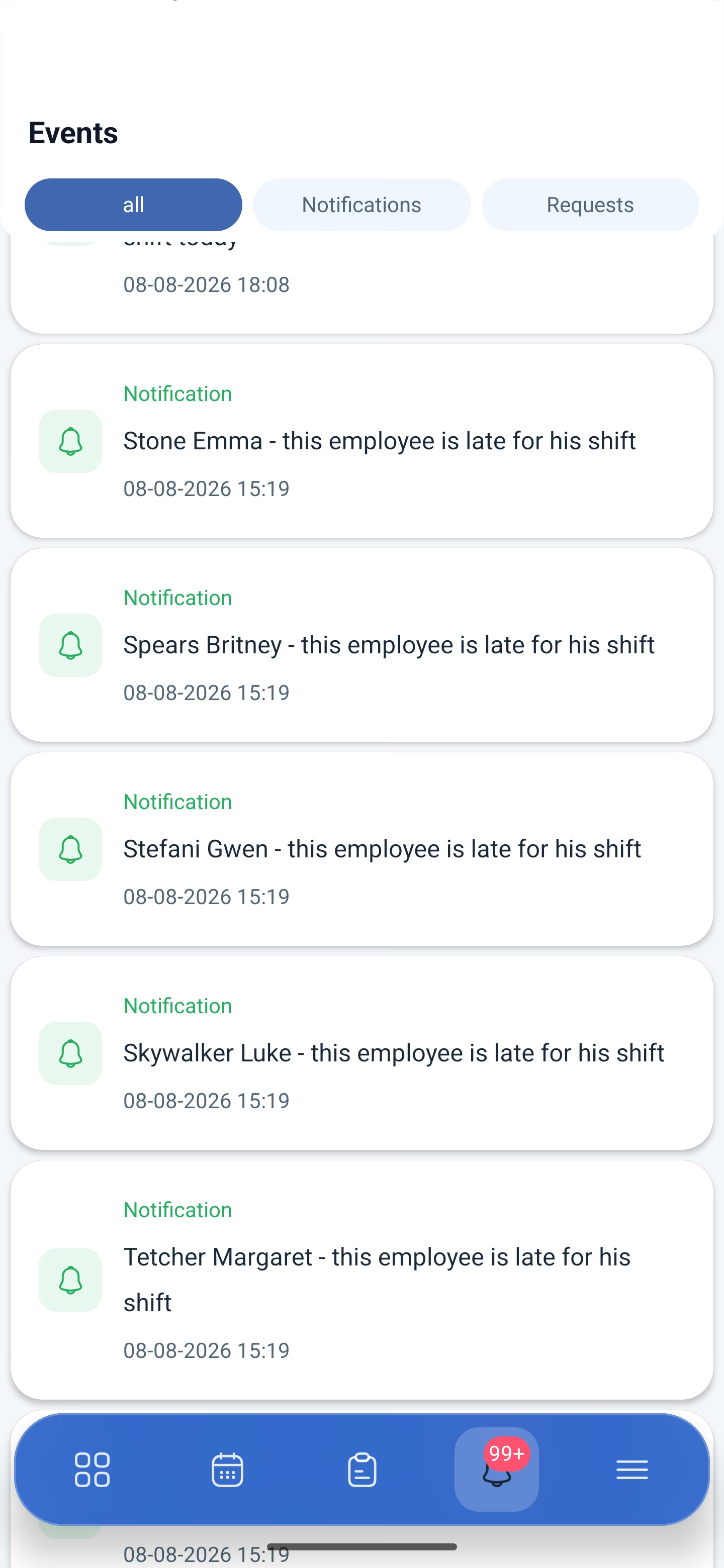
ไอคอนที่สี่ รูปกระดิ่ง วงกลมสีแดงแสดงจำนวนที่ยังไม่ได้อ่าน หากมากกว่าเก้าสิบเก้าจะแสดงเป็น 99+
ในฟีดคือเหตุการณ์ต่าง ๆ พร้อมวันที่และเวลา เช่น พนักงานไม่มาเข้ากะ มีคำขอเข้ามา ตารางเวลามีการเปลี่ยนแปลง การแจ้งเตือนเพียงบอกข้อเท็จจริง ส่วนการตัดสินใจทำในส่วนของคำขอ
การกำหนดว่าจะได้รับการแจ้งเตือนใดและส่งไปที่ไหน ตั้งค่าได้ที่ โปรไฟล์ของฉัน → การแจ้งเตือน ที่เดียวกันนี้ ในกลุ่ม TELEGRAM มีโทเค็นสำหรับบอท เชื่อมต่อการแจ้งเตือนใน Telegram ได้จากในแอปเลย
ปัญหาที่อาจเกิดขึ้นและวิธีแก้ไข
| ปัญหา | สาเหตุ | วิธีแก้ไข |
|---|---|---|
| พนักงานส่งคำขอไม่ได้ | ประเภทที่ต้องการถูกห้ามไว้ในการตั้งค่าตารางเวลา | เปิดการอนุญาตที่ ตารางเวลา → ตารางเวลา → ข้อมูลพื้นฐาน |
| ไม่มีใครมารับกะของพนักงานที่ลา | ตอนสร้างคำขอไม่ได้เปิดการย้ายกะ | ให้เปิด ย้ายกะไปที่กะเปิด แล้วกะจะไปอยู่ในรายการกะที่ว่าง |
| คำขอหายไปจากรายการ | คำขอถูกดำเนินการแล้ว | ค้นหาในแท็บ จดหมายเหตุ |
| ไม่เข้าใจว่าทำไมพนักงานถึงขอลา | รายละเอียดไม่เพียงพอ | สอบถามในคำขอได้เลย ที่แท็บ การสนทนา |
| ต้องใช้ใบรับรองแพทย์ประกอบการลาป่วย | ยังไม่ได้แนบไฟล์ | ให้พนักงานแนบเอกสารด้วยปุ่ม แนบไฟล์ ตอนสร้างคำขอ |
| ไม่ได้รับการแจ้งเตือน | ปิดประเภทที่ต้องการไว้ | โปรไฟล์ของฉัน → การแจ้งเตือน |
| ไม่ได้รับ SMS | แค่เปิดโมดูลยังไม่พอ | ต้องครบสี่เงื่อนไขพร้อมกัน คือ เปิดโมดูลแล้ว อนุญาต SMS ในการตั้งค่าบริษัทแล้ว พนักงานระบุหมายเลขไว้ และเติมยอดเงินคงเหลือของบริษัทแล้ว |
| สร้างคำขอย้อนหลังไม่ได้ | ออกแบบมาให้เป็นเช่นนั้น | กะเปิด การแลกกะ และการโอนกะ ไม่สามารถขอย้อนหลังได้ |
คำถามที่พบบ่อย (FAQ)
คำถาม: การแจ้งเตือนต่างจากคำขออย่างไร? คำตอบ: การแจ้งเตือนบอกเหตุการณ์ ส่วนคำขอต้องการการตัดสินใจ การอนุมัติและการปฏิเสธทำในการ์ดคำขอด้วยปุ่ม ยืนยัน และ ยกเลิก
คำถาม: สามารถโต้ตอบกับพนักงานเรื่องคำขอได้ไหม? คำตอบ: ได้ ที่แท็บ การสนทนา ภายในคำขอ ที่นั่นยังเห็นประวัติการเปลี่ยนแปลงด้วย
คำถาม: แนบใบรับรองแพทย์ได้ไหม? คำตอบ: ได้ ด้วยปุ่ม แนบไฟล์ ตอนสร้างคำขอ
คำถาม: ย้ายกะไปที่กะเปิด (Move shifts to Open Shifts) ทำอะไร? คำตอบ: ย้ายกะของพนักงานในช่วงเวลานั้นไปยังรายการกะที่ว่าง เพื่อให้เพื่อนร่วมงานรับไปทำได้
คำถาม: หัวหน้าสร้างคำขอแทนพนักงานได้ไหม? คำตอบ: ได้ ในบล็อก ตัวเลือก จะเลือกได้ว่ายื่นคำขอให้ใคร
คำถาม: ใครเป็นผู้อนุมัติคำขอ? คำตอบ: ผู้จัดการโครงการ ผู้ดูแลระบบ หรือเจ้าของ
คำถาม: ดูคำขอที่ดำเนินการแล้วได้ที่ไหน? คำตอบ: ที่แท็บ จดหมายเหตุ