

เรียนรู้วิธีสร้างกิจกรรมใหม่ ดำเนินการเป็นกลุ่ม และแจกจ่ายกิจกรรมให้พนักงานโดยอัตโนมัติ
นี่คืออะไร?
กิจกรรมใน Shifton แทนงานหรือการมอบหมายที่พนักงานต้องทำ นอกเหนือจากกะปกติ บทความนี้ครอบคลุมขั้นตอนการทำงานหลัก 3 ขั้นตอน:
เครื่องมือเหล่านี้พร้อมใช้งานเป็นปุ่มที่ด้านบนของหน้าปฏิทิน Activity
ข้อกำหนดเบื้องต้น
| # | ข้อกำหนดเบื้องต้น | รายละเอียด |
|---|---|---|
| 1 | เข้าถึงปฏิทิน Activity ได้ | คุณต้องมีสิทธิ์เข้าถึงหน้า Activity |
| 2 | พนักงานมอบหมายให้โปรเจกต์แล้ว | พนักงานต้องอยู่ในโปรเจกต์เพื่อรับกิจกรรม |
| 3 | เทมเพลตกิจกรรม (ไม่บังคับ) | การมีเทมเพลตทำให้สร้างกิจกรรมซ้ำๆ ได้เร็วขึ้น |
| 4 | บทบาท ผู้จัดการ หรือ ผู้ดูแลระบบ | การสร้างและแจกจ่ายกิจกรรมต้องการสิทธิ์ระดับสูง |
คำแนะนำทีละขั้นตอน
การสร้างกิจกรรมรายการเดียว
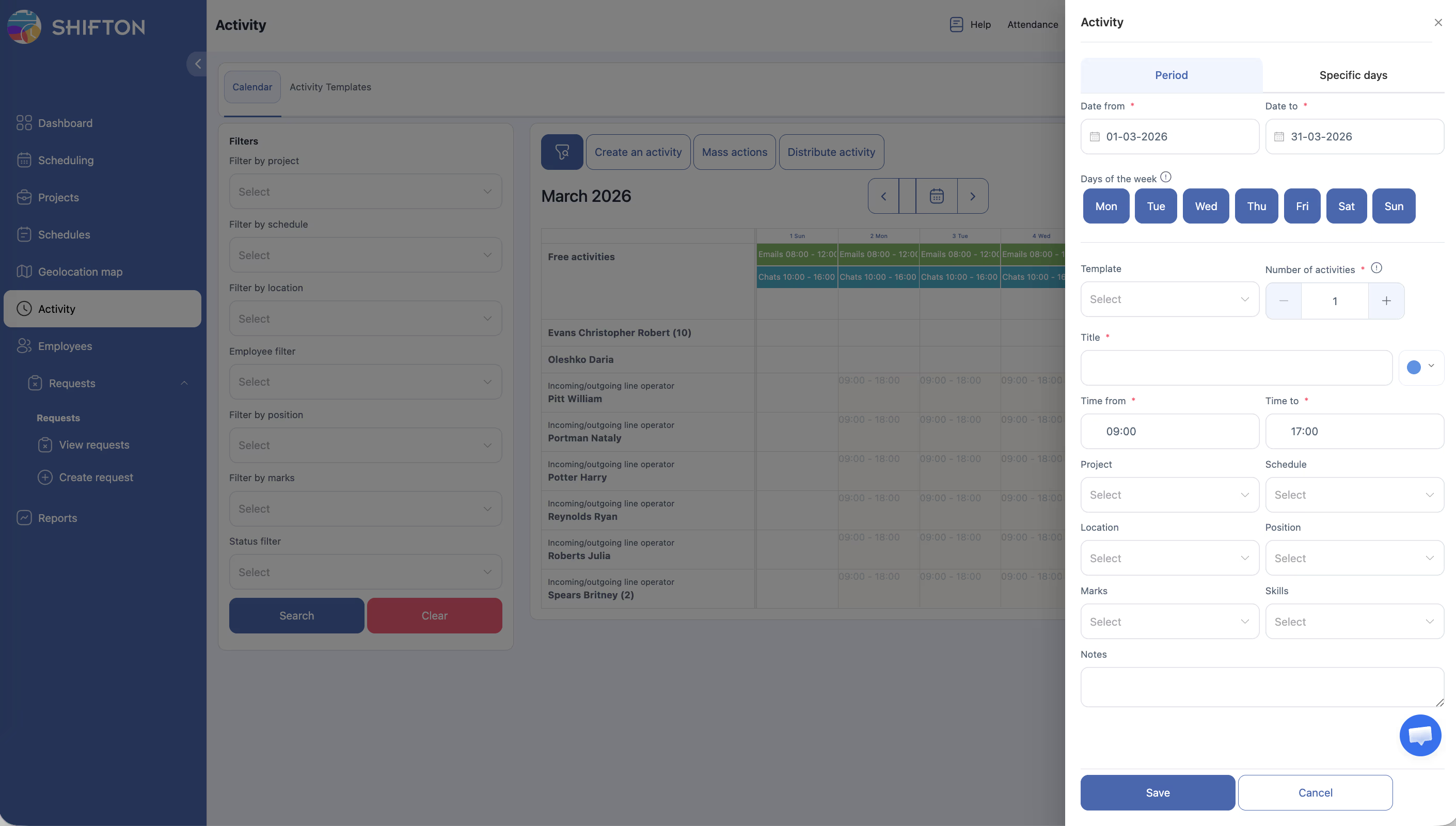
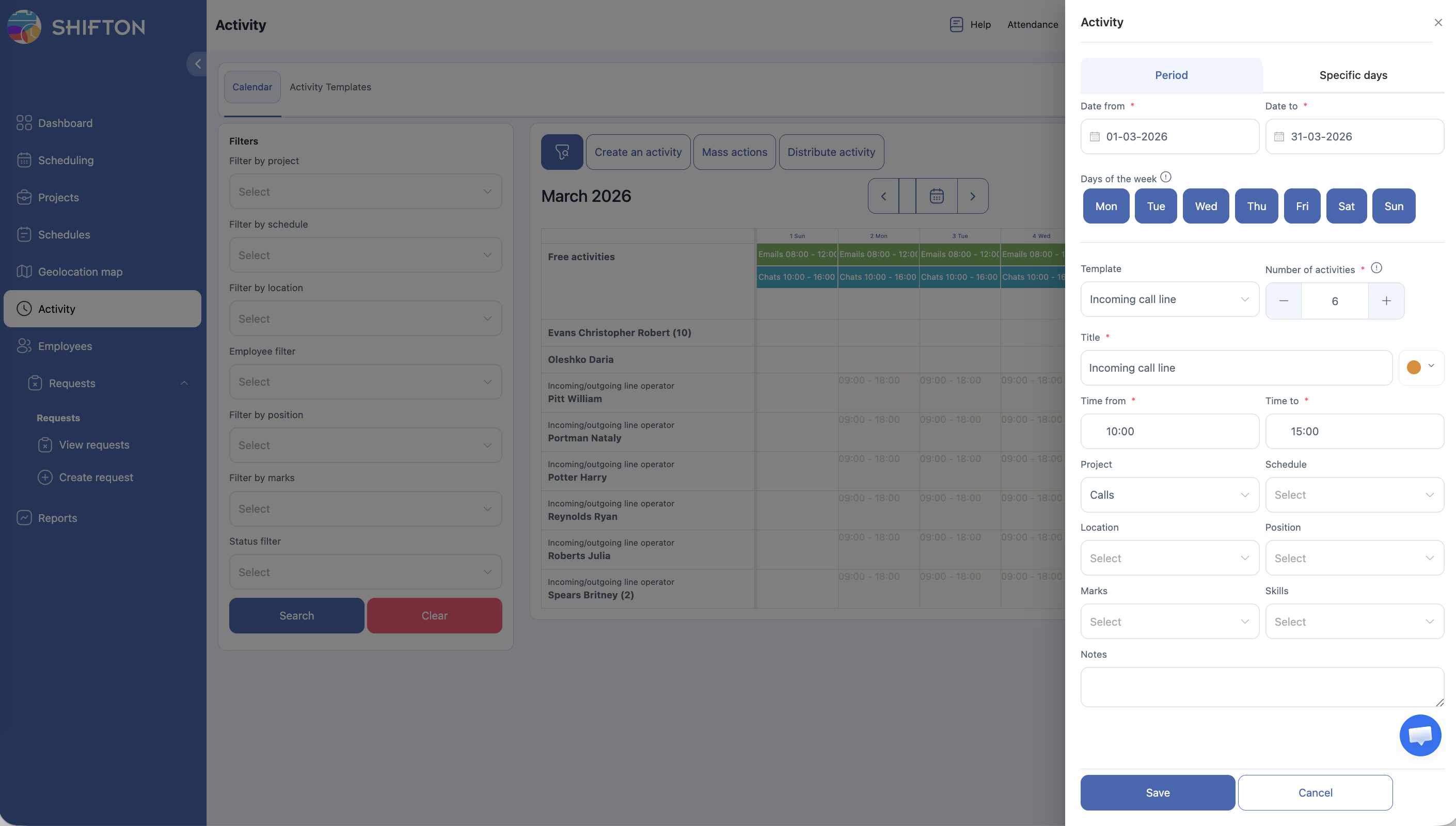
| ขั้นตอน | การดำเนินการ | ผลลัพธ์ที่คาดหวัง |
|---|---|---|
| 1 | ไปที่หน้า ปฏิทิน กิจกรรม | มุมมองปฏิทินจะโหลด |
| 2 | คลิกปุ่ม สร้างกิจกรรม ที่ด้านบนของหน้า | แบบฟอร์มหรือกล่องโต้ตอบสำหรับสร้างจะเปิดขึ้น |
| 3 | กรอกรายละเอียดกิจกรรม: | |
| – ชื่อหรือประเภทกิจกรรม | ระบุกิจกรรม | |
| – วันที่และเวลา | เมื่อกิจกรรมควรเกิดขึ้น | |
| – ระยะเวลา | กิจกรรมยาวนานเท่าไหร่ | |
| – พนักงาน (ไม่บังคับ) | มอบหมายให้พนักงานเฉพาะ หรือเว้นว่างเพื่อเพิ่มใน กิจกรรมฟรี | |
| – โปรเจกต์ | เชื่อมโยงกิจกรรมกับโปรเจกต์ | |
| – หมายเหตุ (ไม่บังคับ) | เพิ่มรายละเอียดหรือคำแนะนำที่เกี่ยวข้อง | |
| 4 | คลิก บันทึก หรือ สร้าง | กิจกรรมจะปรากฏบนปฏิทิน หากไม่ได้มอบหมายพนักงาน จะปรากฏในแถว กิจกรรมฟรี |
การใช้ การดำเนินการจำนวนมาก
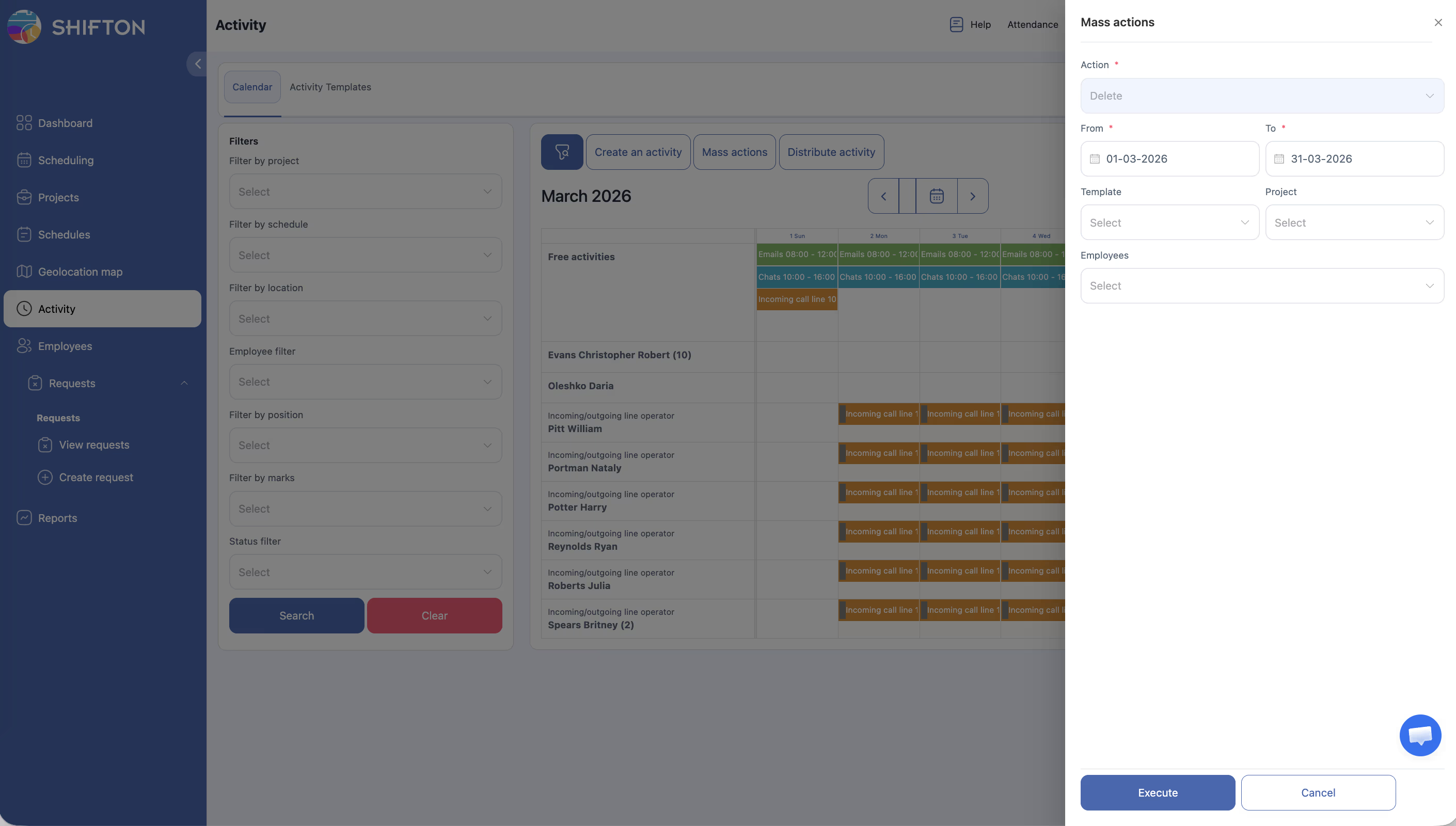
| ขั้นตอน | การดำเนินการ | ผลลัพธ์ที่คาดหวัง |
|---|---|---|
| 1 | บนปฏิทิน Activity คลิกปุ่ม การดำเนินการจำนวนมาก | ปฏิทินเข้าสู่โหมดเลือก |
| 2 | เลือกกิจกรรมหลายรายการโดยคลิก (หรือใช้ตัวเลือก “เลือกทั้งหมด” หากมี) | กิจกรรมที่เลือกจะถูกไฮไลท์ |
| 3 | คลิก ลบ เพื่อลบกิจกรรมที่เลือกทั้งหมด | กล่องยืนยันจะปรากฏ |
| 4 | ยืนยันการลบ | กิจกรรมที่เลือกจะถูกลบออกจากปฏิทิน |
| 5 | คลิก เสร็จสิ้น หรือออกจากโหมดเลือก | ปฏิทินกลับสู่มุมมองปกติ |
หมายเหตุ: การดำเนินการจำนวนมาก รองรับเฉพาะ ลบ เท่านั้น หากต้องการมอบหมายกิจกรรมใหม่หรือเปลี่ยนสถานะ ให้แก้ไขกิจกรรมทีละรายการ
การแจกจ่ายกิจกรรมโดยอัตโนมัติ
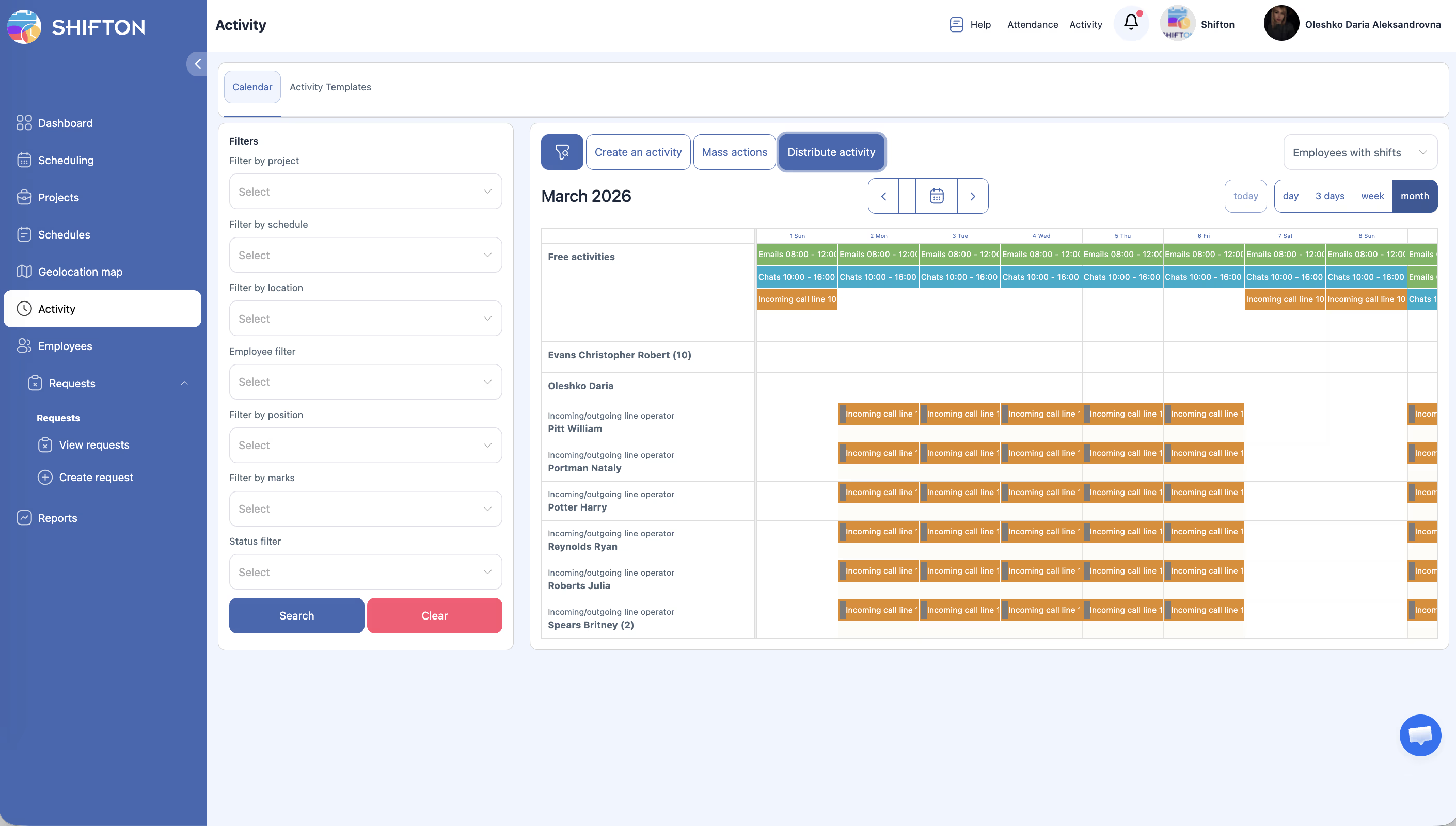
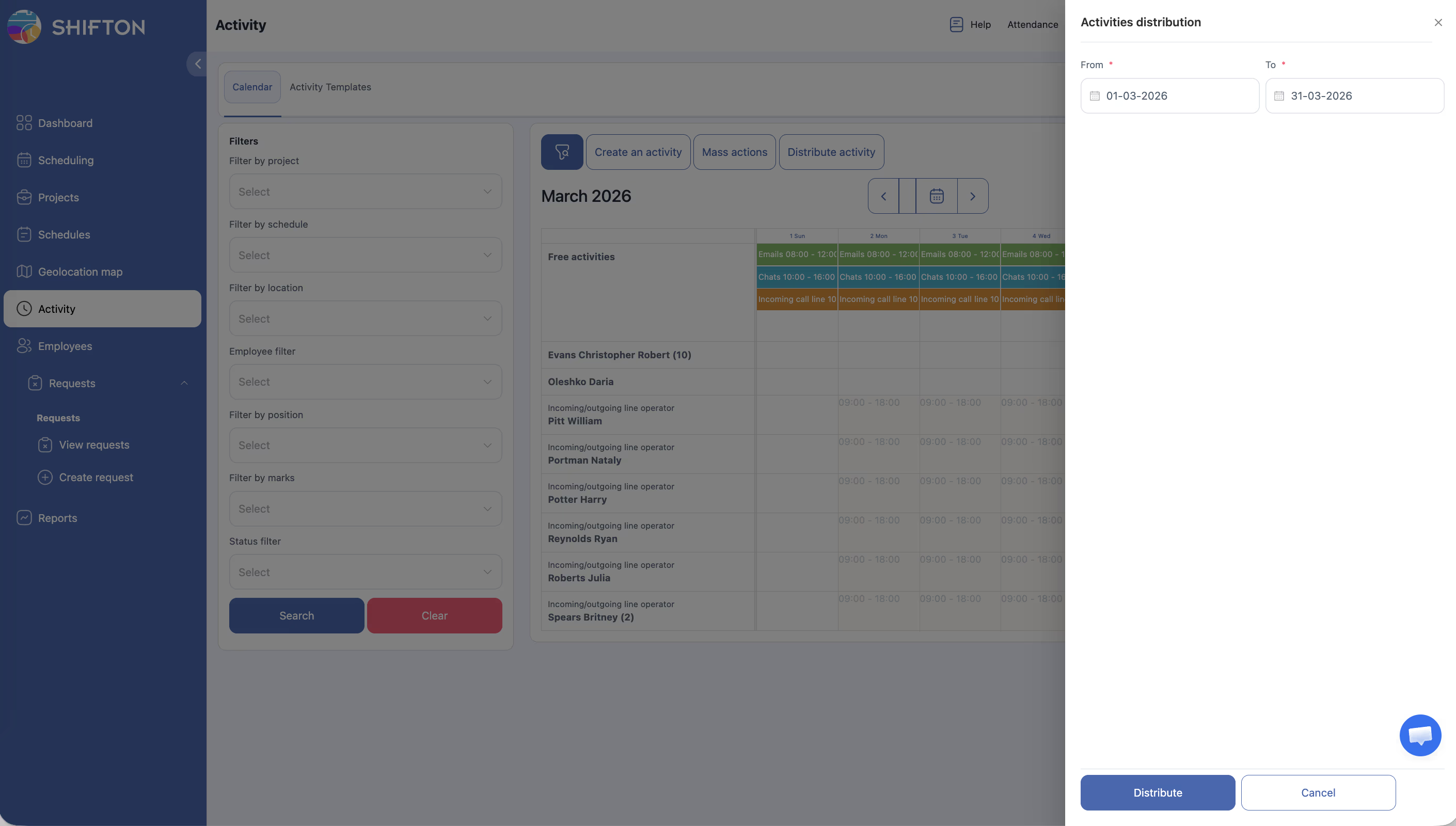
| ขั้นตอน | การดำเนินการ | ผลลัพธ์ที่คาดหวัง |
|---|---|---|
| 1 | ตรวจสอบให้แน่ใจว่ามีกิจกรรมที่ไม่ได้มอบหมายในแถว กิจกรรมฟรี บนปฏิทิน | กิจกรรมอย่างน้อยหนึ่งรายการไม่ได้มอบหมาย |
| 2 | คลิกปุ่ม กระจายกิจกรรม ที่ด้านบนของหน้า | กล่องโต้ตอบหรือแผงกำหนดค่าการแจกจ่ายจะเปิดขึ้น |
| 3 | ตรวจสอบหรือปรับการตั้งค่าการแจกจ่าย (เช่น พนักงานที่จะรวม ช่วงวันที่ ตัวกรองตำแหน่ง) | การตั้งค่าถูกกำหนดค่าตามความต้องการของคุณ |
| 4 | คลิก กระจาย หรือ ใช้ | ระบบมอบหมาย กิจกรรมฟรี ให้พนักงานที่พร้อมโดยอัตโนมัติตามตารางงาน ตำแหน่ง และความพร้อม |
| 5 | ตรวจสอบปฏิทินเพื่อยืนยันการมอบหมาย | กิจกรรมที่ก่อนหน้านี้ไม่ได้มอบหมายจะปรากฏในแถวพนักงาน |
ข้อมูลอ้างอิงด่วนสำหรับการสร้างกิจกรรม
| ช่อง | จำเป็น | คำอธิบาย |
|---|---|---|
| ชื่อ/ประเภทกิจกรรม | ใช่ | ชื่อหรือประเภทของกิจกรรม (อาจมาจากเทมเพลต) |
| วันที่และเวลา | ใช่ | วันที่และเวลาเริ่มที่กำหนด |
| ระยะเวลา | ใช่ | กิจกรรมควรยาวนานเท่าไหร่ |
| พนักงาน | ไม่ | เว้นว่างสำหรับกลุ่ม กิจกรรมฟรี หรือมอบหมายโดยตรง |
| โปรเจกต์ | ใช่ | โปรเจกต์ที่กิจกรรมนี้สังกัด |
| สถานที่ | ไม่ | สถานที่ทำงานสำหรับกิจกรรม |
| หมายเหตุ | ไม่ | คำแนะนำหรือบริบทเพิ่มเติมสำหรับพนักงาน |
สิทธิ์การเข้าถึง
| บทบาท | สร้างกิจกรรม | ใช้ การดำเนินการจำนวนมาก | แจกจ่ายกิจกรรม | ดูกิจกรรม |
|---|---|---|---|---|
| พนักงาน | ไม่ได้ | ไม่ได้ | ไม่ได้ | ของตัวเองเท่านั้น |
| ผู้จัดการ | ได้ | ได้ | ได้ | ทั้งหมด |
| ผู้ดูแลระบบ | ได้ | ได้ | ได้ | ทั้งหมด |
| เจ้าของ | ได้ | ได้ | ได้ | ทั้งหมด |
คำถามที่พบบ่อย
Q1: จะเกิดอะไรขึ้นถ้าสร้างกิจกรรมโดยไม่มอบหมายพนักงาน?
กิจกรรมจะถูกเพิ่มไปยังแถว กิจกรรมฟรี บนปฏิทิน จะยังอยู่ที่นั่นจนกว่าจะถูกมอบหมายให้พนักงานด้วยตนเองหรือแจกจ่ายโดยใช้ฟีเจอร์ กระจายกิจกรรม
ถาม 2: สามารถยกเลิกการดำเนินการแบบกลุ่มได้หรือไม่?
การดำเนินการจำนวนมาก เช่น การลบมักจะไม่สามารถย้อนกลับได้ การมอบหมายใหม่สามารถแก้ไขด้วยตนเอง ตรวจสอบสิ่งที่เลือกก่อนยืนยันการดำเนินการเป็นกลุ่มเสมอ
Q3: การแจกจ่ายอัตโนมัติตัดสินใจอย่างไรว่าพนักงานคนใดจะได้รับกิจกรรม?
อัลกอริทึมการแจกจ่ายพิจารณาความพร้อมของพนักงาน (ตามตารางงานที่เผยแพร่) ตำแหน่งที่ตรงกัน และความสมดุลภาระงาน ลอจิกที่แน่นอนอาจแตกต่างกันตามการกำหนดค่าบริษัทของคุณ
Q4: สามารถแจกจ่ายกิจกรรมให้พนักงานเฉพาะเจาะจงได้หรือไม่?
ได้ เมื่อใช้ฟีเจอร์ กระจายกิจกรรม คุณสามารถกรองตามพนักงาน ตำแหน่ง หรือเกณฑ์อื่นเพื่อจำกัดว่าพนักงานคนใดจะได้รับการมอบหมาย
Q5: มีขีดจำกัดจำนวนกิจกรรมที่สร้างได้ต่อครั้งหรือไม่?
ไม่มีขีดจำกัดสำหรับการสร้างรายบุคคล สำหรับการสร้างเป็นกลุ่ม พิจารณาใช้ แม่แบบกิจกรรม หรือฟีเจอร์นำเข้าหากมีในแผนของคุณ
ปัญหาที่อาจเกิดขึ้นและวิธีแก้ไข
| ปัญหา | สาเหตุที่เป็นไปได้ | วิธีแก้ไข |
|---|---|---|
| ปุ่ม “สร้างกิจกรรม” ไม่ปรากฏ | สิทธิ์ไม่เพียงพอ | ติดต่อ ผู้ดูแลระบบ เพื่อให้แน่ใจว่าบทบาทของคุณมีสิทธิ์สร้างกิจกรรม |
| การแจกจ่ายมอบหมายกิจกรรมให้พนักงานผิดคน | การตั้งค่าตัวกรองไม่ได้กำหนดค่าอย่างถูกต้องก่อนแจกจ่าย | ปรับตัวกรองการแจกจ่าย (ตำแหน่ง พนักงาน ตารางงาน) แล้วแจกจ่ายใหม่ |
| Mass action ไม่ถูกนำไปใช้กับกิจกรรมที่เลือกทั้งหมด | บางกิจกรรมอาจมีสถานะหรือเจ้าของที่ป้องกันการดำเนินการ | ตรวจสอบว่ากิจกรรมใดที่ไม่ได้รับผลกระทบแล้วจัดการเป็นรายบุคคล |
| กิจกรรมไม่ปรากฏบนปฏิทินหลังสร้าง | มุมมองปฏิทินหรือตัวกรองอาจซ่อนกิจกรรมใหม่ | ตรวจสอบช่วงวันที่ โหมดมุมมอง และตัวกรองแผงด้านซ้าย รีเซ็ตตัวกรองหากจำเป็น |
| ไม่มีกิจกรรมพร้อมสำหรับการแจกจ่าย | กิจกรรมทั้งหมดถูกมอบหมายแล้ว หรือไม่มีกิจกรรมถูกสร้าง | สร้างกิจกรรมใหม่หรือตรวจสอบว่ากิจกรรมที่มีอยู่ถูกมอบหมายให้พนักงานแล้วหรือไม่ |