ปฏิทิน Activity
Gary Leman
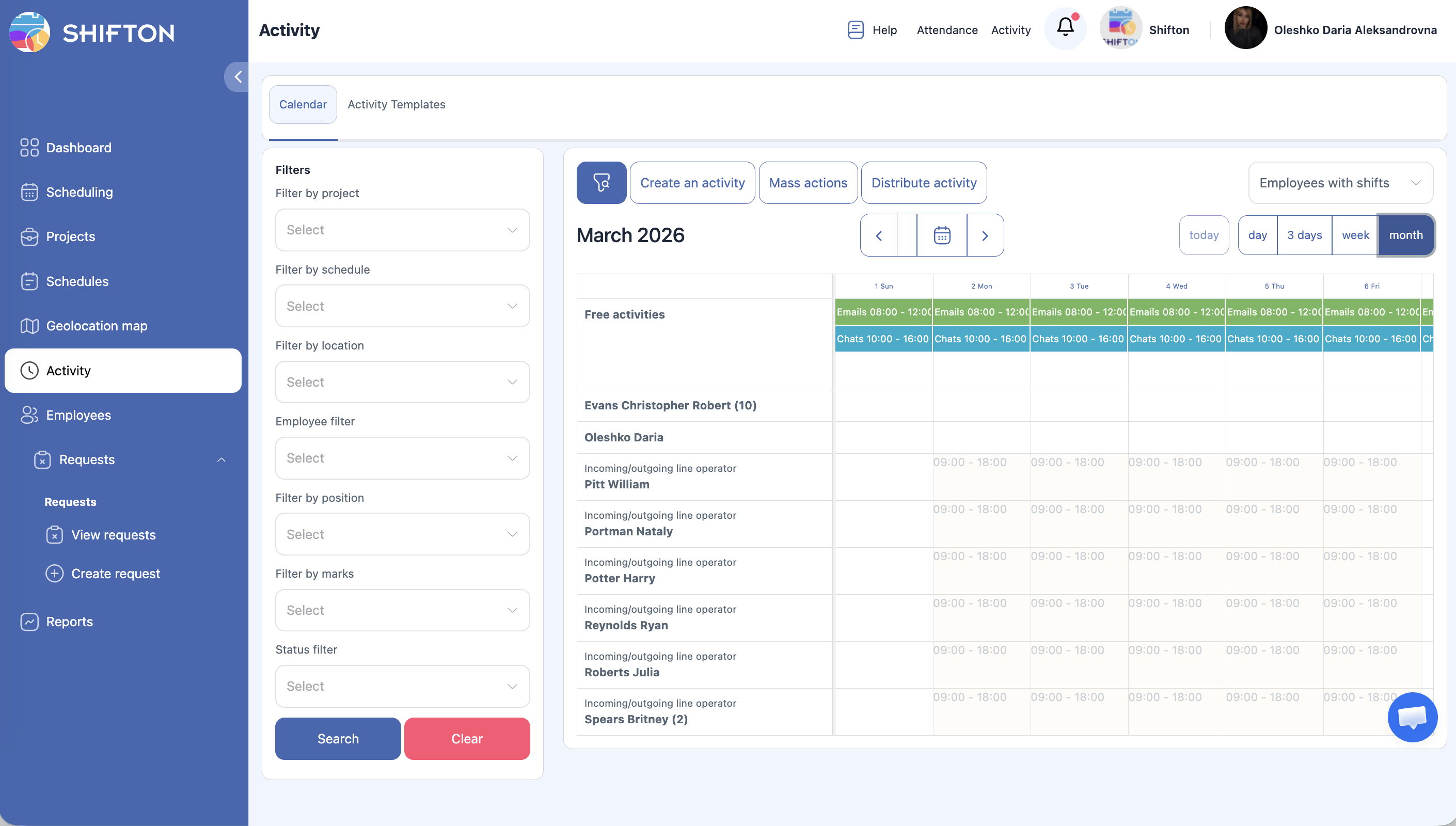
ปฏิทิน Activity ให้ภาพรวมของกิจกรรมพนักงานทั้งหมดในบริษัทของคุณ พร้อมมุมมองที่ยืดหยุ่น ตัวกรอง และเครื่องมือจัดการ
นี่คืออะไร?
หน้า Activity เป็นพื้นที่ทำงานเฉพาะสำหรับการวางแผนและติดตามกิจกรรมพนักงาน — งาน การมอบหมาย หรืองานที่อยู่นอกเหนือจากการจัดตารางกะปกติ ใช้ชุดตัวกรองที่ทรงพลังในแผงด้านซ้ายเพื่อจำกัดสิ่งที่คุณเห็น แถว กิจกรรมฟรี จะแสดงกิจกรรมที่ไม่ได้มอบหมายซึ่งพร้อมสำหรับการแจกจ่าย
การควบคุมหลักที่ด้านบนของปฏิทินประกอบด้วย:
1
สร้างกิจกรรม
— เพิ่มกิจกรรมใหม่ด้วยตนเอง
2
การดำเนินการจำนวนมาก
— ดำเนินการเป็นกลุ่มกับกิจกรรมหลายรายการพร้อมกัน
3
กระจายกิจกรรม
— มอบหมายกิจกรรมให้พนักงานโดยอัตโนมัติตามกฎ
ข้อกำหนดเบื้องต้น
| # | ข้อกำหนดเบื้องต้น | รายละเอียด |
|---|
| 1 | บัญชี Shifton | บัญชีบริษัทที่ใช้งานอยู่พร้อมฟีเจอร์ Activity |
| 2 | สร้างพนักงานแล้ว | ต้องมีพนักงานอย่างน้อยหนึ่งคนและมอบหมายให้กับโปรเจกต์ |
| 3 | กำหนดค่าตำแหน่งแล้ว | พนักงานควรมีตำแหน่งที่กำหนดเพื่อการจัดกลุ่มที่เหมาะสมในปฏิทิน |
| 4 | สร้างกิจกรรมหรือเทมเพลตแล้ว | คุณต้องมีกิจกรรมหรือเทมเพลตเพื่อดูเนื้อหาบนปฏิทิน |
คำแนะนำทีละขั้นตอน
การนำทางไปยังปฏิทิน Activity
| ขั้นตอน | การดำเนินการ | ผลลัพธ์ที่คาดหวัง |
|---|
| 1 | เข้าสู่ระบบ Shifton แล้วเปิดบริษัทของคุณ | แดชบอร์ด หลักจะโหลด |
| 2 | คลิก กิจกรรม ในแถบด้านซ้าย | หน้า Activity จะเปิดขึ้นโดยมีแท็บ ปฏิทิน เปิดใช้งานเป็นค่าเริ่มต้น |
การทำความเข้าใจเลย์เอาต์ปฏิทิน
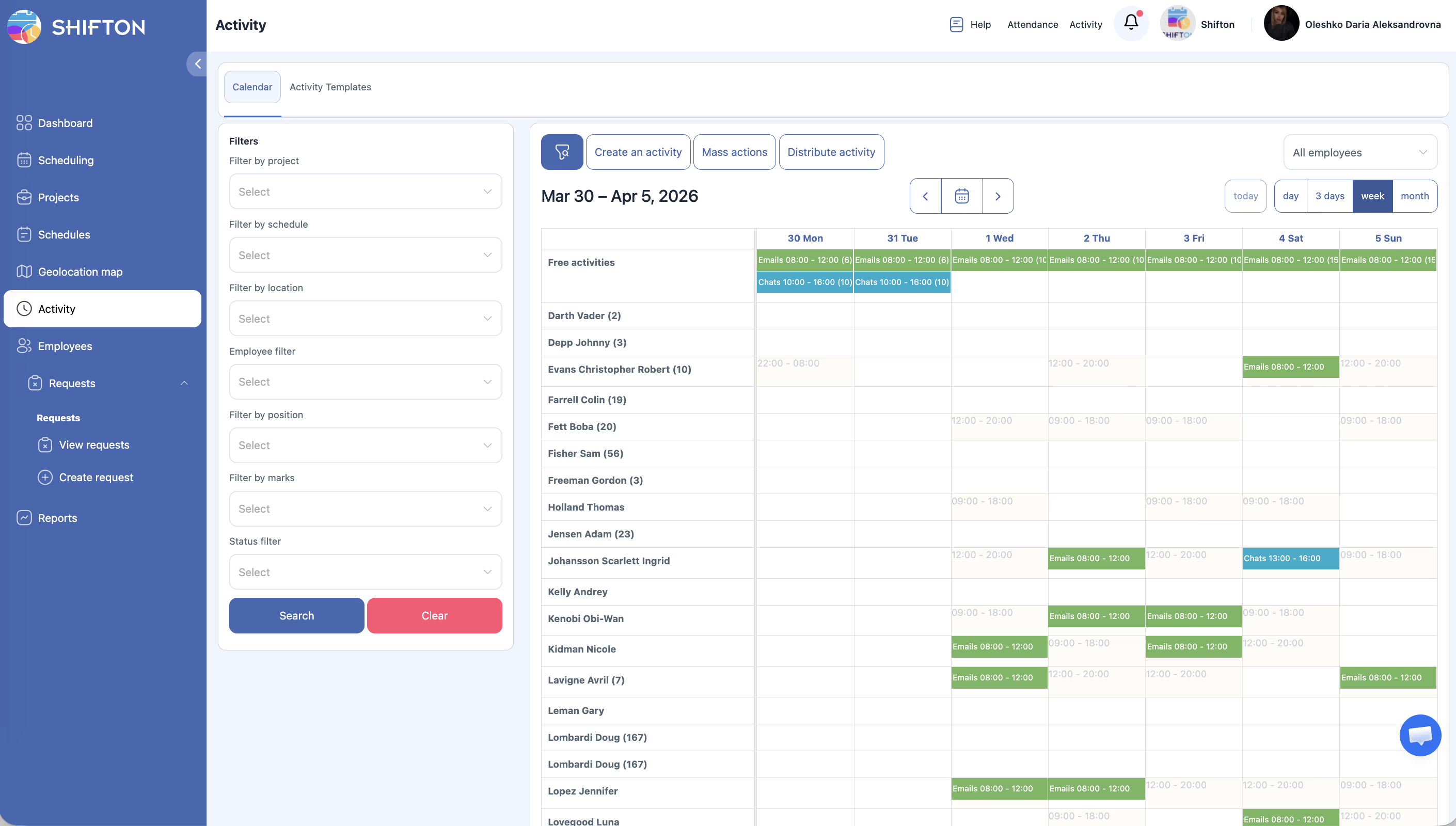
| องค์ประกอบ | คำอธิบาย |
|---|
| แถวพนักงาน | แต่ละแถวแทนพนักงานหนึ่งคน แถวจะถูกจัดกลุ่มตามตำแหน่ง |
| แถว กิจกรรมฟรี | แถวพิเศษที่ด้านบนหรือล่างแสดงกิจกรรมที่ไม่ได้มอบหมายซึ่งพร้อมสำหรับการแจกจ่าย |
| คอลัมน์ไทม์ไลน์ | ช่วงเวลาที่ครอบคลุมมุมมองที่เลือก (ชั่วโมงสำหรับมุมมองวัน วันสำหรับมุมมองสัปดาห์/เดือน) |
| บล็อกกิจกรรม | บล็อกสีบนไทม์ไลน์แทนกิจกรรมแต่ละรายการพร้อมระยะเวลา |
การสลับโหมดมุมมอง
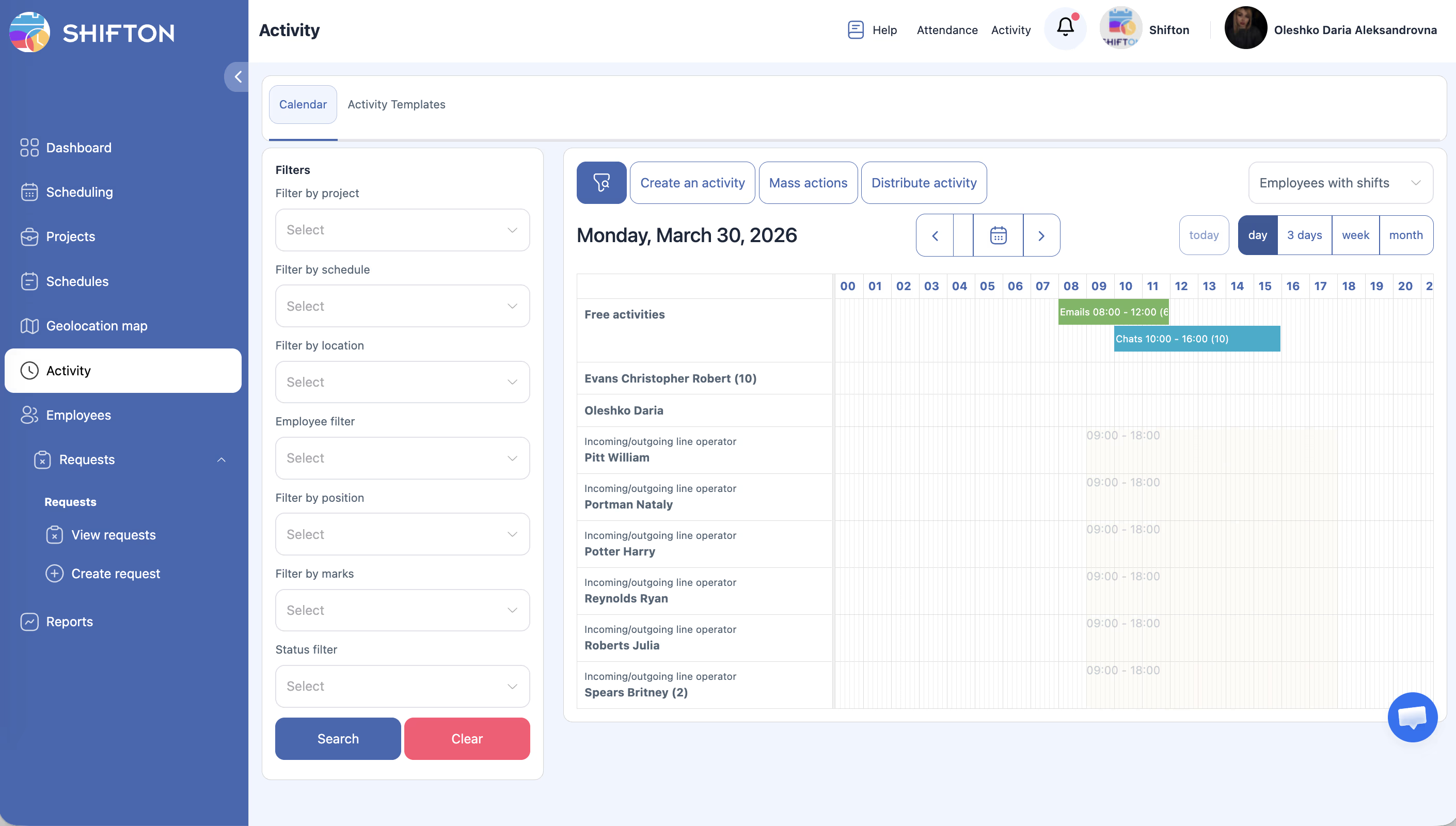
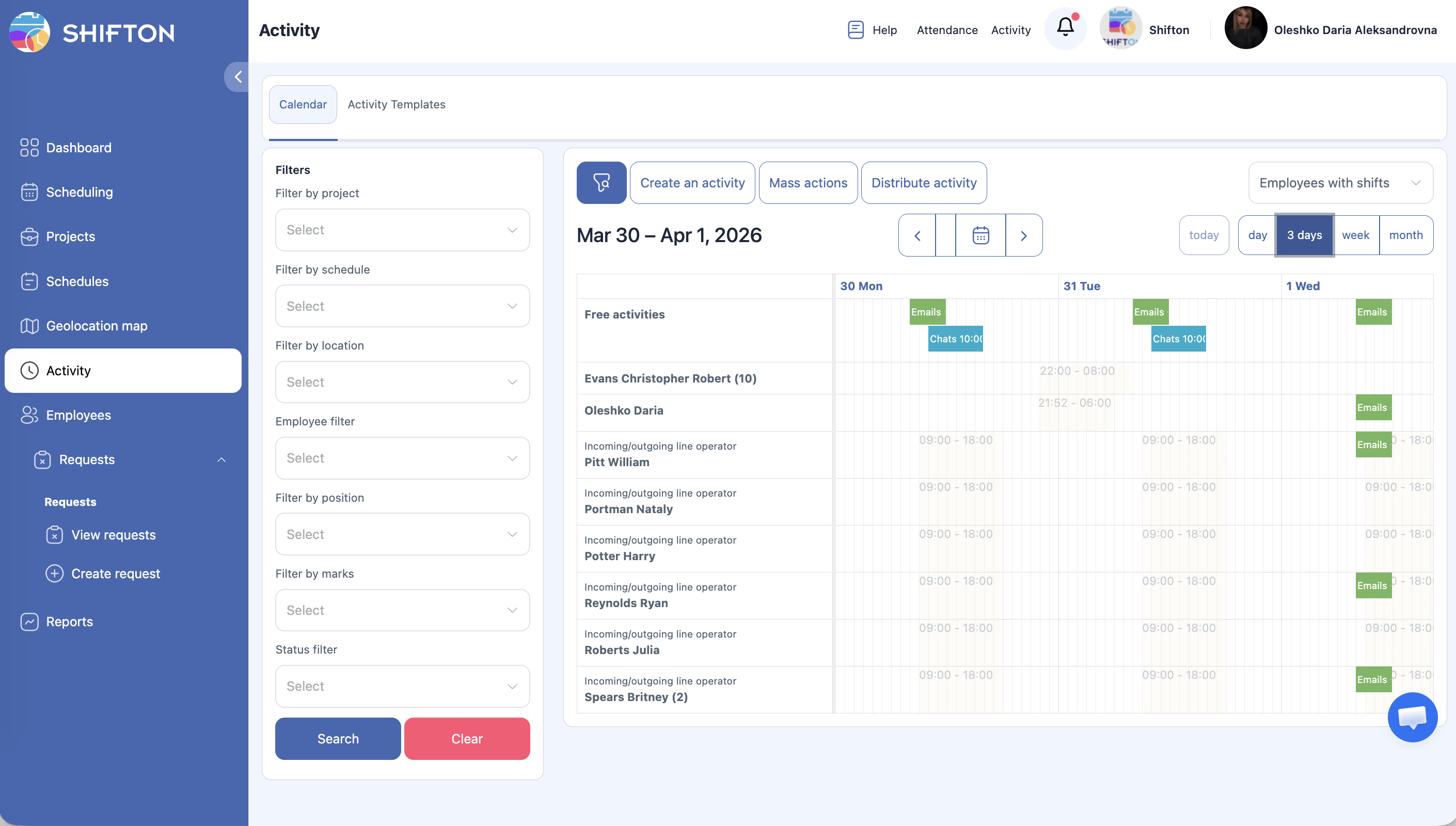
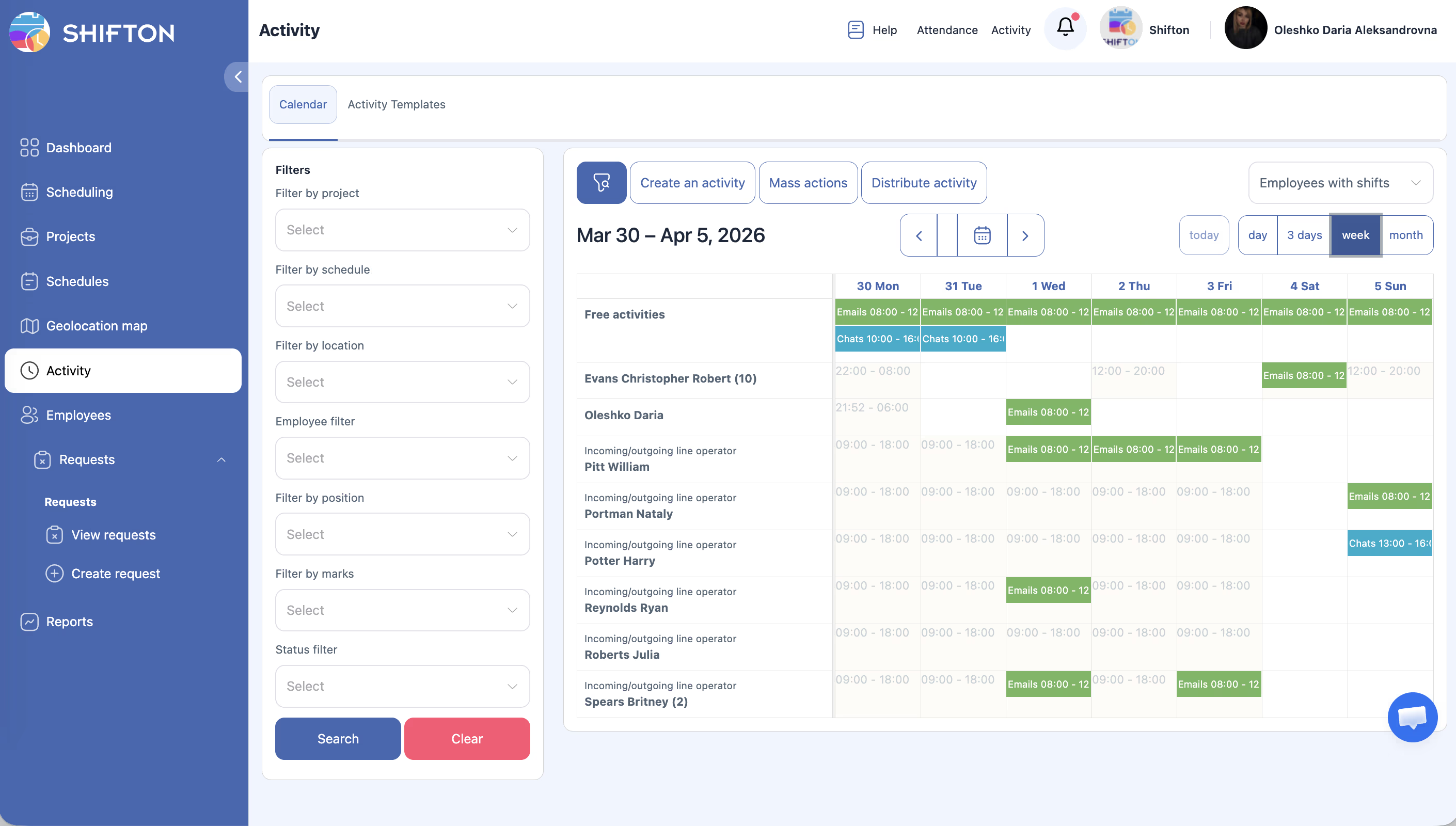
| ขั้นตอน | การดำเนินการ | ผลลัพธ์ที่คาดหวัง |
|---|
| 1 | มองหา ตัวเลือกโหมดมุมมอง ที่ด้านบนของปฏิทิน | ตัวเลือกประกอบด้วย: วันนี้, วัน, 3 วัน, สัปดาห์, เดือน |
| 2 | คลิกโหมดมุมมองที่ต้องการ | ปฏิทินอัปเดตเพื่อแสดงช่วงเวลาที่เลือก |
| โหมดมุมมอง | สิ่งที่แสดง |
|---|
| วันนี้ | กิจกรรมสำหรับวันปัจจุบันเท่านั้น |
| วัน | กิจกรรมสำหรับวันที่เลือกวันเดียว |
| 3 วัน | หน้าต่างสามวันเริ่มจากวันที่เลือก |
| สัปดาห์ | มุมมองเจ็ดวันเต็มสัปดาห์ |
| เดือน | ภาพรวมรายเดือนพร้อมบล็อกกิจกรรมแบบย่อ |
การใช้ตัวกรองแผงด้านซ้าย
| ขั้นตอน | การดำเนินการ | ผลลัพธ์ที่คาดหวัง |
|---|
| 1 | มองที่ แผงด้านซ้าย บนหน้าปฏิทิน Activity | คุณจะเห็นรายการหมวดหมู่ตัวกรอง |
| 2 | ขยายหรือเลือกหมวดหมู่ตัวกรองที่ต้องการ | ตัวเลือกตัวกรองจะปรากฏ |
| 3 | ตั้งค่าเกณฑ์ตัวกรองของคุณ | ปฏิทินอัปเดตเพื่อแสดงเฉพาะกิจกรรมที่ตรงกัน |
| ตัวกรอง | คำอธิบาย |
|---|
| โครงการ | แสดงกิจกรรมสำหรับโปรเจกต์เฉพาะ |
| ตารางเวลา | กรองตามตารางงาน |
| ที่ตั้ง | แสดงกิจกรรมสำหรับสถานที่ทำงานเฉพาะ |
| พนักงาน | ค้นหาและเลือกพนักงานเฉพาะ |
| ตำแหน่งงาน | กรองตามตำแหน่งพนักงาน |
| เครื่องหมาย | กรองตามเครื่องหมาย/แท็กที่กำหนดเองที่ใช้กับกิจกรรม |
| สถานะ | กรองตามสถานะกิจกรรม (เช่น วางแผน กำลังดำเนินการ เสร็จสิ้น) |
การใช้ปุ่มดำเนินการด้านบน
| ปุ่ม | วัตถุประสงค์ |
|---|
| สร้างกิจกรรม | เปิดแบบฟอร์มสำหรับสร้างกิจกรรมใหม่ด้วยตนเองพร้อมรายละเอียดเช่น พนักงาน เวลา ระยะเวลา และประเภท |
| การดำเนินการจำนวนมาก | เปิดใช้งานการดำเนินการเป็นกลุ่ม — เลือกกิจกรรมหลายรายการแล้วดำเนินการ: ลบ |
| กระจายกิจกรรม | มอบหมายกิจกรรมที่ไม่ได้มอบหมาย (free) ให้พนักงานโดยอัตโนมัติตามความพร้อมและกฎ |
สิทธิ์การเข้าถึง
| บทบาท | ดูปฏิทิน | สร้างกิจกรรม | แก้ไขกิจกรรม | ลบกิจกรรม | แจกจ่ายกิจกรรม |
|---|
| พนักงาน | ของตัวเองเท่านั้น | ไม่ได้ | ไม่ได้ | ไม่ได้ | ไม่ได้ |
| ผู้จัดการ | ทั้งหมด | ได้ | ได้ | ได้ | ได้ |
| ผู้ดูแลระบบ | ทั้งหมด | ได้ | ได้ | ได้ | ได้ |
| เจ้าของ | ทั้งหมด | ได้ | ได้ | ได้ | ได้ |
คำถามที่พบบ่อย
Q1: แถว “กิจกรรมฟรี” คืออะไร?
แถว กิจกรรมฟรี แสดงกิจกรรมที่ยังไม่ได้มอบหมายให้พนักงานคนใด กิจกรรมเหล่านี้พร้อมสำหรับการมอบหมายด้วยตนเองหรือการแจกจ่ายอัตโนมัติ
Q2: สามารถลากแล้ววางกิจกรรมระหว่างพนักงานได้หรือไม่?
ขึ้นอยู่กับแผน Shifton และการกำหนดค่าของคุณ การลากแล้ววางอาจพร้อมใช้งานสำหรับการมอบหมายกิจกรรมใหม่โดยตรงบนปฏิทิน ตรวจสอบชุดฟีเจอร์ปัจจุบันของคุณหรือติดต่อฝ่ายสนับสนุน
Q3: จะดูกิจกรรมสำหรับพนักงานเฉพาะเจาะจงได้อย่างไร?
ใช้ตัวกรอง พนักงาน ในแผงด้านซ้าย พิมพ์ชื่อพนักงานแล้วเลือกเพื่อกรองปฏิทินให้แสดงเฉพาะกิจกรรมของพวกเขา
Q4: อะไรคือความแตกต่างระหว่างแท็บ ปฏิทิน และ แม่แบบกิจกรรม?
แท็บ ปฏิทิน แสดงกิจกรรมจริงที่กำหนดไว้บนไทม์ไลน์ แท็บ แม่แบบกิจกรรม จัดการเทมเพลตที่ใช้ซ้ำได้ซึ่งสามารถใช้สร้างกิจกรรมใหม่ได้อย่างรวดเร็ว ดูบทความ แม่แบบกิจกรรม สำหรับรายละเอียด
Q5: สามารถส่งออกข้อมูลปฏิทินกิจกรรมได้หรือไม่?
ข้อมูลกิจกรรมพร้อมใช้งานผ่าน รายงานกิจกรรม ในส่วน รายงาน ไปที่ รายงาน แล้วเลือก รายงานกิจกรรม เพื่อส่งออกข้อมูลตามช่วงวันที่
ปัญหาที่อาจเกิดขึ้นและวิธีแก้ไข
| ปัญหา | สาเหตุที่เป็นไปได้ | วิธีแก้ไข |
|---|
| ปฏิทินว่างเปล่า | ไม่มีกิจกรรมถูกสร้าง หรือตัวกรองจำกัดเกินไป | สร้างกิจกรรมหรือรีเซ็ตตัวกรองทั้งหมดโดยคลิกปุ่ม รีเซ็ต ในแผงด้านซ้าย |
| พนักงานไม่ถูกจัดกลุ่มตามตำแหน่ง | ยังไม่ได้กำหนดตำแหน่งให้พนักงาน | กำหนดตำแหน่งให้พนักงานใน พนักงาน > แก้ไขพนักงาน > ตำแหน่งงาน |
| แถว กิจกรรมฟรี หายไป | ไม่มีกิจกรรมที่ไม่ได้มอบหมาย | แถวจะปรากฏเฉพาะเมื่อมีกิจกรรมที่ไม่ได้มอบหมายอย่างน้อยหนึ่งรายการ |
| โหมดมุมมองไม่เปลี่ยน | ปัญหาแคชเบราว์เซอร์ | รีเฟรชหน้าแล้วลองเลือกโหมดมุมมองอีกครั้ง |
| ไม่สามารถดูกิจกรรมของทีมอื่น | บทบาทของคุณไม่มีสิทธิ์เข้าถึงข้อมูลของทีมนั้น | ติดต่อ ผู้ดูแลระบบ เพื่อปรับสิทธิ์หรือบทบาทของคุณ |

