

พนักงานสามารถขอพักเบรกระหว่างกะ ทำให้สามารถกำหนดเวลาพักผ่อนที่เหมาะกับวันทำงานของพวกเขา
นี่คืออะไร?
ฟีเจอร์คำขอสร้างพักเบรกช่วยให้พนักงานเสนอพักเบรกภายในกะที่ได้รับมอบหมาย ฟีเจอร์นี้มีประโยชน์เมื่อกะไม่มีพักเบรกที่กำหนดไว้ล่วงหน้าหรือเมื่อพนักงานต้องการพักเบรกเพิ่มเติม คำขอจะส่งไปยังผู้จัดการเพื่อขออนุมัติ และเมื่อยืนยันแล้ว พักเบรกจะถูกเพิ่มในกะ
ข้อกำหนดเบื้องต้น
| ข้อกำหนด | รายละเอียด |
|---|---|
| โมดูล | โมดูล การหยุดพัก ต้องเปิดใช้งาน ($0.50 ต่อพนักงานต่อเดือน) |
| การตั้งค่า | “อนุญาตให้พนักงานสร้างช่วงพัก” ต้องเปิดใช้งานในการตั้งค่าตารางเวลา |
| กะ | พนักงานต้องมีกะที่ได้รับมอบหมายและใช้งานอยู่เพื่อเพิ่มพักเบรก |
โมดูล การหยุดพัก เป็นส่วนเสริมแบบเสียเงิน หากไม่มี ตัวเลือกสร้างพักเบรกจะไม่ปรากฏแม้ว่าจะเปิดใช้งานการตั้งค่าตารางเวลาแล้ว หากต้องการเปิดใช้งาน ไปที่เมนูอวาตาร์ → โมดูล → เปิดใช้งาน พักเบรก
คำแนะนำทีละขั้นตอน
การเปิดใช้งานคำขอสร้างพักเบรก (ผู้จัดการ/ผู้ดูแลระบบ)
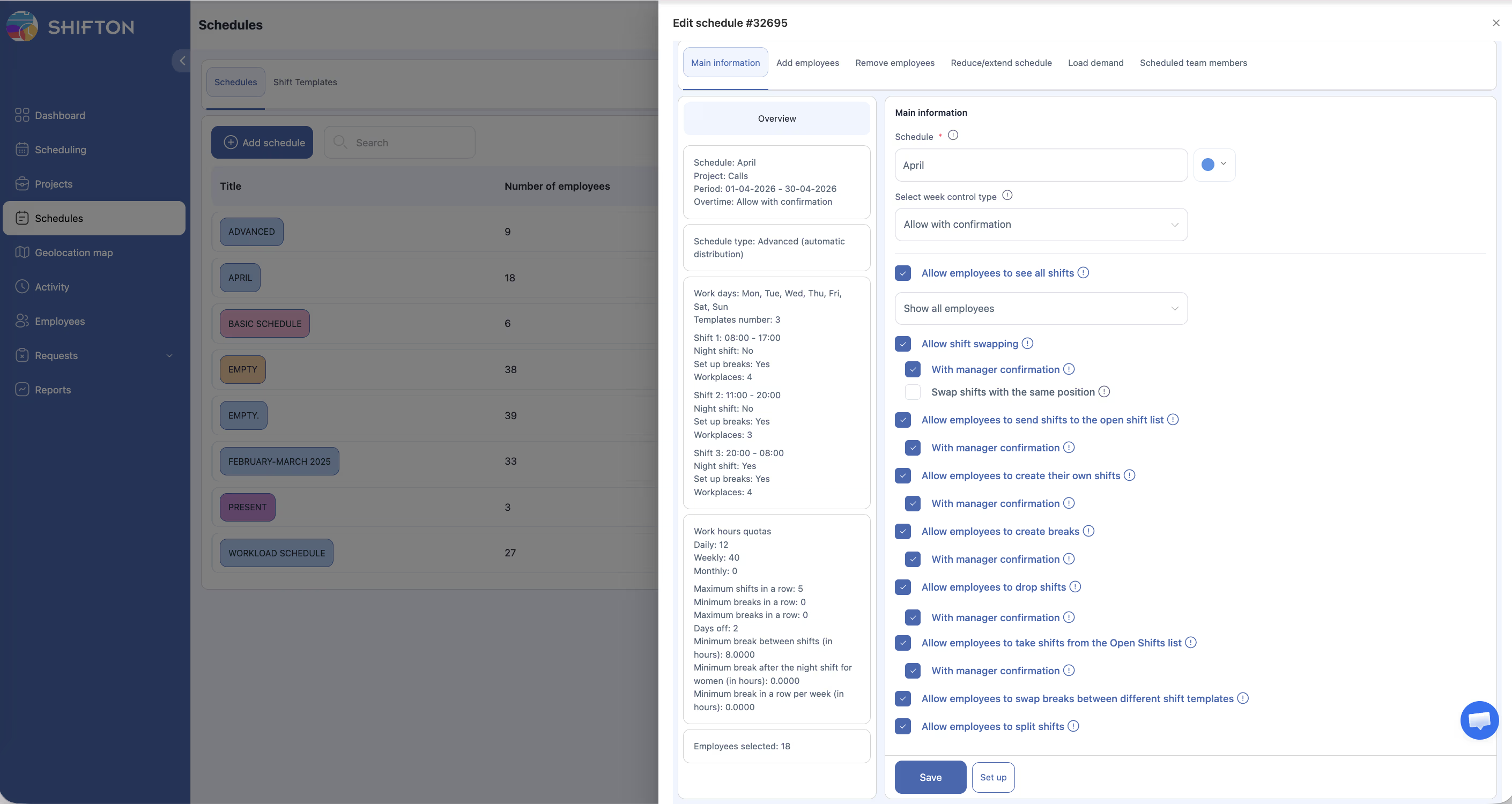
ก่อนอื่น ตรวจสอบว่าโมดูล การหยุดพัก เปิดใช้งานแล้ว (เมนูอวาตาร์ → โมดูล → Breaks)
จากนั้น:
1. ไปที่ ตารางเวลา จากแถบด้านซ้าย
2. เปิดตารางเวลาที่เกี่ยวข้องและคลิก การตั้งค่า (ไอคอนเฟือง)
3. ค้นหาตัวเลือก “อนุญาตให้พนักงานสร้างช่วงพัก”
4. เปิดใช้งานตัวสลับ
5. เลือกเปิดใช้งาน “พร้อมการยืนยันจากผู้จัดการ” หากพักเบรกควรต้องได้รับการอนุมัติก่อนมีผล
6. บันทึกการตั้งค่า
การส่งคำขอสร้างพักเบรก (พนักงาน)
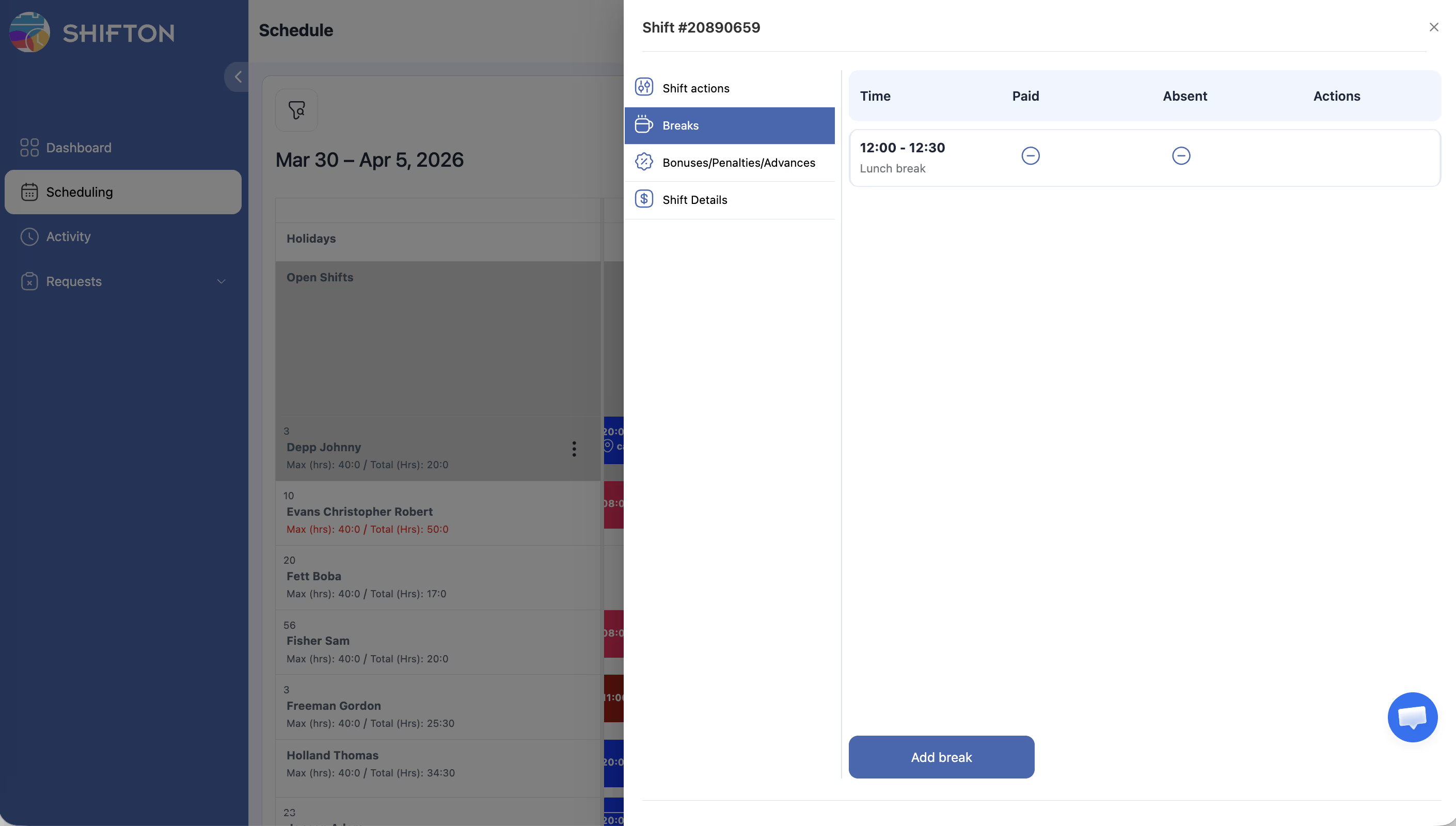
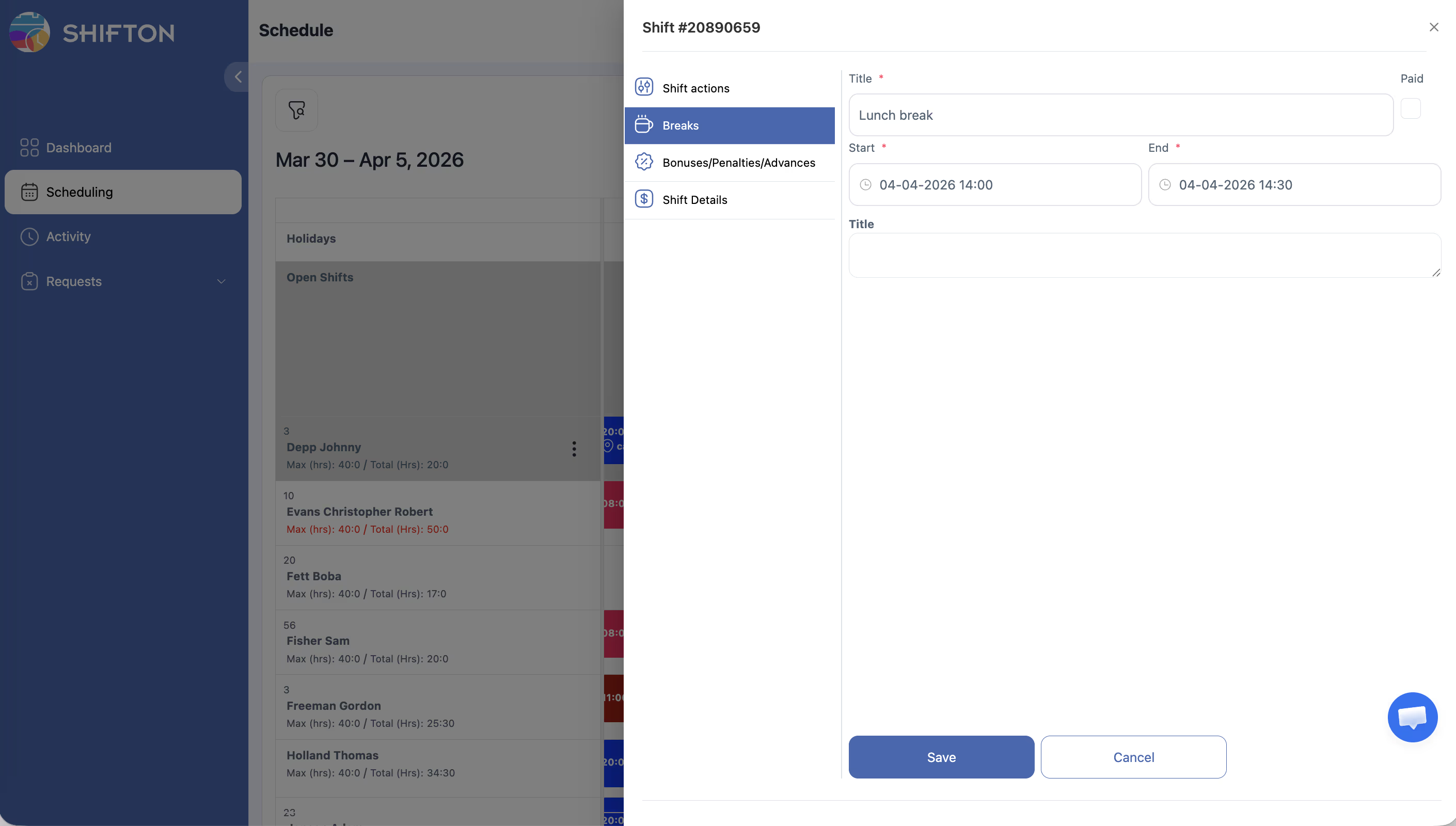
สามารถขอพักเบรกจากแอปมือถือระหว่างกะที่ใช้งานอยู่:
หรือผ่านเว็บอินเทอร์เฟซ:
1. เปิดตารางเวลาและคลิกที่กะที่คุณต้องการพักเบรก
2. เลือก “คำขอ พัก” จากการดำเนินการที่มี
3. กรอกรายละเอียดพักเบรก:
| ฟิลด์ | คำอธิบาย |
|---|---|
| ประเภทพักเบรก | ประเภทของพักเบรก (ตามที่กำหนดในตารางเวลาของคุณ) |
| เวลาเริ่มต้น | เวลาที่พักเบรกควรเริ่ม |
| ระยะเวลา | ระยะเวลาที่พักเบรกควรยาวนาน |
| ความคิดเห็น | หมายเหตุเพื่ออธิบายความจำเป็นในการพักเบรก (ไม่บังคับ) |
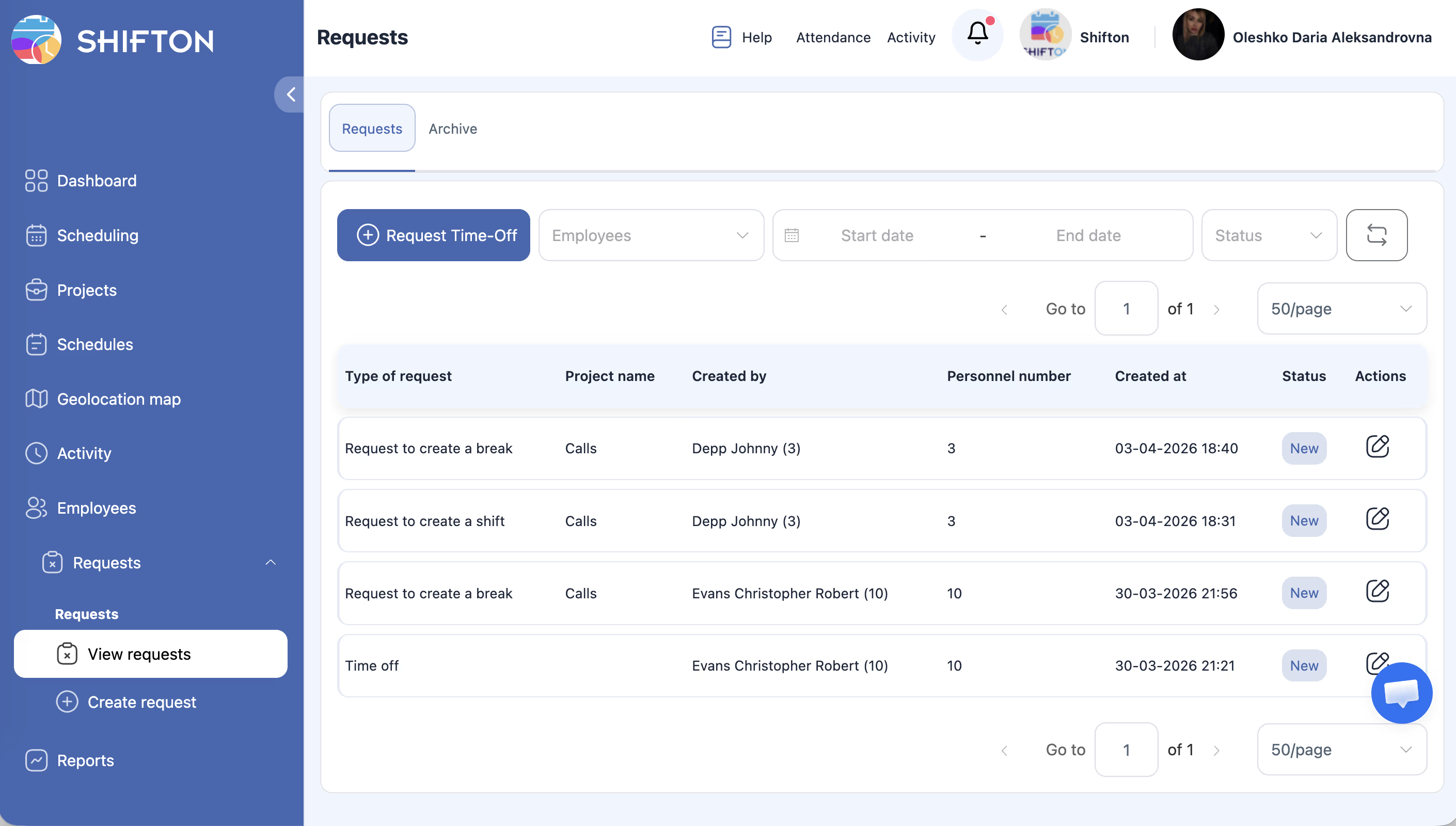
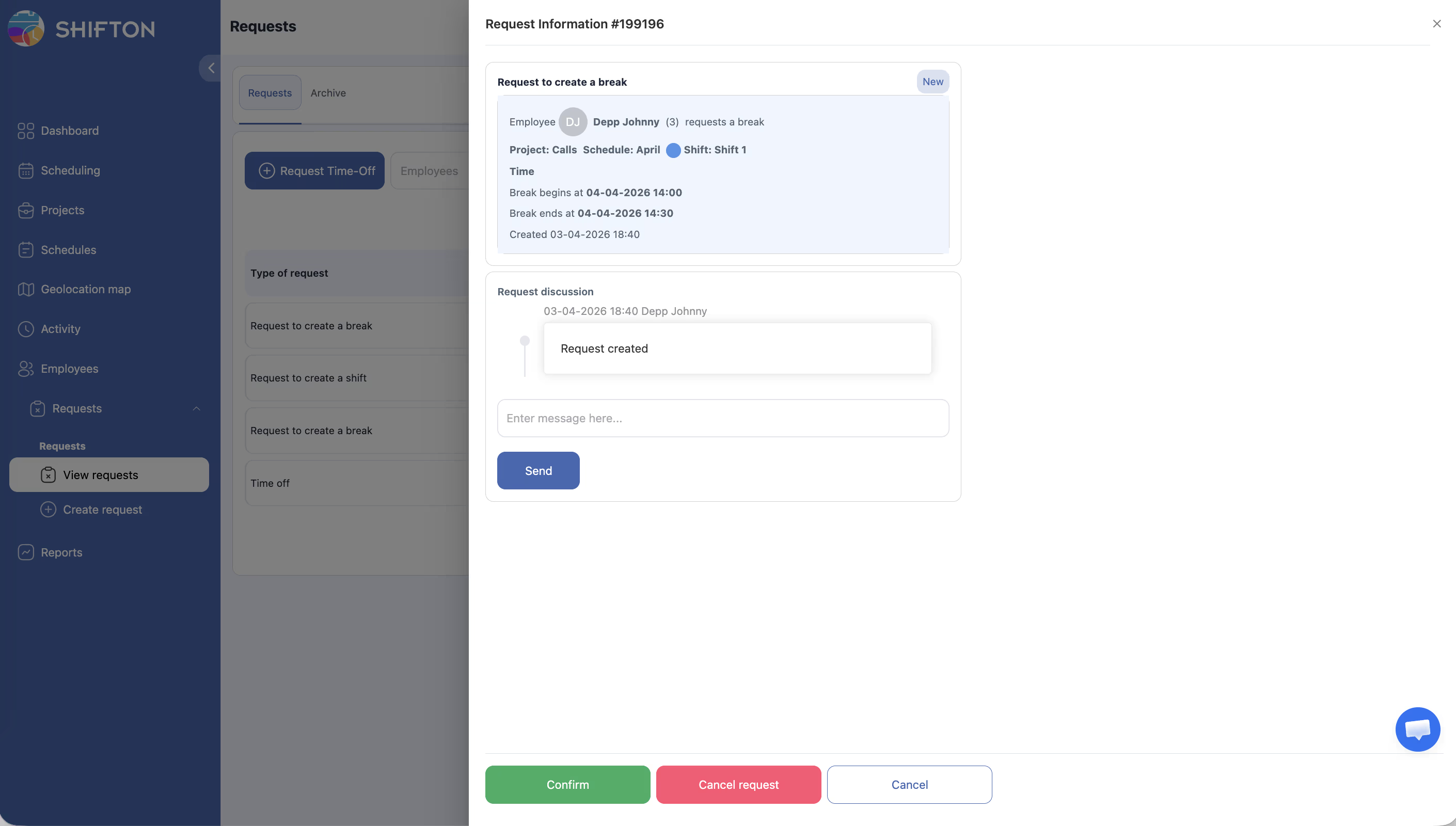
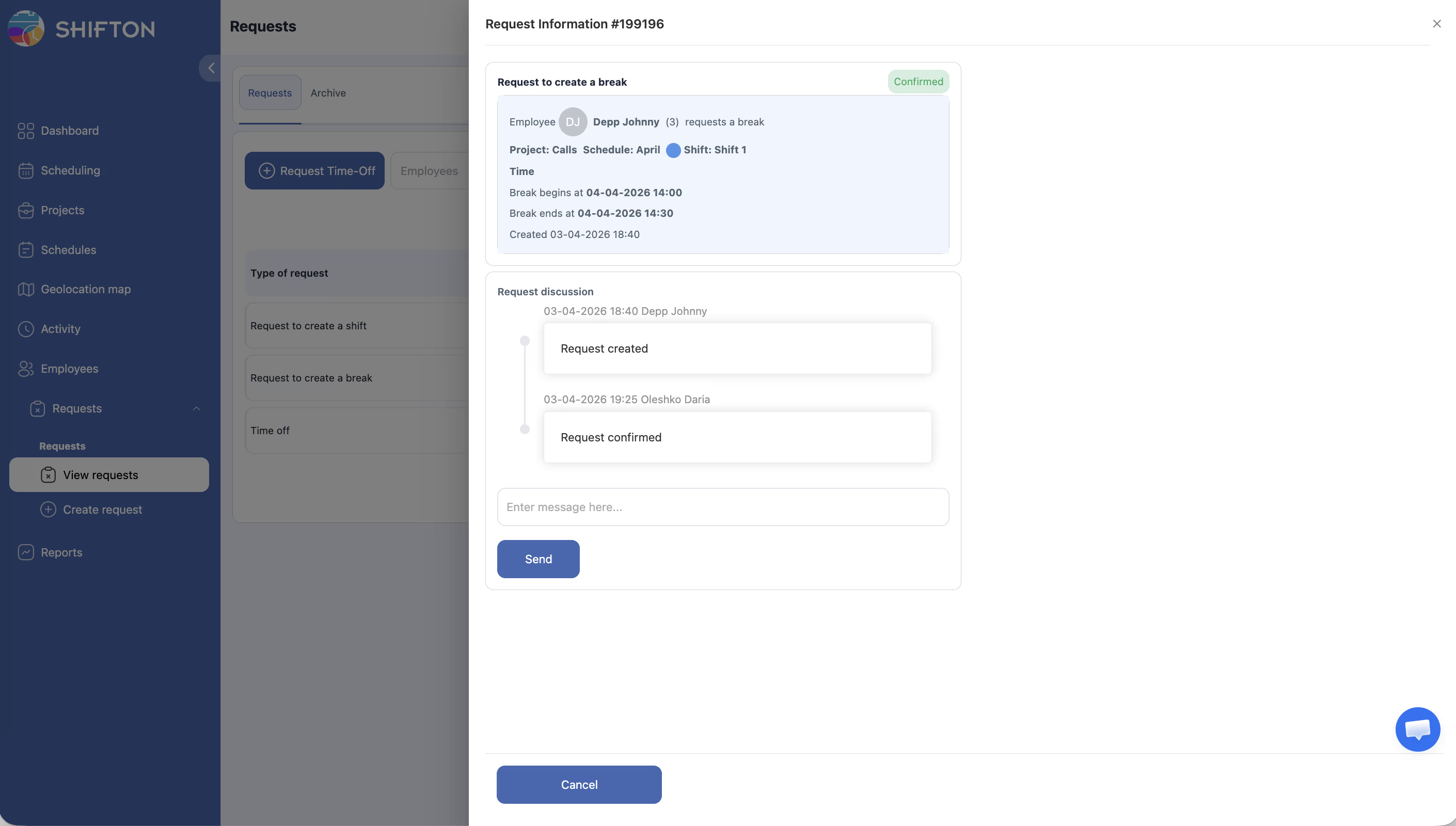
การอนุมัติคำขอพักเบรก (Manager)
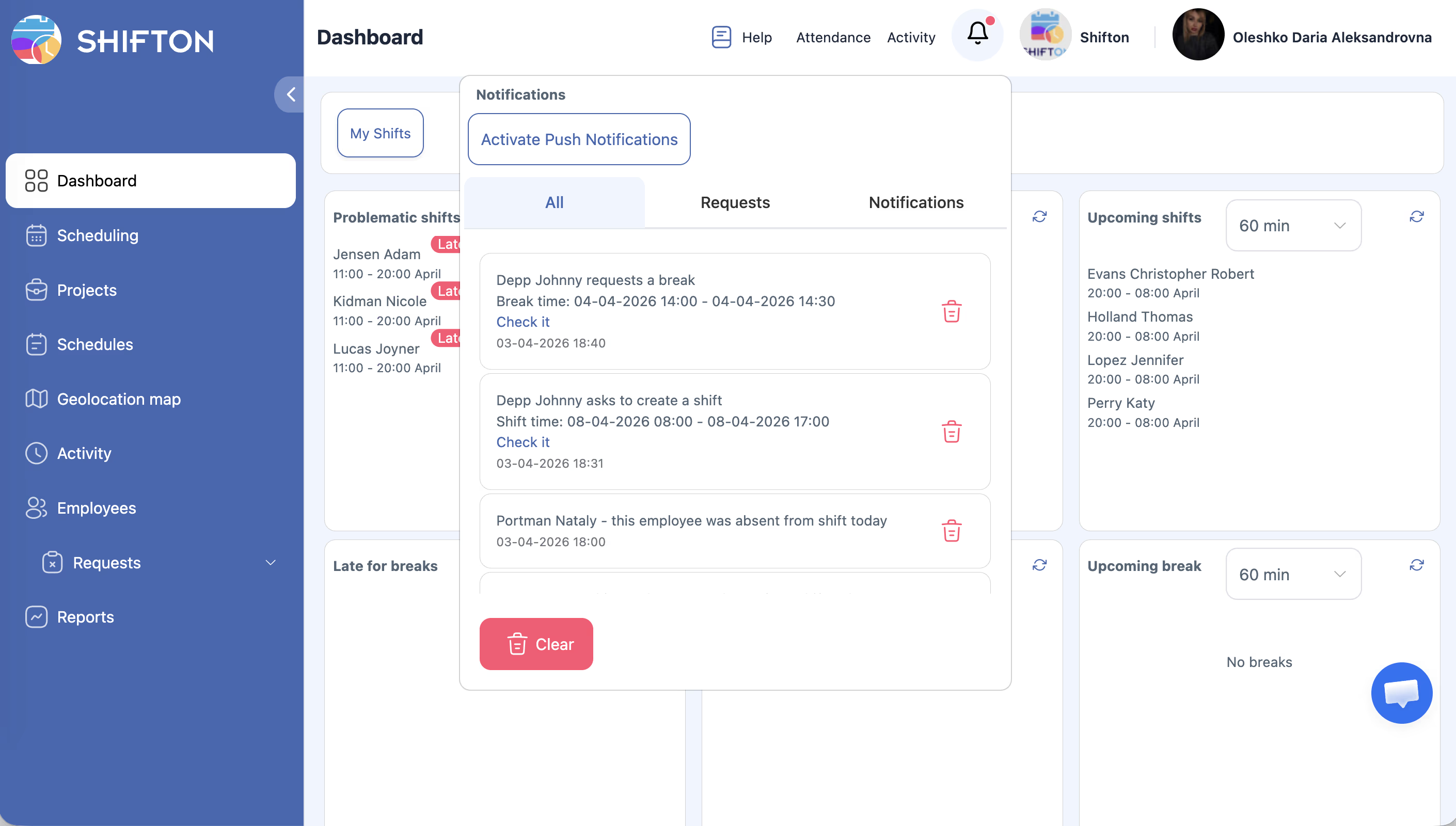
สิทธิ์การเข้าถึง
| บทบาท | เปิดใช้งานการตั้งค่า | ขอพักเบรก | อนุมัติ/ปฏิเสธ |
|---|---|---|---|
| เจ้าของ | ใช่ | ใช่ | ใช่ |
| ผู้ดูแลระบบ | ใช่ | ใช่ | ใช่ |
| ผู้จัดการ | ใช่ (ตารางเวลาที่ได้รับมอบหมาย) | ใช่ | ใช่ (ตารางเวลาที่ได้รับมอบหมาย) |
| พนักงาน | ไม่ | ใช่ (เมื่อเปิดใช้งาน) | ไม่ |
คำถามที่พบบ่อย
ถาม: พนักงานสามารถขอพักเบรกหลายครั้งภายในกะเดียวได้หรือไม่?
ตอบ: ได้ พนักงานสามารถส่งคำขอพักเบรกหลายรายการสำหรับกะเดียวกันได้ ตราบใดที่พักเบรกไม่ซ้อนทับกันและอยู่ภายในช่วงเวลาของกะ
ถาม: พักเบรกจะลดชั่วโมงที่ได้รับค่าจ้างของพนักงานหรือไม่?
ตอบ: ขึ้นอยู่กับการตั้งค่าการจ่ายเงินพักเบรกของบริษัท พักเบรกแบบจ่ายเงินจะไม่ลดชั่วโมง พักเบรกแบบไม่จ่ายเงินจะลด สำหรับรายละเอียด ดู ประเภทพักเบรก
ถาม: ฉันสามารถเปลี่ยนเวลาของคำขอพักเบรกหลังจากส่งแล้วได้หรือไม่?
ตอบ: คุณจะต้องยกเลิกคำขอที่มีอยู่และส่งคำขอใหม่พร้อมเวลาที่อัปเดต
ถาม: จะเกิดอะไรขึ้นหากคำขอพักเบรกอยู่นอกชั่วโมงกะ?
ตอบ: ระบบจะไม่อนุญาตให้คุณขอพักเบรกนอกเวลาเริ่มต้นและสิ้นสุดของกะที่ได้รับมอบหมาย
ปัญหาที่อาจเกิดขึ้นและวิธีแก้ไข
| ปัญหา | สาเหตุที่เป็นไปได้ | วิธีแก้ไข |
|---|---|---|
| ไม่เห็นตัวเลือก “เพิ่มการพัก” ในแอปมือถือ | โมดูล การหยุดพัก ไม่ได้เปิดใช้งาน หรือการตั้งค่าตารางเวลาถูกปิด | 1. ตรวจสอบว่าโมดูล การหยุดพัก เปิดใช้งานแล้ว (อวาตาร์ → โมดูล) 2. เปิดใช้งาน “อนุญาตให้พนักงานสร้างช่วงพัก” ในการตั้งค่าตารางเวลา |
| ไม่เห็นตัวเลือก “Request break” บนเว็บ | ฟีเจอร์ถูกปิดใช้งานในการตั้งค่าตารางเวลา | เปิดใช้งาน “อนุญาตให้พนักงานสร้างช่วงพัก” ในการตั้งค่าตารางเวลา |
| คำขอพักเบรกถูกปฏิเสธ | พักเบรกอาจขัดแย้งกับความต้องการด้านการปฏิบัติงาน | พูดคุยเรื่องเวลาทางเลือกกับผู้จัดการ |
| พักเบรกไม่แสดงบนกะ | หน้าไม่ได้รีเฟรชหลังอนุมัติ | รีเฟรชหน้าตารางเวลาเพื่อดูกะที่อัปเดตพร้อมพักเบรก |
| ไม่สามารถเลือกเวลา | เวลาอยู่นอกขอบเขตของกะ | เลือกเวลาเริ่มต้นและสิ้นสุดภายในชั่วโมงกะของคุณ |
| คำขอพักเบรกหลายรายการขัดแย้งกัน | เวลาพักเบรกซ้อนทับที่ส่งมา | ยกเลิกคำขอหนึ่งรายการและปรับเวลาเพื่อหลีกเลี่ยงการซ้อนทับ |