

พนักงานสามารถส่งกะที่ได้รับมอบหมายไปยังรายการกะเปิด ทำให้สมาชิกในทีมคนอื่นสามารถรับกะนั้นได้
นี่คืออะไร?
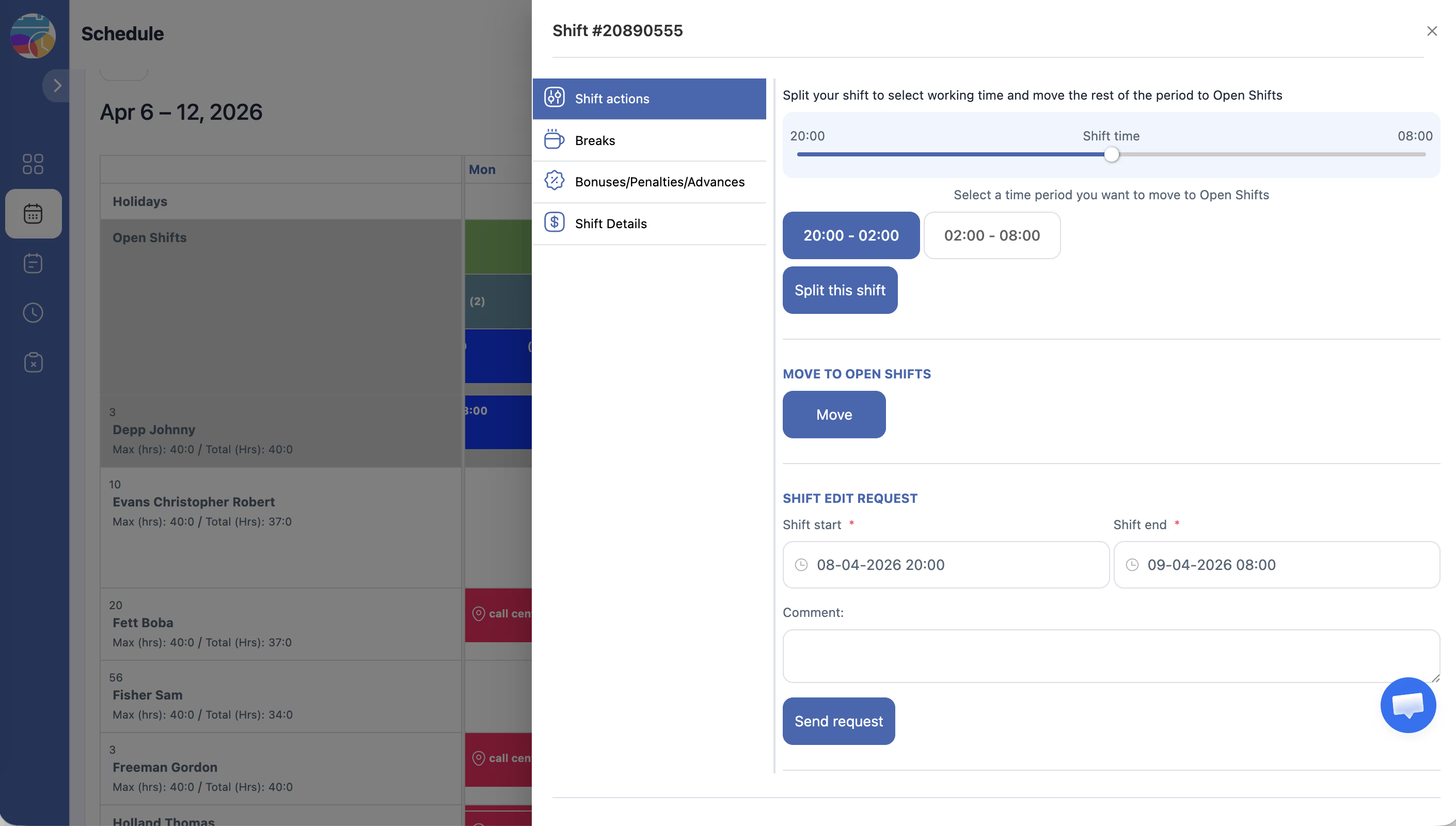
เมื่อพนักงานไม่สามารถทำงานกะที่กำหนดไว้ได้ พวกเขาสามารถโพสต์กะนั้นไปยังรายการกะเปิดแทนที่จะปล่อยให้กะว่างอยู่ กะจะย้ายไปที่แถว เปิดกะ ในตารางเวลา ซึ่งพนักงานคนอื่นที่มีคุณสมบัติสามารถขอรับได้ นี่เป็นวิธีแบบบริการตนเองสำหรับพนักงานในการจัดการความขัดแย้ง ในขณะที่มั่นใจว่ามีคนครอบคลุมกะ
ข้อกำหนดเบื้องต้น
| ข้อกำหนด | รายละเอียด |
|---|---|
| โมดูล | โมดูล ตารางเวลา ต้องเปิดใช้งาน |
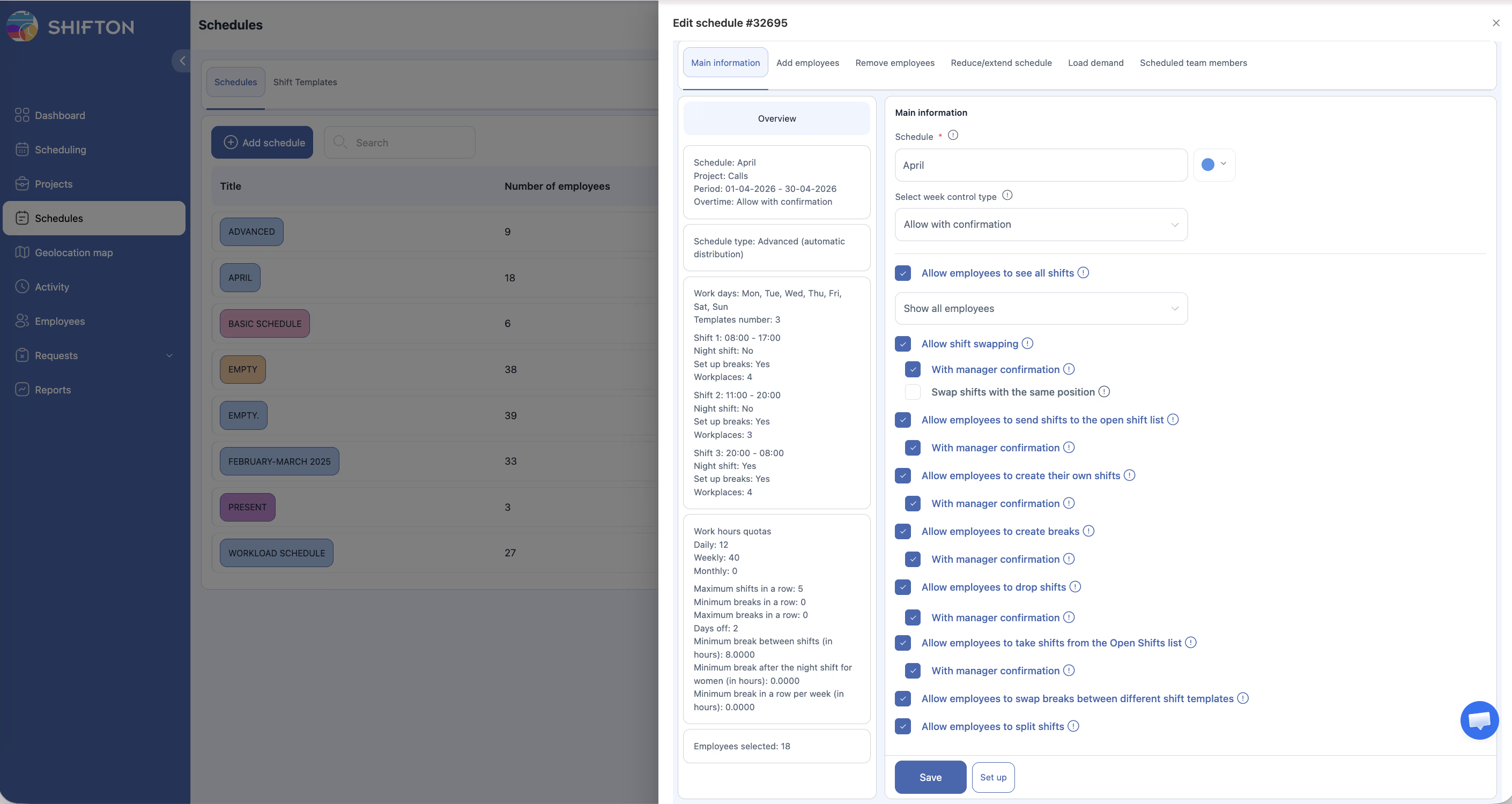
| การตั้งค่า | “อนุญาตให้พนักงานส่งกะไปยังรายการกะที่ว่าง” ต้องเปิดใช้งานในการตั้งค่าตารางเวลา |
| กะ | พนักงานต้องมีกะที่เผยแพร่แล้วเพื่อโพสต์ |
คำแนะนำทีละขั้นตอน
การเปิดใช้งานฟีเจอร์ (ผู้จัดการ/ผู้ดูแลระบบ)
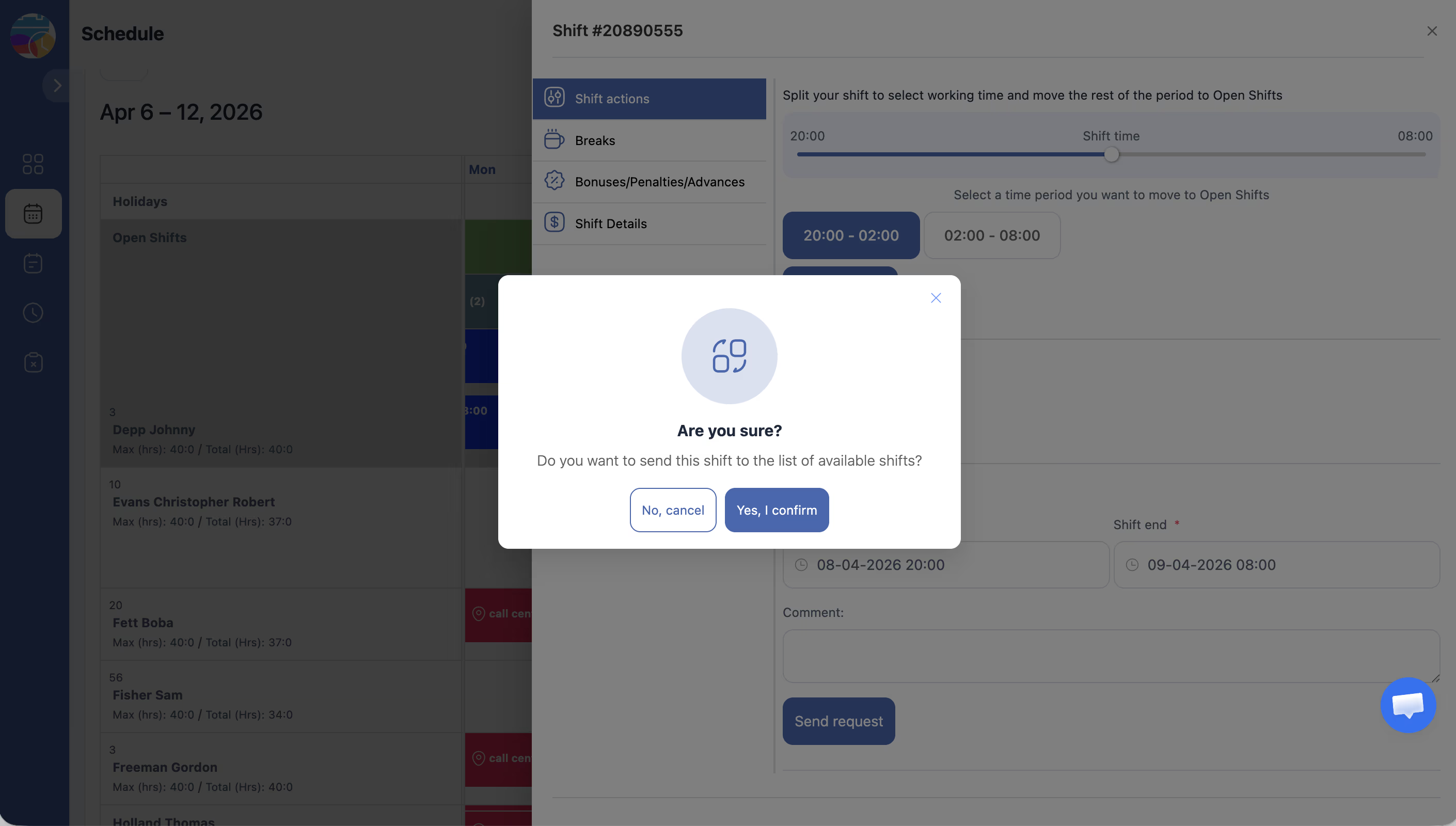
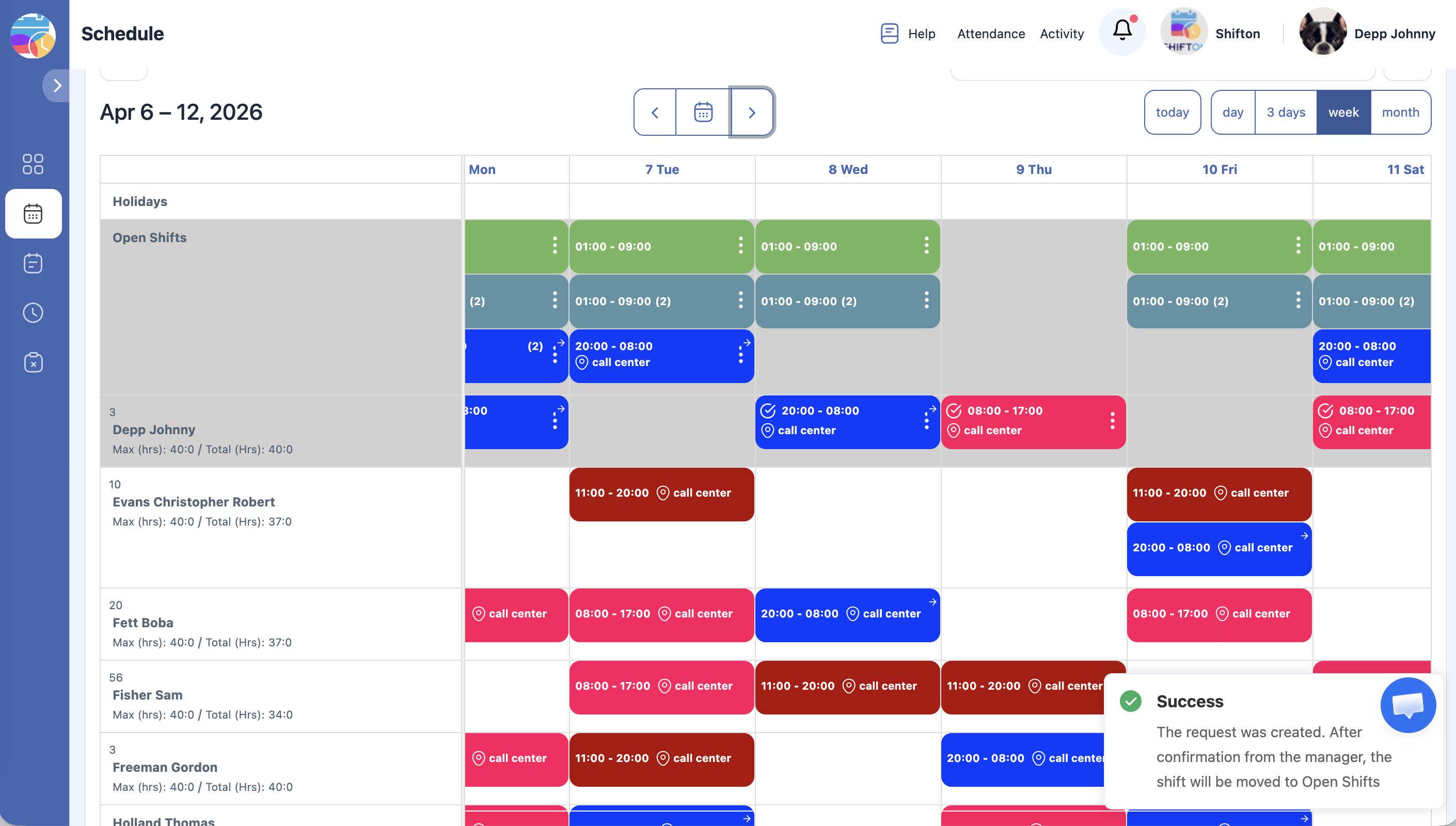
การโพสต์กะไปยังกะเปิด (พนักงาน)
สิ่งที่เกิดขึ้นหลังจากโพสต์
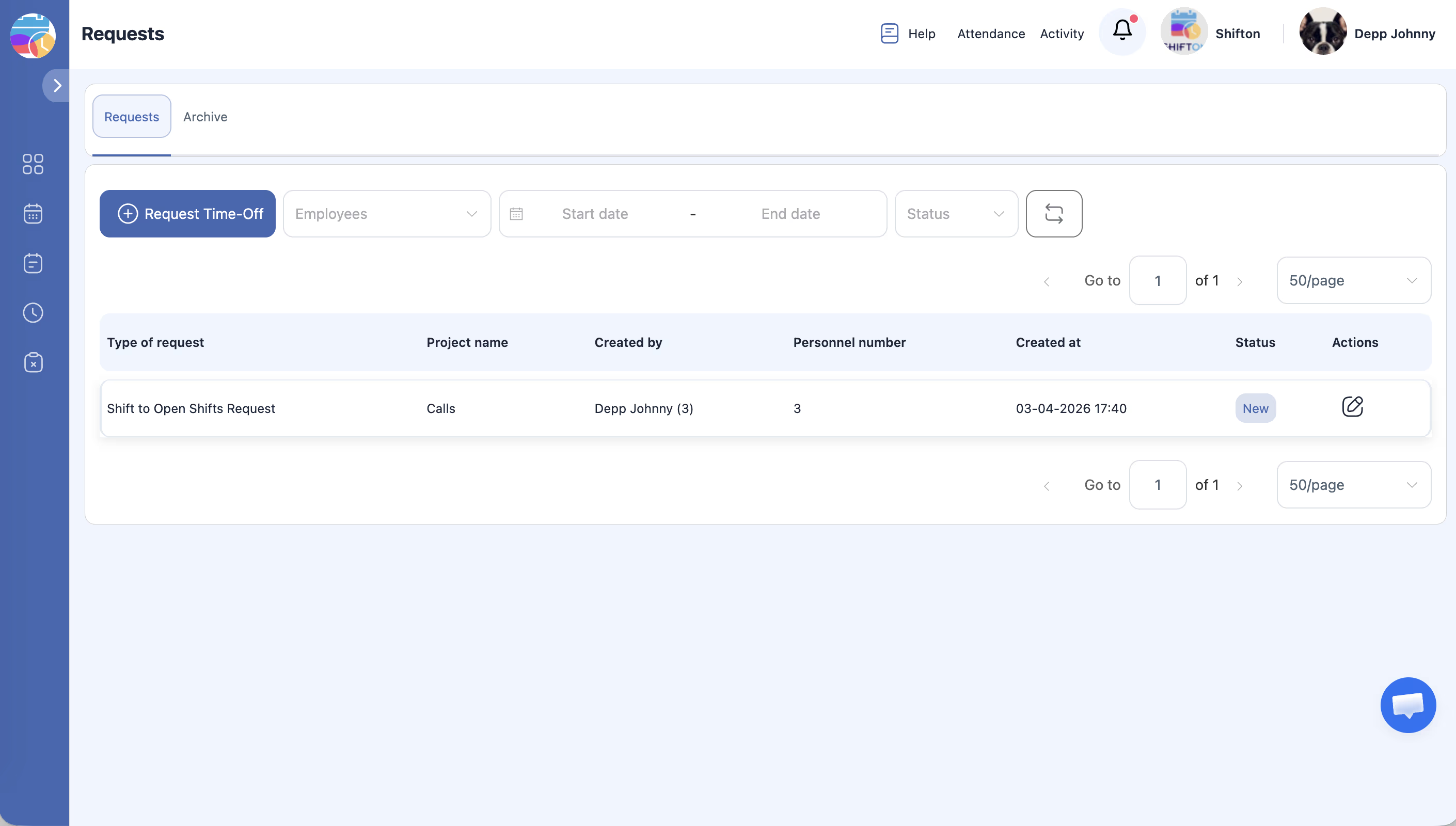
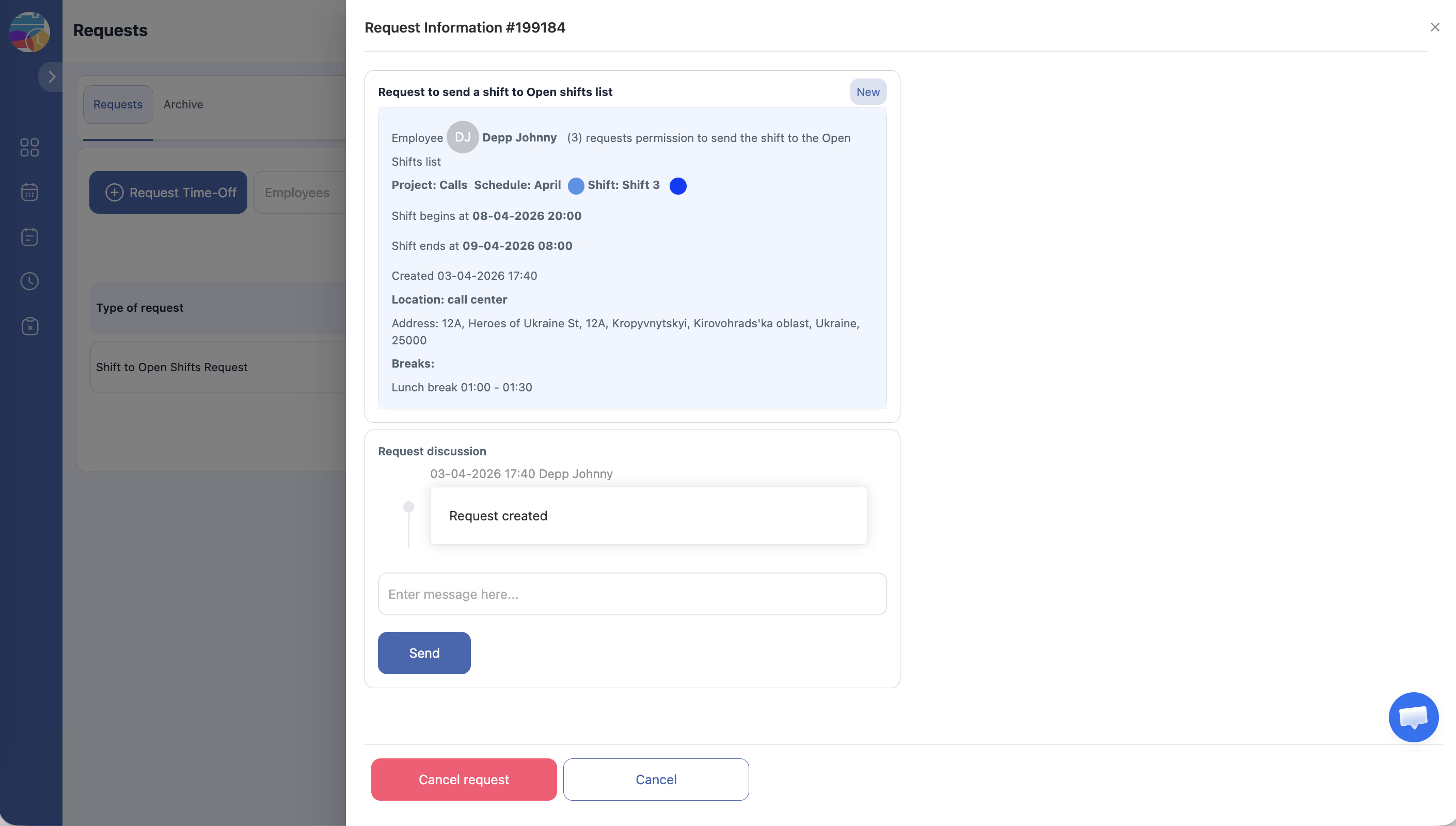
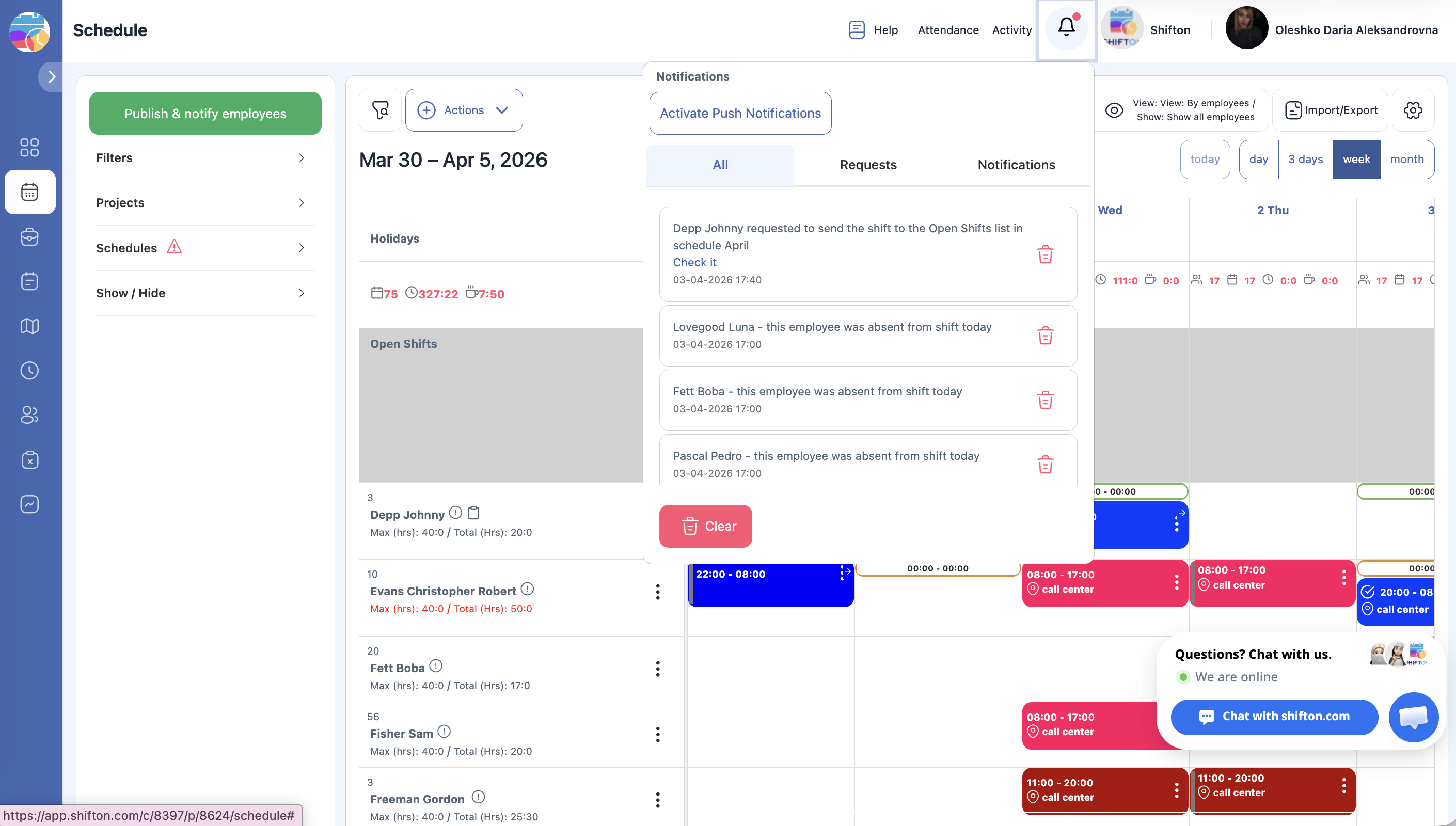
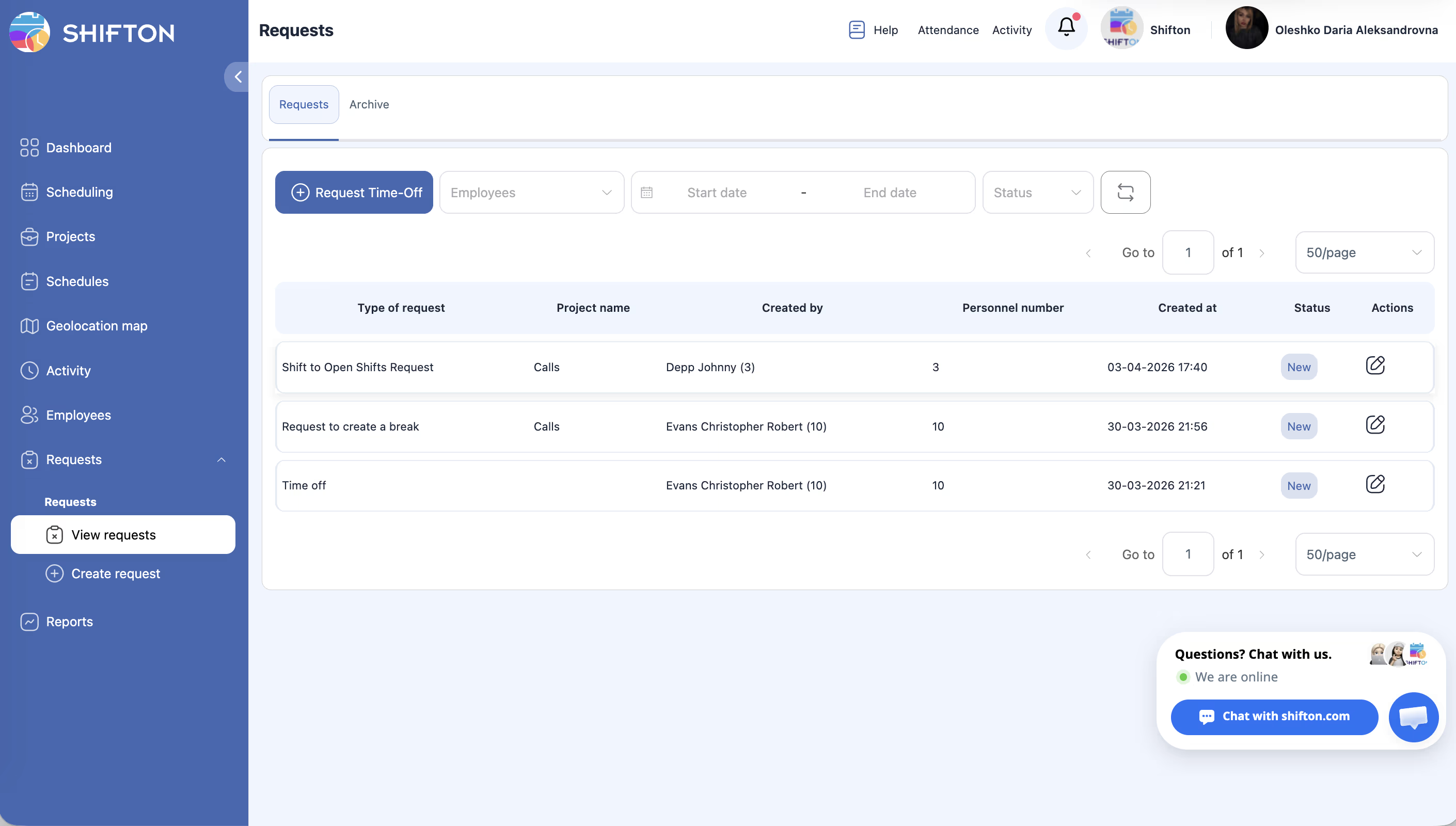
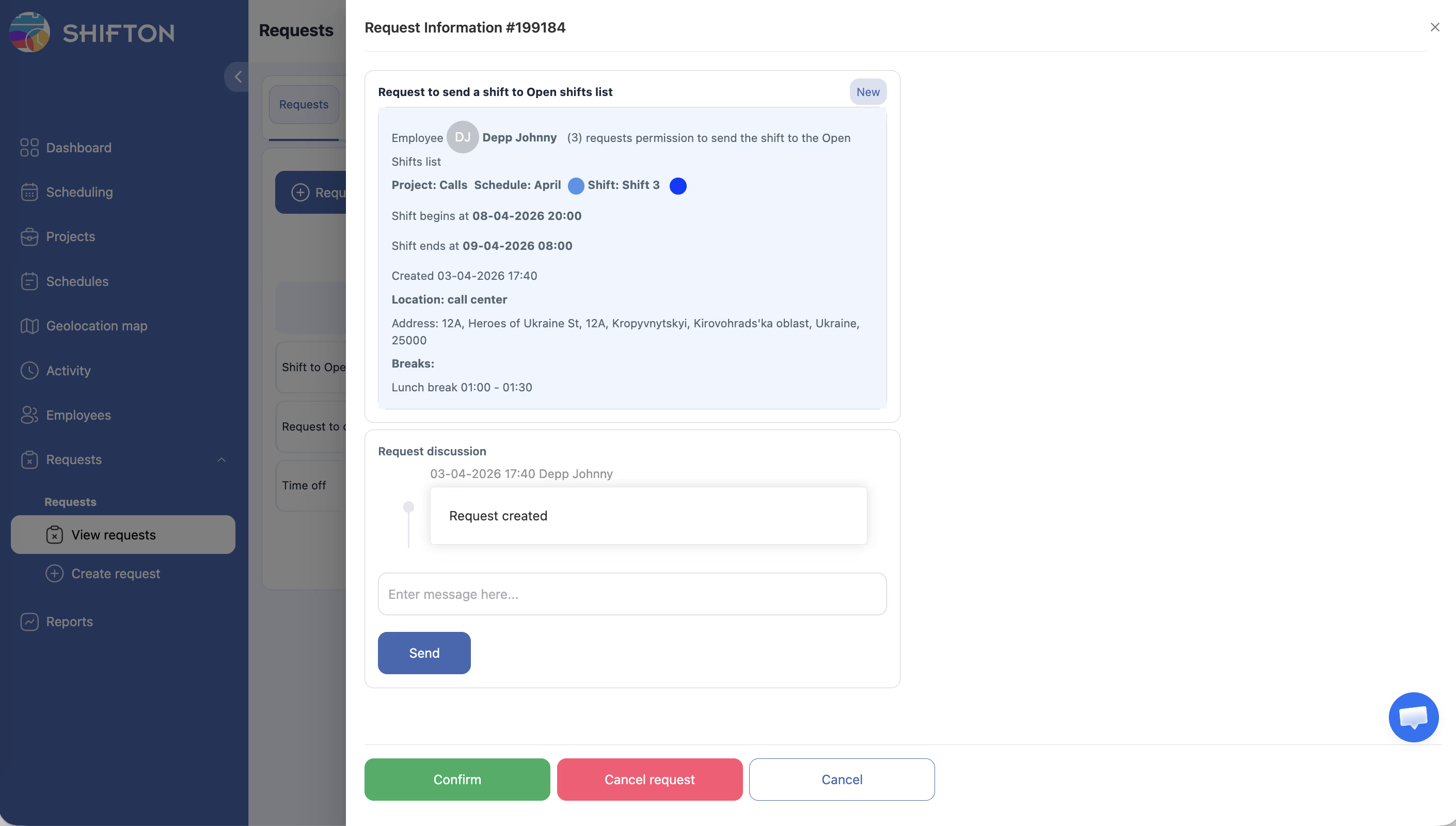
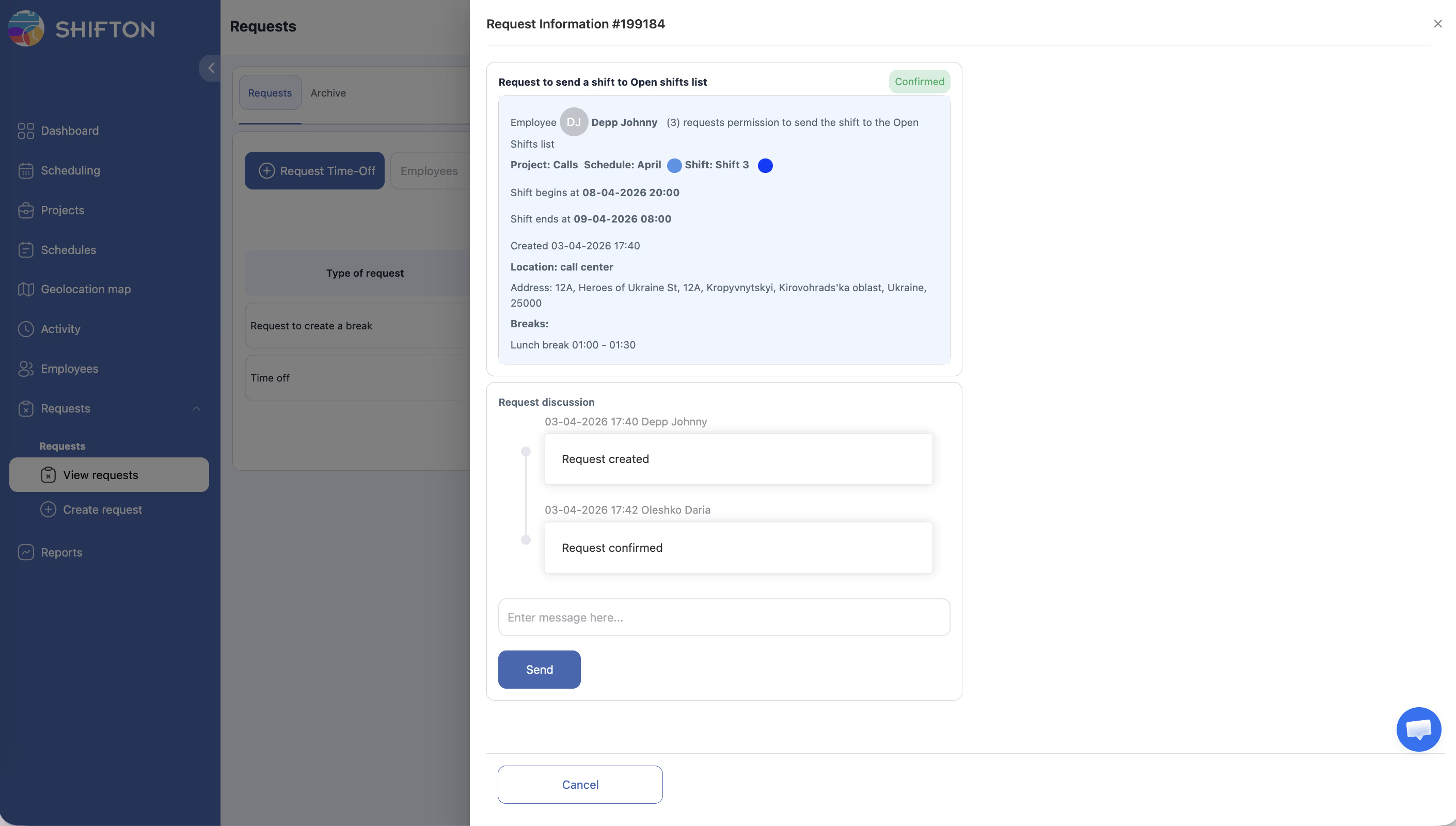
| ขั้นตอน | สิ่งที่เกิดขึ้น |
|---|---|
| 1 | กะปรากฏในแถว เปิดกะ ของตารางเวลา |
| 2 | พนักงานที่มีสิทธิ์สามารถเห็นและขอรับกะ |
| 3 | ขึ้นอยู่กับการตั้งค่า กะอาจถูกรับโดยอัตโนมัติหรือต้องได้รับการอนุมัติจากผู้จัดการ |
| 4 | เมื่อมีคนรับแล้ว กะจะย้ายไปที่แถวของพนักงานใหม่ |
สิทธิ์การเข้าถึง
| บทบาท | เปิดใช้งานการตั้งค่า | โพสต์กะไปยังกะเปิด |
|---|---|---|
| เจ้าของ | ใช่ | ใช่ |
| ผู้ดูแลระบบ | ใช่ | ใช่ |
| ผู้จัดการ | ใช่ (ตารางเวลาที่ได้รับมอบหมาย) | ใช่ |
| พนักงาน | ไม่ | ใช่ (เมื่อเปิดใช้งาน) |
คำถามที่พบบ่อย
ถาม: ฉันสามารถเอากะกลับมาหลังจากโพสต์ไปยังกะเปิดได้หรือไม่?
ตอบ: ขึ้นอยู่กับการกำหนดค่าของบริษัท ในกรณีส่วนใหญ่ เมื่อกะถูกโพสต์แล้ว กะจะอยู่ในรายการกะเปิดจนกว่าจะมีคนรับ ติดต่อผู้จัดการหากคุณต้องการให้มอบหมายกะกลับคืนให้คุณ
ถาม: จะเกิดอะไรขึ้นหากไม่มีใครรับกะที่โพสต์?
ตอบ: กะจะยังอยู่ในแถว เปิดกะ ผู้จัดการสามารถคลิก เผยแพร่ & แจ้งลูกจ้าง เพื่อส่งการแจ้งเตือนแบบพุชไปยังพนักงานที่มีสิทธิ์ทั้งหมดเกี่ยวกับกะที่ว่าง สำหรับความต้องการครอบคลุมเร่งด่วน โมดูล การทำงานเป็นกะฉุกเฉินและการแจ้งเตือน & การแจ้งเตือน สามารถส่งการแจ้งเตือนอัตโนมัติไปยังพนักงานที่ว่าง
ถาม: การโพสต์กะต้องได้รับการอนุมัติจากผู้จัดการหรือไม่?
ตอบ: การโพสต์กะเองไม่ต้องการการอนุมัติหากเปิดใช้งานฟีเจอร์แล้ว อย่างไรก็ตาม เมื่อพนักงานอีกคนรับกะนั้น ขั้นตอนนั้นอาจต้องได้รับการยืนยันจากผู้จัดการ ขึ้นอยู่กับการตั้งค่าตารางเวลา
ถาม: ฉันสามารถโพสต์เฉพาะบางส่วนของกะได้หรือไม่?
ตอบ: ไม่ได้ คุณต้องโพสต์ทั้งกะ หากคุณต้องการปรับชั่วโมงกะ ขอให้ผู้จัดการแก้ไขกะก่อนโพสต์
ถาม: ความแตกต่างระหว่าง “โพสต์ไปยังกะเปิด” และ “สละกะ” คืออะไร?
ตอบ: “โพสต์ไปยังกะเปิด” ย้ายกะไปยังรายการกะเปิดเพื่อให้พนักงานอีกคนสามารถรับได้ — การครอบคลุมยังคงอยู่ “Drop Shift” เพียงแค่ลบกะออกจากตารางเวลาโดยไม่ทำให้มีให้คนอื่น ใช้ “โพสต์ไปยังกะเปิด” เมื่อคุณต้องการให้มีคนมาทำกะแทน
ปัญหาที่อาจเกิดขึ้นและวิธีแก้ไข
| ปัญหา | สาเหตุที่เป็นไปได้ | วิธีแก้ไข |
|---|---|---|
| ไม่มีตัวเลือก “โพสต์ไปยังกะเปิด” | ฟีเจอร์ถูกปิดใช้งานในการตั้งค่าตารางเวลา | ขอให้ ผู้จัดการ หรือ ผู้ดูแลระบบ เปิดใช้งาน “อนุญาตให้พนักงานส่งกะไปยังรายการกะที่ว่าง” |
| กะไม่ปรากฏในแถว เปิดกะ | หน้าไม่ได้รีเฟรช | รีเฟรชหน้าตารางเวลาเพื่อดูแถว เปิดกะ ที่อัปเดต |
| ไม่มีใครรับกะที่โพสต์ | พนักงานคนอื่นอาจไม่ทราบหรือไม่ว่าง | แจ้งผู้จัดการเพื่อให้มอบหมายกะด้วยตนเอง |
| พนักงานโพสต์กะผิด | เลือกกะผิดโดยบังเอิญ | ติดต่อผู้จัดการเพื่อมอบหมายกะกลับคืนให้คุณ |
| ไม่เห็นแถว เปิดกะ | การตั้งค่ามุมมองตารางเวลาอาจซ่อนอยู่ | ตรวจสอบการตั้งค่าแสดงผลของตารางเวลาเพื่อให้แน่ใจว่าแถว เปิดกะ แสดงอยู่ |