

คู่มือปฏิบัติเกี่ยวกับวิธีเริ่มและสิ้นสุดการพักระหว่างกะที่กำลังทำงานอยู่
สำหรับประเภทการพัก การตั้งค่า และผลกระทบต่อเงินเดือน ดูที่ ประเภทการพัก
การพัก (พนักงาน)
| ขั้นตอน | การดำเนินการ | ผลลัพธ์ที่คาดหวัง |
|---|---|---|
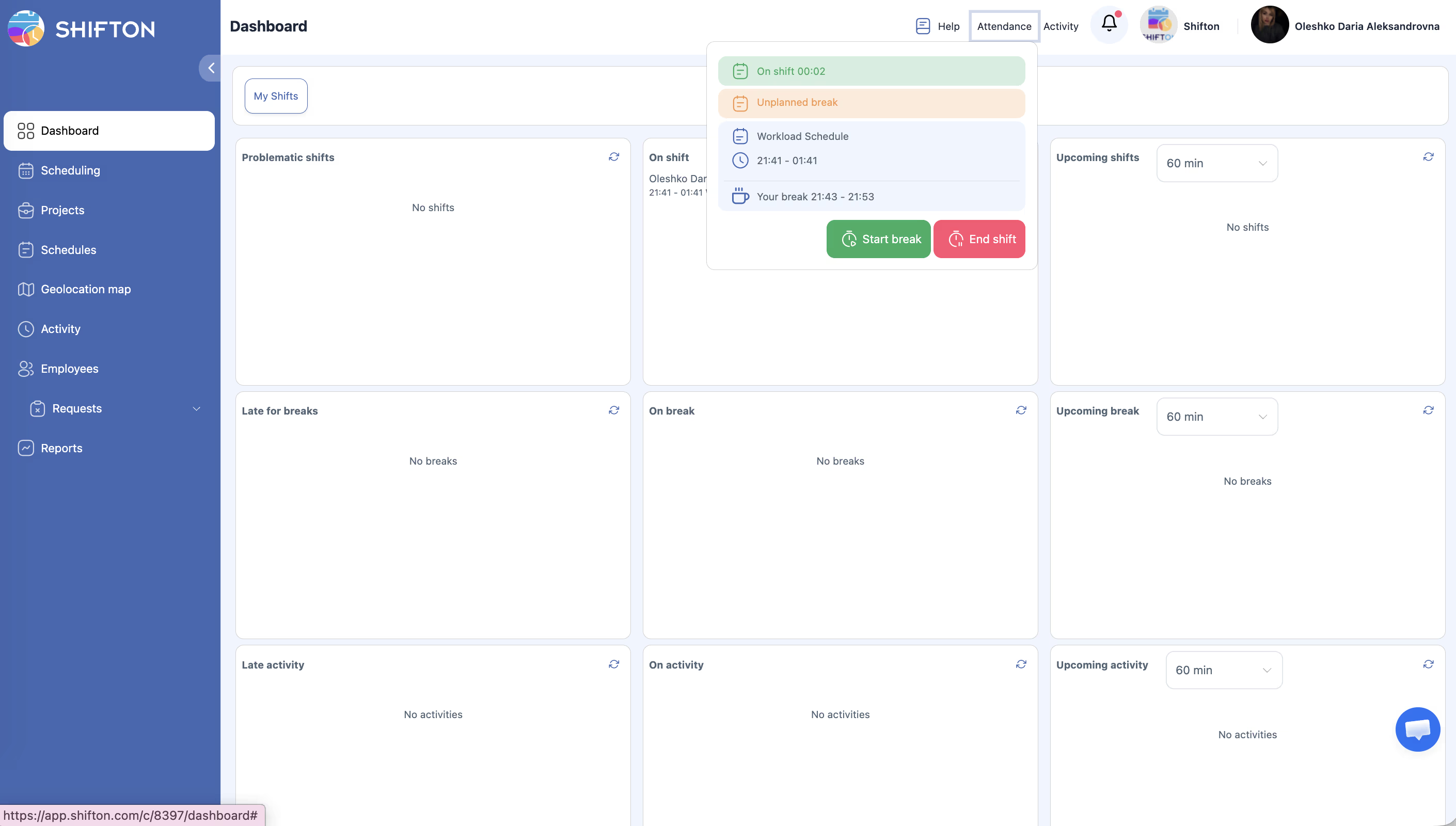
| 1 | ระหว่างกะที่กำลังทำงาน เปิด การเข้าร่วม ในแถบด้านบน | กะที่กำลังทำงานของคุณจะแสดงพร้อมปุ่ม เริ่มพัก |
| 2 | คลิก เริ่มพัก | ตัวจับเวลาพักเริ่มทำงาน |
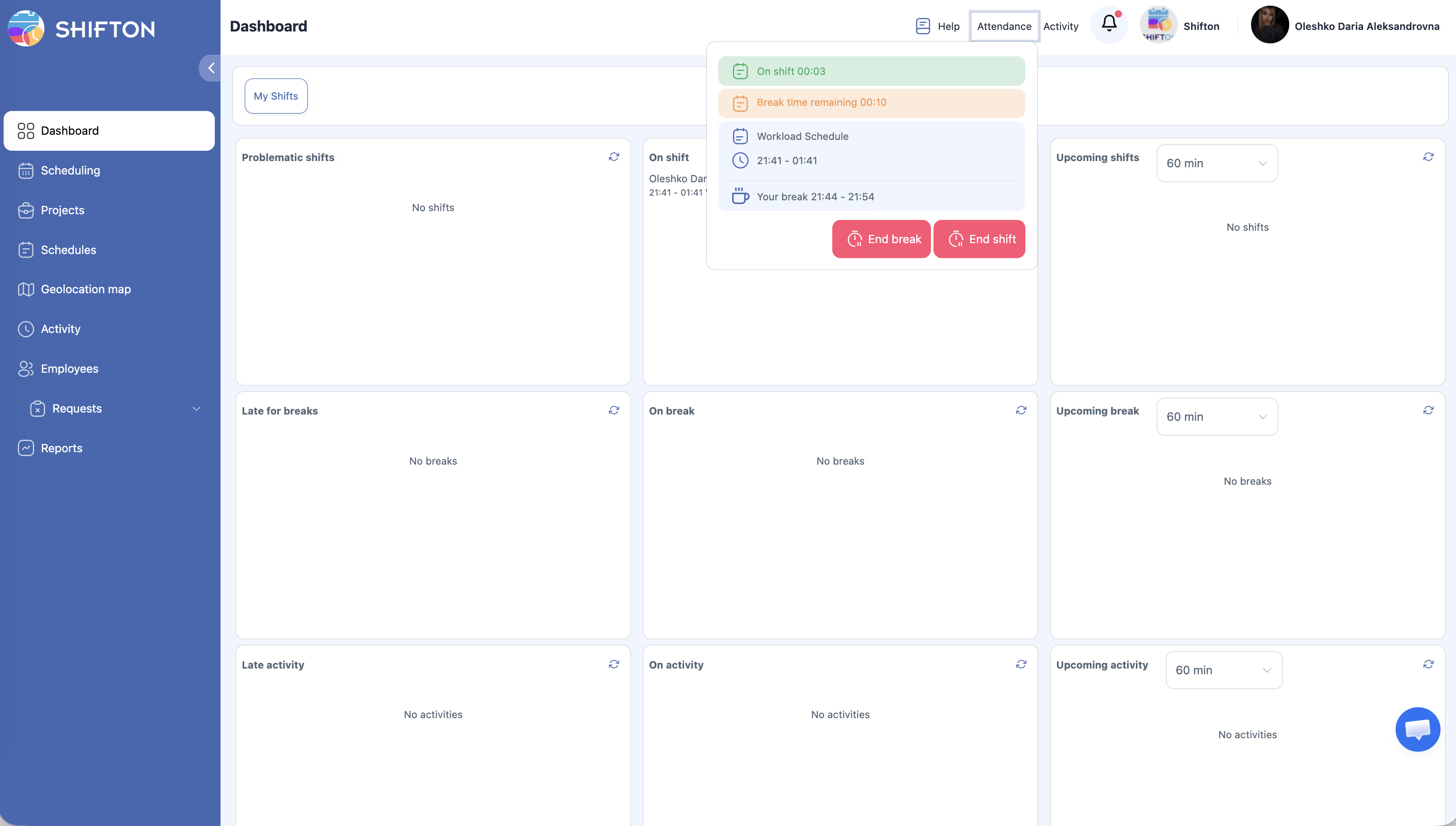
| 3 | เปิดรายการ Attendance เมื่อพักเสร็จแล้ว | คุณจะเห็นปุ่ม สิ้นสุดพัก และเวลาที่ผ่านไป |
| 4 | คลิก สิ้นสุดพัก | การพักถูกบันทึก ตัวจับเวลากะกลับมาทำงานต่อ |
การเปิดใช้งานโมดูล การหยุดพัก
| ขั้นตอน | การดำเนินการ | ผลลัพธ์ที่คาดหวัง |
|---|---|---|
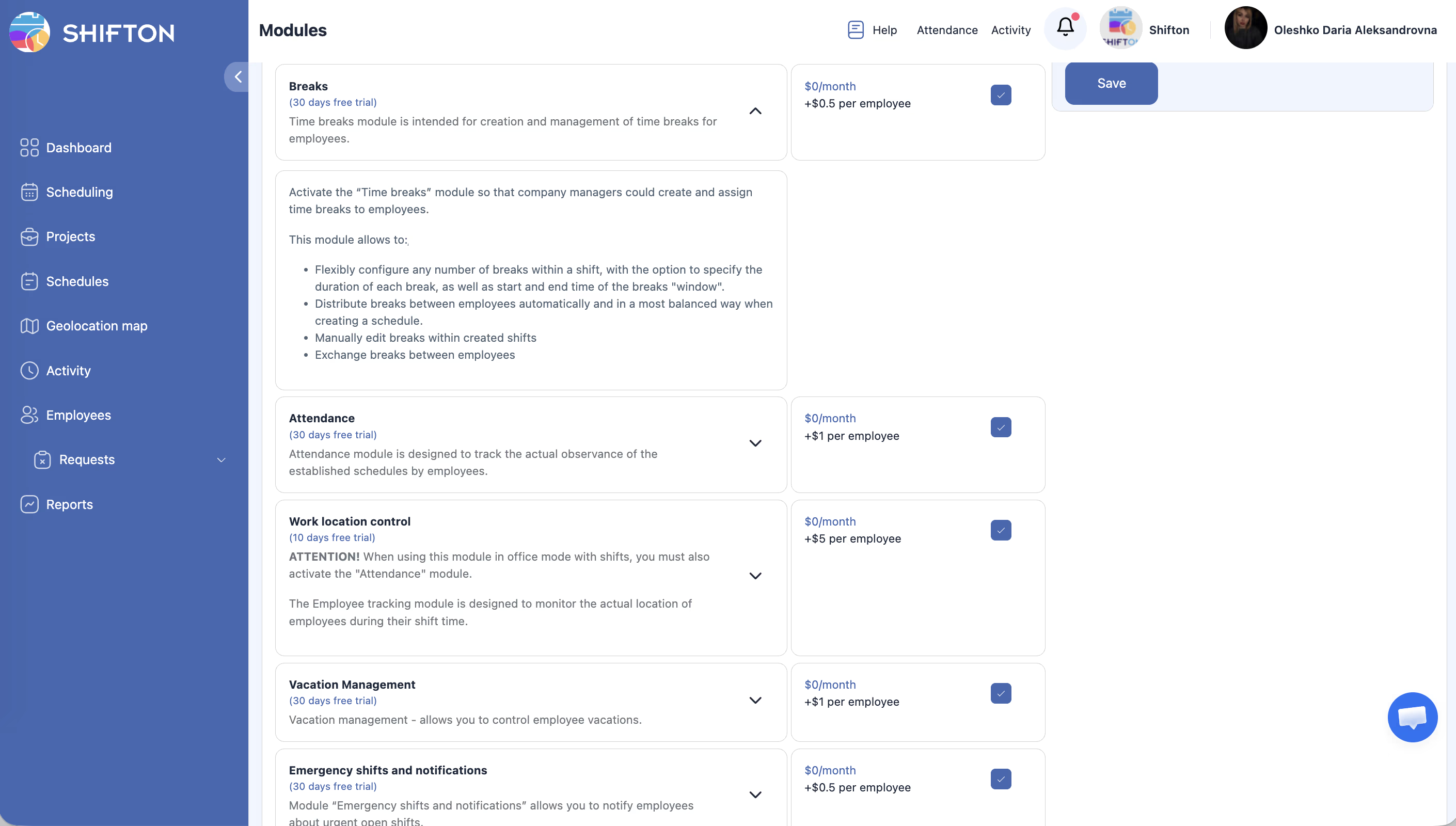
| 1 | ไปที่ การตั้งค่า > โมดูล | หน้า โมดูล จะเปิดขึ้น |
| 2 | ค้นหา พักเบรก แล้วคลิก เปิดใช้งาน | ฟังก์ชันการพักพร้อมใช้งาน |
บทความที่เกี่ยวข้อง
คำถามที่พบบ่อย
Q: ปุ่ม “เริ่มพัก” ไม่ปรากฏ — ทำไม?
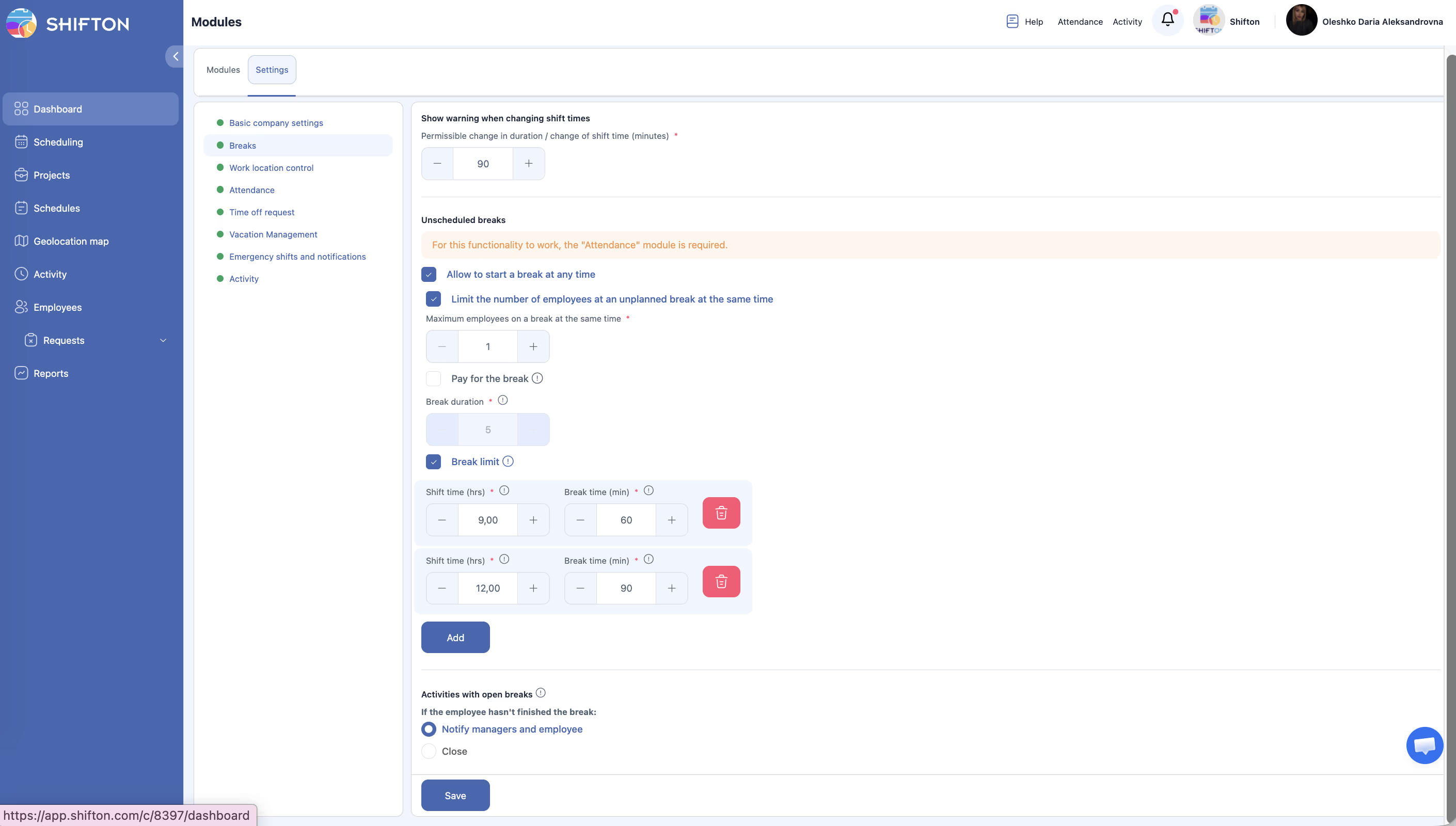
โมดูล การหยุดพัก ไม่ได้เปิดใช้งาน หรือพนักงานไม่มีกะที่กำลังทำงานอยู่ สำหรับการพักนอกตาราง ต้องเปิดใช้งานโมดูล การเข้างาน ด้วย สำหรับรายละเอียด ดูที่ ประเภทการพัก
Q: พนักงานไม่สามารถเริ่มพักได้ — ทำไม?
ถึงจำนวนพนักงานสูงสุดที่พักพร้อมกันได้แล้ว หรือเวลาพักสูงสุดสำหรับกะหมดแล้ว
Q: เวลาพักถูกหักจากชั่วโมงทำงานหรือไม่?
ขึ้นอยู่กับการตั้งค่าการจ่ายค่าพัก สำหรับรายละเอียด ดูที่ ประเภทการพัก — ผลกระทบต่อเงินเดือน
Q: พนักงานสามารถเห็นเวลาพักปัจจุบันได้หรือไม่?
ได้ รายการ Attendance จะแสดงตัวจับเวลาพร้อมเวลาพักที่ผ่านไป
Q: จะเกิดอะไรขึ้นถ้าพนักงานไม่สิ้นสุดพักก่อนกะจะจบ?
ขึ้นอยู่กับการตั้งค่า กิจกรรมที่มีการพักแบบเปิด: ผู้จัดการจะได้รับการแจ้งเตือน หรือการพักจะถูกปิดโดยอัตโนมัติ