

เรียนรู้วิธีที่พนักงานลงเวลาเข้า-ออกจากกะโดยใช้ฟีเจอร์ Attendance ของ Shifton ไม่ว่าจะจากเบราว์เซอร์เดสก์ท็อปหรือแอปมือถือ
นี่คืออะไร?
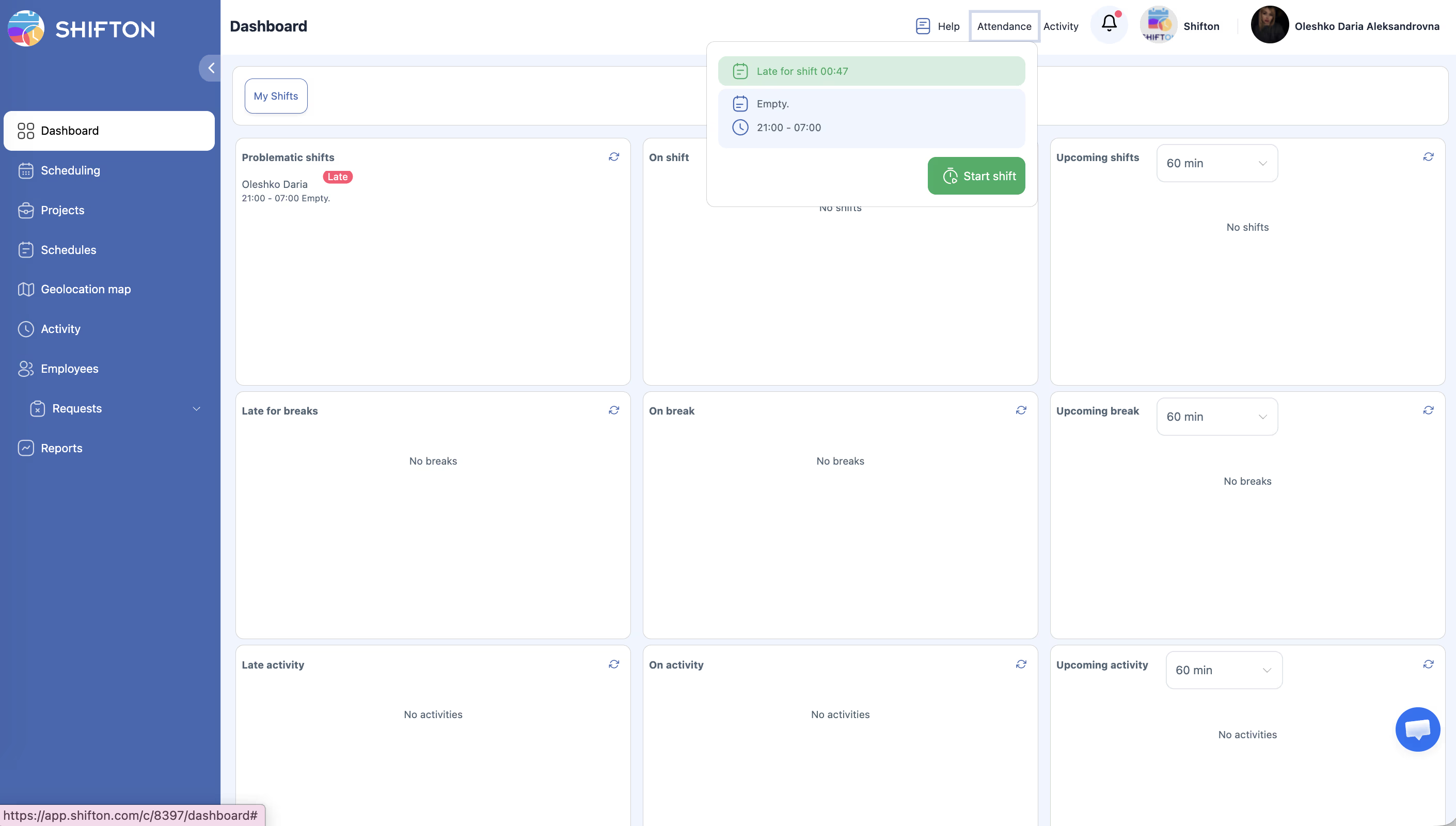
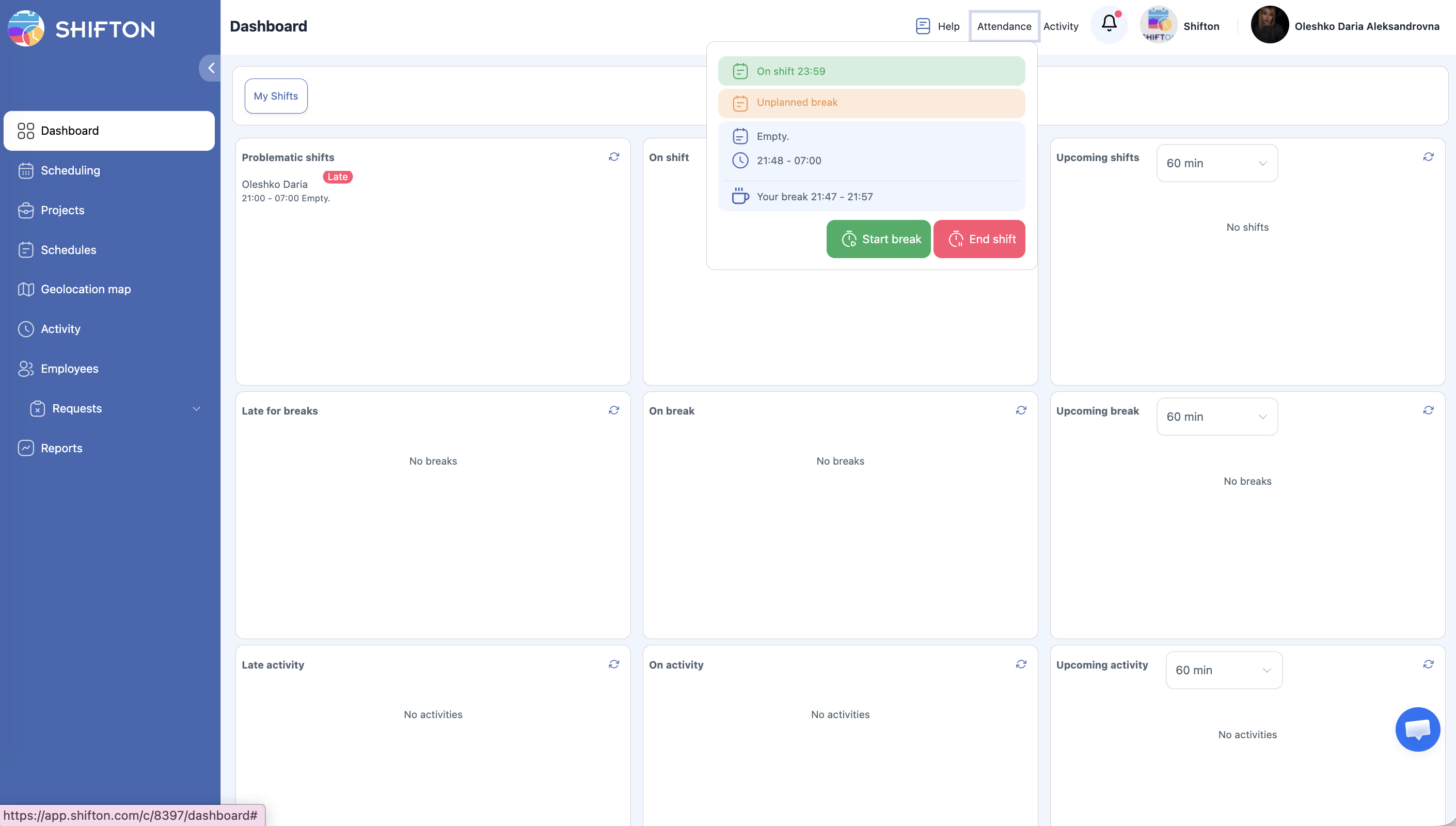
การเริ่มและสิ้นสุดกะเป็นการดำเนินการหลักของโมดูล การเข้างาน เมื่อพนักงานเริ่มวันทำงาน พวกเขาจะเปิดรายการเลื่อนลงของ Attendance ในแถบนำทางด้านบนแล้วแตะ เริ่มกะ ข้างตารางงานที่เหมาะสม ระบบจะบันทึกเวลาที่แน่นอนและหากกำหนดค่าไว้ จะตรวจสอบที่อยู่ IP หรือตำแหน่ง GPS ของพนักงาน เมื่อกะสิ้นสุด พนักงานจะกลับมาที่รายการเลื่อนลงเดิมแล้วสิ้นสุดกะ
กระบวนการนี้ให้ผู้จัดการได้รับบันทึกที่แม่นยำของชั่วโมงทำงานจริง และช่วยให้ระบบสามารถระบุการมาสาย การเลิกงานก่อนเวลา และการทำงานล่วงเวลาได้โดยอัตโนมัติ
ข้อกำหนดเบื้องต้น
| # | ข้อกำหนดเบื้องต้น | รายละเอียด |
|---|---|---|
| 1 | เปิดใช้งานโมดูล การเข้างาน | โมดูล การเข้างาน ต้องเปิดใช้งานใน การตั้งค่า > โมดูล |
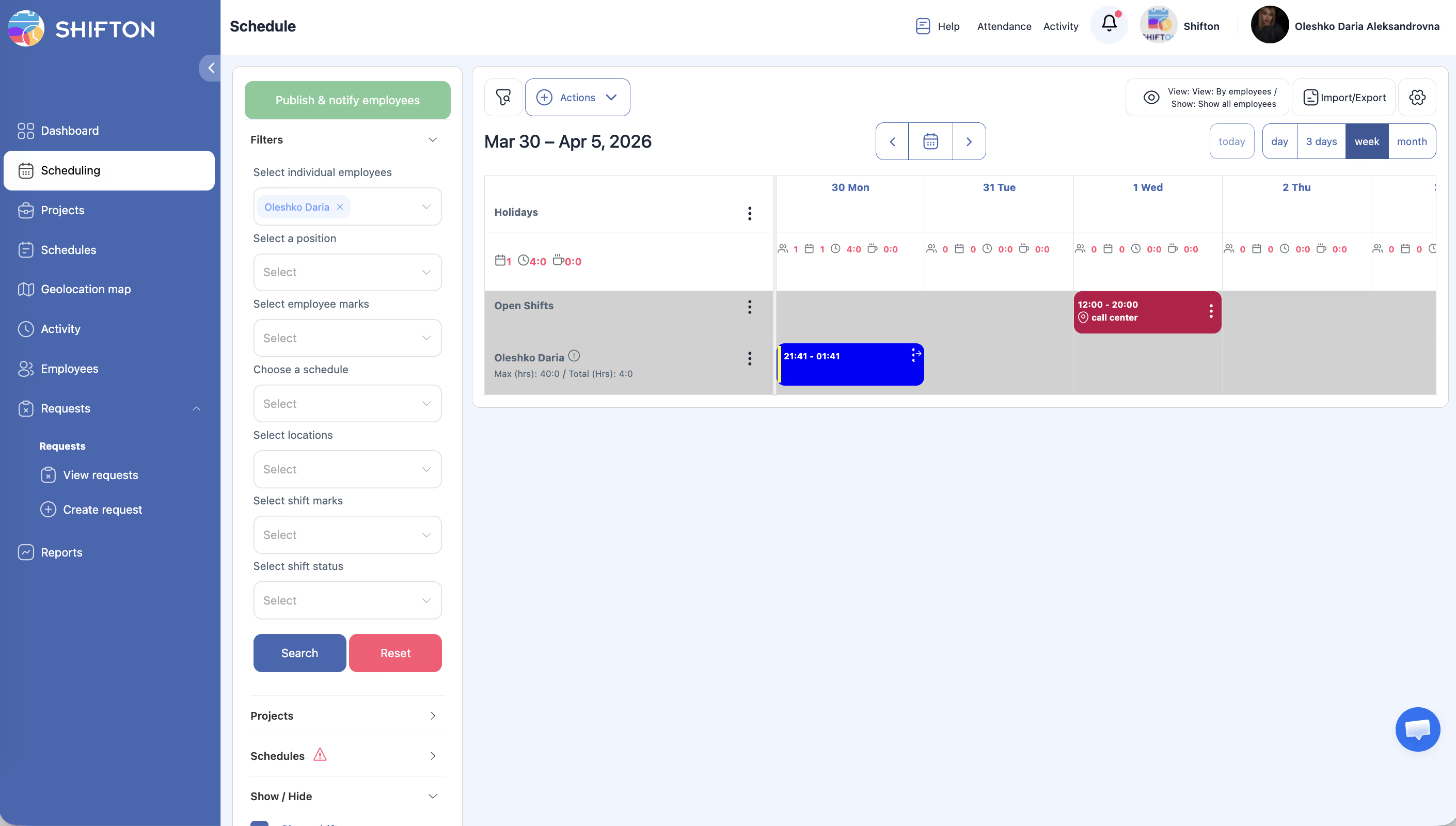
| 2 | ตารางงานที่เผยแพร่แล้ว | พนักงานควรมีกะที่เผยแพร่แล้วในตารางงาน เพื่อให้ระบบสามารถเปรียบเทียบเวลาตามแผนกับเวลาจริงได้ |
| 3 | การตรวจสอบ IP/GPS (ไม่บังคับ) | หากต้องการตรวจสอบตำแหน่ง ต้องเปิดใช้งานและกำหนดค่าโมดูล การควบคุมสถานที่ทำงาน |
| 4 | เบราว์เซอร์หรือแอปมือถือ | พนักงานต้องเข้าถึง Shifton ผ่านเบราว์เซอร์ที่รองรับหรือแอปมือถือ Shifton |
คำแนะนำทีละขั้นตอน
การเริ่มกะ
| ขั้นตอน | การดำเนินการ | ผลลัพธ์ที่คาดหวัง |
|---|---|---|
| 1 | เข้าสู่ระบบ Shifton (เบราว์เซอร์หรือแอปมือถือ) | อินเทอร์เฟซหลักจะโหลด |
| 2 | คลิกหรือแตะปุ่ม การเข้าร่วม ในแถบนำทางด้านบน | แผงเลื่อนลงจะเปิดขึ้นแสดงรายการกะที่กำหนดไว้สำหรับวันนั้น |
| 3 | ตรวจสอบรายการกะที่มี แต่ละรายการจะแสดงชื่อตารางงานและเวลาเริ่มตามแผน | คุณจะเห็นกะหนึ่งรายการขึ้นไปพร้อมปุ่ม เริ่มกะ ข้างแต่ละรายการ |
| 4 | คลิก เริ่มกะ ข้างกะที่คุณต้องการเริ่ม | ระบบจะบันทึกเวลาเริ่มของคุณ หากเปิดใช้งานการตรวจสอบ IP หรือ GPS ตำแหน่งของคุณจะถูกตรวจสอบ ณ จุดนี้ |
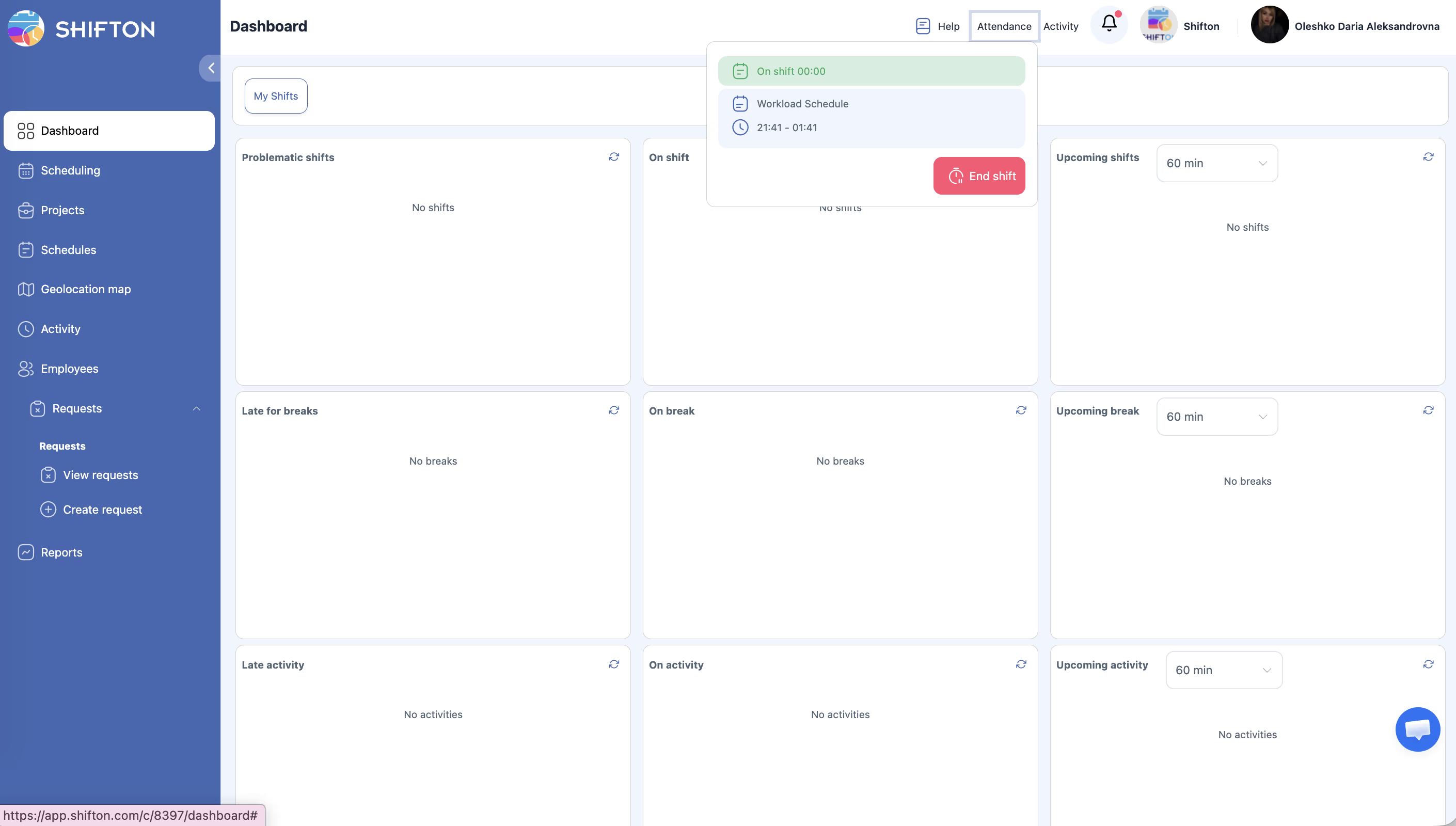
| 5 | สถานะกะเปลี่ยนเป็น ใช้งานอยู่ และตัวจับเวลาเริ่มแสดงเวลาที่ผ่านไป | คุณลงเวลาเข้าแล้ว รายการเลื่อนลงของ Attendance จะแสดงกะที่กำลังทำงานพร้อมปุ่ม สิ้นสุดกะ |
การสิ้นสุดกะ
| ขั้นตอน | การดำเนินการ | ผลลัพธ์ที่คาดหวัง |
|---|---|---|
| 1 | คลิกหรือแตะปุ่ม การเข้าร่วม ในแถบด้านบน | รายการเลื่อนลงจะเปิดขึ้นแสดงกะที่กำลังทำงานของคุณ |
| 2 | คลิก สิ้นสุดกะ ข้างกะที่กำลังทำงาน | ข้อความยืนยันอาจปรากฏขึ้น (ขึ้นอยู่กับการตั้งค่าบริษัทของคุณ) |
| 3 | ยืนยันว่าคุณต้องการสิ้นสุดกะ | ระบบจะบันทึกเวลาสิ้นสุด กะถูกทำเครื่องหมายว่าเสร็จสิ้น |
| 4 | กะจะหายไปจากรายการที่กำลังทำงานและย้ายไปยังประวัติ Attendance ของคุณ | เวลาทำงานรวมสำหรับกะนี้พร้อมใช้งานในรายงานแล้ว |
การเริ่มกะบนมือถือ
| ขั้นตอน | การดำเนินการ | ผลลัพธ์ที่คาดหวัง |
|---|---|---|
| 1 | เปิดแอปมือถือ Shifton บนโทรศัพท์ของคุณ | หน้าหลักของแอปจะโหลด |
| 2 | แตะปุ่ม การเข้าร่วม (ปกติอยู่ในแถบด้านบนหรือเมนูหลัก) | แผง Attendance จะเปิดขึ้นพร้อมกะตามตารางของคุณ |
| 3 | แตะ เริ่มกะ ข้างตารางงานที่ต้องการ | หากเปิดใช้งานการตรวจสอบ GPS แอปจะขอสิทธิ์เข้าถึงตำแหน่ง เวลาเริ่มของคุณจะถูกบันทึก |
| 4 | เมื่อต้องการสิ้นสุดกะในภายหลัง กลับมาที่แผง Attendance แล้วแตะ สิ้นสุดกะ | กะถูกทำเครื่องหมายว่าเสร็จสิ้นพร้อมเวลาสิ้นสุดที่แน่นอน |
สิ่งที่เกิดขึ้นระหว่างการตรวจสอบ IP และ GPS
หากบริษัทของคุณกำหนดค่าการตรวจสอบตำแหน่ง การตรวจสอบต่อไปนี้จะเกิดขึ้นเมื่อคุณเริ่มหรือสิ้นสุดกะ:
| ประเภทการตรวจสอบ | แพลตฟอร์ม | สิ่งที่เกิดขึ้น |
|---|---|---|
| การตรวจสอบ IP | เบราว์เซอร์และมือถือ | ระบบจะเปรียบเทียบที่อยู่ IP ปัจจุบันของคุณกับ IP ที่อนุญาตซึ่งกำหนดค่าไว้สำหรับสถานที่ทำงานของคุณ |
| การตรวจสอบ GPS | มือถือเท่านั้น | แอปจะตรวจสอบพิกัด GPS ของคุณเทียบกับสถานที่ทำงานที่กำหนดค่าไว้และรัศมีความไว Geolocation |
| การตรวจสอบผ่าน | ทั้งสองแบบ | กะเริ่มหรือสิ้นสุดตามปกติ |
| การตรวจสอบไม่ผ่าน | ทั้งสองแบบ | คุณอาจเห็นข้อความเตือน ขึ้นอยู่กับการตั้งค่า กะอาจยังเริ่มได้แต่ความไม่ตรงกันจะถูกระบุให้ผู้จัดการทราบ |
สิทธิ์การเข้าถึง
| บทบาท | เริ่ม/สิ้นสุดกะของตัวเอง | ดูเวลากะของตัวเอง | ดูเวลากะของทีม | แก้ไขเวลากะของคนอื่น |
|---|---|---|---|---|
| พนักงาน | ได้ | ได้ | ไม่ได้ | ไม่ได้ |
| ผู้จัดการ | ได้ | ได้ | ได้ (ทั้งหมด) | ได้ |
| ผู้ดูแลระบบ | ได้ | ได้ | ได้ (ทั้งหมด) | ได้ |
| เจ้าของ | ได้ | ได้ | ได้ (ทั้งหมด) | ได้ |
คำถามที่พบบ่อย
Q1: ถ้าเริ่มกะผิดโดยไม่ตั้งใจจะทำอย่างไร?
สิ้นสุดกะทันทีแล้วติดต่อผู้จัดการ ผู้จัดการสามารถแก้ไขบันทึก Attendance เพื่อแก้ไขข้อผิดพลาดได้
Q2: สามารถเริ่มกะก่อนเวลาตามตารางได้หรือไม่?
ได้ ระบบอนุญาตให้คุณเริ่มกะก่อนเวลาตามแผน เวลาเริ่มจริงจะถูกบันทึกและเปรียบเทียบกับตารางงานในรายงาน
Q3: จะเกิดอะไรขึ้นถ้าตำแหน่ง GPS ไม่ตรงกับสถานที่ทำงาน?
ขึ้นอยู่กับการตั้งค่าบริษัทของคุณ คุณอาจได้รับคำเตือนแต่ยังคงสามารถเริ่มกะได้ ผู้จัดการจะได้รับแจ้งเกี่ยวกับตำแหน่งที่ไม่ตรงกัน ดูบทความ GPS and IP Validation สำหรับรายละเอียดเพิ่มเติม
Q4: สามารถเริ่มกะจากอุปกรณ์ที่แตกต่างจากปกติได้หรือไม่?
ได้ ตราบใดที่คุณเข้าสู่ระบบบัญชี Shifton ของคุณ อย่างไรก็ตาม หากเปิดใช้งานการตรวจสอบ IP และอุปกรณ์อยู่บนเครือข่ายอื่น การตรวจสอบ IP อาจไม่ผ่าน
Q5: ถ้าลืมสิ้นสุดกะจะเกิดอะไรขึ้น?
กะของคุณจะยังคงเปิดอยู่จนกว่าคุณหรือผู้จัดการจะปิด บางบริษัทกำหนดค่าการแจ้งเตือนอัตโนมัติสำหรับกะที่ทำงานนานกว่าที่คาดไว้
ปัญหาที่อาจเกิดขึ้นและวิธีแก้ไข
| ปัญหา | สาเหตุที่เป็นไปได้ | วิธีแก้ไข |
|---|---|---|
| ไม่มีกะปรากฏในรายการเลื่อนลงของ Attendance | ไม่มีตารางงานที่เผยแพร่สำหรับวันนี้ หรือพนักงานไม่ได้ถูกมอบหมายให้กับโปรเจกต์ | ขอให้ผู้จัดการเผยแพร่ตารางงานหรือตรวจสอบการมอบหมายโปรเจกต์ของคุณ |
| ปุ่ม “เริ่มกะ” เป็นสีเทา | กะอื่นกำลังทำงานอยู่ หรือการตรวจสอบ IP ไม่ผ่าน | สิ้นสุดกะที่กำลังทำงานอยู่ก่อน หากการตรวจสอบ IP ไม่ผ่าน ตรวจสอบการเชื่อมต่อเครือข่ายหรือติดต่อผู้จัดการ |
| การตรวจสอบ GPS ไม่ผ่านบนมือถือ | บริการระบุตำแหน่งถูกปิดหรือแอปไม่มีสิทธิ์ | เปิดบริการระบุตำแหน่งบนอุปกรณ์แล้วอนุญาตให้แอป Shifton เข้าถึงตำแหน่งของคุณ |
| กะเริ่มแล้วแต่เวลาดูไม่ถูกต้อง | นาฬิกาของอุปกรณ์ไม่ตรงกัน | ระบบใช้เวลาเซิร์ฟเวอร์ ไม่ใช่เวลาอุปกรณ์ หากคุณเห็นความแตกต่าง อาจเป็นปัญหาการแสดงผล — เวลาที่บันทึกไว้ถูกต้อง |
| ไม่สามารถสิ้นสุดกะ — ปุ่มไม่ตอบสนอง | ปัญหาการเชื่อมต่อเครือข่ายหรือปัญหาเบราว์เซอร์ | รีเฟรชหน้าหรือรีสตาร์ทแอปแล้วลองอีกครั้ง หากปัญหายังคงอยู่ ติดต่อผู้ดูแลระบบ |