

โมดูล การเข้างาน ของ Shifton ช่วยให้คุณติดตามเวลาที่พนักงานลงเวลาเข้า-ออกจริง เปรียบเทียบเวลาเหล่านั้นกับตารางงานที่วางแผนไว้ และระบุความแตกต่าง เช่น มาสาย หรือเลิกงานก่อนเวลา
นี่คืออะไร?
โมดูล การเข้างาน เป็นระบบติดตามเวลาที่ทำงานร่วมกับตารางงานที่มีอยู่ เมื่อเปิดใช้งานแล้ว พนักงานสามารถเริ่มและสิ้นสุดกะจากอินเทอร์เฟซ Shifton ได้โดยตรง ไม่ว่าจะเป็นบนเบราว์เซอร์เดสก์ท็อปหรือแอปมือถือ ระบบจะบันทึกเวลาเข้า-ออกโดยอัตโนมัติและเปรียบเทียบกับตารางงานที่วางแผนไว้ ให้ผู้จัดการเห็นภาพที่ชัดเจนของความตรงต่อเวลาและชั่วโมงทำงานจริงของพนักงาน
ความสามารถหลัก:
ข้อกำหนดเบื้องต้น
| # | ข้อกำหนดเบื้องต้น | รายละเอียด |
|---|---|---|
| 1 | บัญชี Shifton | คุณต้องมีบัญชีบริษัท Shifton ที่ใช้งานอยู่ |
| 2 | เปิดใช้งานโมดูล การเข้างาน | เปิดใช้งานโมดูล การเข้างาน ใน การตั้งค่า > โมดูล โมดูลนี้มีค่าใช้จ่าย $0 ค่าพื้นฐาน + $1 ต่อพนักงาน ต่อเดือน |
| 3 | เพิ่มพนักงานแล้ว | ต้องสร้างพนักงานอย่างน้อยหนึ่งคนและมอบหมายให้กับโปรเจกต์ |
| 4 | เผยแพร่ตารางงานแล้ว | พนักงานควรมีตารางงานที่เผยแพร่แล้ว เพื่อให้ระบบสามารถเปรียบเทียบเวลาตามแผนกับเวลาจริงได้ |
| 5 | กำหนดค่าสิทธิ์แล้ว | ตรวจสอบให้แน่ใจว่าบทบาทที่เหมาะสมมีสิทธิ์ดูหรือจัดการข้อมูล Attendance |
คำแนะนำทีละขั้นตอน
การเปิดใช้งานโมดูล การเข้างาน
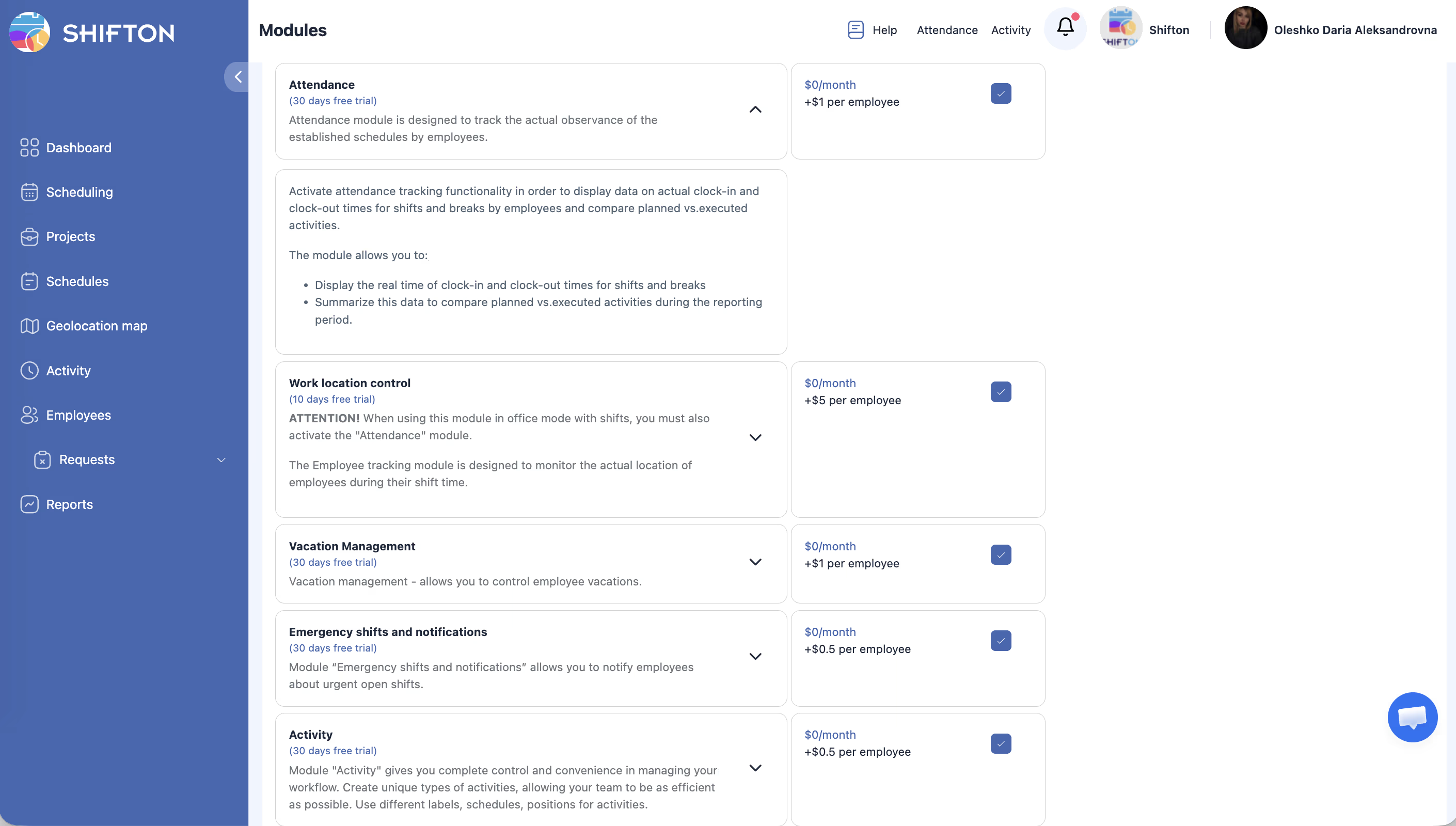
| ขั้นตอน | การดำเนินการ | ผลลัพธ์ที่คาดหวัง |
|---|---|---|
| 1 | คลิกที่อวาตาร์ของคุณ → โมดูล ในเมนู | หน้า โมดูล จะเปิดขึ้นแสดงส่วนเสริมทั้งหมดที่มี |
| 2 | ค้นหาโมดูล การเข้างาน ในรายการ | คุณจะเห็นการ์ดโมดูลพร้อมข้อมูลราคา ($1/พนักงาน/เดือน) |
| 3 | คลิกปุ่มสลับหรือปุ่ม เปิดใช้งาน ข้างโมดูล | สถานะโมดูลเปลี่ยนเป็นใช้งาน |
| 4 | ยืนยันการเปิดใช้งานในกล่องโต้ตอบที่ปรากฏ | โมดูล การเข้างาน เปิดใช้งานสำหรับบริษัทของคุณแล้ว |
การกำหนดค่า Attendance
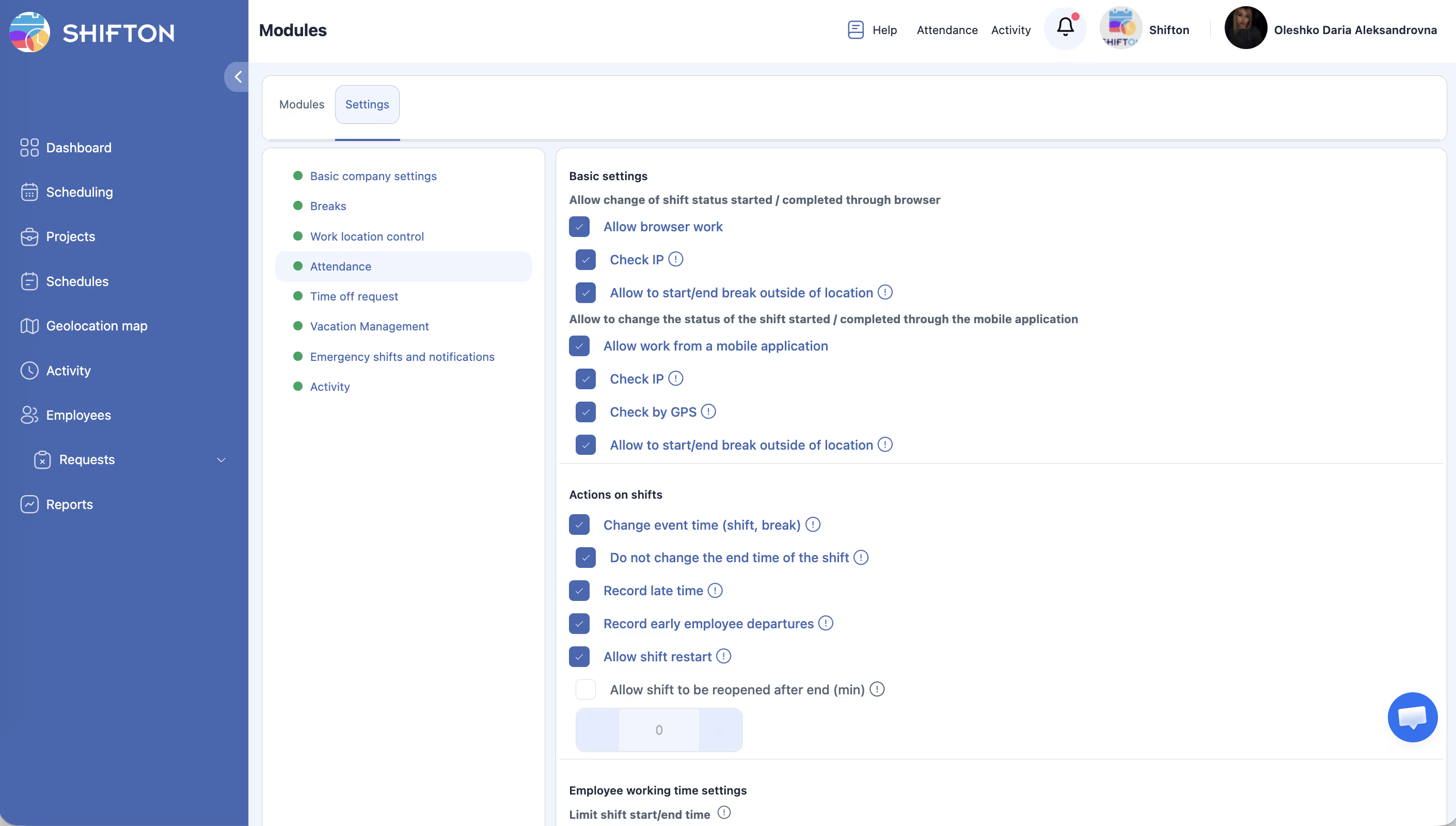
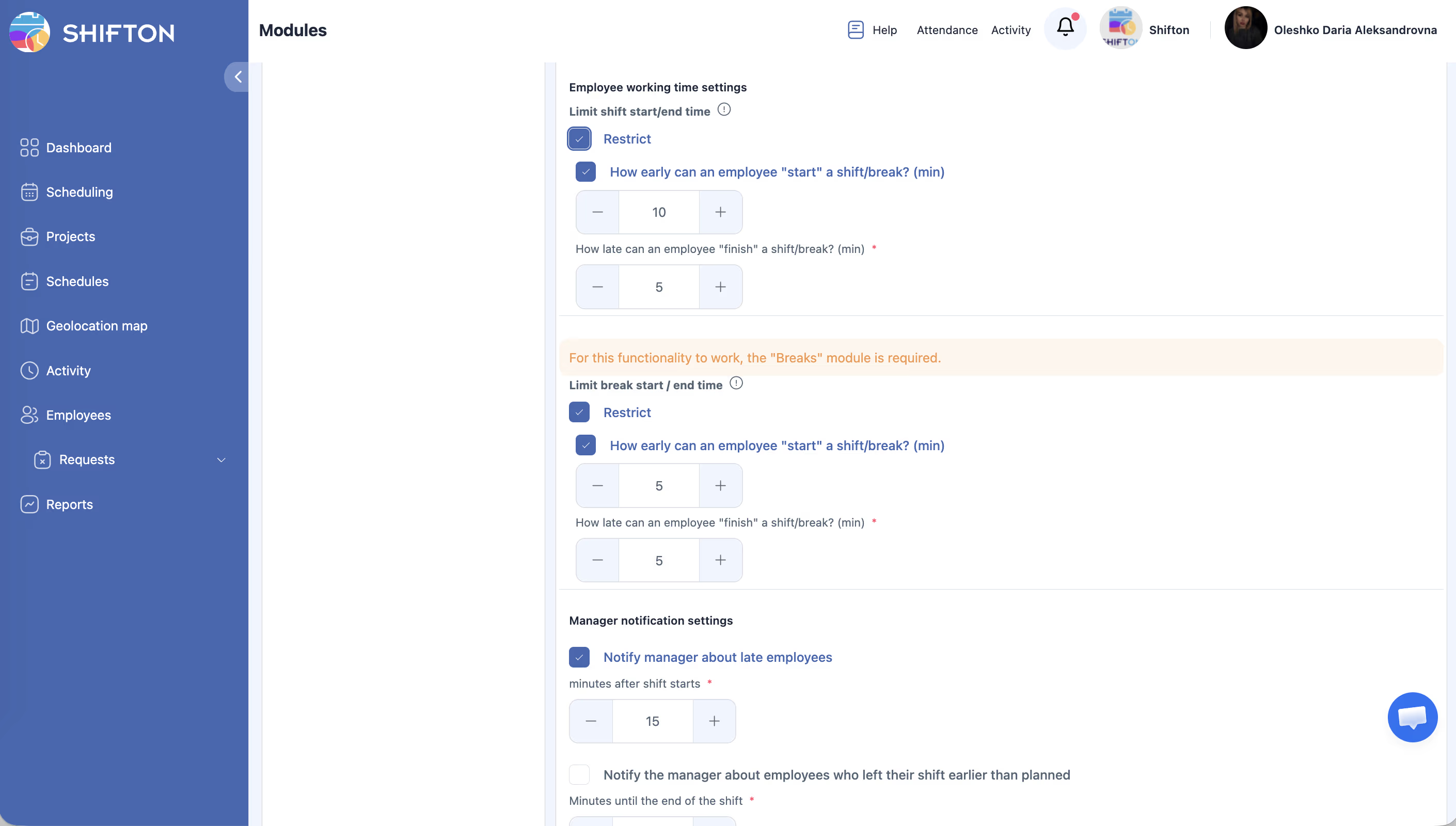
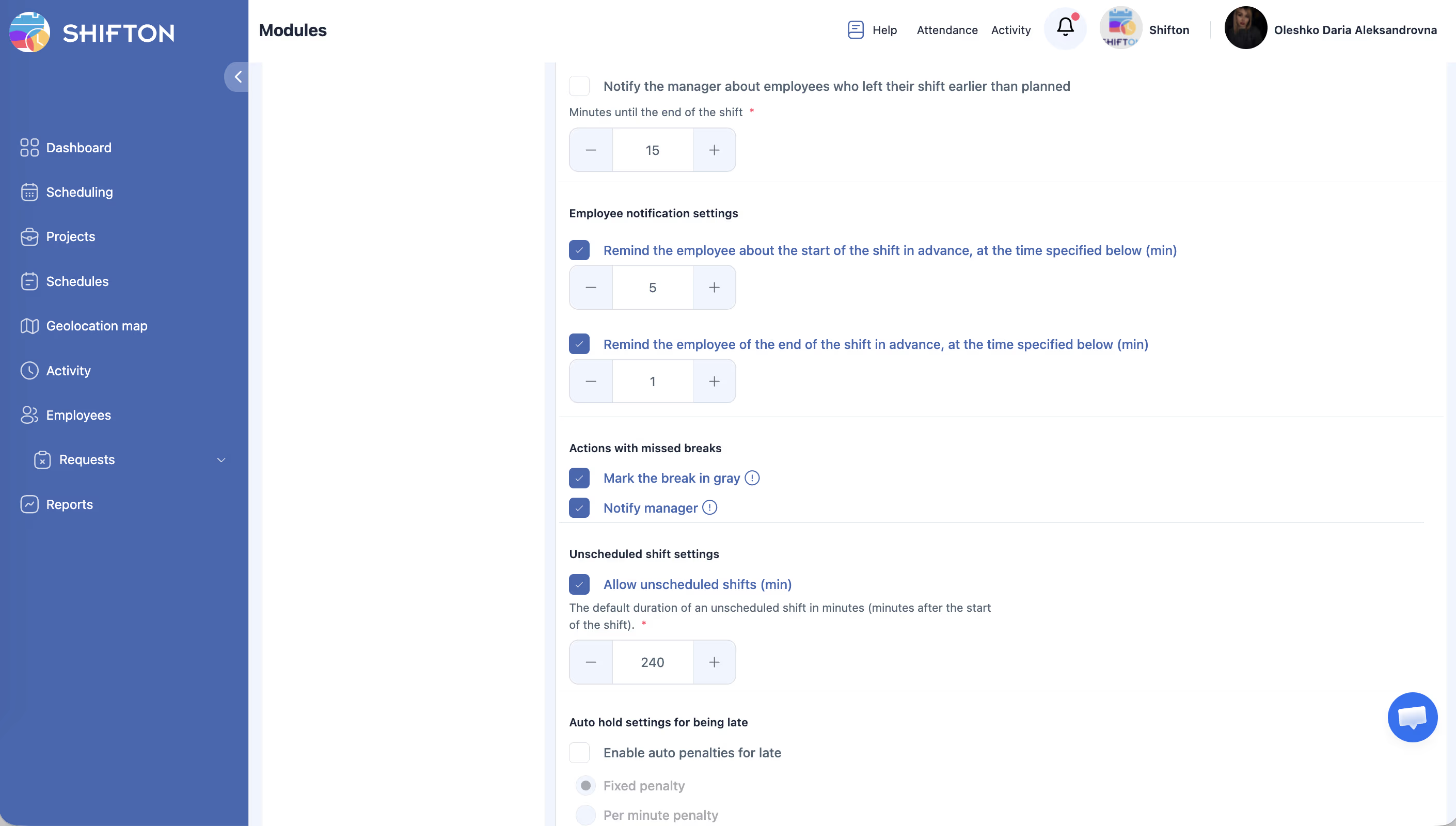
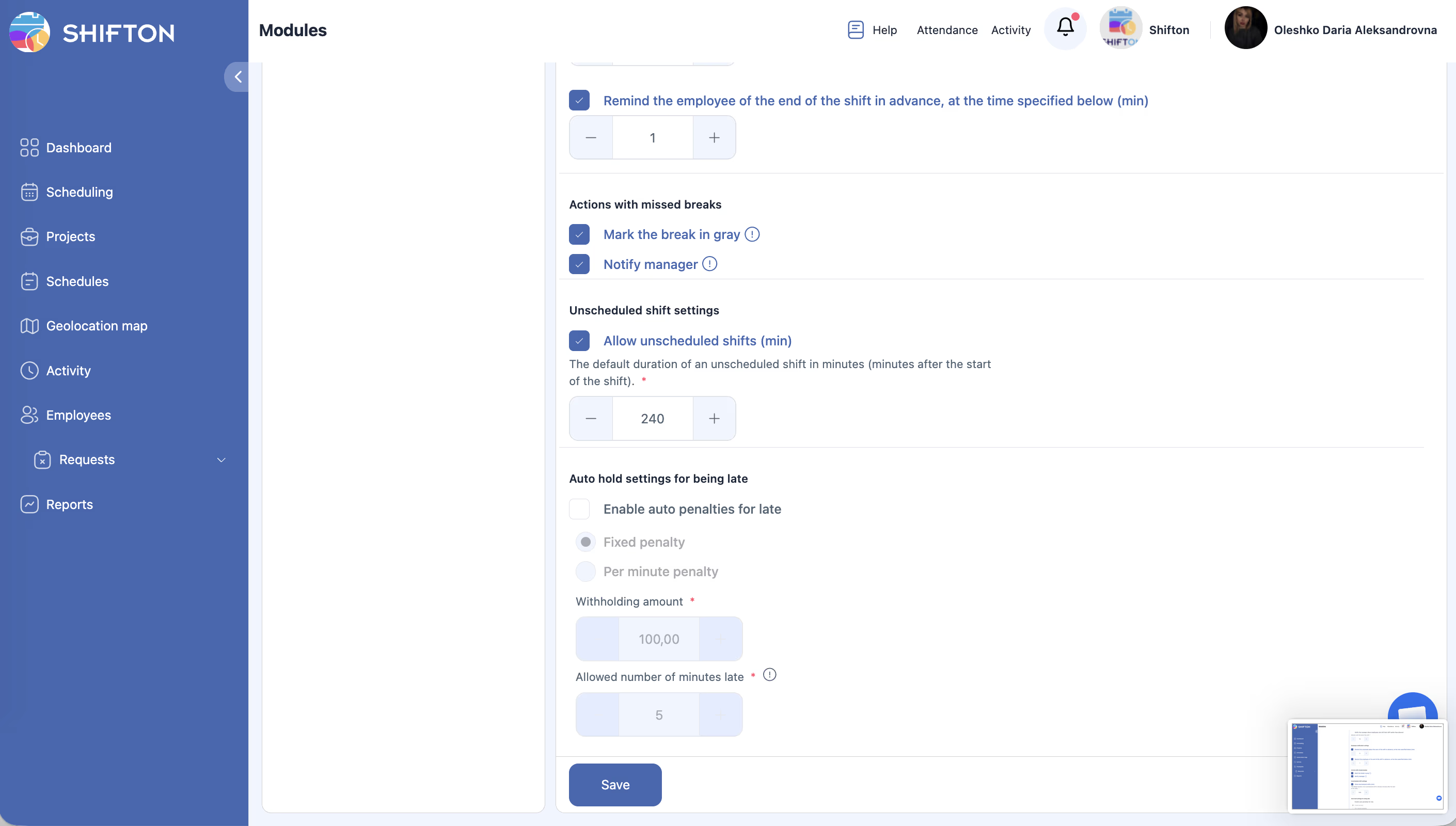
หลังจากเปิดใช้งานโมดูลแล้ว ไปที่ โมดูล → การตั้งค่า → การเข้าร่วม เพื่อกำหนดค่า:
| การตั้งค่า | คำอธิบาย |
|---|---|
| อนุญาตให้เริ่มกะจากมือถือ | เปิดหรือปิดใช้งานปุ่ม เริ่มกะ / สิ้นสุดกะ ในแอปมือถือ |
| ช่วงผ่อนผัน | จำนวนนาทีที่อนุญาตให้สายก่อนที่กะจะถูกระบุว่าสาย (เช่น 5 นาที: มาสาย 4 นาทีจะไม่ถูกนับว่าสาย) |
| ต้องระบุตำแหน่ง | กำหนดว่าพนักงานต้องยืนยันตำแหน่งเมื่อเริ่มกะหรือไม่ |
หากปิดใช้งาน “อนุญาตให้เริ่มกะจากมือถือ” ปุ่ม Start/สิ้นสุดกะ จะไม่ปรากฏในแอปมือถือแม้ว่าโมดูล การเข้างาน จะเปิดใช้งานอยู่
การเข้าถึงแผง Attendance
| ขั้นตอน | การดำเนินการ | ผลลัพธ์ที่คาดหวัง |
|---|---|---|
| 1 | เข้าสู่ระบบ Shifton ในฐานะพนักงานหรือผู้จัดการ | คุณจะเข้าสู่หน้า แดชบอร์ด หรือหน้าตารางงาน |
| 2 | มองหาปุ่ม การเข้าร่วม ที่ แถบนำทางด้านบน | ปุ่ม Attendance จะมองเห็นได้ในแถบด้านบน |
| 3 | คลิก การเข้าร่วม เพื่อเปิดแผงแบบเลื่อนลง | แผงแบบเลื่อนลงจะปรากฏ แสดงรายการกะตามตารางที่สามารถเริ่มได้ พร้อมกับกะนอกตาราง (ถ้าเปิดใช้งาน) |
การไหลของสถานะกะ
เมื่อโมดูล การเข้างาน เปิดใช้งานแล้ว กะจะดำเนินผ่านสถานะต่อไปนี้:
| สถานะ | เกิดขึ้นเมื่อ |
|---|---|
| วางแผน | สถานะเริ่มต้นสำหรับกะที่เผยแพร่แล้ว |
| ใช้งานอยู่ | พนักงานแตะ เริ่มกะ |
| เสร็จสมบูรณ์ | พนักงานแตะ สิ้นสุดกะ |
| พลาด | เวลาสิ้นสุดกะผ่านไปแล้วโดยที่พนักงานไม่ได้เริ่มกะ |
หน้า Company Schedule จะแสดงสถานะเหล่านี้ด้วยรหัสสี (เช่น กะที่ ใช้งานอยู่ จะแสดงเป็นสีเขียว กะที่ พลาด จะแสดงเป็นสีแดง)
การตรวจสอบข้อมูล Attendance ในฐานะผู้จัดการ
| ขั้นตอน | การดำเนินการ | ผลลัพธ์ที่คาดหวัง |
|---|---|---|
| 1 | ไปที่ รายงาน จากแถบด้านซ้าย | หน้า รายงาน จะเปิดขึ้น |
| 2 | เลือกรายงาน ชั่วโมงทำงานของพนักงาน | รายงานจะโหลดพร้อมตัวกรองสำหรับช่วงวันที่ โปรเจกต์ และตำแหน่ง |
| 3 | ตั้งค่า ช่วงวันที่ ที่ต้องการแล้วคลิก ใช้ตัวกรอง | ตารางจะแสดงเวลาเริ่ม/สิ้นสุดตามแผนเทียบกับเวลาจริงของพนักงานแต่ละคน ระยะเวลาพัก และชั่วโมงสาย/เลิกก่อนเวลา |
| 4 | คลิก ส่งออก เพื่อดาวน์โหลดข้อมูลหากต้องการ | ไฟล์จะถูกดาวน์โหลดในรูปแบบที่คุณเลือก |
สิทธิ์การเข้าถึง
| บทบาท | ดู Attendance ของตัวเอง | เริ่ม/สิ้นสุดกะของตัวเอง | ดู Attendance ของทีม | จัดการการตั้งค่า Attendance |
|---|---|---|---|---|
| พนักงาน | ได้ | ได้ | ไม่ได้ | ไม่ได้ |
| ผู้จัดการ | ได้ | ได้ | ได้ (ทั้งหมด) | ไม่ได้ |
| ผู้ดูแลระบบ | ได้ | ได้ | ได้ (ทั้งหมด) | ได้ |
| เจ้าของ | ได้ | ได้ | ได้ (ทั้งหมด) | ได้ |
คำถามที่พบบ่อย
Q1: โมดูล การเข้างาน ใช้งานบนอุปกรณ์มือถือได้หรือไม่?
ได้ พนักงานสามารถเริ่มและสิ้นสุดกะจากแอปมือถือ Shifton ปุ่ม เริ่มกะ / สิ้นสุดกะ จะปรากฏบน แดชบอร์ด เมื่อโมดูลเปิดใช้งานและเปิดใช้ “อนุญาตให้เริ่มกะจากมือถือ” ในการตั้งค่าโมดูล
Q2: โมดูล การเข้างาน เปิดใช้งานอยู่ แต่ปุ่ม เริ่มกะ ไม่แสดงในแอป — ทำไม?
ตรวจสอบสามสิ่งนี้: (1) เปิดใช้งาน “อนุญาตให้เริ่มกะจากมือถือ” ใน โมดูล → การตั้งค่า → Attendance; (2) พนักงานได้ออกจากระบบและเข้าสู่ระบบใหม่เพื่อรีเฟรชแอปหลังจากเปลี่ยนการตั้งค่า; (3) พนักงานมีกะที่กำหนดไว้สำหรับวันนี้
Q3: อะไรที่นับว่า “สาย”?
หากตั้งค่า ระยะเวลาผ่อนผัน ไว้ (เช่น 5 นาที) พนักงานจะถูกระบุว่าสายก็ต่อเมื่อเริ่มกะช้ากว่าเวลาเริ่มตามตารางมากกว่าจำนวนนาทีนั้น มาสาย 4 นาทีเมื่อมี ระยะเวลาผ่อนผัน 5 นาทีจะไม่ถูกนับว่าสาย
Q4: จะเกิดอะไรขึ้นถ้าพนักงานลืมสิ้นสุดกะ?
กะจะยังคงเปิดอยู่จนกว่าพนักงานจะสิ้นสุดด้วยตนเองหรือผู้จัดการจะปิดให้ คุณสามารถกำหนดค่าการแจ้งเตือนเพื่อเตือนพนักงานเกี่ยวกับกะที่ยังเปิดอยู่
Q5: พนักงานสามารถเริ่มกะที่ไม่อยู่ในตารางได้หรือไม่?
ได้ หากเปิดใช้งานตัวเลือก กะที่ไม่ได้วางแผนไว้ ในการตั้งค่าโมดูล การเข้างาน กะนอกตารางจะปรากฏในรายการเลื่อนลงของ Attendance ให้พนักงานเริ่มได้ ดูบทความ กะที่ไม่ได้วางแผนไว้ สำหรับรายละเอียด
Q6: โมดูล การเข้างาน มีค่าใช้จ่ายเท่าไหร่?
$1 ต่อพนักงานต่อเดือน พร้อมทดลองใช้ฟรีสูงสุด 60 วัน คุณสามารถเปิดหรือปิดใช้งานได้ตลอดเวลาจากหน้า โมดูล
Q7: โมดูล การเข้างาน จำเป็นสำหรับฟีเจอร์อื่นหรือไม่?
ใช่ โมดูล การควบคุมสถานที่ทำงาน ต้องการให้ Attendance เปิดใช้งานอยู่ ไม่สามารถเปิดใช้งาน ควบคุมสถานที่ทำงาน ได้โดยไม่มี Attendance ทำงานในโหมด Office
ปัญหาที่อาจเกิดขึ้นและวิธีแก้ไข
| ปัญหา | สาเหตุที่เป็นไปได้ | วิธีแก้ไข |
|---|---|---|
| ปุ่ม “Attendance” ไม่ปรากฏในแถบด้านบน | โมดูล การเข้างาน ไม่ได้เปิดใช้งาน | ไปที่ การตั้งค่า > โมดูล แล้วเปิดใช้งานโมดูล การเข้างาน |
| พนักงานไม่สามารถเริ่มกะได้ | ไม่มีตารางงานที่เผยแพร่แล้วสำหรับพนักงาน และกะนอกตารางถูกปิดใช้งาน | เผยแพร่ตารางงานให้พนักงาน หรือเปิดใช้งานกะนอกตารางในการตั้งค่า Attendance |
| เวลาตามแผนเทียบกับเวลาจริงไม่แสดงในรายงาน | ตารางงานไม่ได้ถูกเผยแพร่ก่อนที่กะจะเริ่มทำงาน | ตรวจสอบให้แน่ใจว่าตารางงานถูกเผยแพร่ก่อนที่กะจะเริ่ม เพื่อให้ระบบสามารถเปรียบเทียบเวลาได้ |
| ข้อมูล Attendance ขาดหายไปสำหรับพนักงานบางคน | พนักงานเหล่านั้นอาจไม่ได้ถูกมอบหมายให้กับโปรเจกต์ | มอบหมายพนักงานให้กับโปรเจกต์ที่เกี่ยวข้องในการตั้งค่า พนักงาน |
| การเปิดใช้งานโมดูลล้มเหลว | ปัญหาการเรียกเก็บเงินหรือสิทธิ์ไม่เพียงพอ | ตรวจสอบสถานะการสมัครสมาชิกและให้แน่ใจว่าคุณมีสิทธิ์ เจ้าของ หรือ ผู้ดูแลระบบ เพื่อเปิดใช้งานโมดูล |