

Shifton มีการพัก 4 ประเภท ประเภทเหล่านี้ไม่แยกกันใช้ — สามารถใช้ทั้ง 4 ประเภทในบริษัทเดียวกันได้พร้อมกัน ความแตกต่างอยู่ที่ใครเป็นผู้เริ่มการพักและวิธีการกำหนดค่า
ภาพรวม: การพัก 4 ประเภท
| ประเภท | คำอธิบาย | ผู้เริ่ม |
|---|---|---|
| ง่าย พัก | หักจำนวนนาทีคงที่จากกะ | กำหนดค่าในเทมเพลต ไม่ต้องมีการดำเนินการจากพนักงาน |
| ตารางเวลา พัก | การพักที่มีช่วงเวลาเฉพาะ พนักงานเข้าพักตามลำดับ | ระบบ (ตามตาราง) |
| ไม่ได้วางแผน พัก | พนักงานพักเมื่อไหร่ก็ได้ภายในขีดจำกัดที่กำหนด | พนักงาน |
| พัก คำขอ | พนักงานส่งคำขอไปยังผู้จัดการ การพักถูกสร้างหลังได้รับอนุมัติ | พนักงาน → ผู้จัดการ |
1. Simple Break
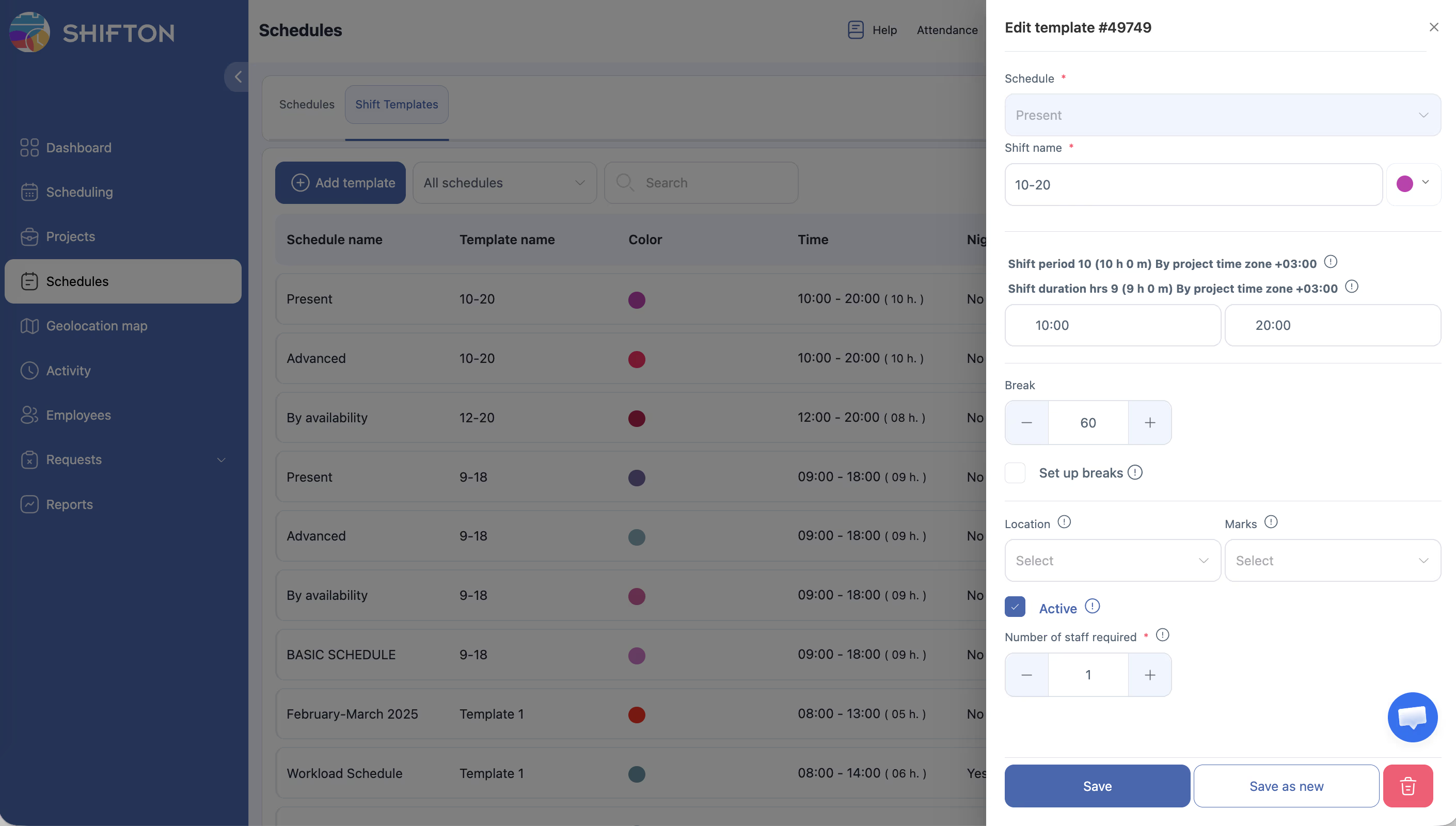
หมายเหตุ: เทมเพลตกะ → ช่อง พัก (เป็นนาที)
ประเภทที่ง่ายที่สุด คุณระบุจำนวนนาทีที่จะหักจากระยะเวลากะเมื่อคำนวณเงินเดือน ไม่มีอินเทอร์เฟซสำหรับพนักงาน
วิธีการทำงาน:
- ช่วงเวลากะ: 09:00–18:00 = 9 ชั่วโมง
- พัก: 60 นาที
- ระยะเวลากะที่จ่าย: 8 ชั่วโมง
หากเปิดใช้งานพารามิเตอร์ จ่ายเงินให้พนักงานสำหรับช่วงพัก ใน การตั้งค่าเงินเดือน การพักจะถือว่าจ่ายเงินและระยะเวลาจะยังคงเป็น 9 ชั่วโมง
เมื่อไหร่ควรใช้: สำหรับพักกลางวันมาตรฐานที่เหมือนกันสำหรับทุกคน
2. Scheduled Break
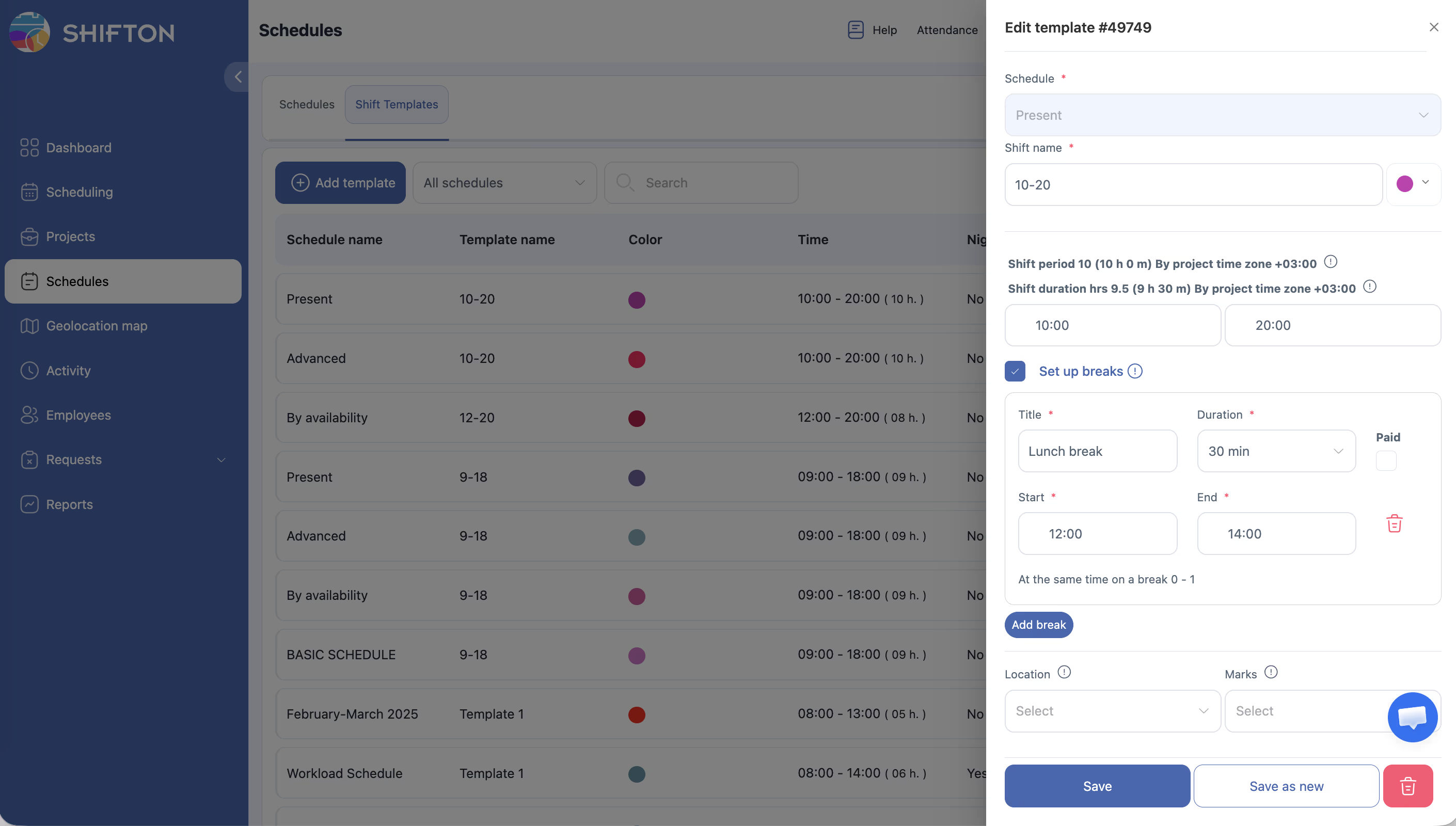
ที่กำหนดค่า: เทมเพลตกะ → ช่องกาเครื่องหมาย ตั้งค่าช่วงพัก → เพิ่มการพัก
การพักที่มีช่วงเวลาที่กำหนดชัดเจน สามารถเพิ่มการพักหลายรายการในเทมเพลตเดียว
ช่องเมื่อสร้าง:
| ช่อง | คำอธิบาย |
|---|---|
| ชื่อเรื่อง | ชื่อการพัก (เช่น “Lunch”, “Coffee”) |
| ระยะเวลา | ระยะเวลาตั้งแต่ 5 ถึง 240 นาที (ทีละ 5 นาที) |
| ชำระเงินแล้ว | หากเปิดใช้งาน — เวลาพักจะถูกจ่ายเงิน |
| เริ่มต้น | เวลาเริ่มต้นของช่วงเวลา |
| สิ้นสุด | เวลาสิ้นสุดของช่วงเวลา |
| ในเวลาเดียวกัน | จำนวนพนักงานสูงสุดที่พักพร้อมกัน |
คิวแบบต่อเนื่อง เมื่อ ในเวลาเดียวกัน = 1 ระบบจะจัดคิวพนักงาน:
- พนักงาน 1: 10:00–10:05
- พนักงาน 2: 10:05–10:10
- พนักงาน 3: 10:10–10:15
โมดูล การเข้างาน ไม่จำเป็น สำหรับ Scheduled breaks การพักถูกกำหนดในเทมเพลตกะ
พักที่พลาด: ทำเครื่องหมายเป็นสีเทาบนตารางงาน ผู้จัดการจะได้รับการแจ้งเตือน (หากเปิดใช้งานการแจ้งเตือน)
เมื่อไหร่ควรใช้: เมื่อสำคัญที่การพักไม่ทับซ้อนกันและไม่ให้ทีมขาดคน
3. Unscheduled Break
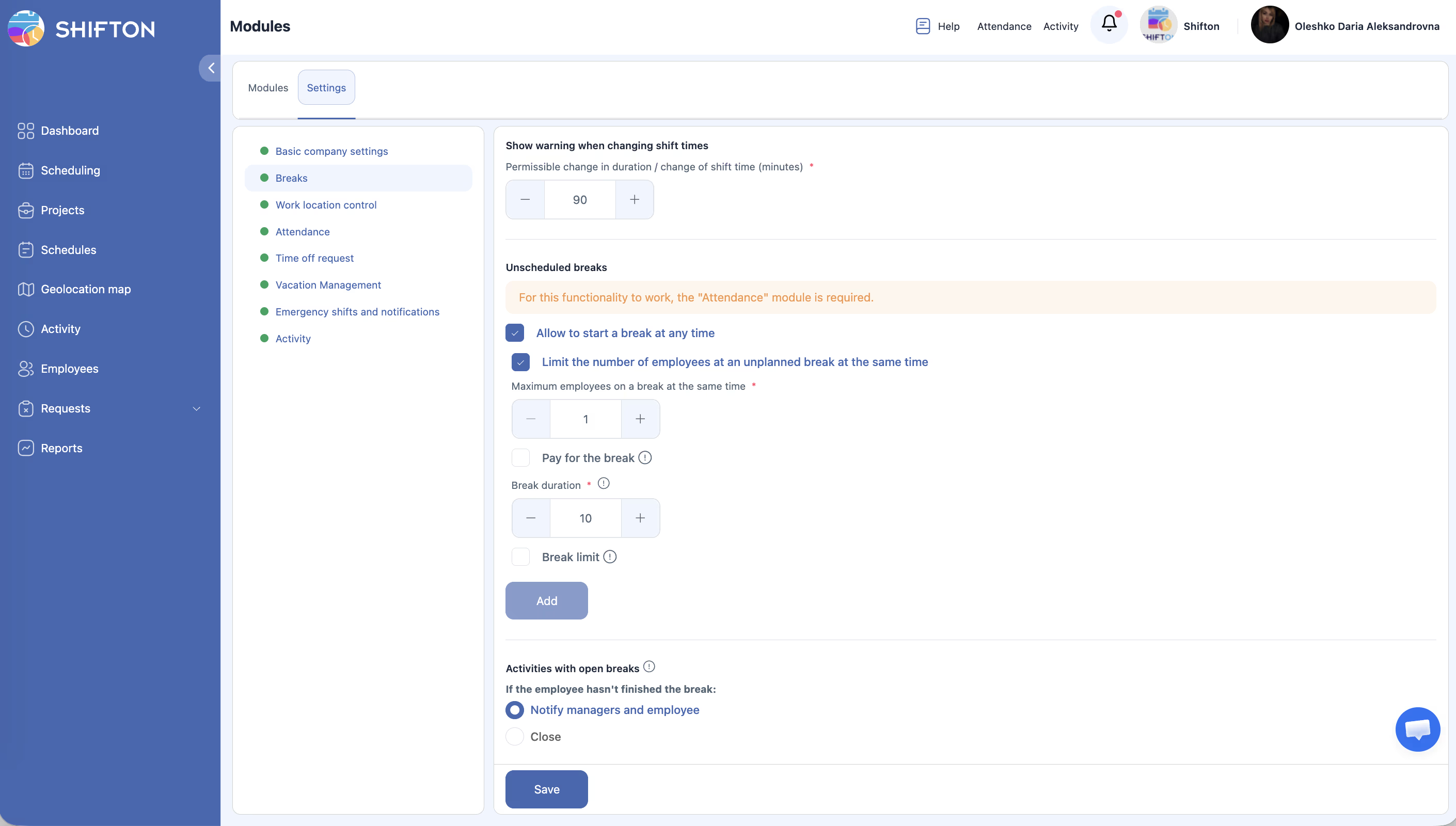
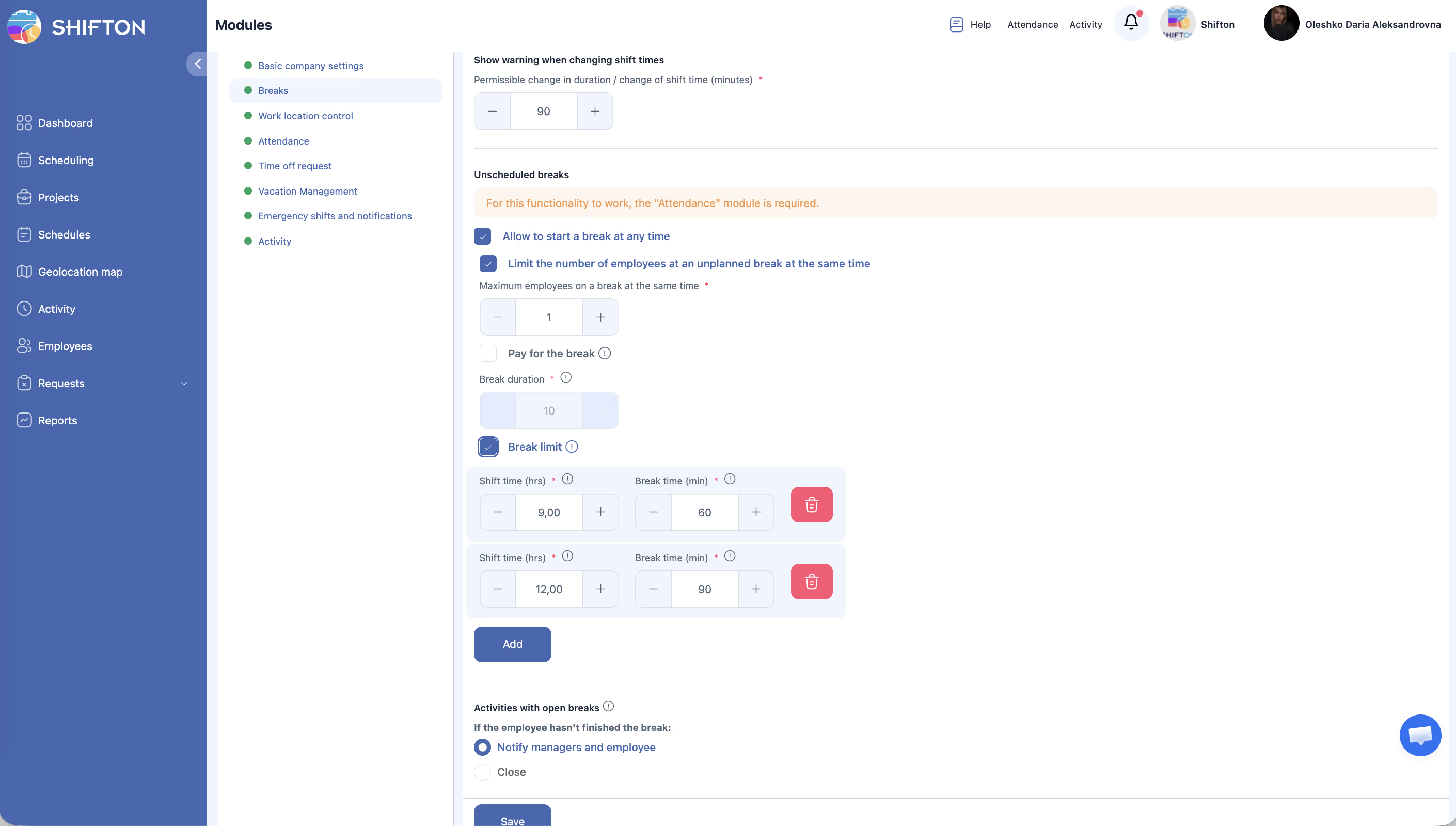
ที่กำหนดค่า:โมดูล การตั้งค่า → พักเบรก (ส่วน การพักเบรกที่ไม่ได้กำหนดไว้ล่วงหน้า)
ต้องการ: โมดูล การหยุดพัก + การเข้าร่วม (ต้องเปิดใช้งานทั้งสอง)
พนักงานเริ่มและสิ้นสุดการพักเองผ่านแอป คุณตั้งค่าขีดจำกัดเท่านั้น
พารามิเตอร์การกำหนดค่า:
| พารามิเตอร์ | คำอธิบาย |
|---|---|
| อนุญาตให้เริ่มพักได้ตลอดเวลา | อนุญาตพักอิสระ |
| จำกัด จำนวนพนักงาน กำลังพักงาน | จำกัดจำนวนพนักงานที่พัก |
| พนักงานสูงสุดที่พักในเวลาเดียวกัน | จำนวนสูงสุด (เช่น 1) |
| จ่ายเงินสำหรับช่วงพัก | การพักถือว่าจ่ายเงินหรือไม่ |
| ระยะเวลาพัก (min) | ระยะเวลาพัก |
ขีดจำกัดตามความยาวกะ (ส่วน ขีดจำกัดของการพัก):
| ความยาวกะ | พักสูงสุด |
|---|---|
| ≥ 9 ชั่วโมง | 60 นาที |
| ≥ 12 ชั่วโมง | 90 นาที |
พักที่ไม่ได้ปิด ใน กิจกรรมที่มีการพักแบบเปิด เลือกพฤติกรรม:
– แจ้งผู้จัดการและพนักงาน — ส่งการแจ้งเตือน
– ปิด — ปิดการพักโดยอัตโนมัติ
วิธีที่พนักงานพัก ไม่ได้วางแผน พัก:
| ขั้นตอน | การดำเนินการ | ผลลัพธ์ที่คาดหวัง |
|---|---|---|
| 1 | ระหว่างกะที่กำลังทำงาน เปิด การเข้าร่วม ในแถบด้านบน | กะที่กำลังทำงานของคุณจะแสดงพร้อมปุ่ม เริ่มพัก |
| 2 | แตะ เริ่มพัก | ตัวจับเวลาพักเริ่มทำงาน |
| 3 | เปิดรายการ Attendance เมื่อพักเสร็จแล้ว | คุณจะเห็นปุ่ม สิ้นสุดพัก และเวลาที่ผ่านไป |
| 4 | แตะ สิ้นสุดพัก | การพักถูกบันทึก ตัวจับเวลากะกลับมาทำงานต่อ |
หากปุ่ม เริ่มพัก ไม่ปรากฏ — ตรวจสอบว่าโมดูล การหยุดพัก เปิดใช้งาน โมดูล การเข้างาน เปิดใช้งาน และพนักงานมีกะที่กำลังทำงานอยู่
เมื่อไหร่ควรใช้: สำหรับสภาพแวดล้อมที่มีการเปลี่ยนแปลงบ่อยซึ่งไม่ทราบเวลาพักที่แน่นอนล่วงหน้า
4. Break Request
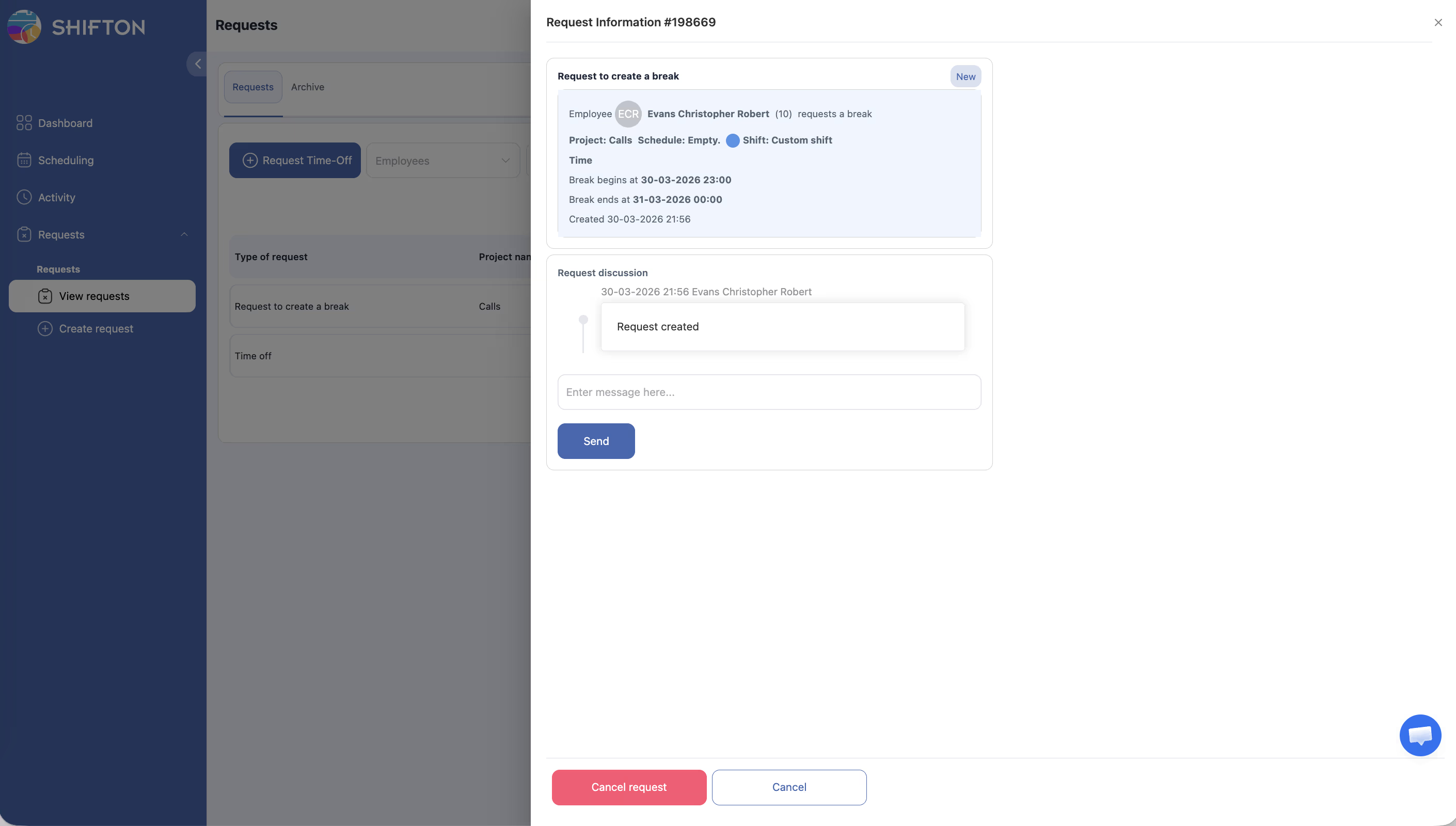
ที่กำหนดค่า: การตั้งค่าตารางงาน → อนุญาตให้พนักงานสร้างช่วงพัก
ต้องการ: เปิดใช้งานโมดูล การหยุดพัก
พนักงานส่งคำขอ ผู้จัดการอนุมัติหรือปฏิเสธ หลังอนุมัติ การพักจะปรากฏในตารางงาน
ขั้นตอนการทำงาน:
สำหรับรายละเอียดเกี่ยวกับการส่งและอนุมัติคำขอ ดูที่ คำขอสร้างการพัก
เมื่อไหร่ควรใช้: เมื่อสำคัญที่ต้องประสานงานการพักและควบคุมภาระงานของทีม
โมดูล การหยุดพัก: การเปิดใช้งานและการตั้งค่า
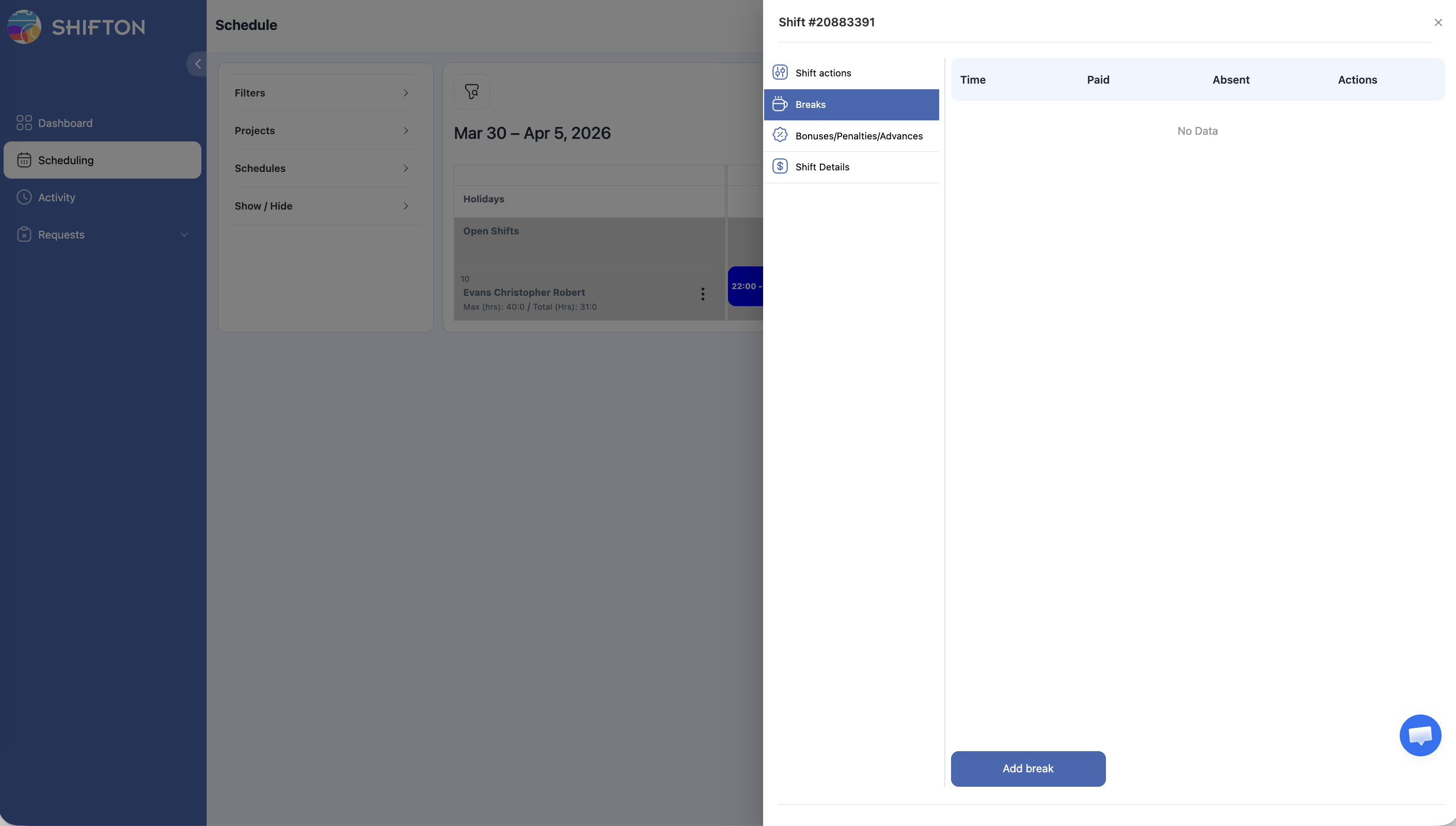
วิธีเปิดใช้งานโมดูล
ค่าใช้จ่าย: $0/เดือน + $0.50/พนักงาน/เดือน ระยะเวลาทดลองสูงสุด 60 วัน
การพักเบรกที่ไม่ได้กำหนดไว้ล่วงหน้า ยังต้องการโมดูล การเข้าร่วม ที่เปิดใช้งานอยู่
การตั้งค่าโมดูล → พารามิเตอร์ Breaks
| พารามิเตอร์ | คำอธิบาย |
|---|---|
| แสดงคำเตือนเมื่อมีการเปลี่ยนแปลงเวลาในการทำงานเป็นกะ | เตือนเมื่อเวลากะถูกเปลี่ยน |
| การเปลี่ยนแปลงเวลาที่อนุญาตได้ / การเปลี่ยนแปลงเวลาของกะ (นาที) | ค่าเบี่ยงเบนที่อนุญาตในระยะเวลากะ (ค่าเริ่มต้น 90 นาที) |
| การพักเบรกที่ไม่ได้กำหนดไว้ล่วงหน้า | การตั้งค่า การพักที่ไม่ได้วางแผน (ดูส่วนที่ 3 ข้างต้น) |
| ขีดจำกัดของการพัก | ขีดจำกัดตามความยาวกะ |
| กิจกรรมที่มีการพักแบบเปิด | จะทำอย่างไรกับพักที่ไม่ได้ปิด: แจ้งเตือน / ปิด |
ผลกระทบของการพักต่อการคำนวณเงินเดือน
จ่ายเงิน vs ไม่จ่ายเงิน
| ประเภทการพัก | ไม่จ่ายเงิน (ค่าเริ่มต้น) | จ่ายเงิน |
|---|---|---|
| Simple break | หักจากชั่วโมงที่จ่าย | ไม่หัก |
| Scheduled break | กำหนดค่าต่อการพัก (ช่อง ชำระเงินแล้ว) | กำหนดค่าต่อการพัก |
| การพักที่ไม่ได้วางแผน | กำหนดค่าใน การตั้งค่าโมดูล | กำหนดค่าใน การตั้งค่าโมดูล |
การแทนที่ระดับสากล ใน การตั้งค่าบริษัท → การตั้งค่าเงินเดือน ช่องกาเครื่องหมาย จ่ายเงินให้พนักงานสำหรับช่วงพัก — หากเปิดใช้งาน การพัก ทั้งหมด ของบริษัทจะถือว่าจ่ายเงิน
วิธีที่การพักที่ไม่จ่ายเงินส่งผลต่อกะ
| กะ | พัก | ชั่วโมงที่จ่าย |
|---|---|---|
| 09:00–18:00 | 60 นาที ไม่จ่ายเงิน | 8 ชม. |
| 09:00–18:00 | 60 นาที จ่ายเงิน | 9 ชม. |
| 09:00–18:00 | 30 นาที ไม่จ่ายเงิน | 8.5 ชม. |
| 09:00–18:00 | 0 นาที | 9 ชม. |
ผลกระทบต่อโมดูลอื่น
การแลกเปลี่ยนพัก
แลกเปลี่ยนช่องพักที่กำหนดไว้กับเพื่อนร่วมงาน วิธีเปิดใช้งาน:
หลังจากนี้ พนักงานสามารถส่งคำขอแลกเปลี่ยนพักให้กัน
บทความที่เกี่ยวข้อง
- การพักระหว่างกะ — วิธีเริ่มและสิ้นสุด
- โมดูล การหยุดพัก
- ภาพรวม Attendance
- การเพิ่มกะ
- คำขอสร้างการพัก
- การแลกเปลี่ยนพัก
- การตั้งค่าเงินเดือน
คำถามที่พบบ่อย
Q: สามารถใช้การพักหลายประเภทพร้อมกันได้หรือไม่?
ตอบ: ได้ ตัวอย่างเช่น กะสามารถมี Simple break (60 นาทีสำหรับอาหารกลางวัน) ในขณะที่ยังอนุญาต การพักเบรกที่ไม่ได้กำหนดไว้ล่วงหน้า สำหรับพักสั้นๆ
ถาม: สามารถรวม ง่าย พัก และ ตารางเวลา พัก ในกะเดียวกันได้หรือไม่?
ตอบ: ได้ Simple break ตั้งค่าการหักมาตรฐาน ในขณะที่ Scheduled break เพิ่มช่วงเวลาเฉพาะสำหรับพัก
ถาม: อะไรคือความแตกต่างระหว่าง ตารางเวลา พัก และ ไม่ได้วางแผน พัก?
ตอบ: Scheduled breaks ถูกสร้างในเทมเพลตกะและมองเห็นได้ล่วงหน้า การพักเบรกที่ไม่ได้กำหนดไว้ล่วงหน้า ถูกพนักงานเลือกพักเองระหว่างกะ
ถาม: โมดูล การเข้างาน จำเป็นสำหรับ ตารางเวลา พักเบรก หรือไม่?
ตอบ: ไม่ Scheduled breaks ถูกกำหนดในเทมเพลตกะและไม่ต้องการ Attendance Attendance จำเป็นสำหรับ การพักเบรกที่ไม่ได้กำหนดไว้ล่วงหน้า เท่านั้น
ถาม: จะเพิ่มการพักในเทมเพลตกะได้อย่างไร?
ตอบ: เมื่อสร้างหรือแก้ไขเทมเพลตกะ — กาเครื่องหมายช่อง ตั้งค่าช่วงพัก → คลิก เพิ่มการพัก → กรอก ชื่อเรื่อง, ระยะเวลา, ช่วงเวลา เริ่ม/สิ้นสุด, ในขณะเดียวกันในช่วงพัก
ถาม: สามารถเพิ่มการพักกี่รายการในเทมเพลตกะเดียว?
ตอบ: ไม่มีขีดจำกัด สามารถเพิ่ม Scheduled breaks หลายรายการที่มีช่วงเวลาต่างกัน
ถาม: สามารถตั้งค่าพักเริ่มต้นสำหรับกะใหม่ทั้งหมดได้หรือไม่?
ตอบ: ได้ ในเทมเพลตกะ ระบุระยะเวลาพักเป็นนาที — จะถูกนำไปใช้โดยอัตโนมัติ
ถาม: สามารถตั้งค่าระยะเวลาพักที่แตกต่างกันสำหรับเทมเพลตกะที่แตกต่างกันได้หรือไม่?
ตอบ: ได้ เทมเพลตกะแต่ละอันมีช่องพักของตัวเอง — ตั้งค่าระยะเวลาที่ต้องการเมื่อสร้างเทมเพลต
ถาม: ทำไมพนักงานไม่เห็นปุ่มเริ่มพัก?
ตอบ: สำหรับ การพักเบรกที่ไม่ได้กำหนดไว้ล่วงหน้า ต้องเปิดใช้งานทั้งสองโมดูล: พักเบรก และ การเข้าร่วม นอกจากนี้ยังต้องมีกะที่กำลังทำงานอยู่
ถาม: พนักงานไม่สามารถเริ่มพักได้ — ทำไม?
ตอบ: ถึงจำนวนพนักงานสูงสุดที่พักพร้อมกันได้แล้ว หรือเวลาพักสูงสุดสำหรับกะหมดแล้ว
ถาม: จะจำกัดจำนวนพนักงานที่พักพร้อมกันได้อย่างไร?
ตอบ: สำหรับ Unscheduled: การตั้งค่าโมดูล → พักเบรก → จำกัด จำนวนพนักงาน กำลังพักงาน → ใส่จำนวน
สำหรับ Scheduled: ในการตั้งค่าพักของเทมเพลตกะ ตั้งค่า ในเวลาเดียวกัน → จำนวนที่ต้องการ
ถาม: “ในเวลาเดียวกัน” = 0 หมายความว่าอะไร?
ตอบ: ค่า 0 หมายถึงจำนวนพนักงานที่พักพร้อมกันได้ไม่จำกัด
ถาม: จะเกิดอะไรขึ้นถ้าพนักงานไปพักแล้วไม่กลับ?
ตอบ: ระบบจะบันทึกว่าพักเปิดค้างอยู่ ตามการตั้งค่า กิจกรรมที่มีการพักแบบเปิด จะส่งการแจ้งเตือนหรือปิดโดยอัตโนมัติเมื่อสิ้นสุดกะ
ถาม: จะเกิดอะไรขึ้นถ้าพนักงานลืมแตะ สิ้นสุดพัก?
ตอบ: หากเปิดใช้งานตัวเลือก ปิด ในการตั้งค่า การพักที่ไม่ได้วางแผน ระบบจะปิดการพักโดยอัตโนมัติหลังเวลาที่กำหนด
ถาม: จะเกิดอะไรขึ้นถ้าพนักงานพลาด ตารางเวลา พัก?
ตอบ: พักที่พลาดจะถูกทำเครื่องหมายเป็นสีเทาบนตารางงาน และผู้จัดการจะได้รับการแจ้งเตือน (หากเปิดใช้งานการแจ้งเตือน)
ถาม: ลำดับความสำคัญของการจ่ายค่าพักตั้งค่าที่ไหน?
ตอบ: การตั้งค่าเงินเดือน → จ่ายเงินให้พนักงานสำหรับช่วงพัก (ระดับสากล) แทนที่การตั้งค่ารายบุคคลทั้งหมด หากปิดใช้งาน การตั้งค่าของแต่ละพักจะถูกนำไปใช้
ถาม: ง่าย พัก จ่ายเงินโดยค่าเริ่มต้นหรือไม่?
ตอบ: ไม่ Simple break ถูกหักจากชั่วโมงที่จ่าย เพื่อให้จ่ายเงิน ให้เปิดใช้งาน จ่ายเงินให้พนักงานสำหรับช่วงพัก ใน การตั้งค่าเงินเดือน
ถาม: เวลาพักไม่แสดงในเงินเดือน
ตอบ: เปิดใช้งาน “จ่ายเงินสำหรับช่วงพัก” ใน การตั้งค่าโมดูล หรือใน การตั้งค่าเงินเดือน
ถาม: การพักถูกหักจากชั่วโมงทำงานในรายงานหรือไม่?
ตอบ: ขึ้นอยู่กับการตั้งค่า จ่ายค่าเวลาพัก หากปิดใช้งาน เวลาพักจะถูกหักจากเวลาที่จ่าย
ถาม: จะดูประวัติพักในรายงานได้อย่างไร?
ตอบ: รายงาน → ชั่วโมงทำงานของพนักงาน — คอลัมน์ “Breaks” แสดงเวลาพักรวมของช่วงเวลา
ถาม: พนักงานสามารถเห็นเวลาพักปัจจุบันได้หรือไม่?
ตอบ: ได้ รายการ Attendance จะแสดงตัวจับเวลาพร้อมเวลาพักที่ผ่านไป
ถาม: สามารถแลกเปลี่ยนช่องพักกับเพื่อนร่วมงานได้หรือไม่?
ตอบ: ได้ ฟีเจอร์ พัก สลับ พร้อมใช้งานเมื่อเปิดใช้งานตัวเลือก อนุญาต พนักงาน to สลับ พักเบรก ในการตั้งค่าตารางงาน
ถาม: กฎการพักที่แตกต่างกันสำหรับโปรเจกต์ที่แตกต่างกัน?
ตอบ: ไม่ — การตั้งค่าพักถูกกำหนดค่าที่ระดับบริษัทใน การตั้งค่าโมดูล
ถาม: สามารถตั้งค่าขีดจำกัดพักที่แตกต่างกันสำหรับโปรเจกต์ที่แตกต่างกันได้หรือไม่?
ตอบ: ไม่ การตั้งค่าพักถูกกำหนดค่าที่ระดับบริษัทใน การตั้งค่าโมดูล
ถาม: โมดูล การเข้างาน จำเป็นสำหรับการใช้พักหรือไม่?
ตอบ: สำหรับ Scheduled/Simple breaks — ไม่ สำหรับ การพักเบรกที่ไม่ได้กำหนดไว้ล่วงหน้า — ใช่
ถาม: โมดูล การหยุดพัก มีค่าใช้จ่ายเท่าไหร่?
ตอบ: $0/เดือน + $0.50 ต่อพนักงานที่ใช้งานต่อเดือน ระยะเวลาทดลองสูงสุด 60 วัน ตัวอย่าง: พนักงาน 30 คน = $15/เดือน
ถาม: เวลา พัก คำขอ นับรวมในชั่วโมงทำงานหรือไม่?
ตอบ: ขึ้นอยู่กับการตั้งค่า Break request ที่ไม่จ่ายเงินจะถูกหักจากเวลาทำงาน ที่จ่ายเงินจะไม่ถูกหัก
ถาม: ผู้จัดการสามารถปฏิเสธ พัก คำขอ ได้หรือไม่?
ตอบ: ได้ Break request ผ่านกระบวนการอนุมัติ/ปฏิเสธ — ผู้จัดการตัดสินใจด้วยตนเอง
ถาม: พนักงานจะเห็น พัก คำขอ ที่ไหนหลังสร้าง?
ตอบ: ในส่วน คำขอ ของหน้าเว็บหรือในแอปมือถือ — ส่วน คำขอ
ถาม: สามารถตั้งค่าปิดพักอัตโนมัติเมื่อหมดเวลาได้หรือไม่?
ตอบ: ได้ การตั้งค่า กิจกรรมที่มีการพักแบบเปิด → ปิด เมื่อเปิดใช้งาน ระบบจะปิดพักที่ไม่ได้เสร็จสิ้นโดยอัตโนมัติ
ถาม: พนักงานเริ่ม ตารางเวลา พัก ได้อย่างไร?
ตอบ: ในแอปมือถือหรือเว็บอินเทอร์เฟซระหว่างกะที่กำลังทำงาน — แตะปุ่ม เริ่มพัก เวลาเริ่มจะถูกบันทึกโดยระบบ