

การลงเวลาเริ่มและสิ้นสุดกะคือสิ่งที่ทำให้พนักงานเปิดแอปบ่อยที่สุด ตั้งแต่เวอร์ชัน 2.1.0 ทั้งสองการดำเนินการทำผ่านหน้าจอ การเข้าร่วม (Attendance) ที่มีแผนที่ และระหว่างทางโทรศัพท์จะขอสิทธิ์หลายอย่าง
ตำแหน่งที่อยู่ถูกติดตามโดยสองโมดูลที่ต่างกัน การเข้าร่วม (Attendance) ตรวจว่าคุณอยู่ในที่ทำงานหรือไม่ ตอนเริ่มกะและตอนสิ้นสุดกะ — จึงเป็นเหตุผลที่ทั้งสองการดำเนินการทำผ่านแผนที่ ส่วน ควบคุมสถานที่ทำงาน (Work location control) ติดตามว่าคุณอยู่ที่ไหน ในระหว่างกะ
ให้สิทธิ์บนโทรศัพท์ทั้งหมดในครั้งเดียว รวมถึงการเข้าถึงตำแหน่งที่อยู่ในโหมด “ตลอดเวลา” ไม่ต้องคิดว่าโมดูลไหนใช้อะไร: เจ้าของบริษัทเปิดและปิดโมดูลได้ตลอดเวลา และหากให้สิทธิ์เพียงบางส่วน แอปจะเริ่มทำงานผิดพลาด — และผิดพลาดแบบเงียบ ๆ โดยไม่มีการแจ้งเตือน อนุญาตทุกอย่างครั้งเดียวย่อมง่ายกว่าการมานั่งหาสาเหตุว่าทำไมกะไม่ถูกบันทึก
คำแนะนำทีละขั้นตอน
การเริ่มกะทีละขั้นตอน
การเริ่มกะเป็นลำดับหน้าจอหลายหน้า ข้ามไม่ได้: แต่ละขั้นตอนเปิดการทำงานบางอย่าง
1. แตะปุ่มสีเขียว “เริ่มกะ” บนแผงควบคุม
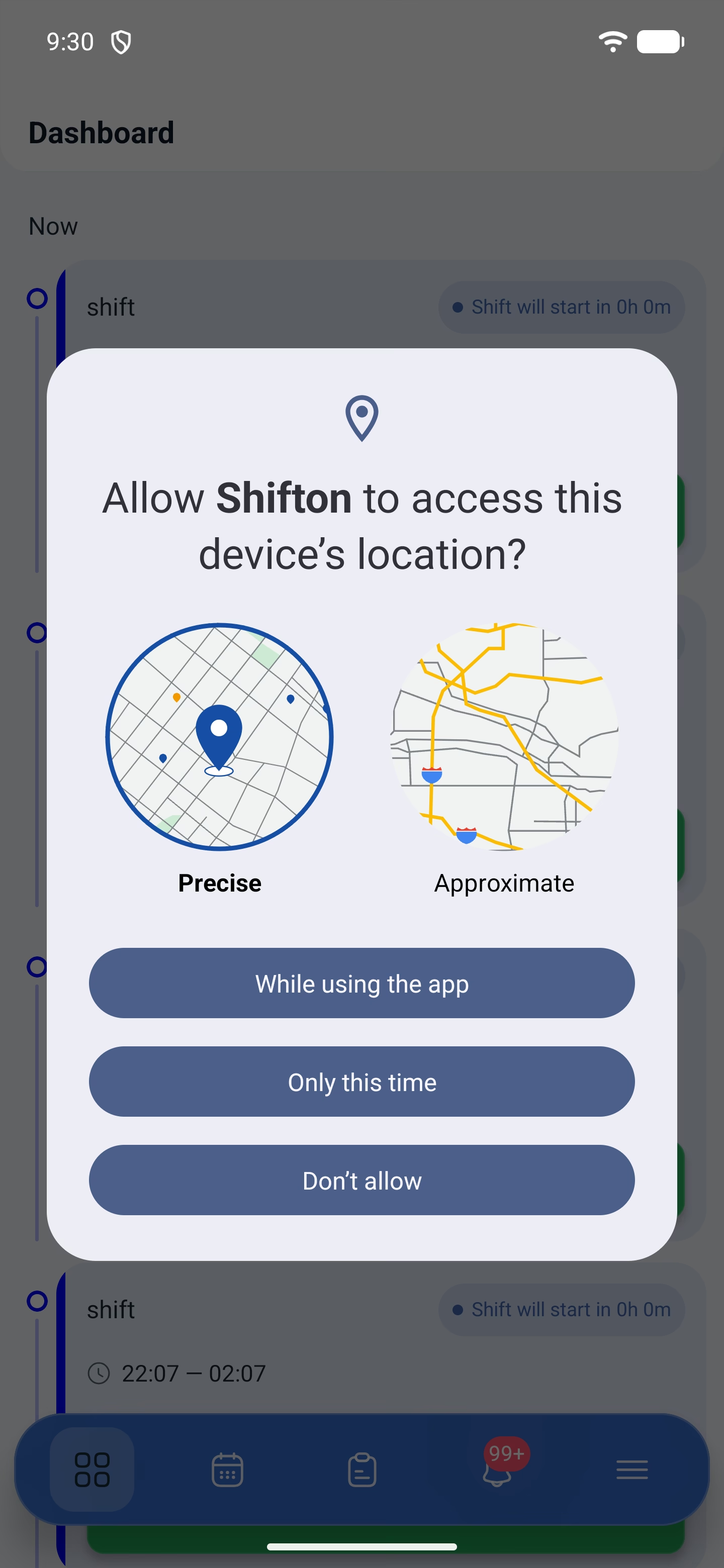
2. โทรศัพท์จะขอสิทธิ์เข้าถึงตำแหน่งที่อยู่ ให้อนุญาต
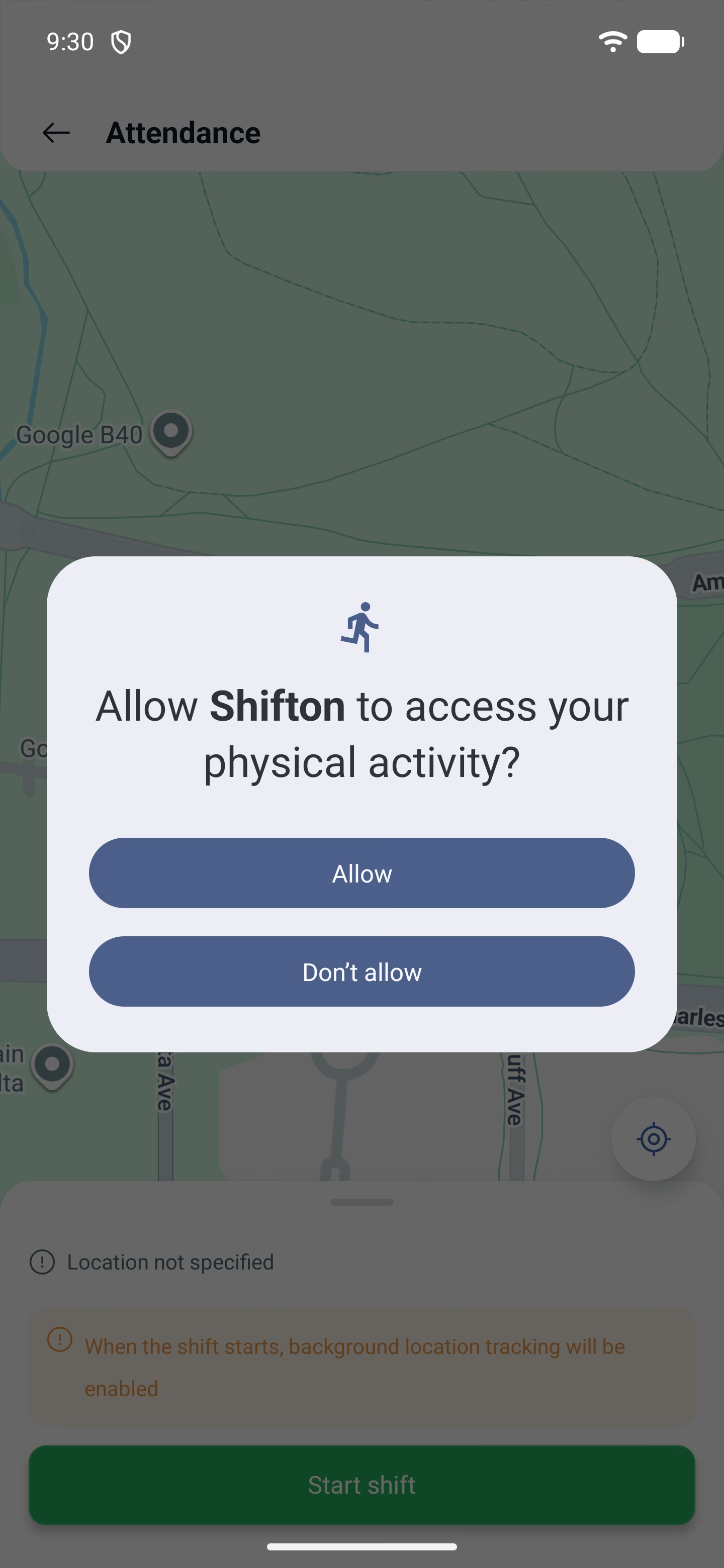
3. ต่อมาคือสิทธิ์เข้าถึงกิจกรรมทางกาย จำเป็นเพื่อแยกระหว่างการเคลื่อนที่กับการอยู่นิ่ง
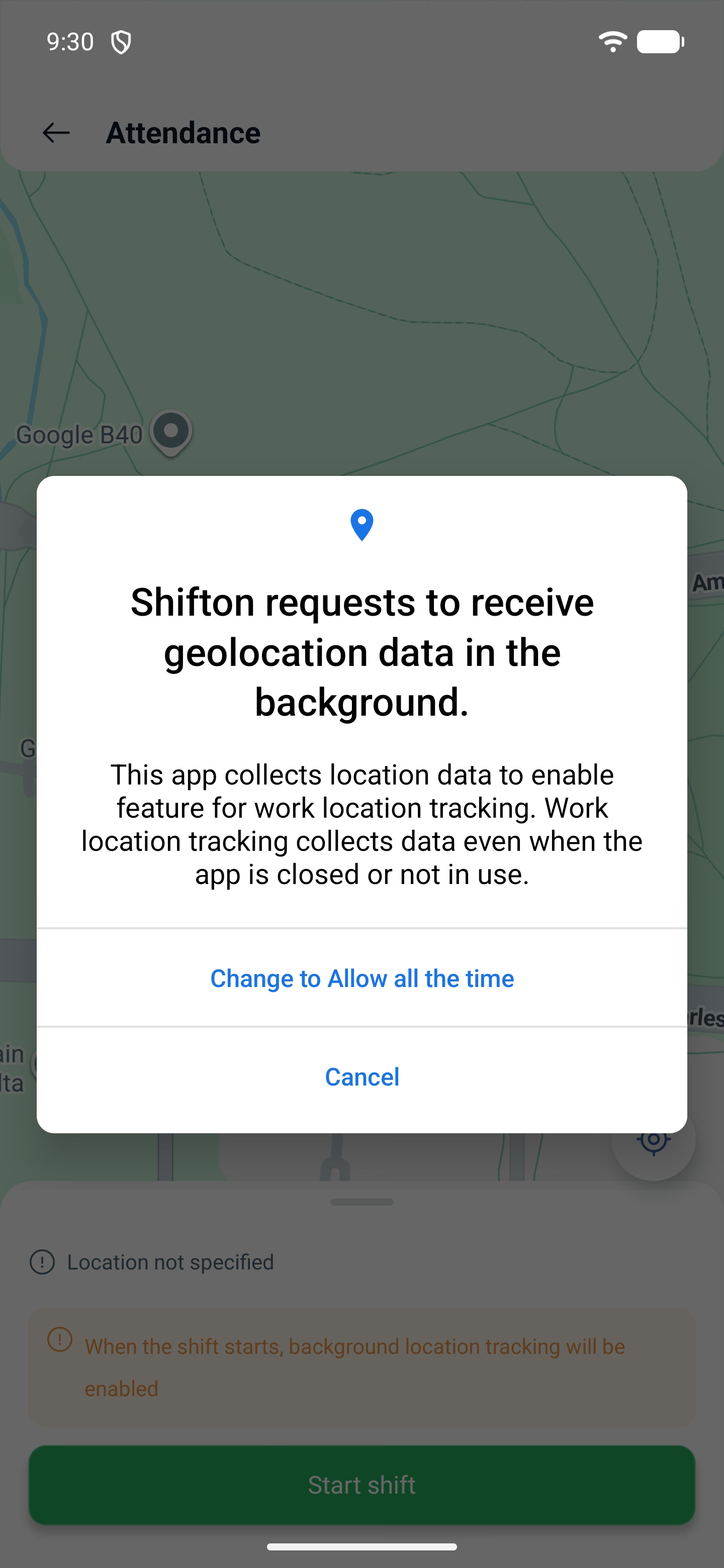
4. ต่อมาแอปจะอธิบายเอง: ต้องใช้โหมด “อนุญาตตลอดเวลา” และแอปจะเสนอให้ไปสลับโหมดในการตั้งค่าโทรศัพท์ ให้ตอบตกลงแล้วสลับโหมด
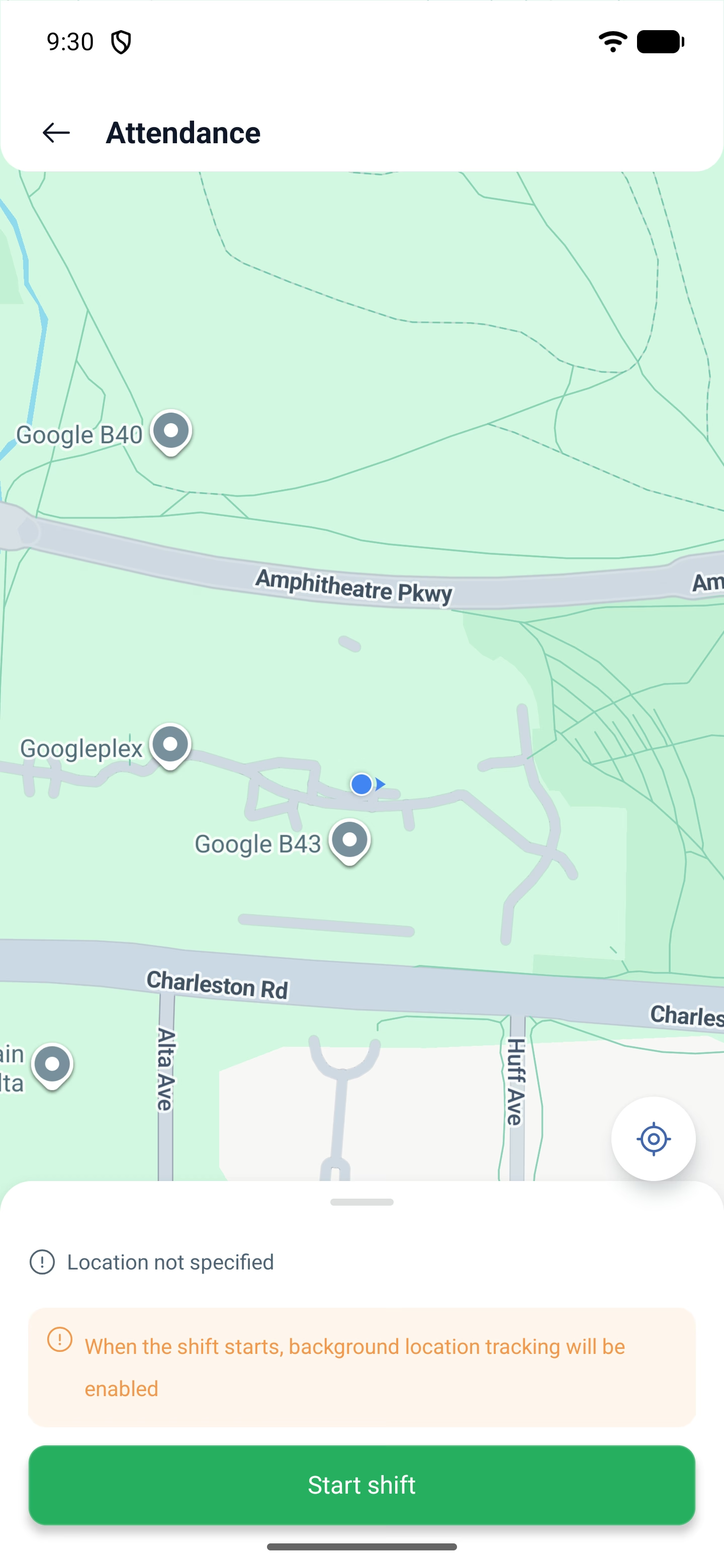
5. จะเปิดหน้าจอ การเข้าร่วม (Attendance) ที่มีแผนที่ ที่นี่จะเห็นว่าคุณอยู่ที่ไหน และมีคำเตือนว่า: เมื่อเริ่มกะ ระบบจะเปิดการติดตามตำแหน่งที่อยู่ในเบื้องหลัง กะจะเริ่มด้วยปุ่ม เริ่มกะ ปุ่มที่สองบนหน้าจอนี้
หากคุณไม่ได้อยู่ในที่ทำงาน
เมื่อกะมีการกำหนดที่ตั้งไว้ การเข้าร่วมจะเทียบตำแหน่งของคุณกับที่ตั้งนั้น หากคุณอยู่ไกล หน้าจอจะบอกตรง ๆ
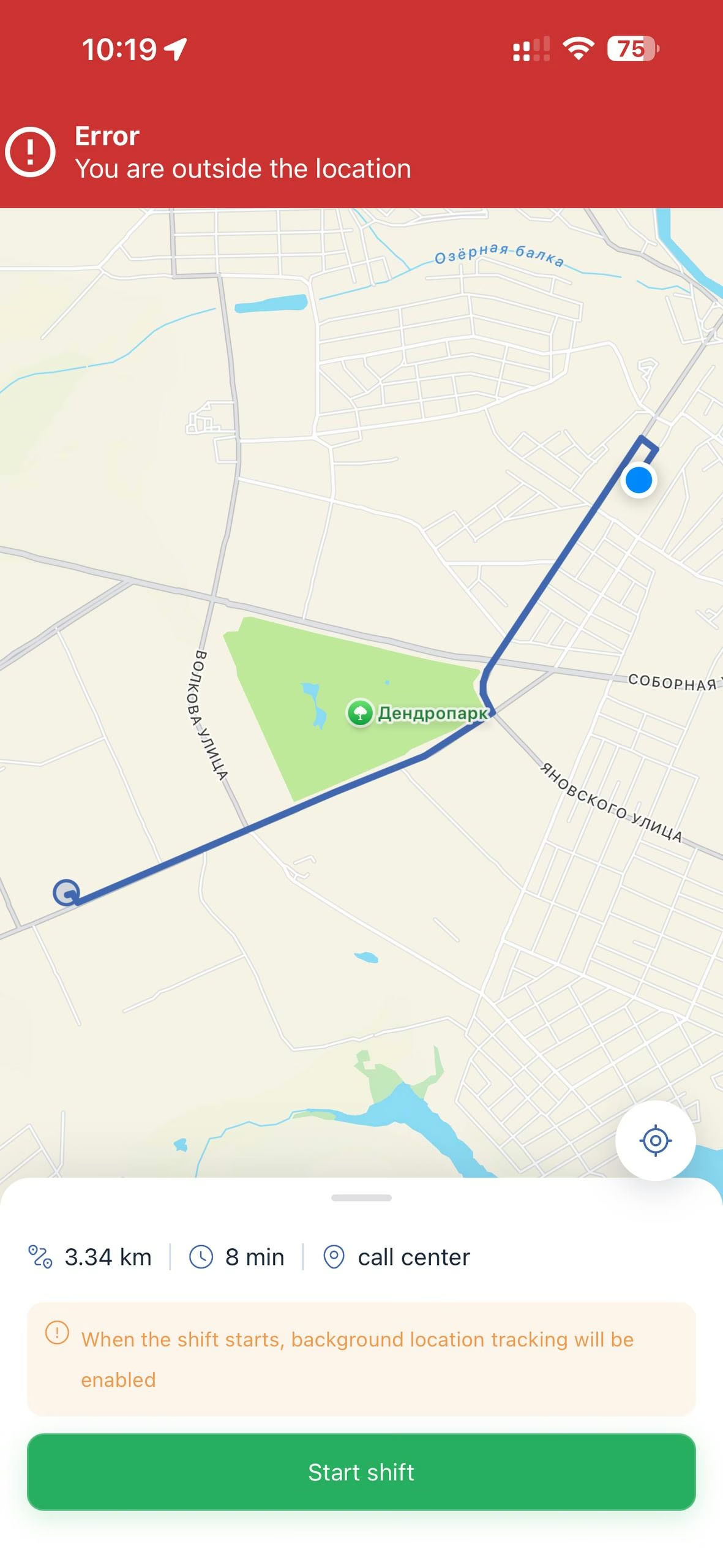
ด้านบนจะขึ้นแถบสีแดง ข้อผิดพลาด — คุณอยู่นอกสถานที่ (Error — You are outside the location) บนแผนที่จะวาดเส้นทางจากจุดของคุณไปยังที่ทำงาน และในแผงด้านล่างจะมีสามค่า: ระยะทาง เวลาเดินทาง และชื่อที่ตั้ง ตัวอย่างเช่น: 3.34 km · 8 min · call center
พนักงานจึงเห็นทันทีไม่เพียงว่าตัวเองไม่ได้อยู่ในที่ที่ควรอยู่ แต่ยังเห็นว่าไกลแค่ไหนและต้องไปทางไหน
ปุ่ม เริ่มกะ ยังใช้งานได้และแตะได้ — แต่กะจะไม่เริ่ม: ด้านบนจะขึ้นข้อผิดพลาดอีกครั้ง การลงเวลาจะสำเร็จเมื่อคุณอยู่ในรัศมีที่ผู้จัดการกำหนดไว้ในการตั้งค่าที่ตั้งเท่านั้น
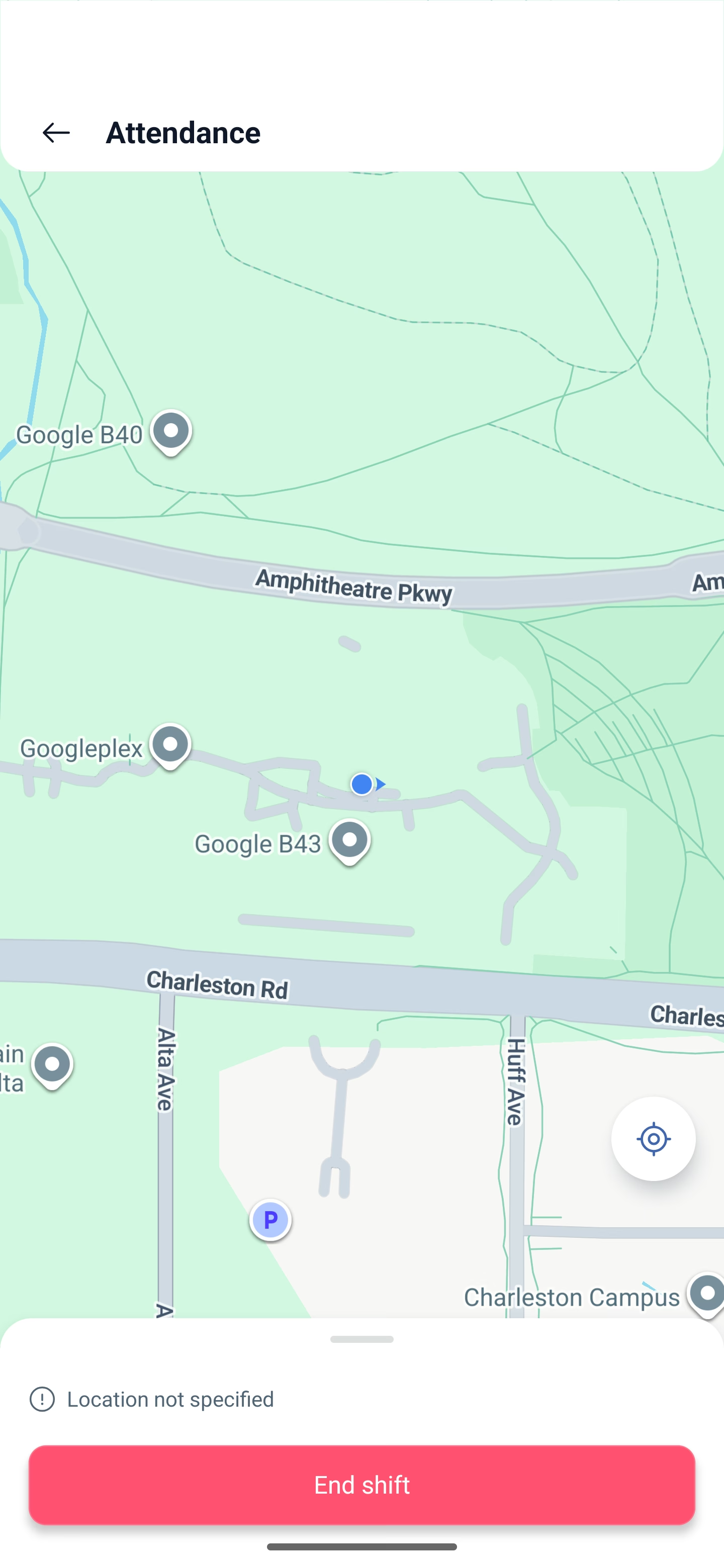
หากกะไม่ได้กำหนดที่ตั้งไว้ ก็ไม่มีการตรวจสอบ — บนหน้าจอจะเขียนว่าไม่ได้ระบุตำแหน่งที่อยู่ และกะจะเริ่มได้จากที่ใดก็ได้ กะที่ไม่ได้วางแผนก็เช่นกัน: กะเหล่านั้นไม่มีที่ตั้ง จึงไม่มีการตรวจสอบ
ระหว่างที่กะดำเนินอยู่
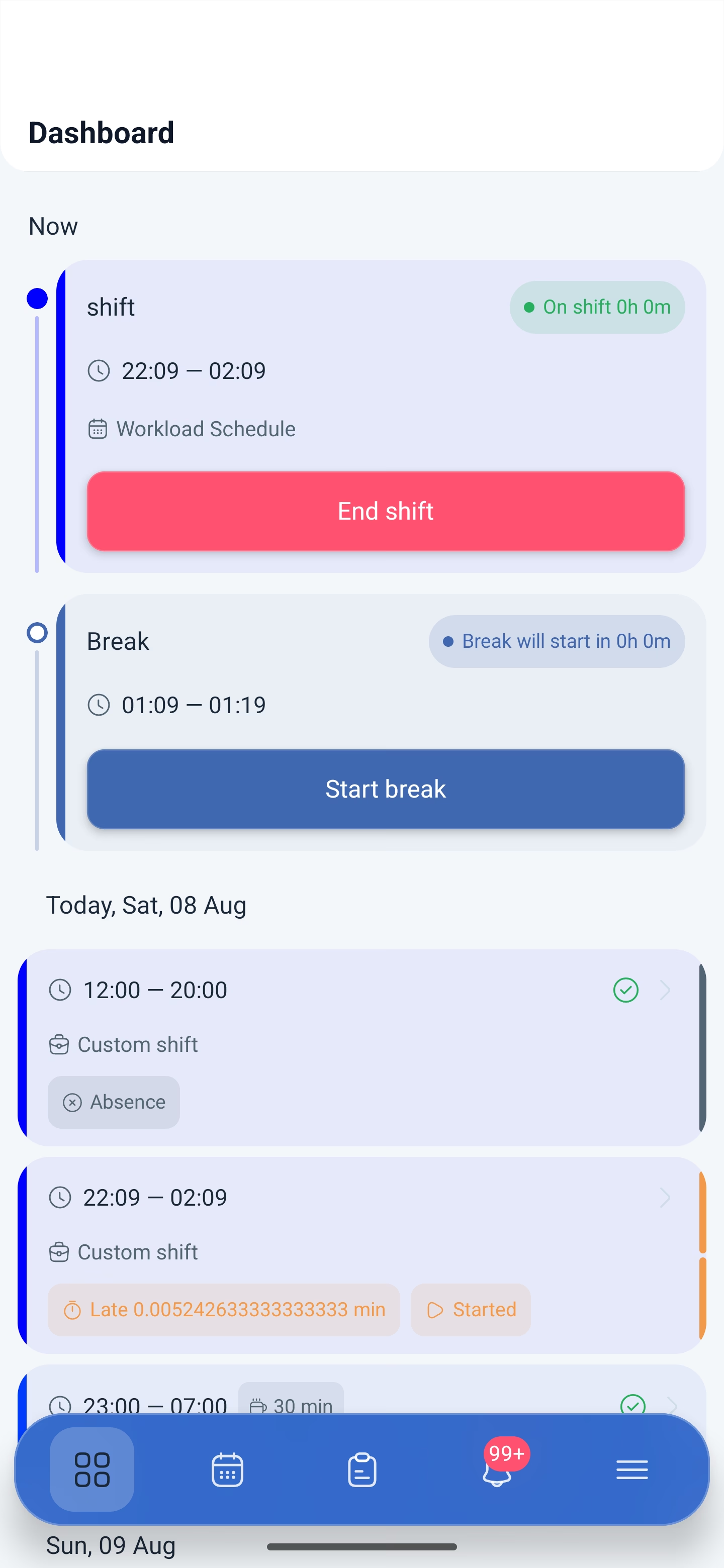
แถบจะเปลี่ยนเป็น ในเวร (On shift) พร้อมตัวนับเวลาที่ทำงานไปแล้ว และปุ่มจะเปลี่ยนเป็น สิ้นสุดกะ (End shift) ด้านล่างจะปรากฏบล็อกเวลาพัก: เวลาพักจะเริ่มเมื่อไร ระยะเวลา และปุ่ม เริ่มพัก (Start break)
การปิดกะทีละขั้นตอน
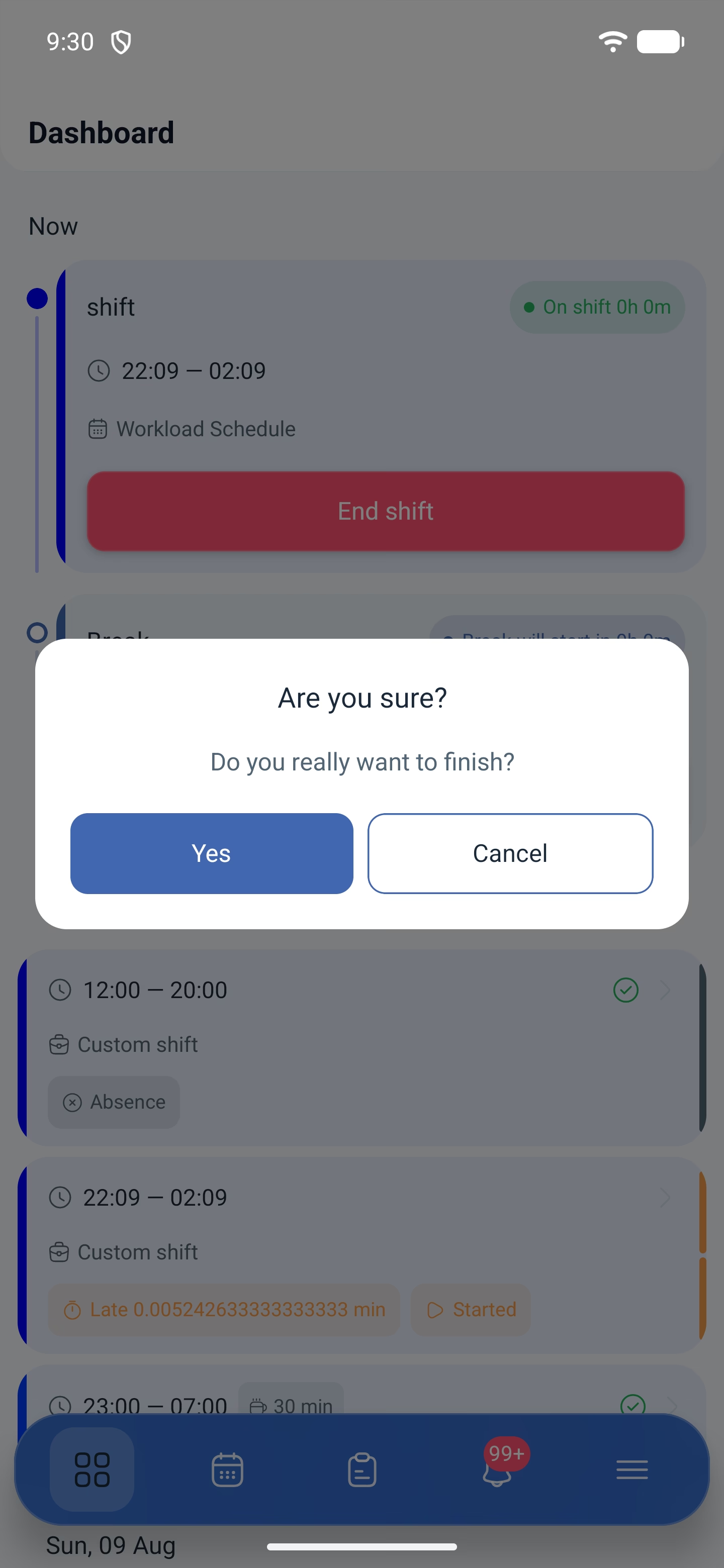
1. แตะ “สิ้นสุดกะ” แอปจะขอการยืนยัน: คุณต้องการจบจริงๆ หรือไม่? (Do you really want to finish?)
2. จะเปิดหน้าจอ “การเข้าร่วม” ที่มีแผนที่หน้าเดิม พร้อมปุ่มปิดกะ — ตำแหน่งที่อยู่ถูกบันทึกตอนออกงานด้วย
3. การยืนยันครั้งสุดท้าย — คุณแน่ใจหรือไม่ว่าต้องการปิดกะ? (Are you sure you want to complete the shift?)
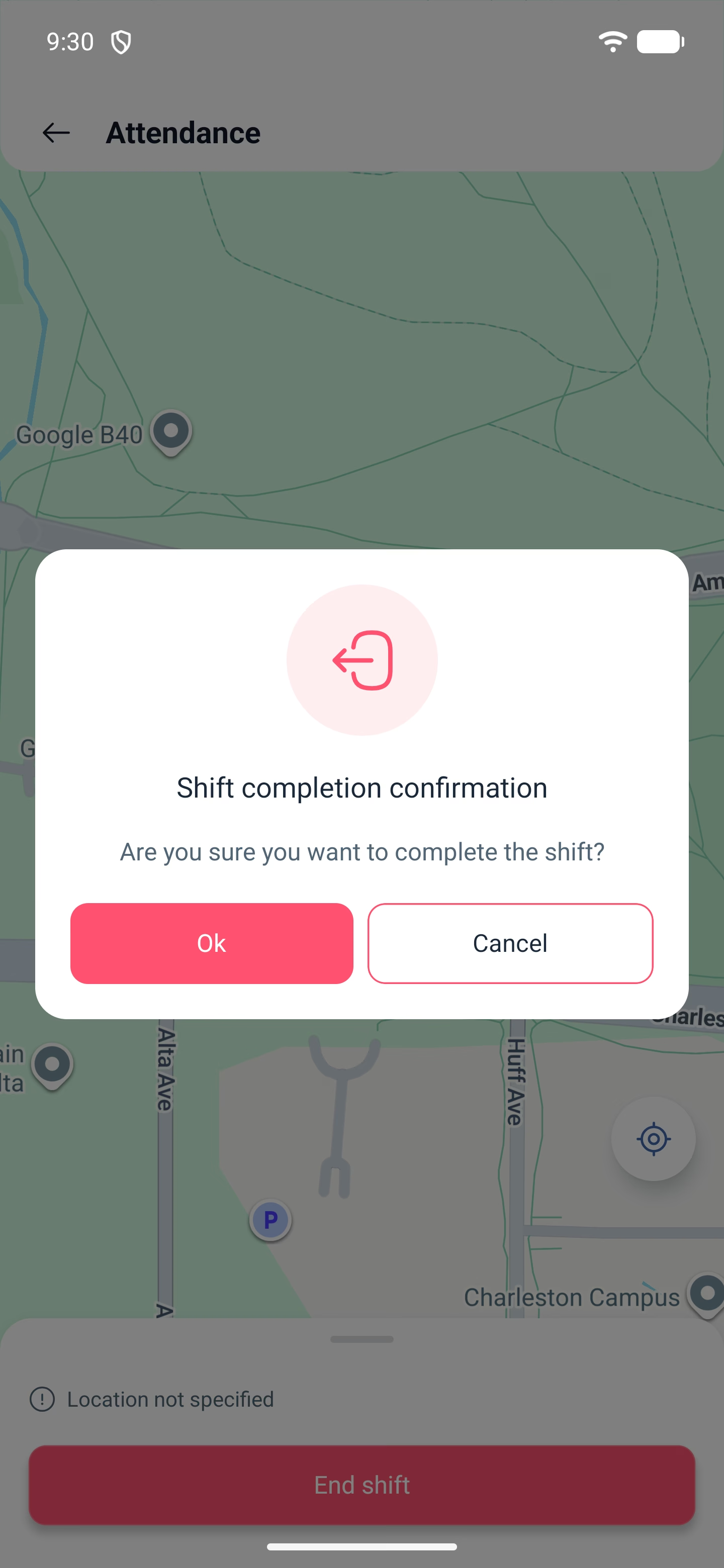
การยืนยันสองครั้งติดกันเป็นการออกแบบโดยเจตนา: กะต้องไม่ถูกปิดด้วยการแตะโดยไม่ตั้งใจ หลังปิดกะ การ์ดกะในรายการของวันจะถูกทำเครื่องหมายว่า เสร็จสมบูรณ์ (Completed) และข้าง ๆ จะแสดงส่วนต่าง — การมาสายและการออกก่อนเวลา
ปัญหาที่อาจเกิดขึ้นและวิธีแก้ไข
| ปัญหา | สาเหตุ | วิธีแก้ไข |
|---|---|---|
| ไม่มีปุ่ม เริ่มกะ | กะยังไม่ถึงเวลา หรือปิดกะไปแล้ว | ปุ่มจะปรากฏในช่วงเวลาที่กำหนดไว้ในการตั้งค่าโมดูลการเข้างาน |
| เริ่มกะไม่ได้ ด้านบนขึ้นข้อผิดพลาด คุณอยู่นอกสถานที่ | การเข้าร่วมตรวจสอบสถานที่ แต่คุณอยู่นอกที่ตั้งของงาน | เข้าไปใกล้ที่ทำงาน: บนหน้าจอเห็นระยะทาง เวลาเดินทาง และชื่อที่ตั้ง ปุ่มแตะได้ แต่การลงเวลาจะไม่สำเร็จจนกว่าคุณจะอยู่ในรัศมี |
| ตำแหน่งที่อยู่หยุดส่งข้อมูล | ให้สิทธิ์แบบ “ขณะใช้แอป” | สลับไปที่ “อนุญาตตลอดเวลา” ในการตั้งค่าโทรศัพท์ |
| แอปทำงานไม่เหมือนเดิม แม้ไม่ได้แก้อะไร | บริษัทเปิดโมดูลใหม่ แต่สิทธิ์บนโทรศัพท์ไม่พอ | ตรวจสอบสิทธิ์ของแอปและให้สิทธิ์ทั้งหมด รวมถึงโหมด “อนุญาตตลอดเวลา” |
| กะเริ่มแล้ว แต่การลงเวลาไม่ถูกนับ | คำขอสิทธิ์ตำแหน่งที่อยู่ในเบื้องหลังถูกยกเลิก | ให้สิทธิ์แล้วเริ่มกะใหม่ |
| กะถูกทำเครื่องหมายว่า ไม่ได้วางแผน | เริ่มกะนอกตารางเวลา | ออกแบบไว้เช่นนั้น: กะที่ไม่ได้วางแผนไม่มีแม่แบบ และไม่มีการตรวจสอบที่ตั้งสำหรับกะนั้น |
| กะปิดเอง แม้ฉันไม่ได้กด | เลยช่วงเวลาที่ยังปิดกะด้วยตนเองได้ | ช่วงเวลานี้กำหนดด้วยการตั้งค่า “พนักงานสามารถปิดกะได้ช้ากว่ากำหนดเท่าไร” ในโมดูลการเข้างาน |
| ส่วนต่างแสดงเป็นตัวเลขที่ดูแปลก | เป็นข้อบกพร่องของการแสดงผลที่ทราบแล้ว | ค่าถูกต้อง แต่แสดงโดยไม่ปัดเศษ ให้ดูที่แถบด้านบน — ที่นั่นใช้รูปแบบ “0h 2m” |
คำถามที่พบบ่อย (FAQ)
คำถาม: ทำไมตอนเริ่มกะโทรศัพท์ขอสิทธิ์เยอะมาก? คำตอบ: มีสามอย่าง: ตำแหน่งที่อยู่ กิจกรรมทางกาย และการเข้าถึงตำแหน่งที่อยู่ในเบื้องหลัง แต่ละโมดูลใช้สิทธิ์ต่างกัน: การเข้าร่วมใช้การลงเวลาสถานที่ตอนเริ่มกะและตอนสิ้นสุดกะ ส่วนควบคุมสถานที่ทำงานใช้การเคลื่อนที่ในระหว่างกะ ไม่ต้องมาแยกว่าอะไรใช้กับอะไร: ให้สิทธิ์ทั้งสามอย่าง
คำถาม: ต้องให้สิทธิ์แบบ “ตลอดเวลา” หรือไม่? คำตอบ: ต้องให้ โหมด “ขณะใช้แอป” จะหยุดทำงานทันทีที่ย่อแอปลง และข้อมูลบางส่วนจะไม่ถูกบันทึก
คำถาม: พักงานจากในแอปได้ไหม? คำตอบ: ได้ ในระหว่างกะจะมีบล็อกเวลาพักพร้อมปุ่ม เริ่มพัก ปรากฏใต้ปุ่มปิดกะ
คำถาม: ทำไมการปิดกะต้องยืนยันสองครั้ง? คำตอบ: คำถามแรกเป็นคำถามทั่วไป คำถามที่สองเกิดขึ้นบนหน้าจอที่มีแผนที่แล้ว หลังจากลงเวลาตำแหน่งที่อยู่ กะจึงไม่ถูกปิดด้วยการแตะโดยไม่ตั้งใจ
คำถาม: เริ่มกะที่ไม่มีในตารางเวลาได้ไหม? คำตอบ: ได้ หากอนุญาตกะที่ไม่ได้วางแผนไว้ กะแบบนี้จะถูกทำเครื่องหมายว่า ไม่ได้วางแผน
คำถาม: จะเกิดอะไรขึ้นถ้าลืมปิดกะ? คำตอบ: กะจะปิดเอง แต่ต่างกันตามประเภท กะที่ไม่ได้วางแผนมีการกำหนดระยะเวลาสูงสุดในการตั้งค่า เมื่อครบแล้วกะจะปิดอัตโนมัติ กะที่วางแผนไว้มีช่วงเวลาผ่อนผัน: การตั้งค่า พนักงานสามารถ “ปิด” กะ/เวลาพักได้ช้ากว่ากำหนดเท่าไร? (นาที) กำหนดว่าหลังกะสิ้นสุดแล้วยังปิดกะด้วยตนเองได้อีกกี่นาที หากไม่ทัน ระบบจะปิดให้เอง
คำถาม: ผู้จัดการเห็นไหมว่าฉันเริ่มกะแล้ว? คำตอบ: เห็น สถานะของกะปรากฏในตารางเวลาและในรายงานทันที และหากเปิดการแจ้งเตือนไว้ ก็จะมีข้อความส่งไป