

แผนที่แสดงว่าพนักงานที่อยู่ในกะทำงานอยู่ที่ไหน และเคลื่อนที่ไปอย่างไร ก่อนหน้านี้มีเฉพาะในเบราว์เซอร์ ตอนนี้เปิดจากโทรศัพท์ได้แล้ว ซึ่งเป็นสิ่งที่หัวหน้าที่ต้องออกไปข้างนอกเองต้องการ
แผนที่ทำงานร่วมกับโมดูล การควบคุมสถานที่ทำงาน (Work location control) ซึ่งเป็นโมดูลที่บันทึกการเคลื่อนที่ ระหว่างกะทำงาน อย่าสับสนกับการลงเวลาเข้างาน เพราะการลงเวลาเพียงตรวจสอบว่าพนักงานอยู่ในที่ตอนเริ่มและตอนจบกะเท่านั้น และไม่ได้บันทึกเส้นทาง
☰ → กลุ่ม การจัดตารางเวลา (SCHEDULING) → แผนที่ระบุตำแหน่งทางภูมิศาสตร์ (Geolocation map)
คำแนะนำทีละขั้นตอน
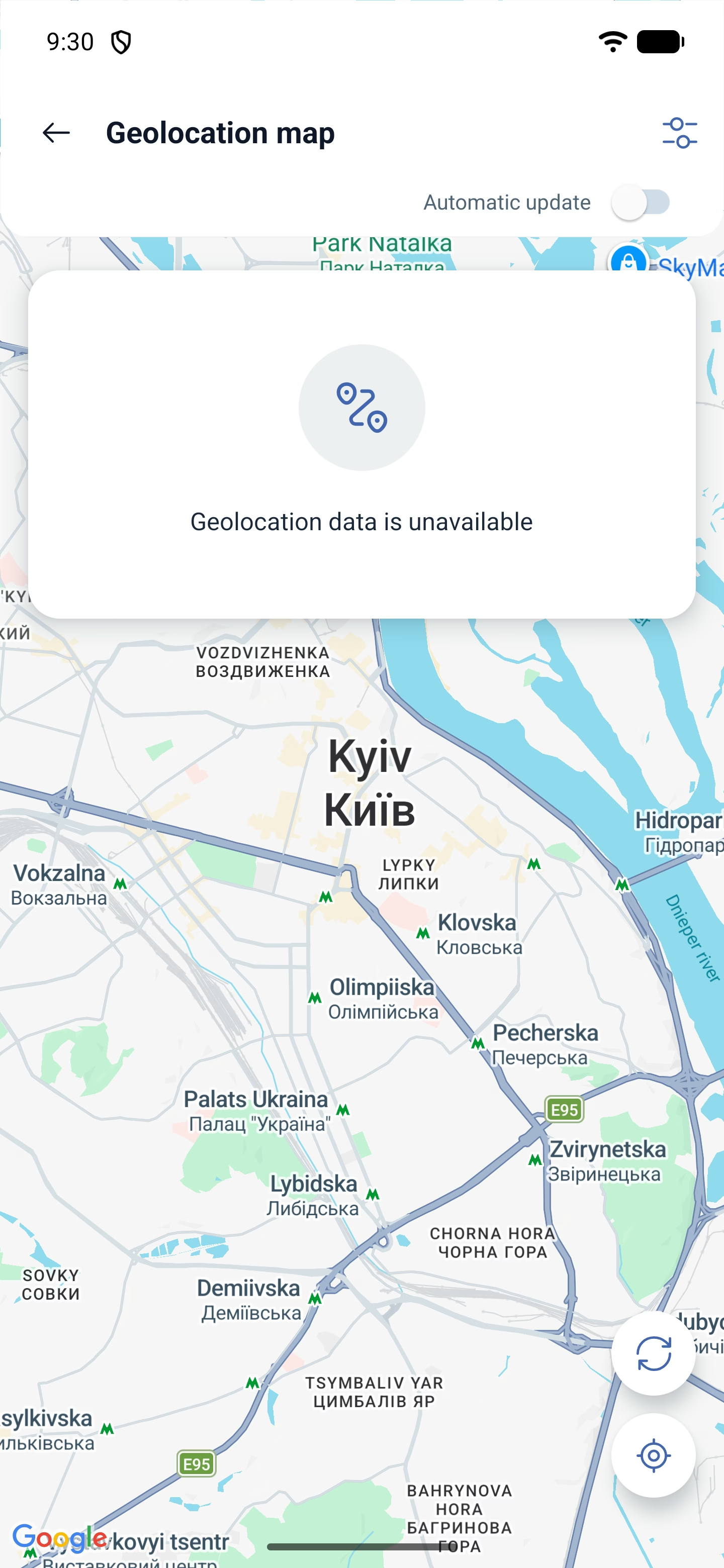
สิ่งที่อยู่บนหน้าจอ
| องค์ประกอบ | ทำหน้าที่อะไร |
|---|---|
| แผนที่ | หมุดของพนักงานและเส้นทางของพวกเขา |
| ตัวกรอง (Filters) | แสดงใครและในช่วงเวลาใด |
| การอัปเดตอัตโนมัติ (Automatic update) | แผนที่ดึงพิกัดล่าสุดมาเองโดยอัตโนมัติ |
| อัปเดต (Update) | อัปเดตตำแหน่งด้วยตนเอง |
| Recenter map | นำแผนที่กลับมาที่จุดกึ่งกลาง หากคุณเลื่อนมันออกไปด้วยนิ้ว |
หากไม่มีหมุด จะปรากฏข้อความ ไม่สามารถใช้ข้อมูลตำแหน่งทางภูมิศาสตร์ได้
ตัวกรอง
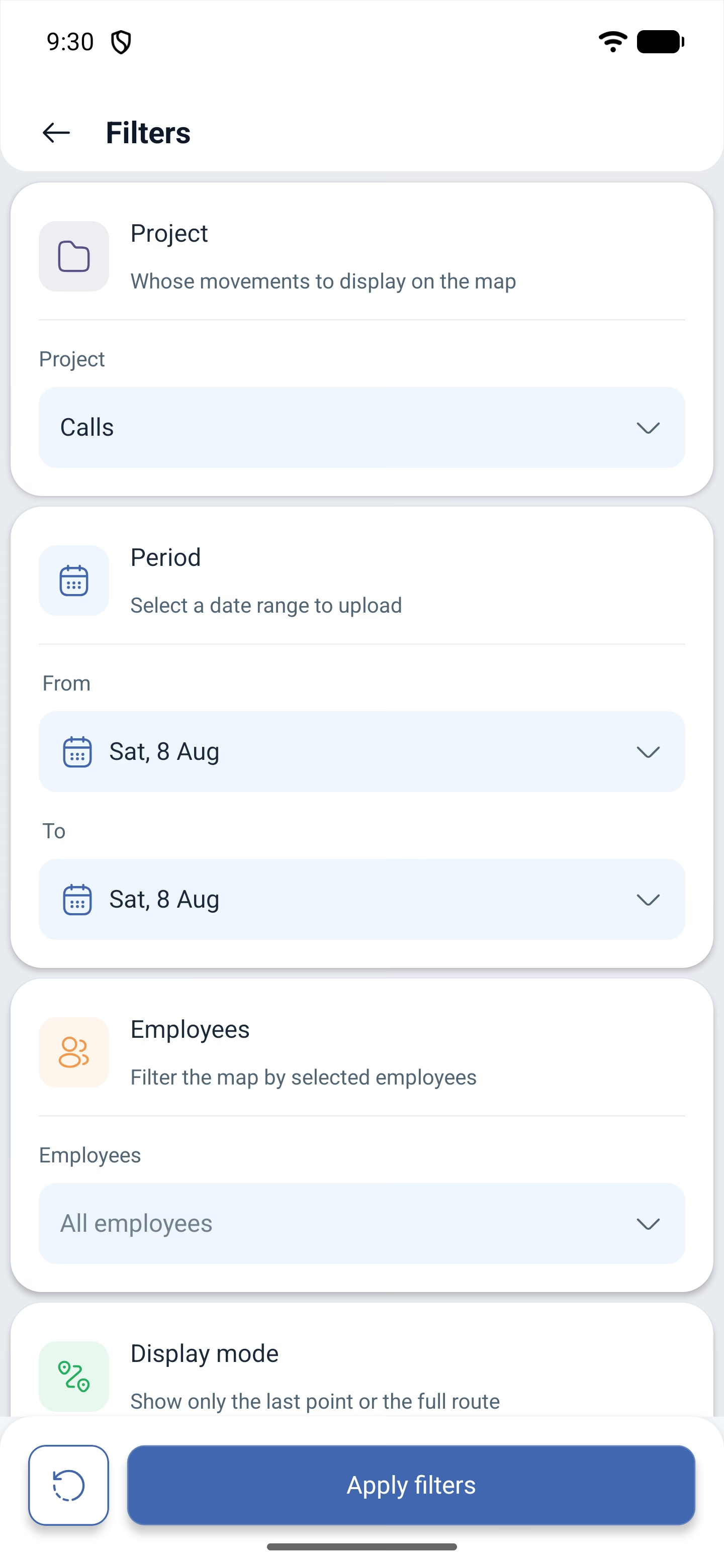
ตัวกรองเป็นตัวตัดสินเรื่องสำคัญที่สุด คือคุณกำลังดูตำแหน่งปัจจุบันหรือประวัติการเคลื่อนที่
| ตัวกรอง | กำหนดอะไร |
|---|---|
| โครงการ (Project) | แสดงการเคลื่อนที่ของใคร คือพนักงานของโครงการใด |
| ช่วงเวลา (Period) | ช่วงเวลาที่ดึงข้อมูล: จาก (From) และ ถึง (To) หากตั้งเป็นวันที่ผ่านมา คุณจะเห็นว่าพนักงานอยู่ที่ไหนในตอนนั้น |
| พนักงาน (Employees) | เลือกบุคคลที่ต้องการ หรือ พนักงานทั้งหมด (All employees) |
| โหมดการแสดงผล (Display mode) | แสดงจุดสุดท้าย (Show the last point) คือแสดงเฉพาะหมุดล่าสุด, เส้นทาง (Route) คือแสดงเส้นทางทั้งหมดในช่วงเวลาที่เลือก |
ด้านล่าง รีเซ็ต (Reset) จะล้างการเลือก และ ใช้ตัวกรอง (Apply filters) จะนำการเลือกไปใช้
โหมด เส้นทาง ก็คือประวัติการเคลื่อนที่นั่นเอง ระบบจะเชื่อมหมุดในช่วงเวลาที่เลือกให้เป็นเส้นทางเดียว
ปัญหาที่อาจเกิดขึ้นและวิธีแก้ไข
| ปัญหา | สาเหตุ | วิธีแก้ไข |
|---|---|---|
| ไม่สามารถใช้ข้อมูลตำแหน่งทางภูมิศาสตร์ได้ | ไม่มีใครอยู่ในกะ หรือช่วงเวลาที่เลือกไม่มีข้อมูล | ตรวจสอบว่ามีกะที่เริ่มแล้วหรือไม่ และดูช่วงเวลาในตัวกรอง |
| พนักงานอยู่ในกะ แต่ไม่ปรากฏบนแผนที่ | สิทธิ์ในโทรศัพท์ตั้งไว้เป็น “ขณะใช้แอป” | ต้องใช้โหมด “ตลอดเวลา” มิฉะนั้นระบบจะสูญเสียตำแหน่งเมื่อย่อแอปลง |
| เห็นเพียงหมุดเดียวแทนที่จะเป็นเส้นทาง | เลือกโหมด แสดงจุดสุดท้าย ไว้ | สลับ โหมดการแสดงผล ไปเป็น เส้นทาง |
| เส้นทางขาดช่วง | ในช่วงเหล่านั้นแอปถูกปิดโดยไม่มีสิทธิ์ทำงานเบื้องหลัง | ตรวจสอบสิทธิ์ในโทรศัพท์ของพนักงาน |
| ตำแหน่งล้าสมัย | ปิดการอัปเดตอัตโนมัติไว้ | เปิด การอัปเดตอัตโนมัติ หรือกด อัปเดต |
| ไม่มีส่วนนี้ในเมนู | คุณเข้าสู่ระบบในฐานะพนักงาน หรือยังไม่ได้เปิดใช้โมดูล | แผนที่จะเห็นได้โดยหัวหน้า ผู้ดูแลระบบ และเจ้าของ เมื่อเปิดใช้โมดูลการควบคุมสถานที่ทำงานแล้ว |
คำถามที่พบบ่อย (FAQ)
คำถาม: สามารถดูได้ไหมว่าพนักงานอยู่ที่ไหนเมื่อวานนี้? คำตอบ: ได้ ในตัวกรองให้กำหนดช่วงเวลา แล้วเปิด โหมดการแสดงผล → เส้นทาง
คำถาม: เห็นพนักงานที่ไม่ได้อยู่ในกะด้วยไหม? คำตอบ: ไม่เห็น ตำแหน่งจะถูกส่งเฉพาะระหว่างกะที่เริ่มแล้วเท่านั้น
คำถาม: ต้องใช้โมดูลแยกต่างหากไหม? คำตอบ: ต้องใช้ คือโมดูลการควบคุมสถานที่ทำงาน หากไม่มีโมดูลนี้ แผนที่จะว่างเปล่า
คำถาม: แสดงจุดสุดท้าย (Show the last point) ต่างจากเส้นทาง (Route) อย่างไร? คำตอบ: อย่างแรกแสดงจุดสุดท้ายที่ทราบ ส่วนอย่างที่สองแสดงเส้นทางทั้งหมดในช่วงเวลาที่เลือก
คำถาม: ทำไมพนักงานคนหนึ่งมีตำแหน่ง แต่อีกคนไม่มี? คำตอบ: ส่วนใหญ่เป็นเรื่องสิทธิ์ในโทรศัพท์ ต้องตั้งเป็น “ตลอดเวลา” ไม่ใช่ “ขณะใช้แอป”
คำถาม: พนักงานเห็นไหมว่าตำแหน่งของเขาถูกติดตาม? คำตอบ: เห็น โทรศัพท์จะขอสิทธิ์ และเมื่อเริ่มกะ แอปจะเตือนตรง ๆ ว่าการติดตามเบื้องหลังกำลังจะเปิดทำงาน