

การลงทะเบียนมีสามขั้นตอน: ก่อนอื่นคุณระบุว่าคุณเป็นใคร — นายจ้างหรือพนักงาน จากนั้นเลือกผลิตภัณฑ์ และหลังจากนั้นจึงกรอกแบบฟอร์ม ไม่จำเป็นต้องยืนยันอีเมล หลังจากส่งแบบฟอร์มแล้ว คุณจะเข้าสู่บัญชีของคุณทันที
คำแนะนำทีละขั้นตอน
ขั้นตอนที่ 1 คุณเป็นใคร
เปิด app.shifton.com/registration บนหน้าจอแรกมีสองตัวเลือก:
- ฉันเป็นนายจ้าง (I am an employer) — เลือกไว้เป็นค่าเริ่มต้น เส้นทางนี้จะสร้างบริษัทใหม่ และคุณจะกลายเป็นเจ้าของบริษัทนั้น
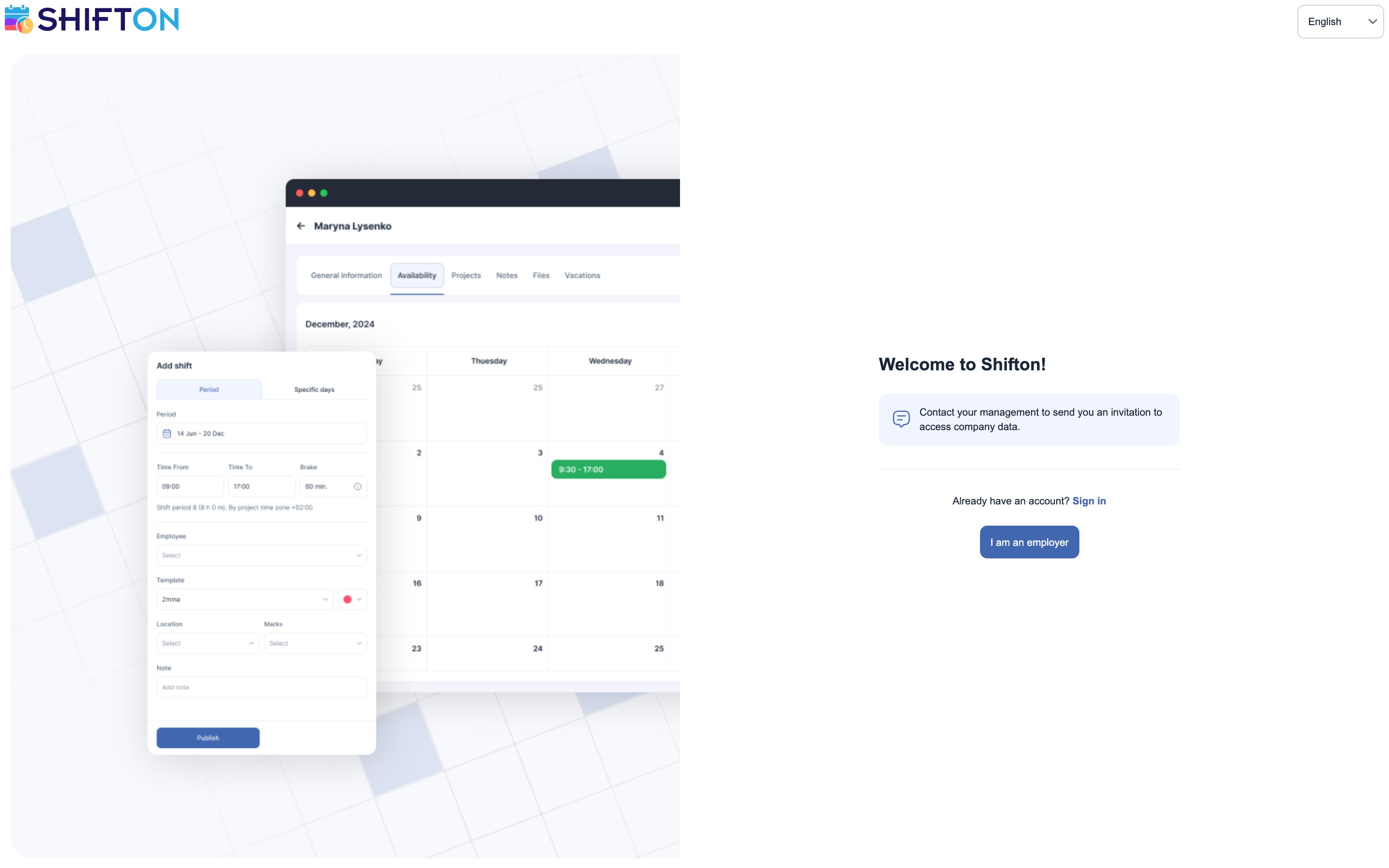
- ฉันเป็นพนักงาน (I am an employee) — สำหรับผู้ที่ได้รับเชิญเข้าบริษัทที่มีอยู่แล้ว เส้นทางนี้ไม่สามารถใช้ลงทะเบียนบริษัทได้ เมื่อเลือกแล้วคุณจะเห็นข้อความ “โปรดติดต่อผู้บริหารของคุณเพื่อให้ส่งคำเชิญสำหรับการเข้าถึงข้อมูลของบริษัทให้คุณ” พนักงานจะเข้าสู่ Shifton ได้ด้วยคำเชิญจากเจ้าของหรือผู้ดูแลระบบเท่านั้น
กด ดำเนินการต่อ (Continue)
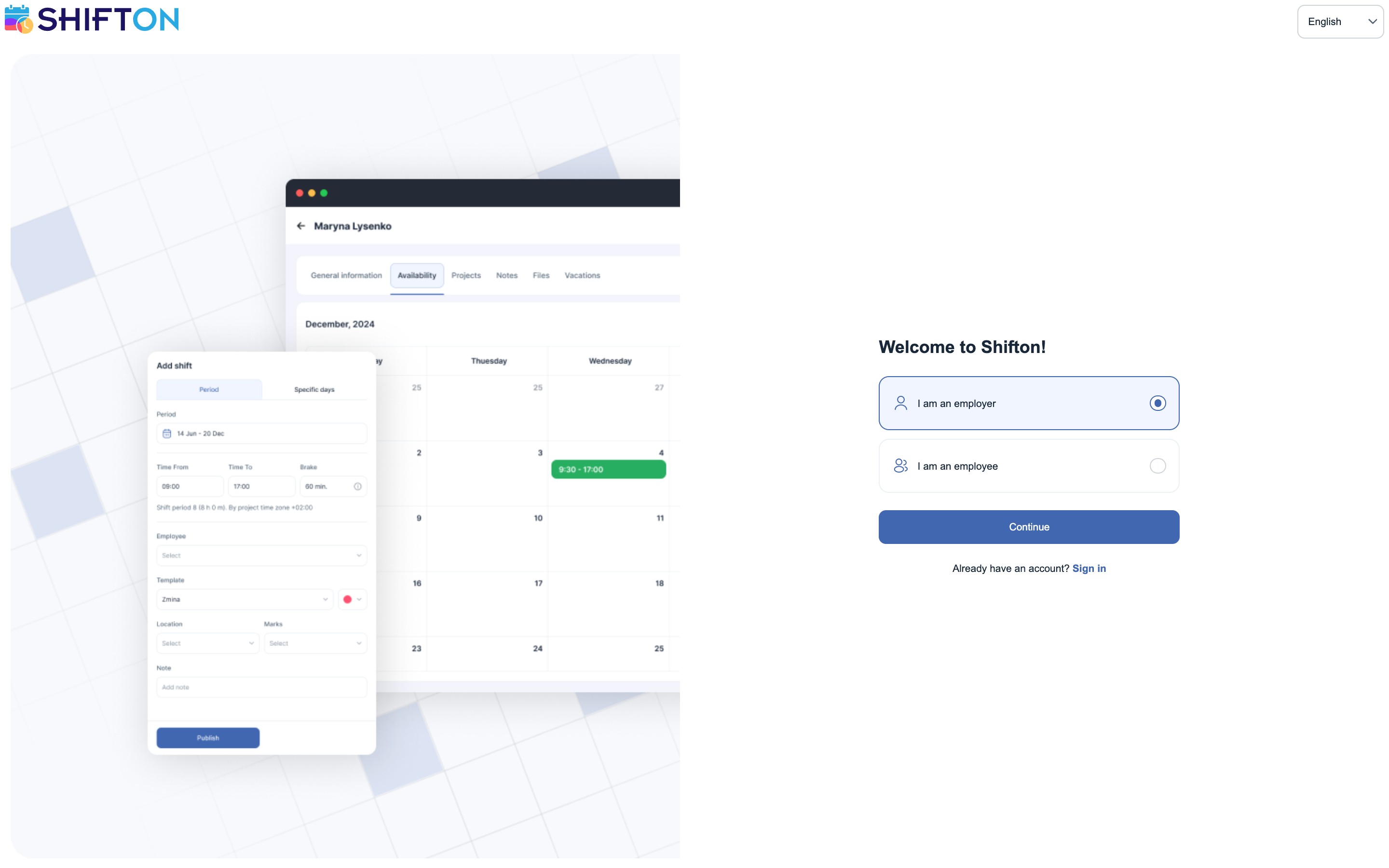
หน้าจอสำหรับพนักงานมีลักษณะดังนี้ — แบบฟอร์มลงทะเบียนจะไม่เปิดขึ้น และคุณสามารถกลับไปยังการลงทะเบียนบริษัทได้ด้วยปุ่ม ฉันเป็นนายจ้าง:
ขั้นตอนที่ 2 ผลิตภัณฑ์ใด
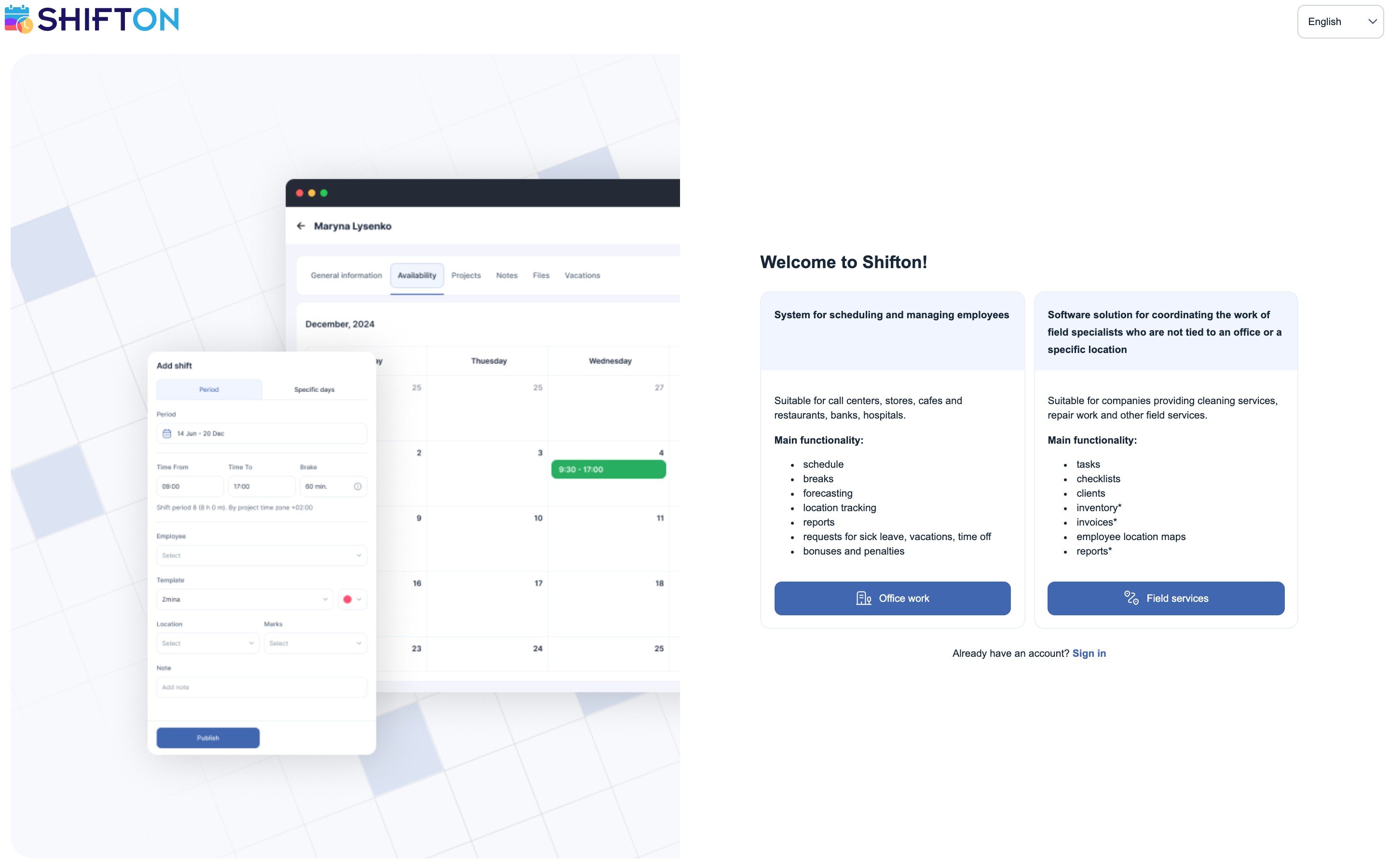
ต่อไปคือการเลือกระหว่างผลิตภัณฑ์สองรายการของ Shifton ก่อนหน้านี้ต้องใช้ที่อยู่ลงทะเบียนที่แตกต่างกัน — ตอนนี้เลือกผลิตภัณฑ์ได้ที่นี่โดยตรง ด้วยปุ่มใต้คำอธิบาย
| ผลิตภัณฑ์ | เหมาะกับใคร | มีอะไรรวมอยู่ |
|---|---|---|
| งานออฟฟิศ (Office work) — ระบบวางแผนและบริหารจัดการพนักงาน | คอลเซ็นเตอร์ ร้านค้า คาเฟ่และร้านอาหาร ธนาคาร โรงพยาบาล | ตารางเวลา ช่วงพัก การพยากรณ์ การควบคุมตำแหน่งที่ตั้ง รายงาน คำขอลาป่วย ลาพักร้อนและลาหยุด โบนัสและการหักเงิน |
| บริการภาคสนาม (Field services) — การประสานงานผู้เชี่ยวชาญภาคสนาม | งานทำความสะอาด งานซ่อมบำรุง และงานภาคสนามอื่น ๆ | งาน เช็กลิสต์ ลูกค้า คลังสินค้า ใบแจ้งหนี้ แผนที่ตำแหน่งพนักงาน รายงาน |
ในรายการความสามารถของบริการภาคสนาม บางรายการมีเครื่องหมายดอกจันกำกับไว้ — นั่นคือโมดูลแบบมีค่าใช้จ่าย
ผลิตภัณฑ์ที่เลือกจะกำหนดโหมดการทำงานของบริษัท คุณสามารถสลับระหว่างโหมดได้ในภายหลังเช่นกัน ที่เมนู Shifton โดยใช้บัญชีเดียวกัน
ขั้นตอนที่ 3 แบบฟอร์มลงทะเบียน
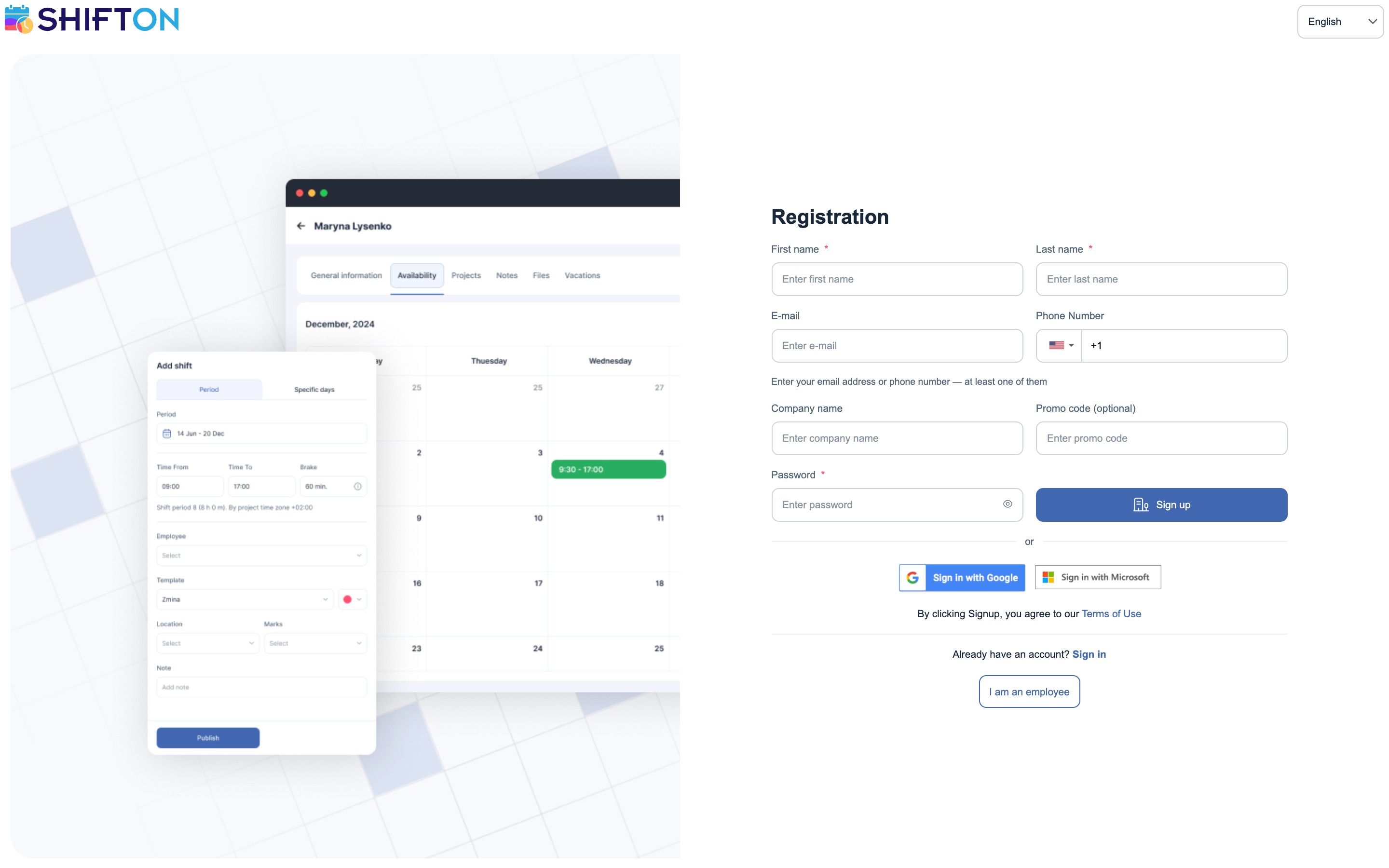
ผู้ที่กรอกแบบฟอร์มจะกลายเป็น เจ้าของบริษัท
| ช่อง | คำอธิบาย | จำเป็น |
|---|---|---|
| ชื่อ | ชื่อของคุณ | ใช่ |
| นามสกุล | นามสกุลของคุณ | ใช่ |
| อีเมล | ที่อยู่อีเมล | อย่างใดอย่างหนึ่ง |
| โทรศัพท์ | หมายเลขโทรศัพท์พร้อมรหัสประเทศ | อย่างใดอย่างหนึ่ง |
| ชื่อบริษัท | ชื่อองค์กรของคุณ | ไม่ |
| โค้ดโปรโมชัน | หากได้รับผ่านโปรแกรมแนะนำเพื่อน | ไม่ |
| รหัสผ่าน | รหัสผ่านสำหรับเข้าสู่ระบบ | ใช่ |
ใต้ช่องอีเมลและโทรศัพท์มีคำแนะนำว่า “ระบุที่อยู่อีเมลหรือหมายเลขโทรศัพท์ — อย่างน้อยหนึ่งอย่าง” นั่นคือกรอกเพียงอย่างใดอย่างหนึ่งก็เพียงพอ แต่คุณจะยังต้องใช้หมายเลขโทรศัพท์ในภายหลังเพื่อเชิญพนักงาน
กด สมัครสมาชิก (Sign up)
การเข้าสู่ระบบผ่าน Google หรือ Microsoft
คุณสามารถเข้าสู่ระบบด้วยบัญชีที่มีอยู่แล้วแทนการกรอกแบบฟอร์ม — ในแบบฟอร์มมีปุ่ม Sign in with Google และ Sign in with Microsoft ในกรณีนี้ไม่ต้องคิดรหัสผ่าน เพราะข้อมูลจะดึงมาจากบัญชีที่เลือก
ขั้นตอนต่อไป
ทันทีหลังการลงทะเบียน:
- ฟังก์ชันพื้นฐาน จะเปิดใช้งานอัตโนมัติและปิดไม่ได้ — ตารางเวลา รายชื่อพนักงาน แดชบอร์ด
- หนึ่งโปรเจกต์ฟรี โปรเจกต์เพิ่มเติมมีค่าใช้จ่าย
- สิทธิ์เจ้าของบริษัท เป็นของผู้ที่กรอกแบบฟอร์ม: เข้าถึงการตั้งค่าทั้งหมดได้เต็มที่ รวมถึงการชำระเงิน
- ระยะเวลาทดลองใช้งานจะเริ่มขึ้น ที่ส่วนหัวจะปรากฏตัวนับสีเขียว ทดลองใช้ฟรี คุณมีเวลาสิบวันเพื่อทำความรู้จักกับระบบ และเมื่อทำภารกิจจากรายการ คุณจะขยายระยะเวลาทดลองใช้งานได้ถึง 60 วัน รายละเอียดเพิ่มเติมอยู่ในบทความ “ระยะเวลาทดลองใช้งานและภารกิจ”
รายละเอียดเพิ่มเติมว่าอะไรใช้ได้โดยไม่ต้องชำระเงิน และบริษัทจะกลายเป็นแบบมีค่าใช้จ่ายเมื่อใด อยู่ในบทความ “แพ็กเกจฟรี”
ปัญหาที่อาจเกิดขึ้นและวิธีแก้ไข
| ปัญหา | สาเหตุ | วิธีแก้ไข |
|---|---|---|
| กดปุ่ม สมัครสมาชิก ไม่ได้ | ยังไม่ได้กรอกชื่อ นามสกุล หรือรหัสผ่าน หรือไม่ได้ระบุทั้งที่อยู่อีเมลและโทรศัพท์ | กรอกช่องที่จำเป็นให้ครบ ส่วนอีเมลและโทรศัพท์ ใส่อย่างใดอย่างหนึ่งก็เพียงพอ |
| พนักงานไม่ได้รับคำเชิญ | ยังไม่ได้ยืนยันหมายเลขโทรศัพท์ | ยืนยันหมายเลขในการตั้งค่าโปรไฟล์ |
| ลงทะเบียนผิดผลิตภัณฑ์ | เลือกตัวเลือกอื่นในขั้นตอนที่สอง | สลับโหมดการทำงานที่เมนู Shifton — ไม่จำเป็นต้องลงทะเบียนบริษัทที่สอง |
| เลือก “ฉันเป็นพนักงาน” แล้วไม่มีแบบฟอร์ม | พนักงานลงทะเบียนเองไม่ได้ — ต้องได้รับคำเชิญเท่านั้น | ขอให้ผู้บริหารส่งคำเชิญ ลิงก์สำหรับสร้างบัญชีจะส่งมาทางอีเมล |
คำถามที่พบบ่อย
คำถาม: การลงทะเบียนฟรีหรือไม่ คำตอบ: ใช่ พนักงานสิบคนแรกรวมอยู่ใน “ฟังก์ชันพื้นฐาน” โดยไม่มีค่าใช้จ่าย และไม่ต้องใช้บัตรในการลงทะเบียน
คำถาม: จำเป็นต้องระบุทั้งอีเมลและโทรศัพท์หรือไม่ คำตอบ: ไม่ ใส่อย่างใดอย่างหนึ่งก็เพียงพอ แต่คุณจะต้องใช้หมายเลขโทรศัพท์ในภายหลัง — สำหรับการยืนยันและการส่งคำเชิญให้พนักงาน
คำถาม: จำเป็นต้องใส่ชื่อบริษัทหรือไม่ คำตอบ: ไม่ ช่องนี้ไม่จำเป็น คุณสามารถระบุหรือเปลี่ยนชื่อได้ในภายหลังที่การตั้งค่าโปรไฟล์ของบริษัท
คำถาม: ลงทะเบียนผ่าน Google หรือ Microsoft ได้หรือไม่ คำตอบ: ได้ ในแบบฟอร์มมีปุ่ม Sign in with Google และ Sign in with Microsoft
คำถาม: จะลงทะเบียนในโหมดบริการภาคสนามได้อย่างไร คำตอบ: ในขั้นตอนที่สองของการลงทะเบียน ให้เลือก บริการภาคสนาม ไม่จำเป็นต้องใช้ที่อยู่แยกต่างหากอีกแล้ว
คำถาม: ต้องยืนยันอีเมลหรือไม่ คำตอบ: ไม่ต้อง หลังจากส่งแบบฟอร์มแล้ว คุณจะเข้าสู่บัญชีทันที
คำถาม: ใครจะกลายเป็นเจ้าของบริษัท คำตอบ: ผู้ที่กรอกแบบฟอร์ม เขาจะได้สิทธิ์เข้าถึงการตั้งค่าทั้งหมดอย่างเต็มที่ รวมถึงการชำระเงิน
คำถาม: ฉันเป็นพนักงาน จะลงทะเบียนอย่างไร คำตอบ: ด้วยตัวเองไม่ได้ เพราะมีเพียงเจ้าของที่ลงทะเบียนบริษัทได้ ขอให้ผู้บริหารส่งคำเชิญให้คุณ ในอีเมลจะมีลิงก์สำหรับสร้างบัญชีของคุณ
คำถาม: จัดการหลายบริษัทได้หรือไม่ คำตอบ: ได้ ลงทะเบียนบริษัทที่สองด้วยที่อยู่อีเมลเดียวกัน — ที่เมนู Shifton จะปรากฏรายการสำหรับสลับระหว่างบริษัท
คำถาม: จะระบุประเทศและอุตสาหกรรมได้ที่ไหน คำตอบ: ในแบบฟอร์มลงทะเบียนไม่มีช่องเหล่านี้ คุณกรอกได้หลังเข้าสู่ระบบ ที่การตั้งค่าโปรไฟล์ของบริษัท
คำถาม: ใช้โค้ดโปรโมชันได้หรือไม่ คำตอบ: ได้ มีช่องแยกไว้ในแบบฟอร์ม โค้ดโปรโมชันแจกผ่านโปรแกรมแนะนำเพื่อน
คำถาม: “ฟังก์ชันพื้นฐาน” มีอะไรรวมอยู่ คำตอบ: ตารางเวลา รายชื่อพนักงาน และแดชบอร์ด รวมถึงหนึ่งโปรเจกต์ฟรี ปิดใช้งานไม่ได้
คำถาม: มีแอปมือถือหรือไม่ คำตอบ: มี ทั้งสำหรับ iOS และ Android