

Ang dashboard ng kompanya ay nagbibigay ng pangkalahatang-tanaw ng lahat ng nangyayari ngayon: mga shift, break, aktibidad, at mga kahilingan ng empleyado — sa isang lugar.
Mga Sunud-sunod na Tagubilin
Pag-access sa Dashboard
Grid ng mga Widget
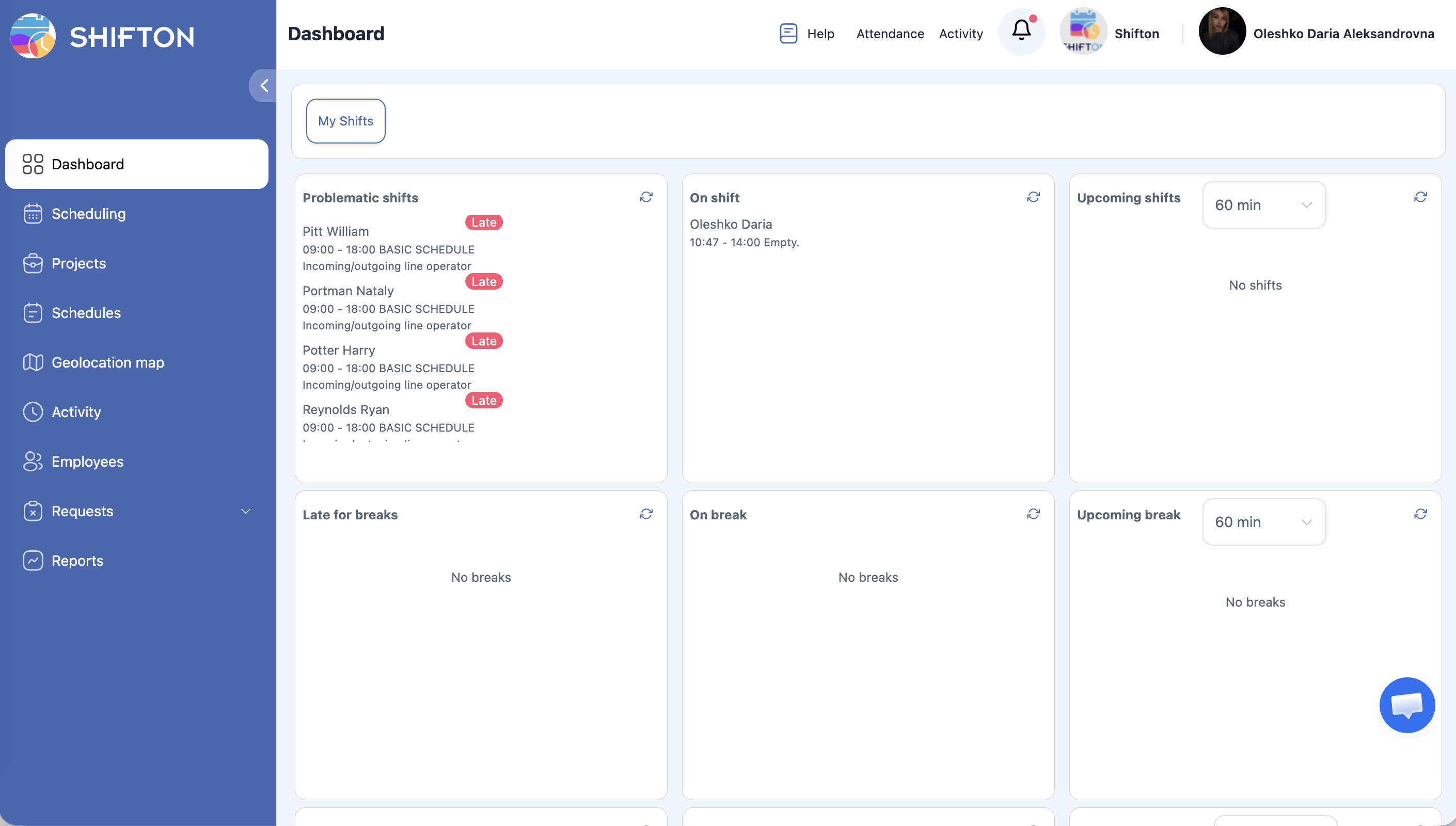
Ipinapakita ng dashboard ang 3×3 na grid ng mga real-time na widget, na nakaayos sa tatlong hilera:
Hilera 1 — Mga iskedyul
| Widget | Ipinapakita |
|---|---|
| Mga iskedyul na may problema | Mga shift na may mga problema: hindi pagpasok, pagkahuli |
| Sa iskedyul | Mga empleyado sa shift ngayon |
| Paparating na iskedyul | Mga shift na magsisimula sa napiling time window |
Hilera 2 — Mga Pahinga
| Widget | Ipinapakita |
|---|---|
| Huli para sa mga pahinga | Mga empleyado na dapat na nagsimula ng break ngunit hindi pa nagsisimula |
| Sa Pahinga | Mga empleyado sa break |
| Nalalapit na pahinga | Mga break na naka-iskedyul sa napiling time window |
Hilera 3 — Mga Aktibidad
| Widget | Ipinapakita |
|---|---|
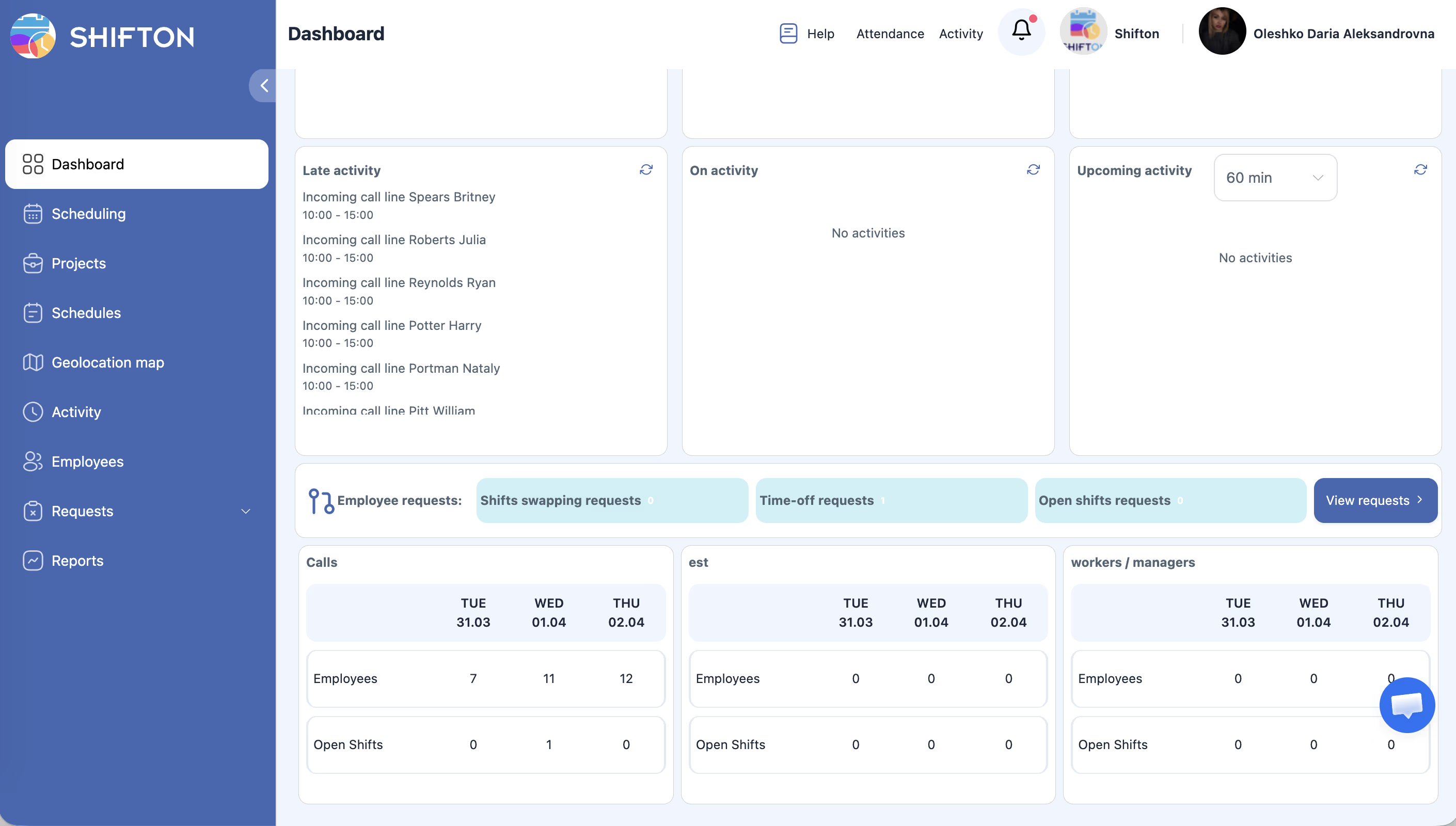
| Huling aktibidad | Mga empleyado na hindi nagsimula ng nakaplanong aktibidad sa oras |
| Sa aktibidad | Mga empleyado na kasalukuyang nagsasagawa ng aktibidad |
| Paparating na aktibidad | Mga aktibidad na naka-iskedyul na magsisimula sa napiling time window |
Dropdown ng Time Window
Pagtingin ng mga Kahilingan ng Empleyado
Ang seksyon ng Mga kahilingan ng empleyado sa ibaba ng grid ng mga widget ay naglalaman ng tatlong tab:
| Tab | Paglalarawan |
|---|---|
| Pagpapalitan ng mga iskedyul | Mga kahilingan sa pagpapalitan ng shift |
| Pagliban sa trabaho | Mga kahilingan sa bakasyon at Pagliban dahil sa sakit |
| Buksan ang mga iskedyul | Mga kahilingan na nauugnay sa mga Bukas na shift |
Pindutin ang “Tingnan ang mga kahilingan >” para pumunta sa buong pahina ng pamamahala ng kahilingan.
Mga Buod Card ayon sa Proyekto
Sa ibaba ng dashboard — mga Kard ayon sa proyekto na may mini-grid para sa 3 araw:
| Datos | Paglalarawan |
|---|---|
| Mga Empleyado | Bilang ng mga empleyado sa bawat isa sa tatlong araw |
| Buksan ang mga iskedyul | Bilang ng mga hindi napunang shift sa bawat isa sa tatlong araw |
Paglipat sa Aking Mga Shift
Pindutin ang tab na “Aking Mga iskedyul” sa itaas ng dashboard para tingnan ang personal na iskedyul. Pindutin ang Dashboard para bumalik.
Mga Kaugnay na Artikulo
- Aking mga shift
- Pahina ng iskedyul
- Pagsubaybay sa attendance
- Kalendaryo ng mga aktibidad
- Pangkalahatang-tanaw ng mga ulat
- Dashboard ng mobile application
- Pangkalahatang-tanaw ng pahina ng mga kahilingan
Mga Madalas Itanong
T: Gaano kadalas ina-update ang Datos ng dashboard?
Pindutin ang I-refresh sa tabi ng dropdown ng time window para makakuha ng bagong data.
T: Bakit ipinapakita ng lahat ng widget ang «0»?
Walang aktibong shift sa kasalukuyang oras. Tiyaking na-publish ang mga iskedyul at may mga shift na nakatakda para sa araw na ito.
T: Maaari bang i-customize kung aling mga widget ang ipinapakita?
Ang layout ng 3×3 na grid ay fixed. Ang dropdown ng time window ang nagko-kontrol kung gaano kalayo ang tinitingnan ng mga widget na «Pinakamalapit».
T: Bakit bahagi lamang ng mga proyekto ang nakikita ko sa mga Kabuuan Kard?
Ang mga manager ay nakikita lamang ang mga naitalaga na proyekto. Para sa pagpapalawak ng access, makipag-ugnayan sa May-ari o Tagapangasiwa.
T: Ano ang kasama sa «Mga iskedyul na may problema»?
Mga shift na may pagkahuli, hindi pagpasok, at iba pang problema sa attendance.
T: Walang access sa dashboard — ano ang gagawin?
Ang dashboard ay available sa May-ari, Tagapangasiwa, at Manager. Makipag-ugnayan sa may-ari ng account para sa pagsusuri ng mga karapatan.
T: Maaari bang makita ang mga empleyado ng partikular na proyekto sa dashboard?
Walang direktang filter ayon sa proyekto sa mga widget. Ang mga summary card sa ibaba ay nakagrupo ayon sa mga proyekto.
T: Ano ang ibig sabihin ng widget na «Huli para sa mga pahinga»?
Mga empleyado na dapat na nagsimula ng nakaplanong break ngunit hindi pa ito nagsisimula.
T: Paano gamitin ang Oras window para sa pagpaplano?
Itakda ang time window (halimbawa, 120 minuto) — ipapakita ng mga widget na «Pinakamalapit» ang mga shift at break na magsisimula sa loob ng susunod na 2 oras.
T: Walang laman ang widget na «Sa aktibidad» kahit may nakaplanong mga aktibidad — bakit?
Ipinapakita lamang ng widget ang mga aktibidad na may status na «In progress». Tiyaking aktibo ang module na Aktibidad at nagsimula na ang mga empleyado ng mga aktibidad.
T: Maaari bang pumunta sa partikular na iskedyul direkta mula sa dashboard?
Hindi. Ang dashboard — para sa monitoring lamang. Para sa pamamahala ng mga shift, gamitin ang pahina ng Schedule.
T: Paano i-proseso ang mga kahilingan ng empleyado mula sa dashboard?
Sa seksyon ng Mga kahilingan ng empleyado, pindutin ang Tingnan ang mga kahilingan > — magbubukas ang buong pahina ng Mga Kahilingan para sa pag-apruba/pagtanggi.
T: Nakikita ba ng empleyado ang dashboard ng kompanya?
Hindi. Ang empleyado ay nakikita lamang ang Aking Mga iskedyul — personal na iskedyul.
T: Ipinapakita ba ng dashboard ang Datos ng lahat ng kompanya o ng kasalukuyan lamang?
Kasalukuyan lamang. Para sa paglipat sa pagitan ng mga kompanya, gamitin ang company switcher sa profile.
T: Maaari bang i-export ang Datos ng dashboard sa Excel o PDF?
Hindi. Ang dashboard ay para sa operational monitoring lamang. Para sa pag-export ng data, gamitin ang seksyon ng Mga Ulat.
T: Paano malaman kung ilan ang nahuhuli sa iskedyul ngayon?
Ang widget na Mga iskedyul na may problema ay nagpapakita ng mga shift na may pagkahuli at hindi pagpasok nang real-time.
T: Ipinapakita ba sa dashboard ang Datos tungkol sa Pahinga at bakasyon?
Hindi direkta sa mga widget. Ang mga kahilingan sa Pahinga ay makikita sa seksyon ng Mga kahilingan ng empleyado → Pagliban sa trabaho sa ibaba ng grid ng mga widget.
T: Maaari bang makita ang dashboard sa mobile device?
Ipinapakita ng mobile application ang pinasimpleng dashboard para sa mga empleyado. Ang buong dashboard ng kompanya na may 3×3 na grid ay available lamang sa web version.
T: Ano ang ibig sabihin ng button na I-refresh at gaano kadalas ito kailangang pindutin?
Ang button na Refresh ay manu-manong nag-a-update ng data ng lahat ng widget. Pindutin ito kung kinakailangan — hindi nangyayari ang awtomatikong pag-update nang hindi pinipindot.
T: Magagamit ba ang dashboard sa mga empleyado na may tungkulin bilang Tagapamahala o Tagapangasiwa lamang?
Ang dashboard ay available sa May-ari, Tagapangasiwa, at Manager. Ang Manager ay nakikita lamang ang data para sa mga proyektong naitalaga sa kanya.