

Ano Ito?
Ang pahina ng Lahat ng File ng Kumpanya ay isang sentralisadong lugar ng pag-iimbak ng file para sa inyong organisasyon. Mag-upload ng mga dokumento, larawan, spreadsheet, at iba pang file na kailangang ibahagi sa buong kumpanya. Maaaring mag-upload ng mga file ang mga tagapamahala at administrator, at maaaring ma-access ng mga empleyado ang mga ito batay sa kanilang mga pahintulot. Kapaki-pakinabang ito para sa pamamahagi ng mga patakaran, materyal sa pagsasanay, mga template, at iba pang mapagkukunan.
Mga Kinakailangan
| Kinakailangan | Mga Detalye |
|---|---|
| Modyul | Ang module na Mga File ng Kumpanya ay dapat na-activate ($1/buwan) |
| Papel | May-ari, Tagapangasiwa, o Tagapamahala (para sa pag-upload at pamamahala) |
| Mga File | Kasama sa mga sinusuportahang uri ang TXT, JPG, PDF, PNG, XLSX, at iba pa |
Mga Hakbang-hakbang na Tagubilin
Pag-access sa Mga File ng Kumpanya
Pag-unawa sa Talahanayan ng File
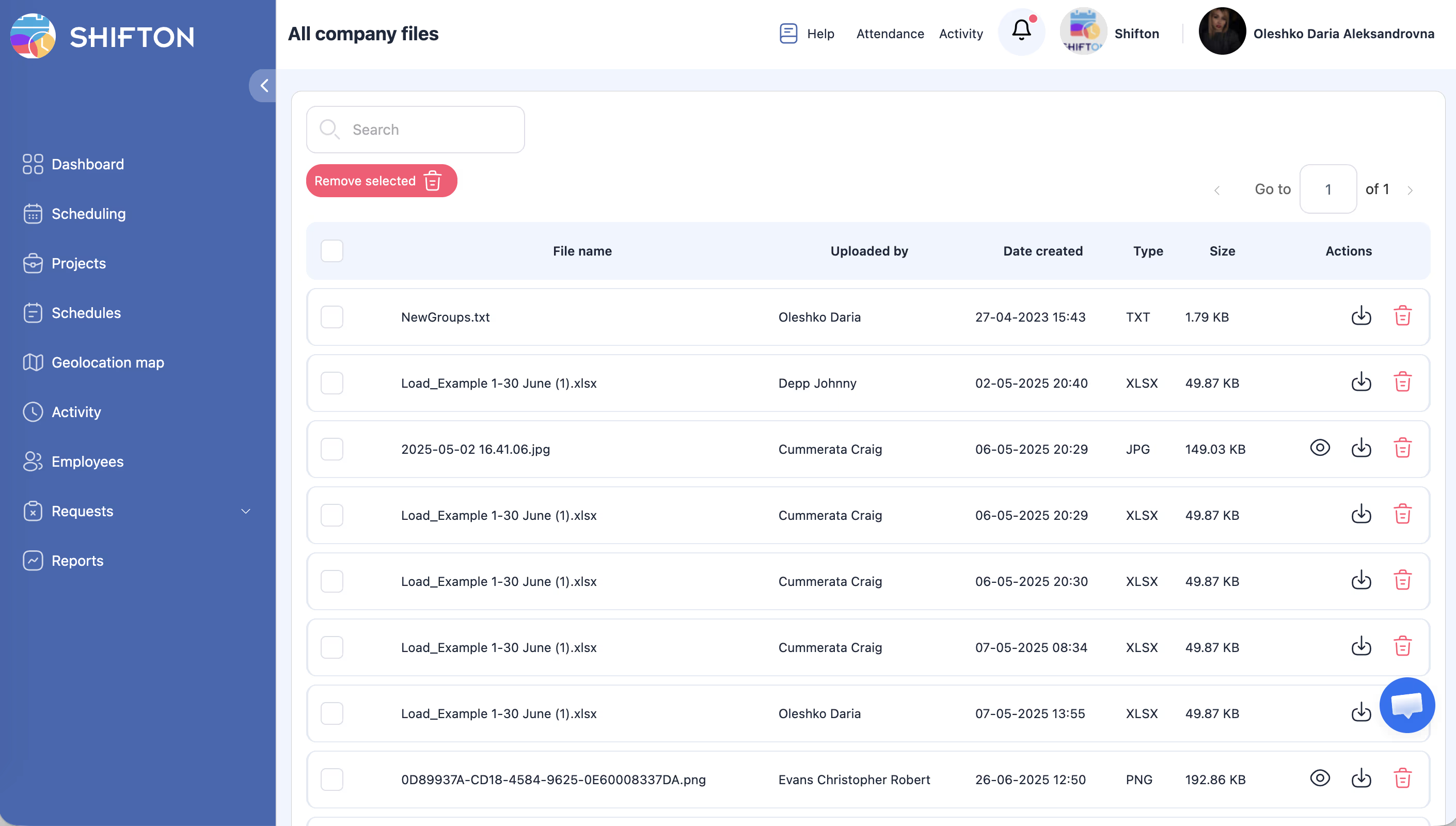
| Kolum | Paglalarawan |
|---|---|
| Checkbox | Pumili ng mga file para sa batch na operasyon |
| Pangalan ng file | Ang pangalan ng na-upload na file (i-click para sa preview/pag-download) |
| Na-upload ng | Ang user na nag-upload ng file |
| Petsa ng paglikha | Kailan na-upload ang file |
| Uri | Format ng file (TXT, JPG, PDF, PNG, XLSX, atbp.) |
| Laki | Laki ng file sa kilobyte (KB) |
| Mga Aksyon | Tingnan, i-download, o burahin ang file |
Pag-upload ng mga File
Ang pahina ng Lahat ng File ay para sa pagtingin lamang — hindi kayo maaaring mag-upload ng mga file dito. Para mag-upload ng mga file:
Paghahanap ng mga File
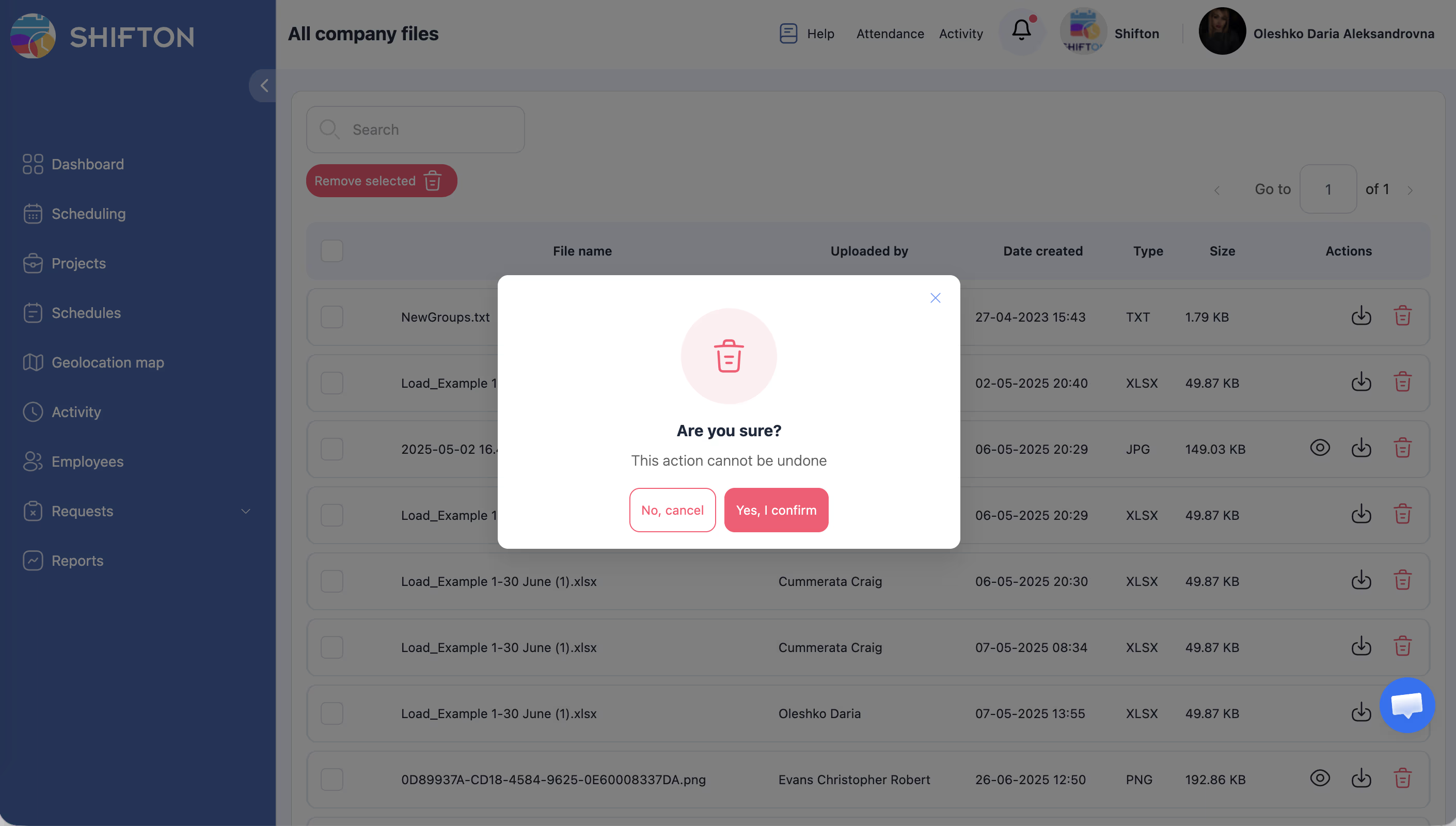
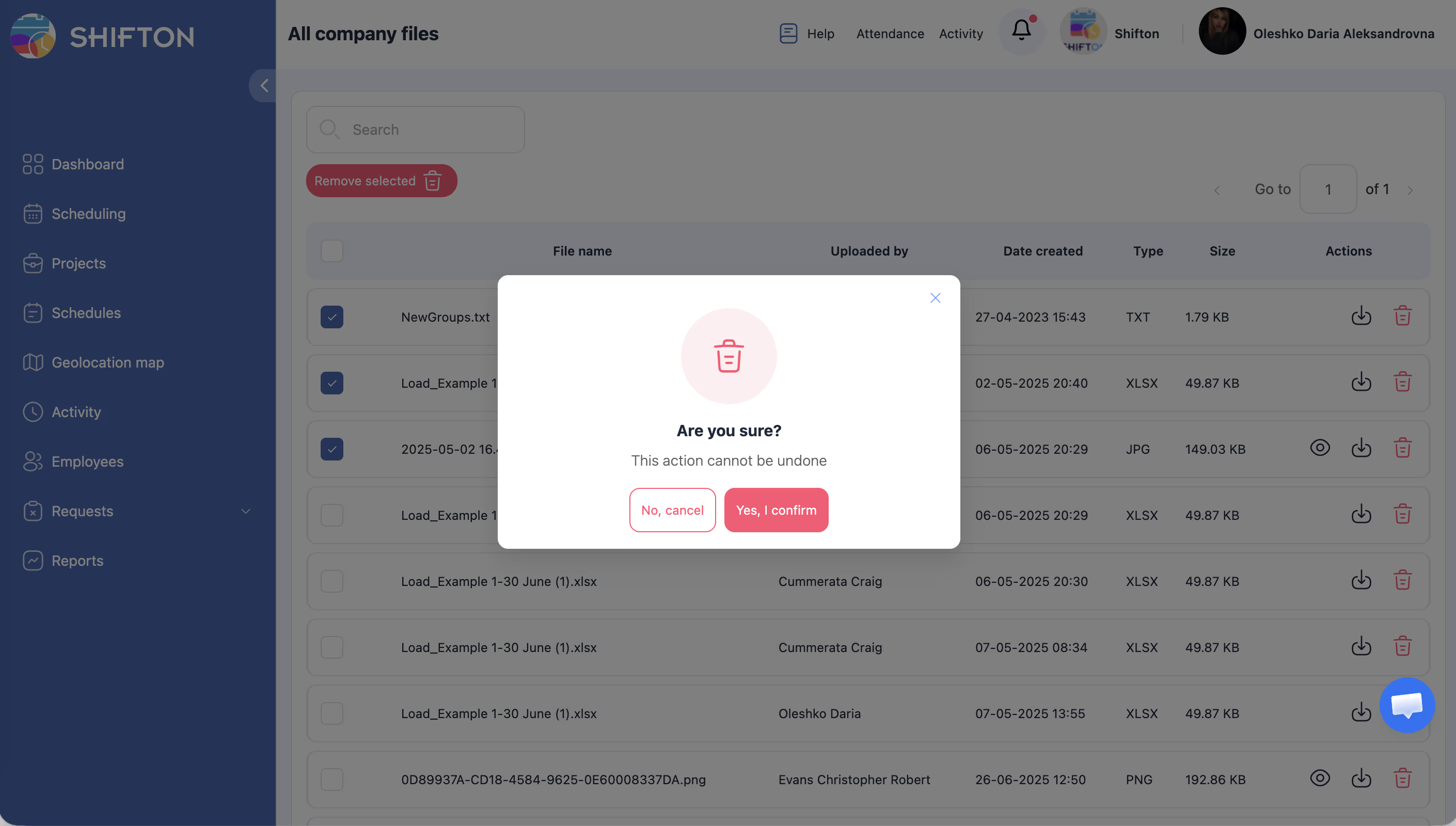
Pagbubura ng mga File
Tandaan:
1. Hanapin ang file sa talahanayan.
2. I-click ang aksyong Burahin sa kolum ng Mga Aksyon para sa file na iyon.
3. Kumpirmahin ang pagbubura.
Batch na pagbubura:
1. Pumili ng maraming file gamit ang mga checkbox sa unang kolum.
2. I-click ang pindutang «Alisin ang mga napili» (pula) sa itaas ng talahanayan.
3. Kumpirmahin ang batch na pagbubura.
Pag-navigate sa Malalaking Listahan ng File
- Sinusuportahan ng talahanayan ng file ang pagination para sa malaking bilang ng mga file.
- Gamitin ang mga kontrol ng pahina sa ibaba ng talahanayan para mag-navigate sa pagitan ng mga pahina.
Mga Pahintulot sa Pag-access
Ang pahina ng Lahat ng File ay para sa pagtingin lamang para sa lahat ng user. Nakikita ng lahat ang mga file.
| Aksyon | Saan |
|---|---|
| Tingnan/i-download ang mga file | Pahina ng Lahat ng File (pangalan ng kumpanya → Lahat ng File) |
| Mag-upload ng mga file | Pahina ng Aking Mga File (pangalan ng kumpanya → Aking Mga File) |
| Mag-upload ng file sa empleyado | Profile ng empleyado → tab ng Mga File |
| Burahin ang mga file | Pahina ng Aking Mga File (sariling mga file lamang) |
Mga Madalas Itanong
T: Magkano ang module na Mga file ng Kumpanya?
S: Ang module na Mga file ng Kumpanya ay available sa $1 bawat buwan. Maaari itong i-activate mula sa seksyon ng Mga Module sa inyong mga setting ng kumpanya.
T: Mayroon bang limitasyon sa laki ng file?
S: Ang mga limitasyon sa laki ng file ay nakasalalay sa inyong plano. Tingnan ang inyong mga setting ng account o makipag-ugnayan sa suporta ng Shifton para sa mga tiyak na limitasyon.
T: Anong mga uri ng file ang maaari kong i-upload?
S: Sinusuportahan ng system ang mga karaniwang format ng file kabilang ang TXT, JPG, PNG, PDF, XLSX, at higit pa. Kung hindi tinatanggap ang isang uri ng file, subukang i-convert ito sa isang sinusuportahang format.
T: Maaari bang mag-upload ng file ang mga empleyado?
S: Ang mga file ay maaari lamang i-upload sa pahina ng Aking Mga File o sa profile ng empleyado → tab ng Mga File. Ang pahina ng Lahat ng File ay para sa pagtingin lamang.
T: Maaari bang mabawi ang mga naburahing file?
S: Hindi, ang mga naburahing file ay permanenteng tinanggal. Siguraduhing mayroon kayong mga backup bago burahin ang mahahalagang dokumento.
Mga Posibleng Isyu at Solusyon
| Isyu | Posibleng Sanhi | Solusyon |
|---|---|---|
| Hindi available ang pahina ng Mga File | Hindi naka-activate ang module na Mga file ng Kumpanya | I-activate ang module mula sa Mga Setting ng Kumpanya > Mga Module ($1/buwan) |
| Hindi available ang pag-upload sa Lahat ng File | Ang Lahat ng File ay para sa pagtingin lamang | Mag-upload ng mga file sa pahina ng Aking Mga File o profile ng empleyado → tab ng Mga File |
| Hindi mahanap ang isang file | Hindi tugma ang pangalan ng file sa search query | Linisin ang search bar o subukan ang ibang salitang panghanap |
| Hindi gumagana ang pindutang «Alisin ang mga napili» | Walang napiling file | Pumili ng kahit isang file gamit ang mga checkbox |
| Hindi nakikita ng empleyado ang mga file | Hindi naka-activate ang module na Mga file ng Kumpanya | I-activate ang module — lahat ng file ay nakikita ng lahat ng user |
| Hindi nagpapakita ang pagination | Mas kaunting file kaysa sa isang pahina | Nagpapakita lamang ang pagination kapag mas maraming file kaysa sa maaaring kasya sa isang pahina |