

Maaaring humiling ang mga empleyado na baguhin ang oras ng pagsisimula o pagtatapos ng kanilang itinalagang shift, na nagbibigay sa kanila ng kakayahang umangkop upang i-adjust ang kanilang mga oras ng trabaho kapag kinakailangan.
Ano Ito?
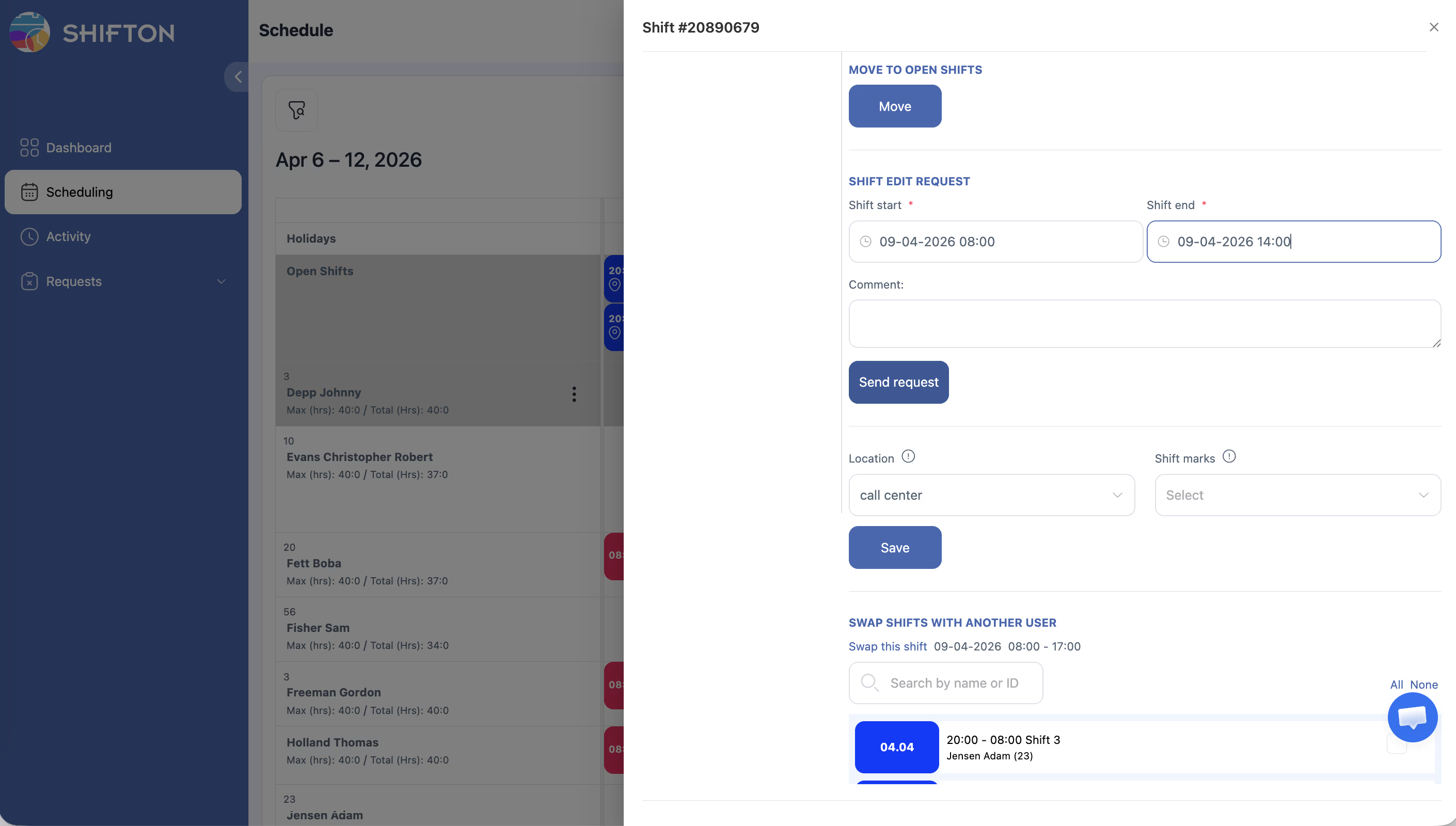
Ang kahilingan sa pagbabago ng oras ng shift ay nagpapahintulot sa isang empleyado na magmungkahi ng pagbabago sa naka-iskedyul na oras ng pagsisimula at/o pagtatapos ng kanilang kasalukuyang shift. Sa halip na hilingin sa isang manager na manu-manong i-edit ang shift, nagsusumite ang empleyado ng kahilingan na may mga bagong gustong oras. Depende sa mga setting ng iskedyul, maaaring mangailangan ang pagbabago ng pag-apruba ng manager. Ang feature na ito ay kapaki-pakinabang kapag kailangang i-adjust ng mga empleyado ang kanilang mga oras dahil sa mga personal na obligasyon, problema sa transportasyon, o iba pang pangyayari habang pinapanatili ang iskedyul na transparent at kontrolado.
Mga Kinakailangan
| Kinakailangan | Mga Detalye |
|---|---|
| Modyul | Dapat aktibo ang module ng Iskedyul |
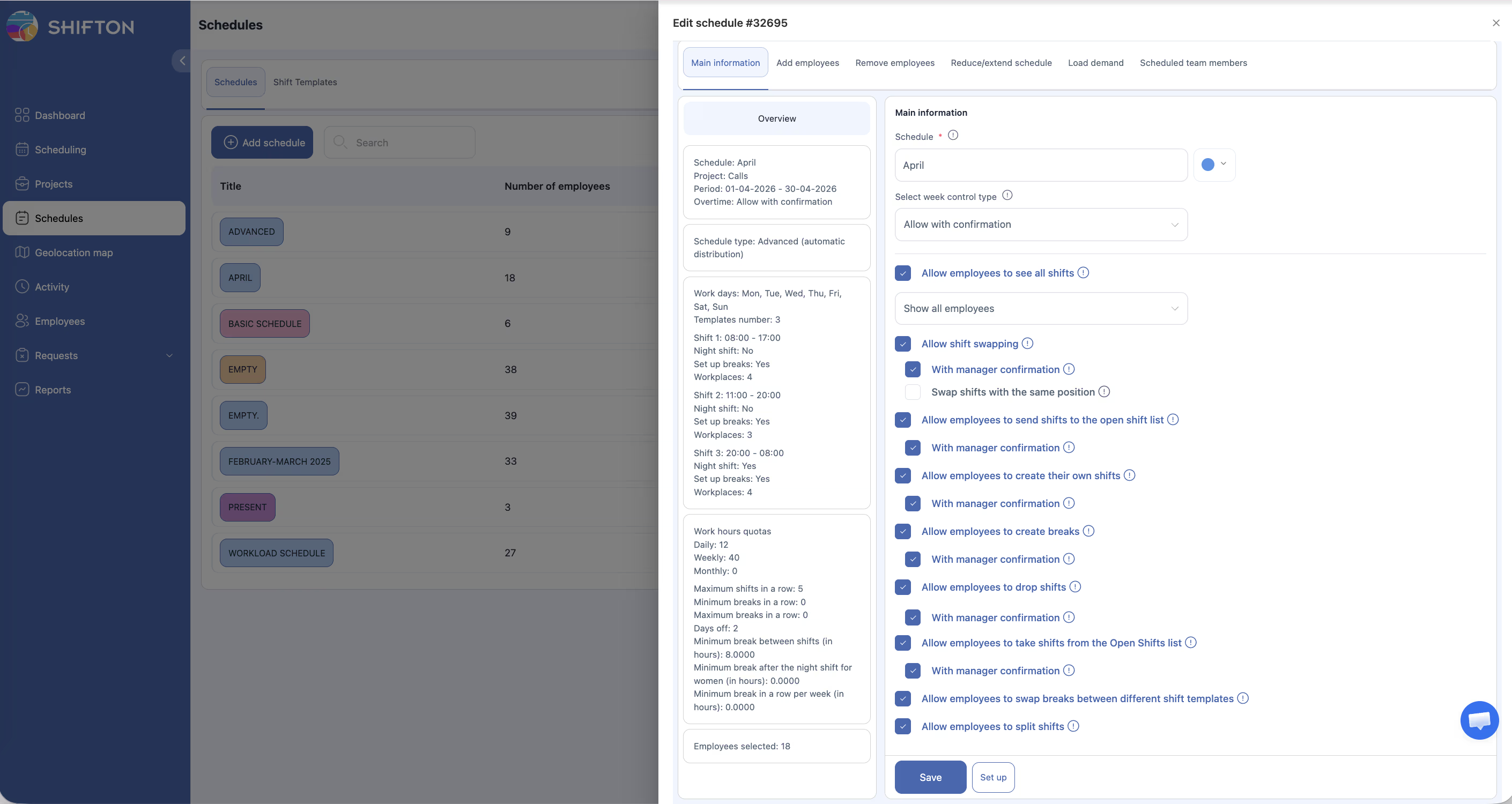
| Setting | Dapat naka-configure ang “Magpakita ng babala kapag nagbabago ng oras ng shift” at “Pinapayagang pagbabago sa tagal / pagbabago ng oras ng shift (minuto)” sa Mga Modyul > Mga Setting > Mga Pahinga |
| Iskedyul | Dapat nakatalaga ang empleyado sa iskedyul |
| Shift | Dapat may kasalukuyang itinalagang shift ang empleyado |
Mga Hakbang-hakbang na Tagubilin
Pag-configure ng Mga Setting ng Pagbabago ng Oras ng Shift (Manager/Admin)
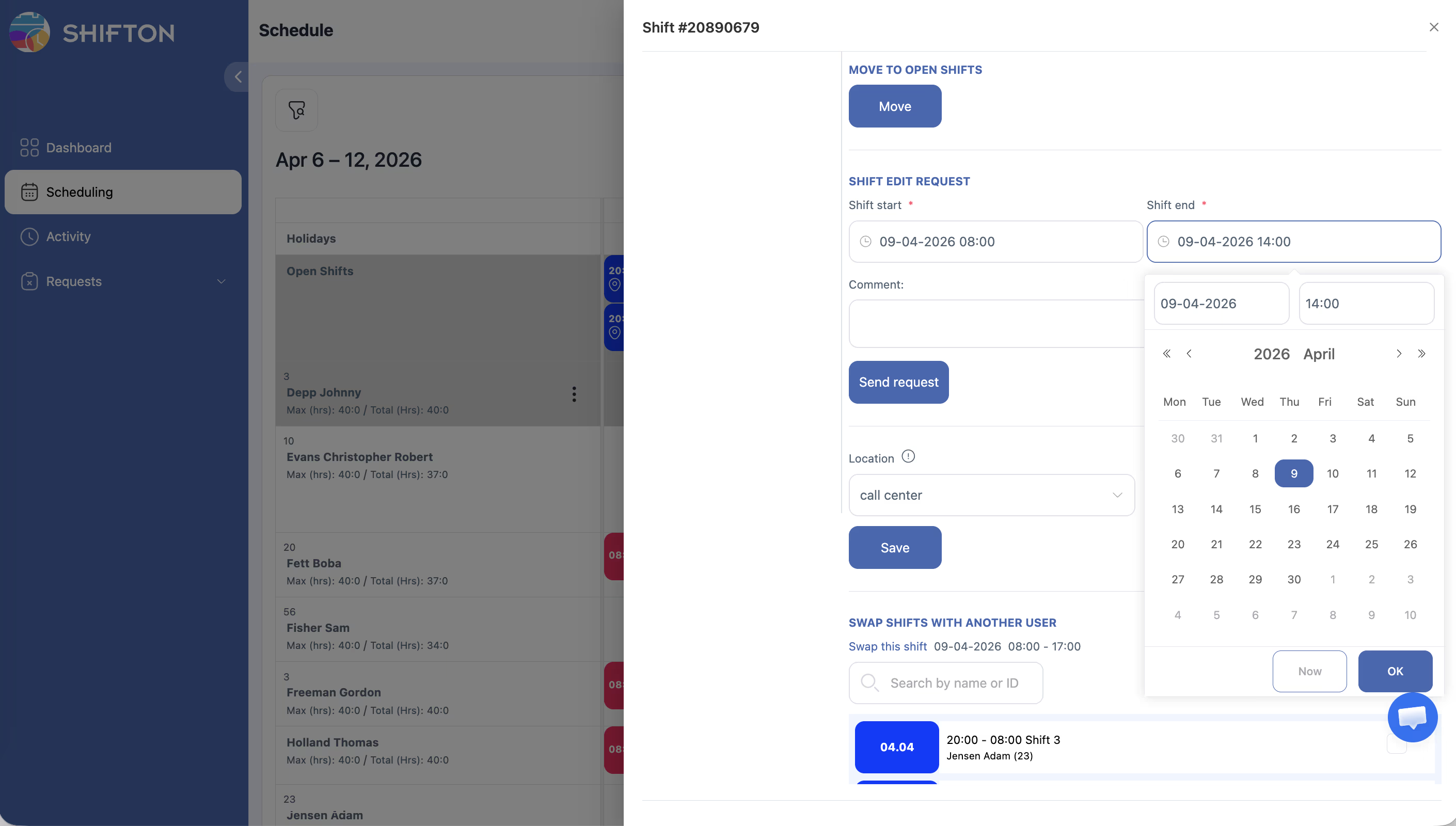
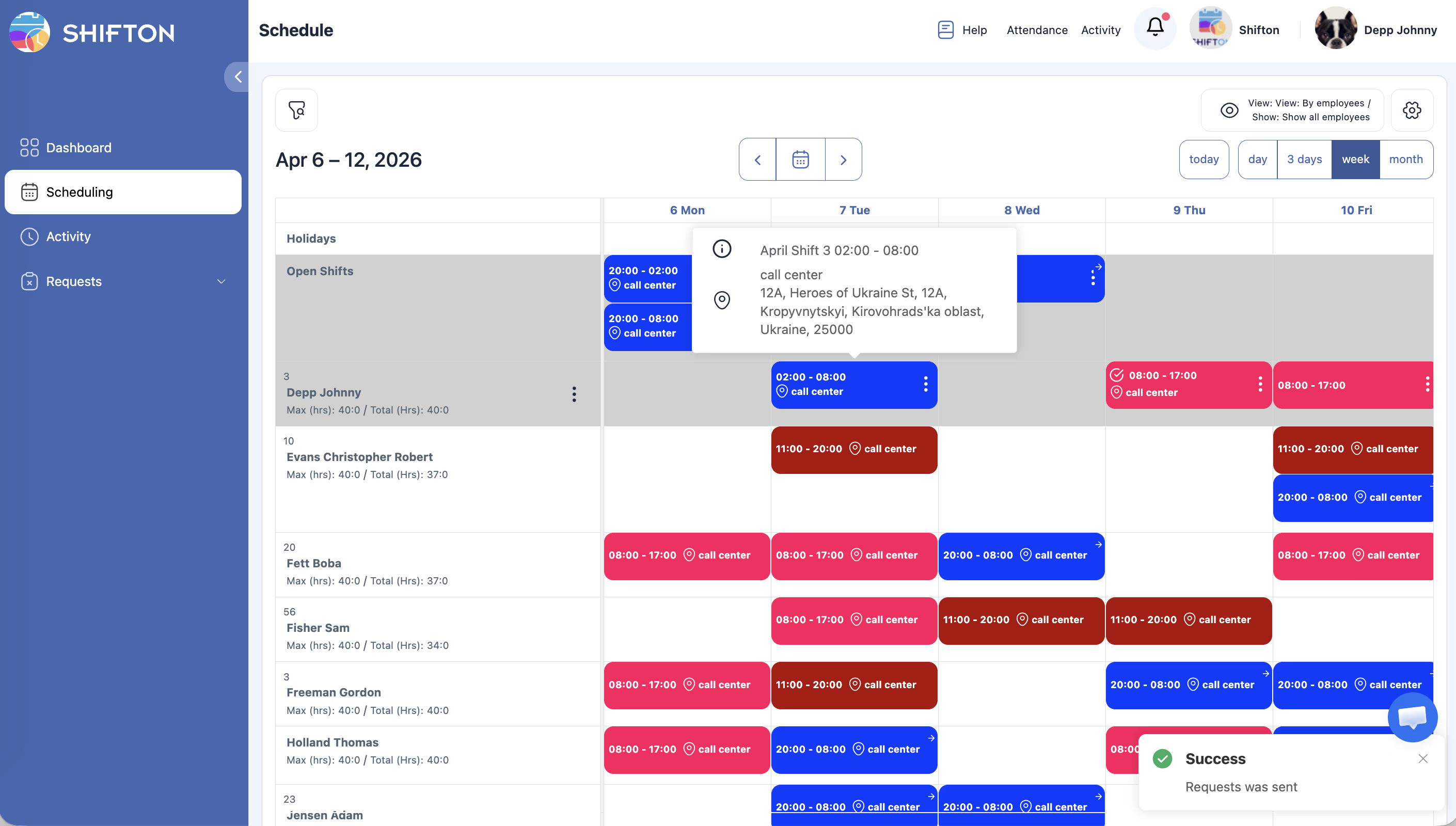
Paghiling ng Pagbabago ng Oras ng Shift (Empleyado)
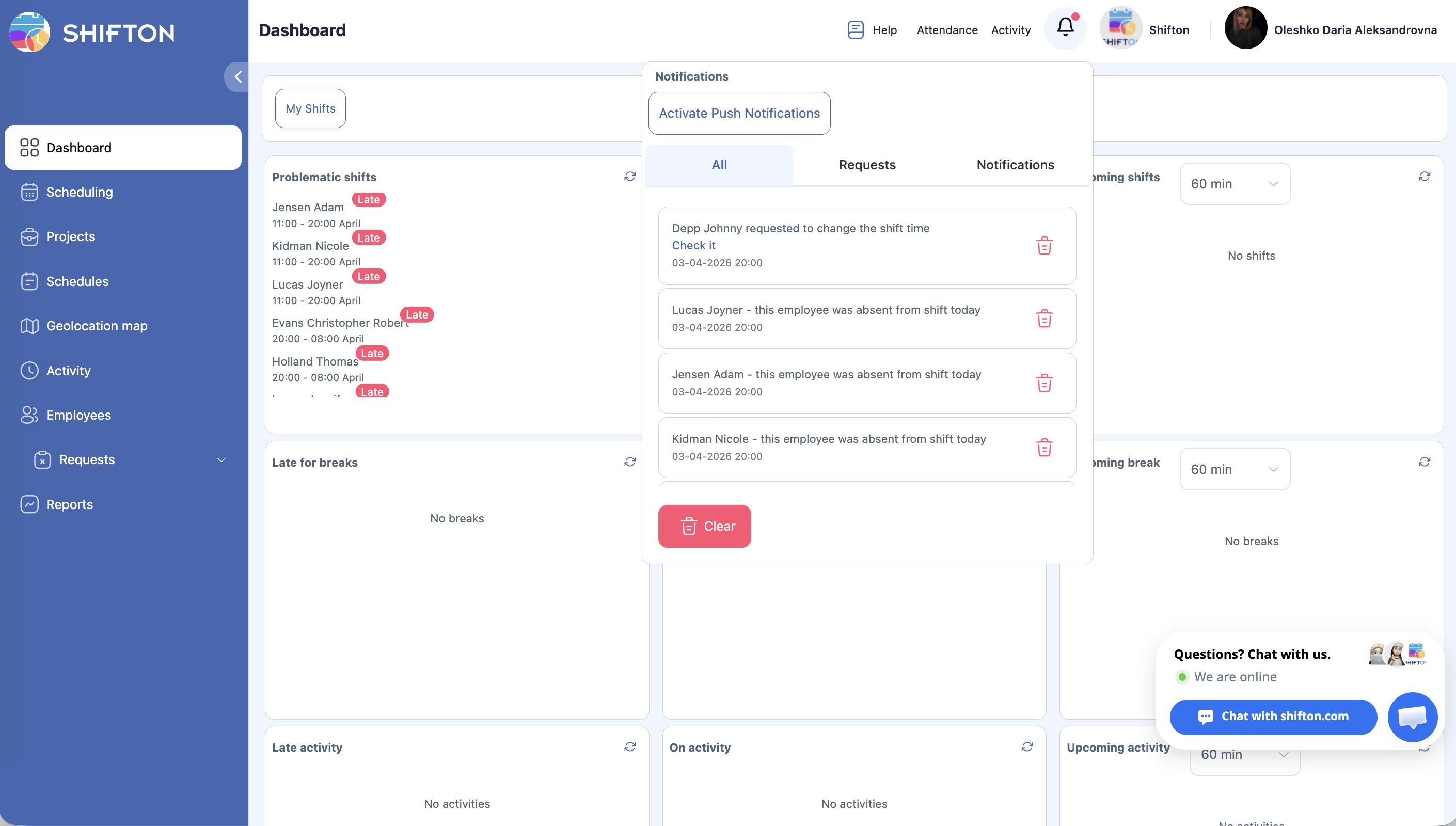
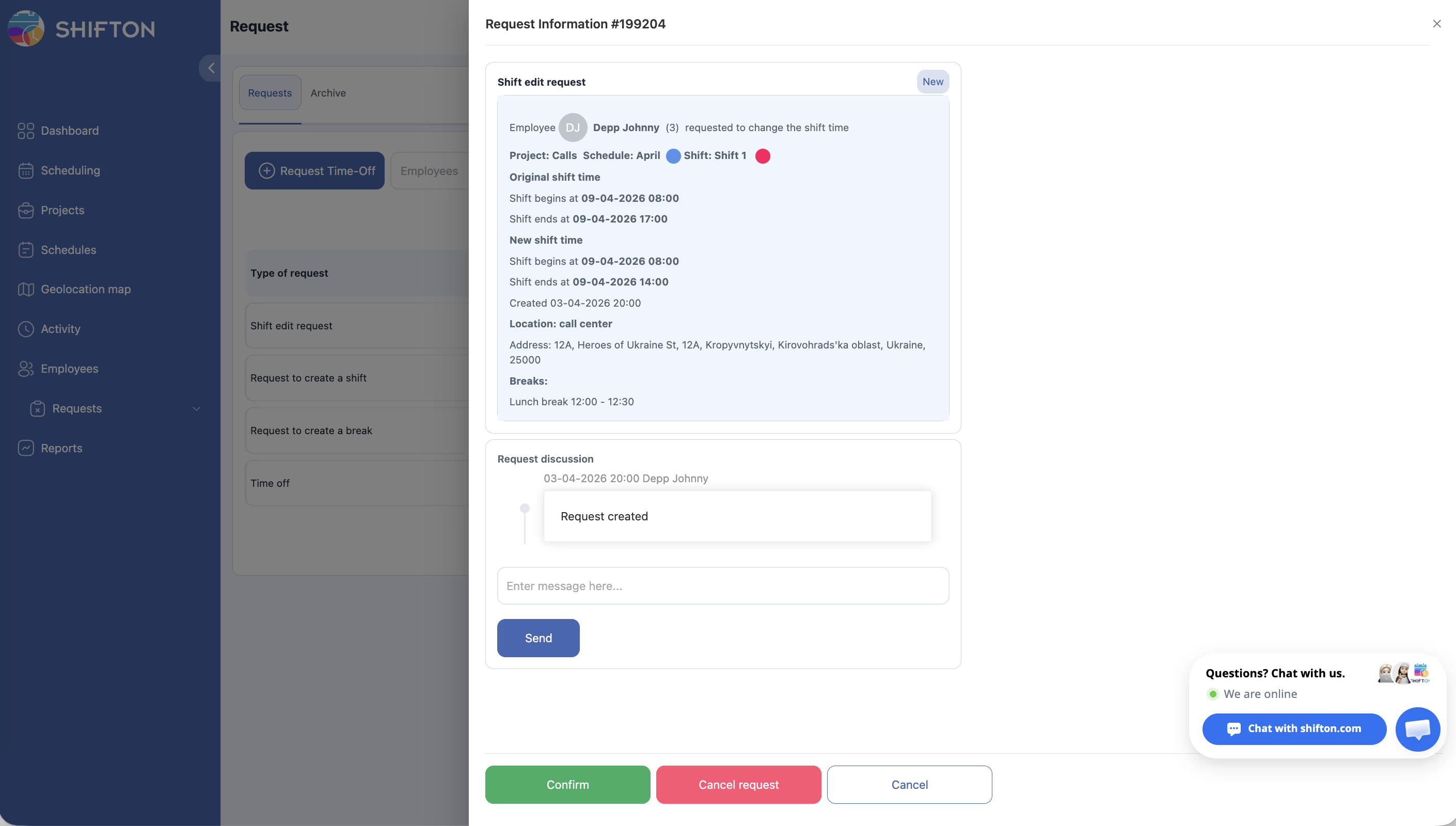
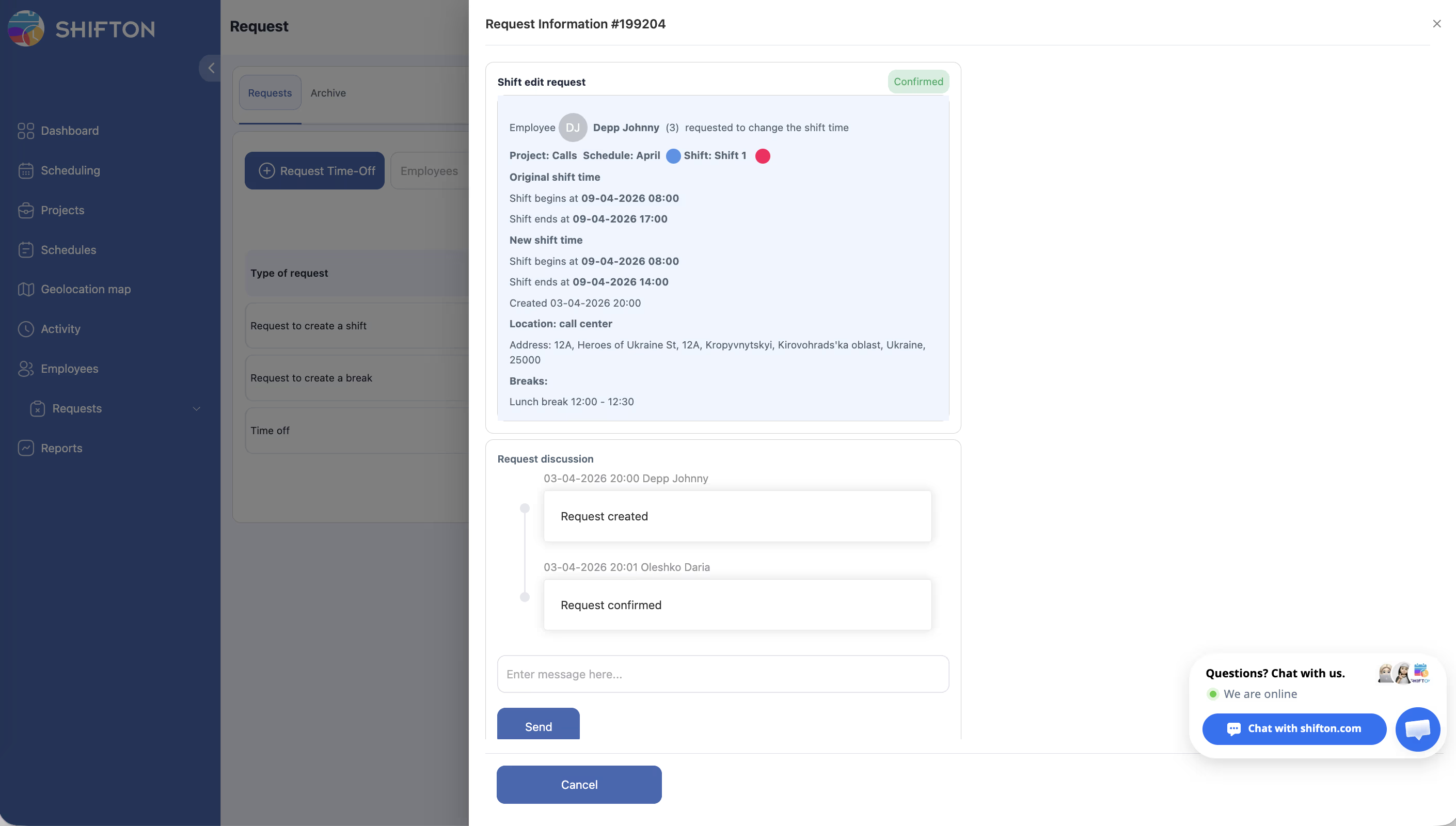
Pag-apruba ng Pagbabago ng Oras ng Shift (Manager)
Mga Pahintulot sa Pag-access
| Tungkulin | I-configure ang Mga Setting | Humiling ng Pagbabago ng Oras | Aprubahan/Tanggihan |
|---|---|---|---|
| May-ari | Oo | Oo | Oo |
| Tagapangasiwa | Oo | Oo | Oo |
| Manager | Hindi | Oo | Oo (mga itinalagang iskedyul) |
| Empleyado | Hindi | Oo | Hindi |
Mga Madalas Itanong
T: Gaano karami ang maaaring baguhin ng empleyado sa kanilang oras ng iskedyul?
S: Ang maximum na pinapayagang pagbabago ay tinutukoy ng setting na “Pinapayagang pagbabago sa tagal / pagbabago ng oras ng iskedyul (minuto)” sa Modules > Mga Setting > Breaks. Ang default na halaga ay 90 minuto.
T: Maaari bang baguhin ng empleyado ang parehong oras ng pagsisimula at pagtatapos?
S: Oo. Maaaring baguhin ng empleyado ang oras ng pagsisimula, oras ng pagtatapos, o pareho, hangga’t ang pagbabago ay nananatili sa pinapayagang saklaw.
T: Naaapektuhan ba ng pagbabago ng oras ng iskedyul ang pagkalkula ng sahod?
S: Oo. Kung nagbago ang tagal ng shift, muling kinakalkula ang sahod batay sa mga bagong oras. Kung ang oras ng pagsisimula/pagtatapos lamang ang nagbago ngunit ang kabuuang tagal ay nananatiling pareho, hindi nagbabago ang sahod.
T: May ipapakitang babala ba kapag binago ang oras ng iskedyul?
S: Oo, kung naka-enable ang opsyong “Magpakita ng babala kapag nagbabago ng oras ng iskedyul”, nagpapakita ang sistema ng babala kapag ang iminungkahing pagbabago ay lumampas sa pinapayagang limitasyon ng tagal.
T: Maaari bang baguhin ng Tagapamahala ang mga oras ng iskedyul nang walang kahilingan?
S: Oo. Maaaring direktang i-edit ng mga manager ang mga oras ng shift mula sa iskedyul nang hindi dumadaan sa proseso ng kahilingan.
T: Maaari bang gawin ang pagbabago ng oras ng iskedyul nang retroaktibo?
S: Ang pagbabago ng mga oras ng shift sa nakaraan ay posible ngunit maaaring magpakita ang sistema ng babala kung ang setting na “Babala kapag sinusubukang baguhin ang isang shift sa nakaraan” ay naka-enable sa Pangunahing mga setting ng kumpanya.
T: Kailangan ba ang Pahinga Modyul para sa mga pagbabago ng oras ng iskedyul?
S: Ang pinapayagang limitasyon ng pagbabago ay naka-configure sa seksyon ng mga setting ng Break module. Dapat aktibo ang Break module upang maging available ang setting na ito.
Mga Posibleng Isyu at Solusyon
| Isyu | Posibleng Dahilan | Solusyon |
|---|---|---|
| Hindi mabago ang oras ng shift | Ang pagbabago ay lumampas sa pinapayagang limitasyon | Bawasan ang hiniling na pagbabago sa loob ng pinapayagang minuto, o hilingin sa administrator na dagdagan ang limitasyon |
| Walang opsyon na baguhin ang oras ng shift | Hindi naka-configure ang setting | Hilingin sa administrator na i-configure ang mga setting ng pagbabago ng oras ng shift sa Modules > Mga Setting > Breaks |
| Lumalabas ang babala kapag binabago ang oras | Naka-enable ang “Magpakita ng babala kapag nagbabago ng oras ng shift” | Ito ay inaasahang pag-uugali — magpatuloy kung valid ang pagbabago, o i-adjust ang oras upang mapaloob sa mga limitasyon |
| Hindi na-update ang oras ng shift pagkatapos ng pag-apruba | Hindi na-refresh ang pahina | I-refresh ang pahina ng iskedyul upang makita ang na-update na shift |
| Hindi muling nakalkula ang sahod pagkatapos ng pagbabago ng oras | Maaaring ma-delay ang awtomatikong muling pagkalkula | Gamitin ang Maramihang mga Aksyon ng iskedyul > Muling kalkulahin ang suweldo kung kinakailangan |