

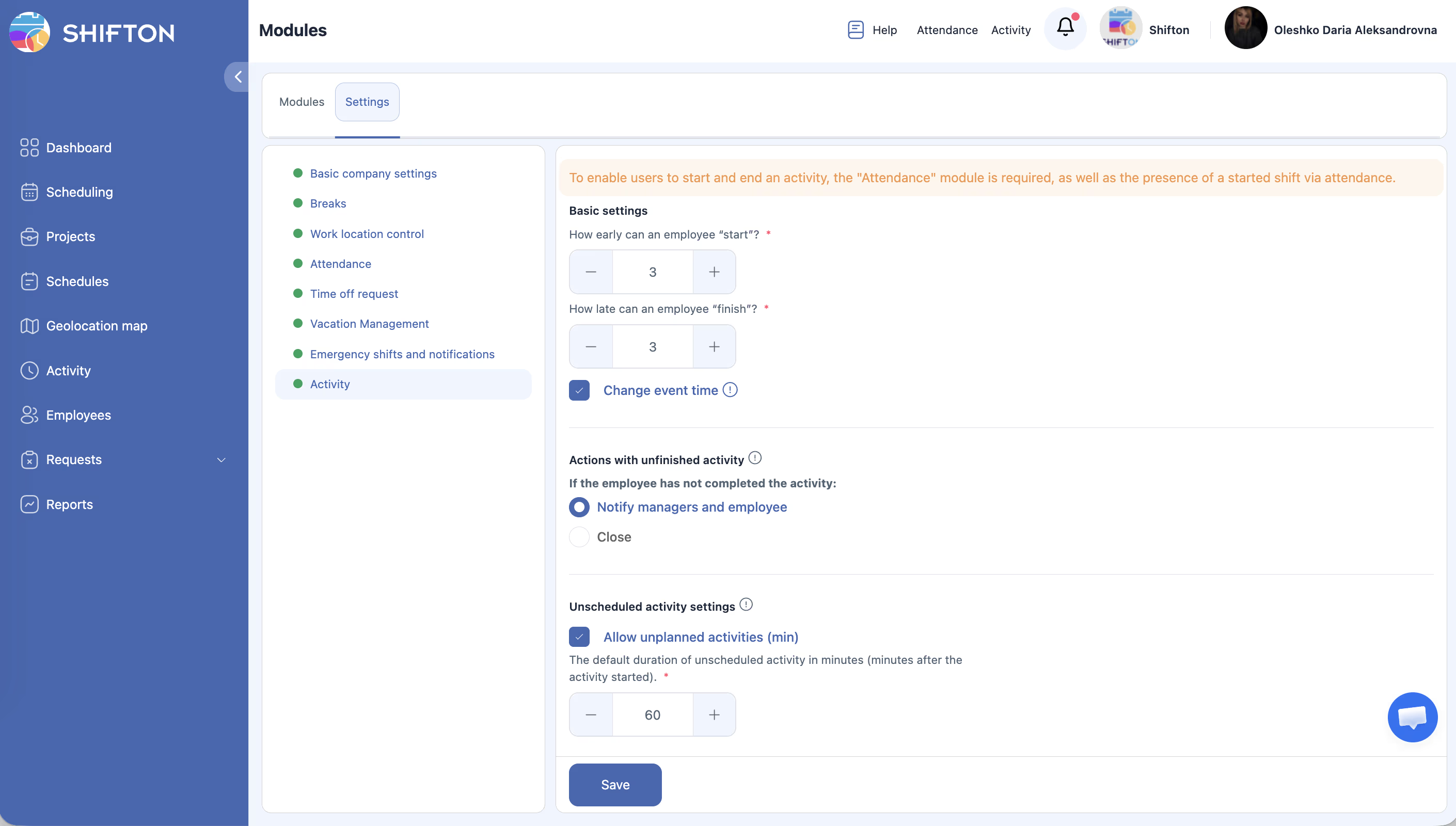
Ang module na Aktibidad ay nagdadagdag ng kakayahang lumikha ng mga gawain at subaybayan ang mga aktibidad ng mga empleyado. Gumagana nang independyente mula sa ibang mga module.
Kapag nakakonekta ang module na Pagdalo, nakikita rin ng empleyado ang mga button na Simulan / Tapusin para sa mga shift at aktibidad sa mobile application. Kung walang Pagdalo, ang mga shift at aktibidad ay ipinapakita lamang sa iskedyul.
Paano I-on/I-off ang Module
Mga Modyul → Aktibidad → toggle.
Mga Setting ng Module
Buksan ang Mga Modyul > Mga Setting > Aktibidad:
| Setting | Paglalarawan | Default |
|---|---|---|
| How early can Aktibidad Simulan (min) | Ilang minuto bago ang simula maaaring magsimula | 3 minuto |
| How Huli na can Aktibidad Tapusin (min) | Allowance pagkatapos matapos | 3 minuto |
| Baguhin ang oras ng kaganapan | Maaaring baguhin ng mga manager ang oras | On/Off |
| Mga aksyon sa hindi natapos na aktibidad | Notify — abisuhan; Close — awtomatikong isara | — |
| Hindi naka-iskedyul na aktibidad | Nagsisimula ang mga empleyado ng mga hindi nakaplanong gawain | On/Off |
| Default Tagal ng Tagal (Minuto) | Tagal ng hindi nakaplanong aktibidad | 60 minuto |
Mga Template ng Aktibidad (Mga template ng Aktibidad)
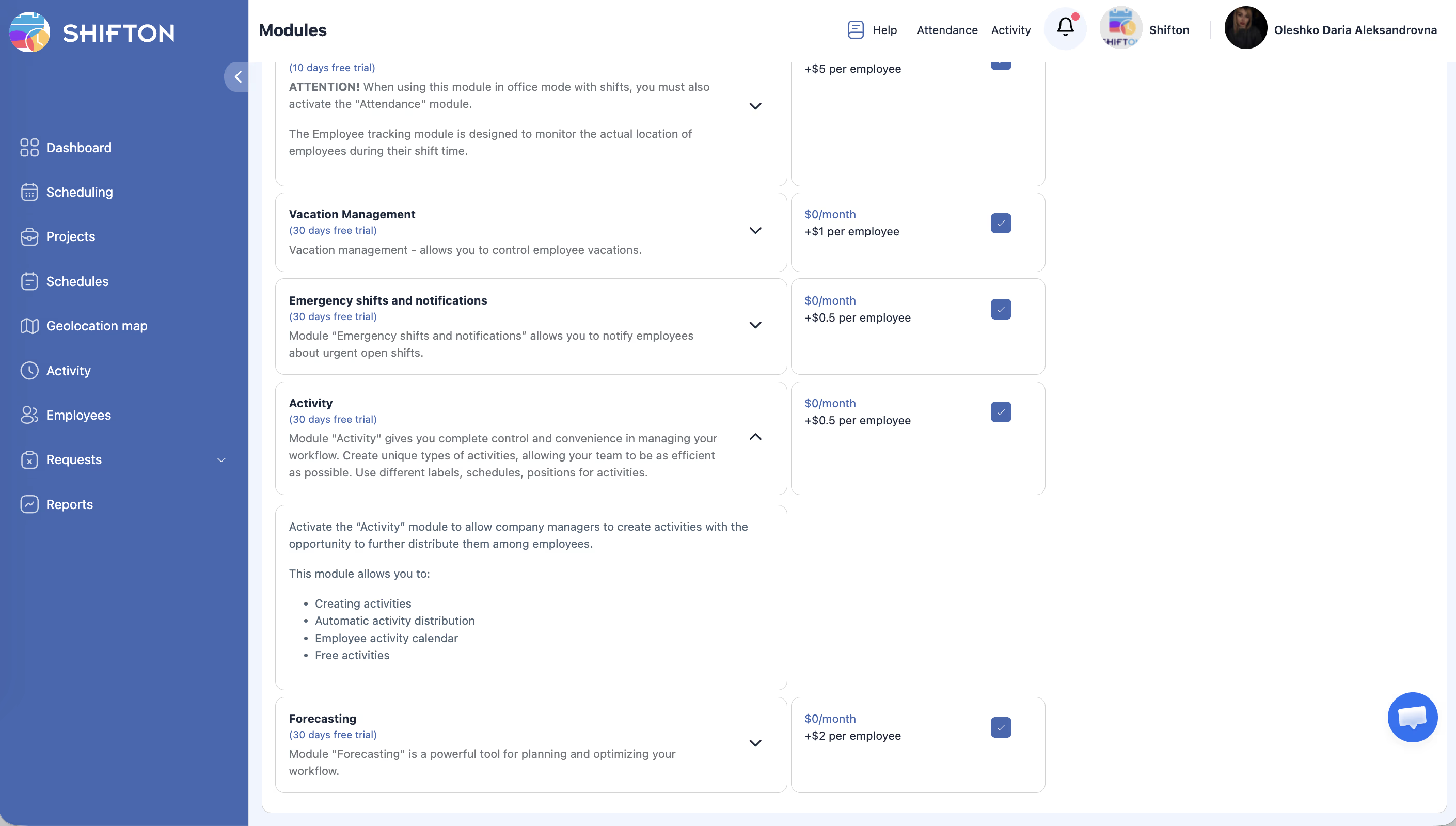
Ang mga template ay nagpapahintulot na lumikha ng mga karaniwang gawain nang isang beses at gamitin ulit ang mga ito.
Tandaan: Activity → tab na Mga template na ng Aktibidad → Lumikha ng isang template na.
| Field | Paglalarawan |
|---|---|
| template na ng aktibidad Pangalan | Pangalan ng template (obligado) |
| kulay | Kulay para sa visual na pagkakaiba sa timeline |
| Oras mula sa / Oras upang | Oras ng pagsisimula at pagtatapos |
| Proyekto | Koneksyon sa proyekto |
| Iskedyul | Koneksyon sa iskedyul |
| Lokasyon | Lokasyon ng pagpapatupad |
| Posisyon | Posisyon |
| Kasanayan | Mga kasanayan — maaaring ipamahagi ng sistema ang mga gawain ayon sa mga kasanayan ng empleyado |
| Mga Marka | Mga marka |
| Mga Tala | Mga tala |
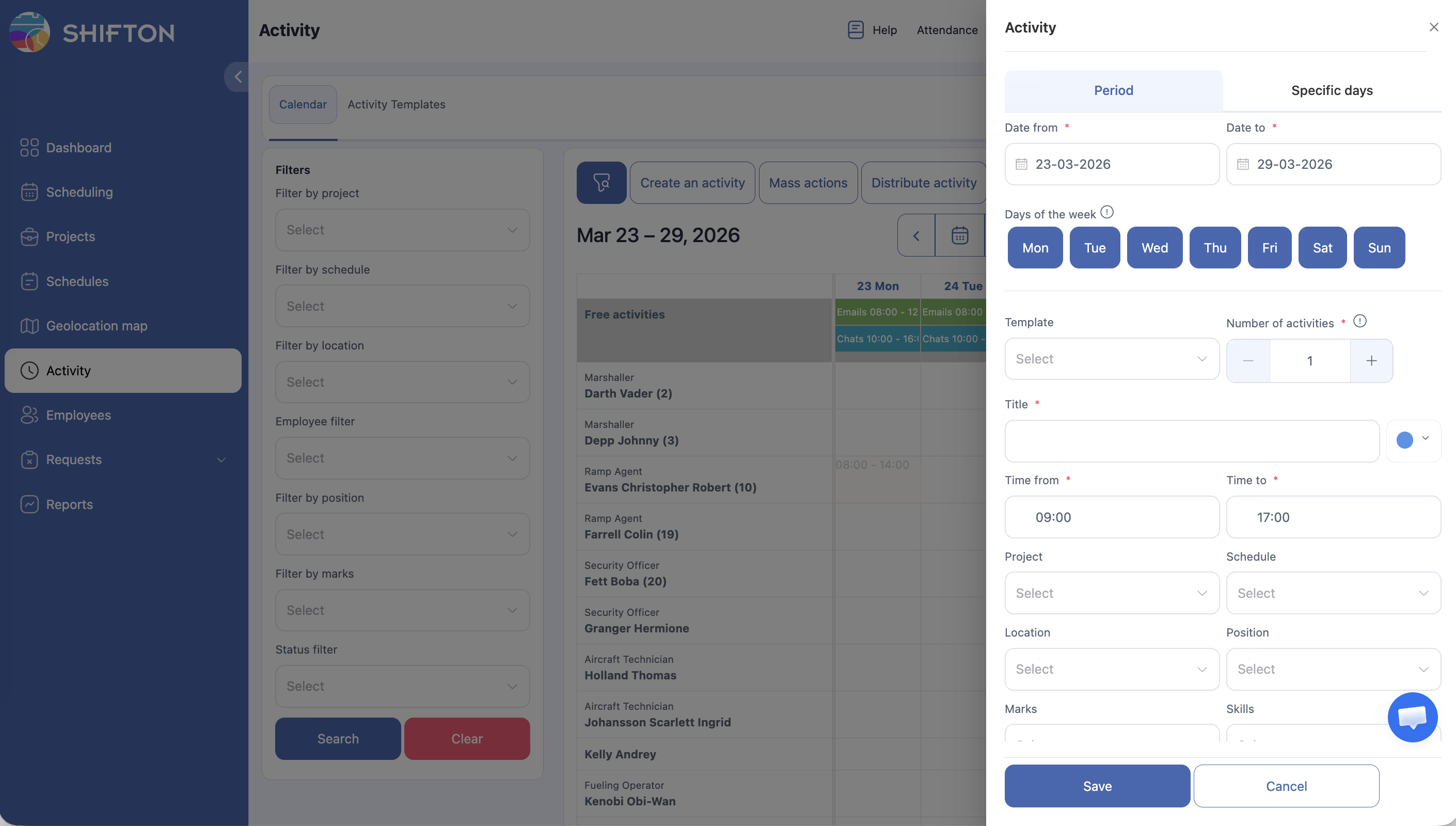
Awtomatikong Pamamahagi ng mga Aktibidad
Kapag lumikha ng template na may tinukoy na proyekto, iskedyul at mga kasanayan — maaaring awtomatikong ipamahagi ng sistema ang mga aktibidad sa pagitan ng mga empleyado. Kung itinakda ang Kasanayan sa template, ang aktibidad ay itatalaga sa mga empleyado na may kaukulang kasanayan.
Manu-manong Paglikha ng mga Aktibidad
Available rin:
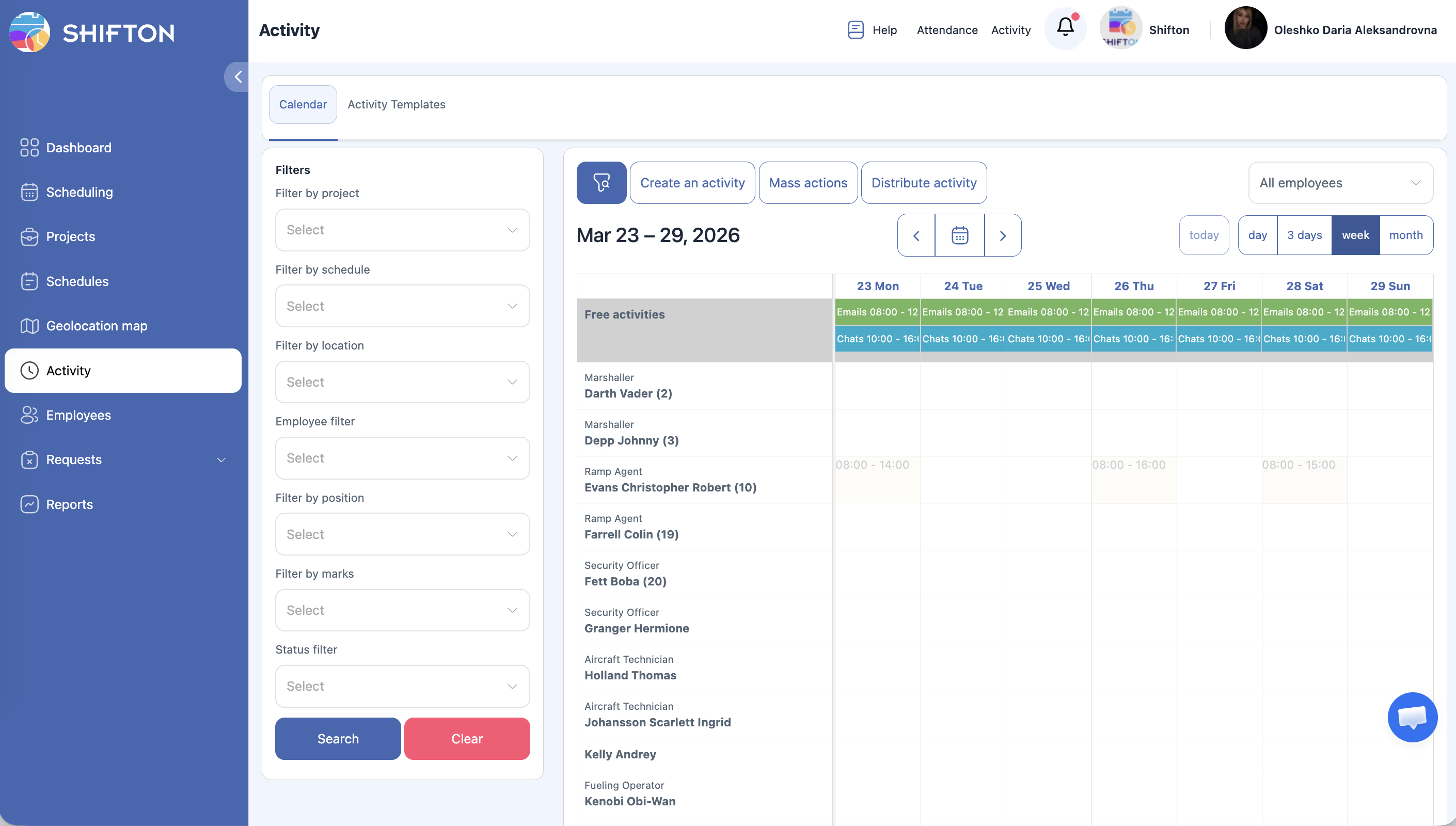
– Mga mass na aksyon — mga aksyon sa maraming aktibidad nang sabay-sabay.
– Ipamahagi ang aktibidad — ipamahagi ang aktibidad sa pagitan ng mga empleyado.
Pagtatala ng Empleyado
Gastos
$0/buwan + $0.50/empleyado/buwan.
Mga Kaugnay na Artikulo
- Pangkalahatang-tanaw ng sistema ng mga module
- Pagsubaybay ng attendance
- Mga tag at marka ng mga shift
- Pamamahala ng mga kasanayan
- Unang pag-login at pangkalahatang-tanaw ng interface
- Pamamahala ng mga proyekto
Mga Madalas Itanong
T: Ano ang pagkakaiba ng Pagdalo at Aktibidad?
S: Pagdalo — mga pangyayari ng shift (pagdating, pag-alis, mga break). Activity — mga partikular na gawain sa loob ng shift.
T: Nakalimutan ng empleyado na tapusin ang aktibidad.
S: Kapag “Notify” — tumatanggap ang manager ng notification. Kapag “Close” — awtomatikong isinasara kapag nagsimula ang susunod na gawain o kapag natapos ang shift.
T: Maaari bang gamitin nang walang paunang pagpaplano?
S: Oo, kapag naka-on ang opsyon na Hindi naka-iskedyul na aktibidad.
T: Hindi nakikita ang button na Simulan/Tapusin ng aktibidad.
S: Ang mga button na Start/End ay lumalabas lamang kapag nakakonekta ang module na Pagdalo. Kung wala ito, ipinapakita ang mga aktibidad ngunit walang mga button.
T: Nagtitipon-tipon ang mga hindi natapos na aktibidad.
S: Lumipat sa “Close” o turuan ang mga empleyado na tapusin ang mga gawain nang manu-mano.
T: Maaari bang lumikha ng template na ng aktibidad para sa mga paulit-ulit na gawain?
S: Oo. Seksyon ng Aktibidad → tab na Mga template na ng Aktibidad → lumikha ng template na may pangalan, kulay, oras at iba pang mga parameter.
T: Paano ikonekta ang aktibidad sa iskedyul?
S: Kapag lumilikha ng template ng aktibidad, tukuyin ang proyekto at iskedyul — awtomatikong ipamamahagi ng sistema ang mga gawain sa mga kinakailangang empleyado.
T: Nakikita ba ng empleyado ang Listahan ng kanyang mga aktibidad sa mobile Aplikasyon?
S: Oo. Sa mobile application ay may seksyon na Mga Aktibidad na may mga kasalukuyan at nakaplanong gawain.
T: Paano itakda para IPAGBAWAL ang mga hindi nakaplanong aktibidad?
S: Modules → Mga Setting → Aktibidad → i-off ang toggle na Hindi naka-iskedyul na aktibidad.
T: Ipinapakita ba ang Aktibidad sa dashboard?
S: Oo. Ang Company Dashboard ay naglalaman ng mga widget na Mga Aktibidad: pagkahuli, nasa aktibidad, pinakamalapit na aktibidad (60 minuto).
T: Maaari bang subaybayan ang mga aktibidad ng maraming empleyado nang sabay-sabay?
S: Oo. Ang pahina ng Aktibidad sa side panel ay nagpapakita ng timeline ng lahat ng aktibidad ayon sa mga empleyado.
T: May ulat ba para sa mga aktibidad?
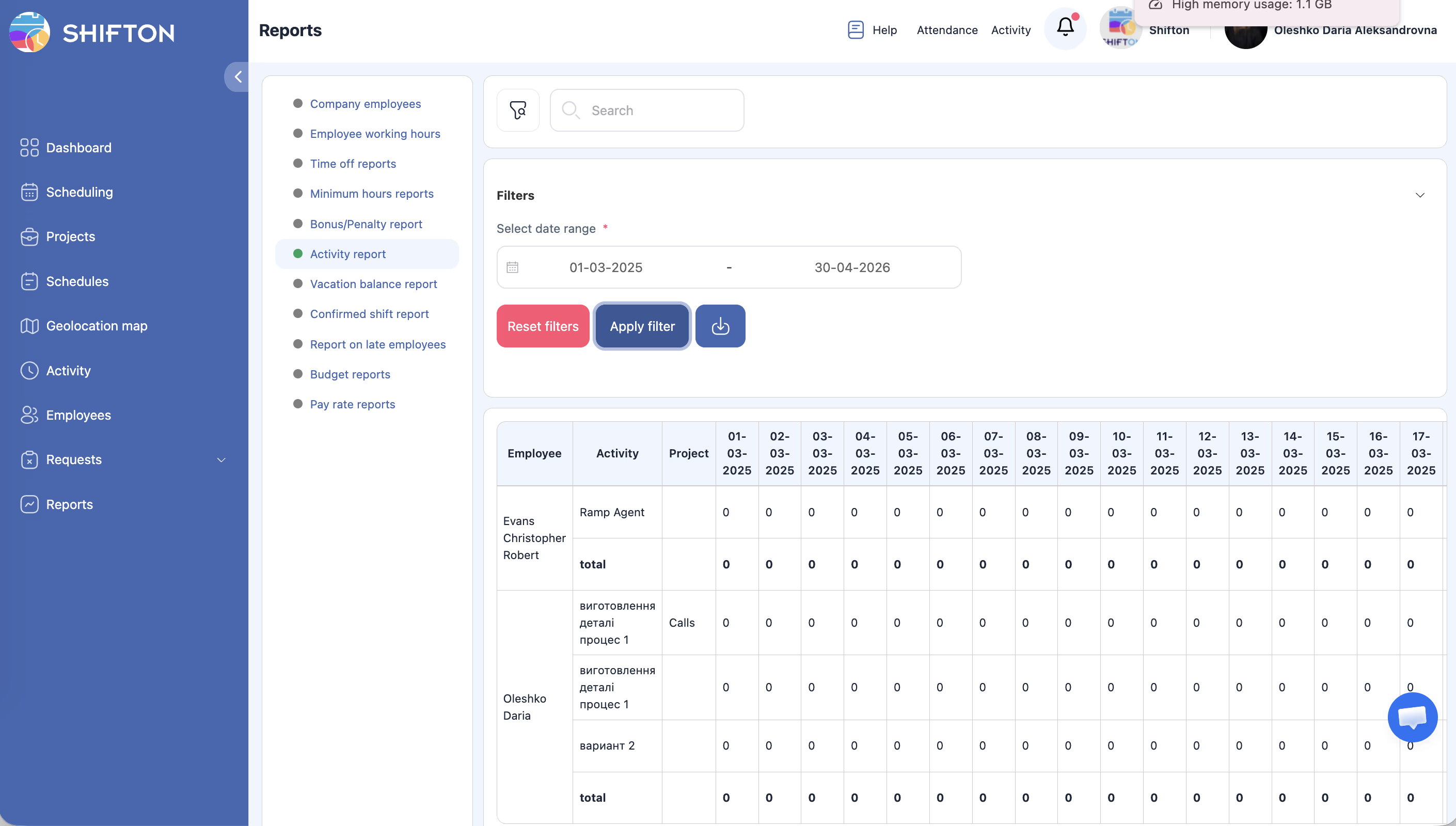
S: Oo. Mga Ulat → Ulat ng Aktibidad — ipinapakita ang mga natapos na aktibidad ayon sa uri, oras at mga empleyado.
T: Kung nagsimula ang empleyado ng aktibidad bago ang simula ng iskedyul — Normal ba ito?
S: Depende sa setting na How early can Aktibidad Simulan. Bilang default — 3 minuto bago. Maaaring baguhin.
T: Maaari bang ikonekta ang Kasanayan sa template na ng aktibidad?
S: Oo. Kapag lumilikha ng template ng aktibidad, may field na Kasanayan — maaaring i-match ng sistema ang mga gawain ayon sa mga kasanayan ng empleyado.
T: Naaapektuhan ba ng mga aktibidad ang pagkalkula ng sahod?
S: Hindi. Ang mga aktibidad — isang tool para sa pagsubaybay ng mga gawain. Ang sahod ay kinakalkula batay sa mga shift, hindi sa mga aktibidad.