

Ang module na Mga Departamento/mga proyekto ay nagpapahintulot na hatiin ang kompanya sa mga lohikal na yunit — mga departamento, koponan, sangay o proyekto. Ang bawat proyekto ay may sariling mga iskedyul, empleyado at manager.
Ang pahina ng Mga Proyekto ay palaging available sa sidebar — ito ang pangunahing functionality ng plataporma na hindi maaaring i-off.
Maaari bang I-off?
Hindi. Ang module na Mga Departamento/mga proyekto ay kinakailangang bahagi ng plataporma at hindi maaaring i-off. Ang pahina ng Mga Proyekto ay palaging naroroon sa sidebar. Maaari ninyong pamahalaan ang bilang ng mga karagdagang proyekto sa Mga Modyul → Mga Departamento/mga proyekto.
Paano Gamitin
Paglikha ng proyekto
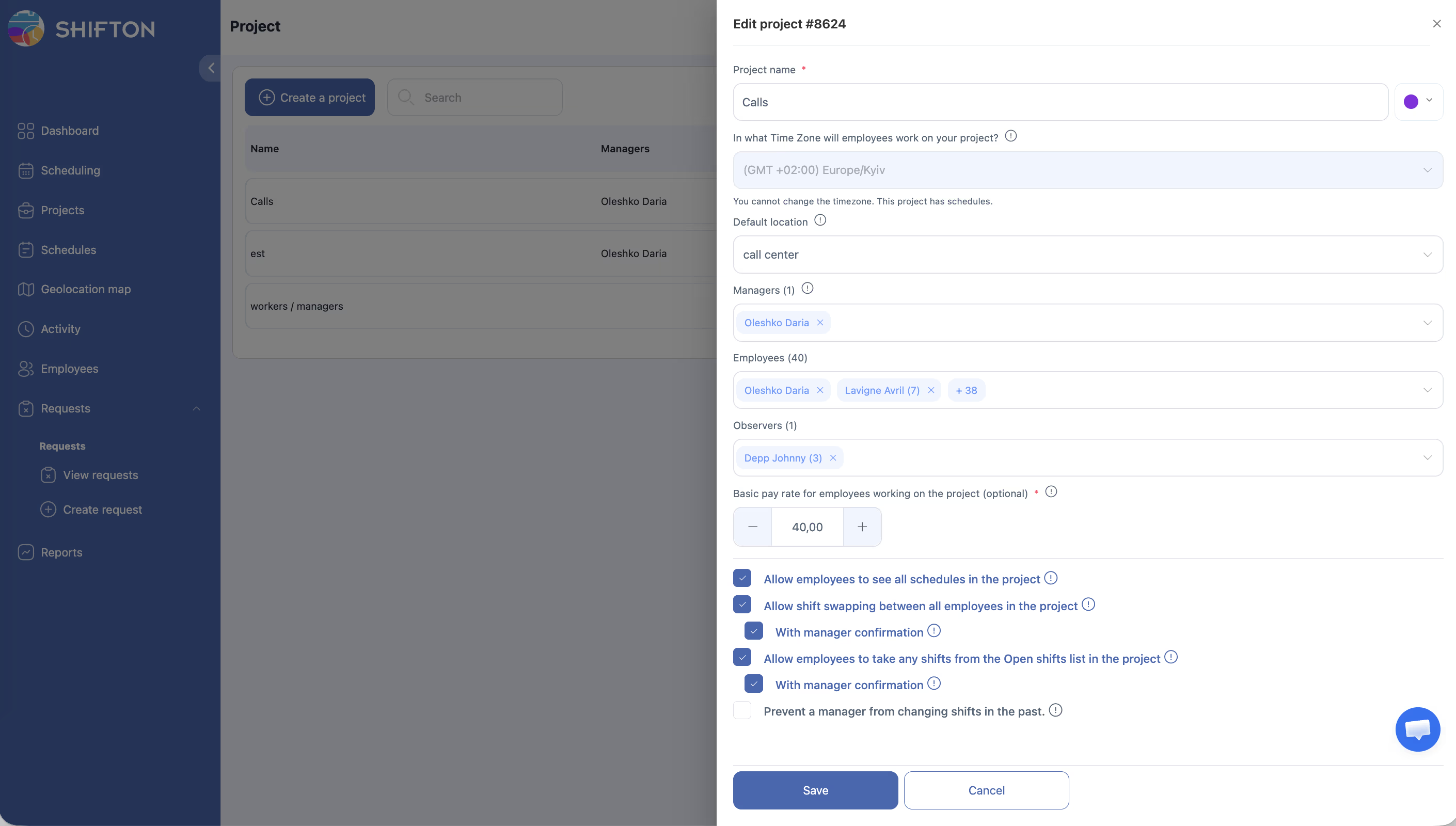
Pag-edit ng proyekto
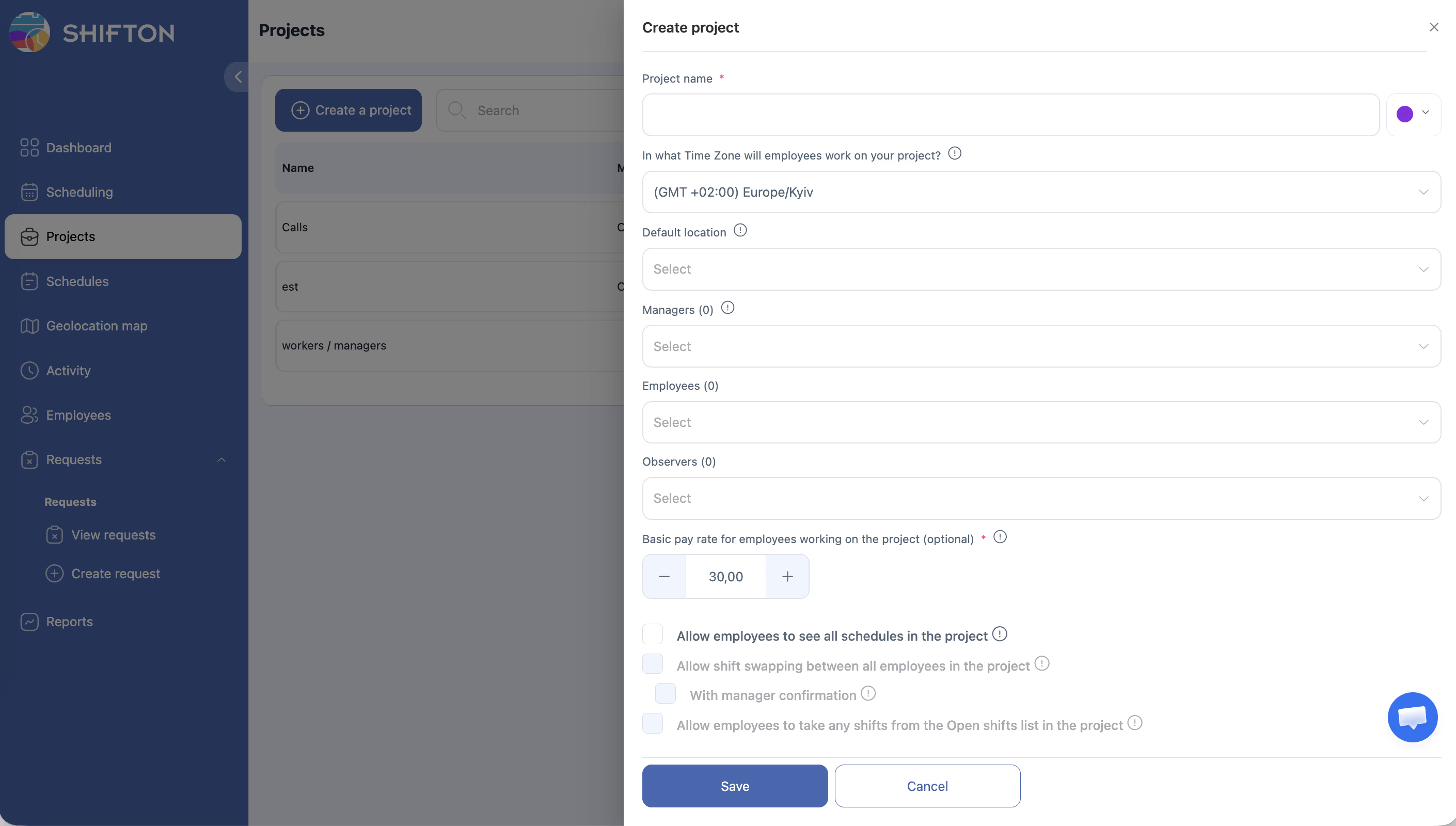
Mga field ng proyekto
| Field | Paglalarawan |
|---|---|
| Pangalan ng proyekto * | Pangalan ng proyekto (kinakailangan) |
| kulay | Kulay para sa visual na pagkakakilanlan sa mga iskedyul |
| Oras Zone | Time zone ng proyekto. Maaari lamang baguhin kung wala pang mga iskedyul sa proyekto |
| Default na lokasyon | Lokasyon na awtomatikong itatakda sa mga shift sa panahon ng pag-generate ng iskedyul |
| Mga Tagapamahala | Mga manager ng proyekto. Maaaring lumikha at mag-edit ng mga iskedyul, kontrolin ang trabaho ng mga empleyado |
| Mga Empleyado | Mga empleyadong kasama sa proyekto. Maaaring magdagdag ng marami nang sabay-sabay sa pamamagitan ng multi-select |
| Mga tagamasid | Mga tagamasid — maaari lamang tumingin ng mga iskedyul ng shift. Walang access sa pag-edit. Ang kanilang mga kahilingan ay hindi napupunta sa mga manager ng proyektong ito |
| Batayang rate ng sahod | Batayang rate ng bayad (opsyonal) |
Mga pahintulot ng empleyado
| Setting | Paglalarawan |
|---|---|
| Pahintulutan ang mga empleyado na makita ang lahat ng iskedyul sa proyekto | Nakikita ng mga empleyado ang mga iskedyul ng lahat ng kasamahan sa proyekto |
| Pinagana ang pagpapalit ng mga iskedyul sa pagitan ng lahat ng empleyado sa proyekto | Pinapahintulutan ang pagpapalit ng shift. Sub-option na Sa pag-Apruba ng Tagapamahala — pagpapalit pagkatapos ng pag-apruba ng manager |
| Pahintulutan ang mga empleyado na kunin ang mga shift mula sa listahan ng Bukas na Shifts | Maaaring kumuha ang mga empleyado ng mga libreng shift. Sub-option na Sa pag-Apruba ng Tagapamahala — kinakailangan ang pag-apruba ng manager |
| Pigilan ang isang manager na baguhin ang mga shift sa nakaraan | Hindi maaaring i-edit ng manager ang mga shift para sa mga nakaraang petsa |
Mga marka ng proyekto (Marks)
Ang bawat proyekto ay maaaring magkaroon ng sariling hanay ng mga marka — mga kulay na label para sa pagkakategorya. Ang mga marka ay maaaring ikabit sa mga iskedyul, pati na rin sa mga empleyado sa iskedyul (tab na Mga nakatakdang miyembro ng koponan). Pamamahala: Mga Marka → + Idagdag Marka → pangalan + kulay → I-save.
Pagtatalaga ng mga empleyado
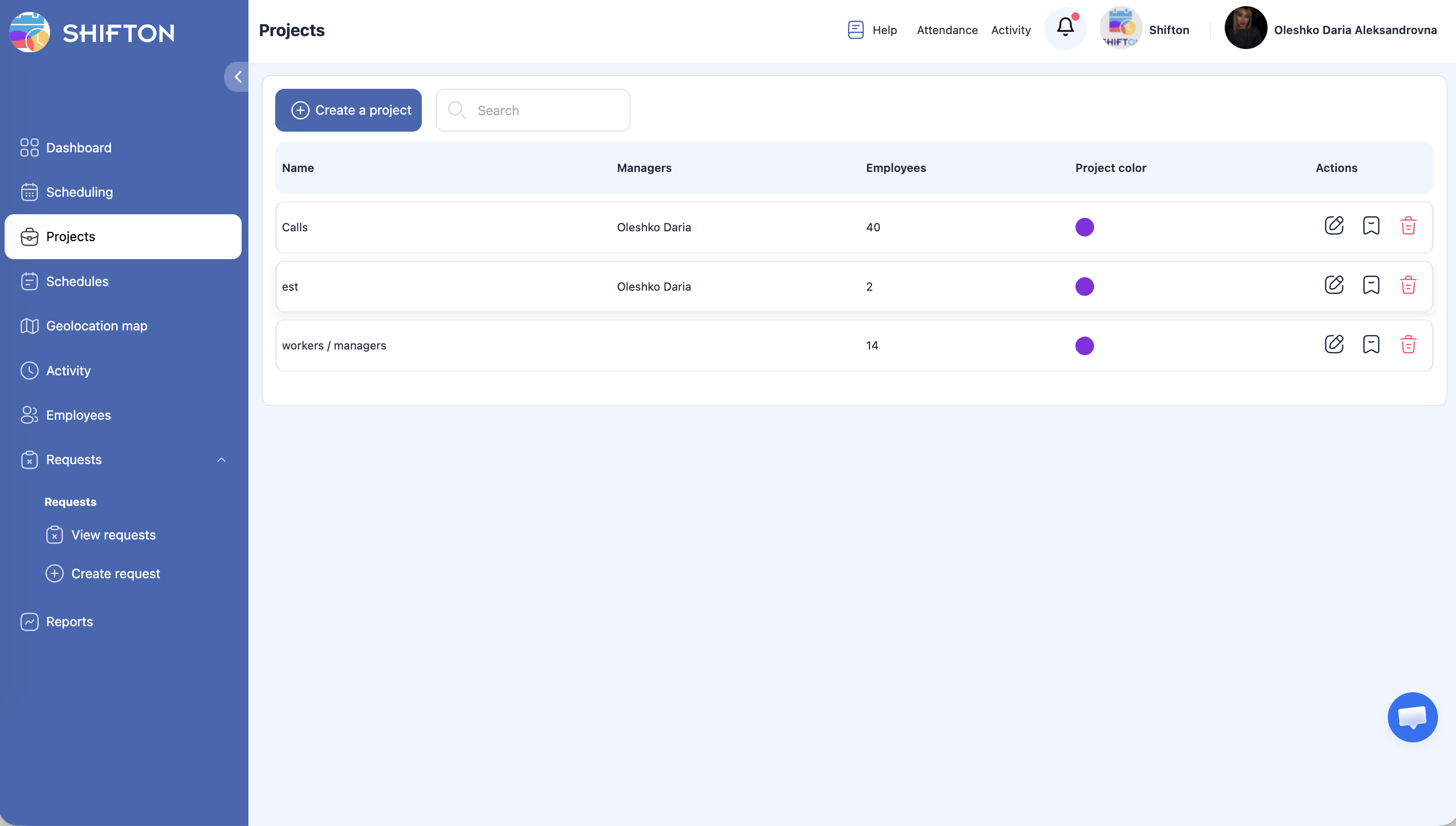
Buksan ang pag-edit ng proyekto → field na Mga Empleyado → pumili ng mga empleyado mula sa multi-select → I-save.
Pamamahala ng maraming proyekto
- Isang empleyado ay maaaring kasama sa maraming proyekto nang sabay-sabay
- Pinamamahalaan ng mga manager ang mga iskedyul sa mga itinalagang proyekto lamang
Pagtanggal ng proyekto
Buksan ang proyekto → Mga Setting o Tanggalin → kumpirmahin.
Ang pagtanggal ng proyekto ay hindi nagtatanggal ng mga empleyado — nananatili sila sa sistema.
Gastos
| Gastos | |
|---|---|
| Unang proyekto | Libre |
| Bawat karagdagan | $1/buwan |
5 proyekto: $0 + $4 = $4/buwan.
Mga Kaugnay na Artikulo
- Pangkalahatang-tanaw ng sistema ng mga module
- Paglikha ng unang proyekto at iskedyul
- Pagtatrabaho sa maraming kompanya
- Pamamahala ng mga proyekto
- Pamamahala ng mga lokasyon
- Pagdaragdag ng mga unang empleyado
Mga Madalas Itanong
T: May limitasyon ba sa bilang ng mga proyekto?
S: Wala. Bawat karagdagang proyekto — $1/buwan.
T: Maaari bang kasama ang isang empleyado sa maraming proyekto?
S: Oo, sa anumang bilang.
T: Ano ang pagkakaiba ng “departamento” at “proyekto”?
S: Sa Shifton ito ay iisa. Tawagin kung ano ang maginhawa — departamento, koponan, sangay.
T: Hindi ipinapakita ang pahina ng Mga Proyekto.
S: Ang pahina ng Mga Proyekto ay palaging available sa sidebar. Subukang i-reload ang pahina o i-clear ang cache ng browser. Kung nagpapatuloy ang problema — makipag-ugnayan sa suporta.
T: Ang empleyado ay nasa iskedyul ng maling proyekto.
S: Suriin ang mga pagtatalaga sa profile ng empleyado — naidagdag siya sa maraming proyekto.
T: Paano magtalaga ng Tagapamahala para sa proyekto?
S: Buksan ang Mga Proyekto → piliin ang proyekto → field na Mga Tagapamahala → idagdag ang kinakailangang user → i-save.
T: Maaari bang maibalik ang tinanggal na proyekto?
S: Hindi. Ang pagtanggal ay hindi maibabalik. Ang mga empleyado at iskedyul ay hindi tinatanggal — nananatili sila sa sistema.
T: Hindi lumalabas ang empleyado sa iskedyul.
S: Suriin na ang empleyado ay naidagdag sa proyekto AT sa iskedyul. Pareho sa mga hakbang ay kinakailangan.
T: Paano lumikha ng pangalawa at pangatlong proyekto?
S: Modules → hanapin ang Mga Departamento/mga proyekto → dagdagan ang bilang ng mga proyekto → i-save. Bawat karagdagang proyekto ay nagkakahalaga ng $1/buwan.
T: Nakikita lamang ba ng Tagapamahala ang kanyang mga proyekto?
S: Oo. Pinamamahalaan ng manager ang mga iskedyul sa mga proyekto lamang kung saan siya nakatalaga bilang manager.
T: Maaari bang palitan ang pangalan ng proyekto?
S: Oo. Buksan ang Mga Proyekto → piliin ang proyekto → baguhin ang pangalan → i-save.
T: Kulay ng proyekto — para saan ito?
S: Para sa visual na pagkakakilanlan sa iskedyul — ang mga shift ng proyekto ay ipinapakita sa napiling kulay. Sa mga ulat, hindi ginagamit ang mga kulay.
T: Anong mga kulay ang nasa sistema at para saan ang bawat isa?
S: Sa Shifton may ilang uri ng kulay na hindi umaasa sa isa’t isa:
– Kulay ng proyekto — pagpapakita ng mga shift ng proyekto sa iskedyul
– Kulay ng iskedyul — visual na paghihiwalay ng mga iskedyul sa grid
– Kulay ng Template na ng iskedyul — kulay ng partikular na uri ng shift
– Kulay ng Marka (Marka) — label sa shift o empleyado
– Kulay ng empleyado (Employee color) — tuldok ng empleyado sa mapa sa module na Pagkontrol ng lokasyon ng trabaho
T: Paano ilipat ang empleyado mula sa isang proyekto patungo sa isa pa?
S: Buksan ang profile ng empleyado → tab na Mga Proyekto → tanggalin mula sa lumang proyekto → idagdag sa bago.
T: Maaari bang gamitin ang mga proyekto bilang mga heograpikong lokasyon ng mga opisina?
S: Oo. Madalas ginagamit ang mga proyekto para sa paghahati ayon sa lokasyon — halimbawa, “Office Center”, “Warehouse North”.
T: Maaari bang baguhin ang Oras zone ng proyekto pagkatapos lumikha ng iskedyul?
S: Hindi. Ang time zone ng proyekto ay maaari lamang baguhin kung wala pang mga iskedyul dito.