

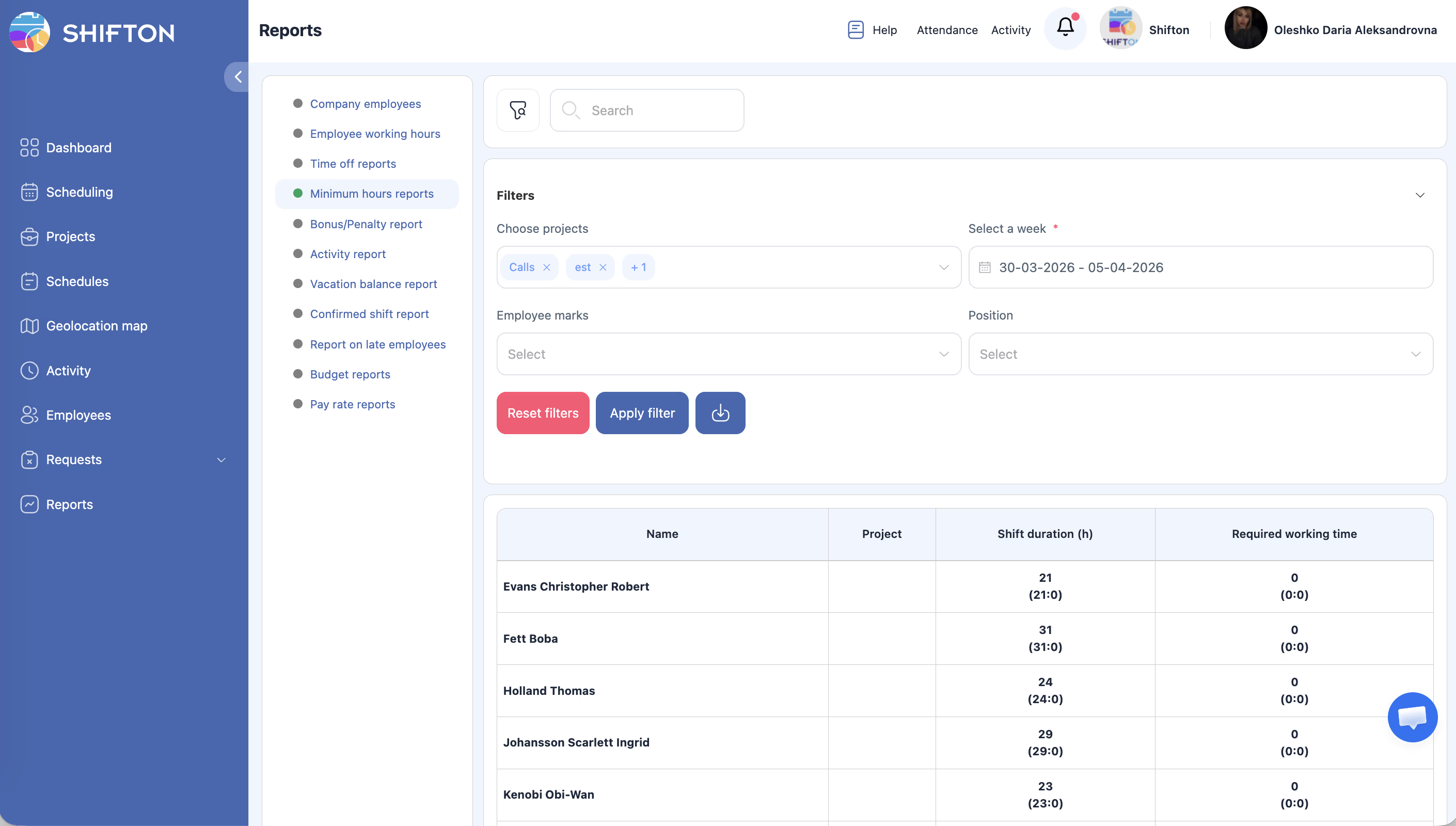
Ikinokonpara ang kabuuang tagal ng mga shift sa kinakailangang lingguhang oras ng trabaho. Tumutulong sa pagtukoy ng mga kulang sa oras at pagkontrol ng pagsunod sa mga kontrata sa paggawa.
Mga Sunud-sunod na Tagubilin
Pag-navigate sa Ulat
| Hakbang | Aksyon | Inaasahang Resulta |
|---|---|---|
| 1 | Buksan ang Mga Ulat sa kaliwang sidebar | |
| 2 | Piliin ang Minimum Oras | Maloload ang ulat |
Mga Filter
| Filter | Uri | Paglalarawan |
|---|---|---|
| Mga Proyekto | Multi-select | Filter ayon sa mga proyekto |
| Piliin ang linggo | Pagpili ng linggo | Partikular na linggo para sa pagsusuri |
| Mga Marka | Multi-select | Filter ayon sa mga marka |
| Posisyon | Dropdown | Filter ayon sa posisyon |
Pumili ng linggo at pindutin ang Ilapat ang filter.
Istraktura ng Talahanayan
| Kolum | Paglalarawan |
|---|---|
| Pangalan | Buong pangalan ng empleyado |
| Proyekto | Proyekto ng empleyado |
| Tagal ng iskedyul (h) | Kabuuang bilang ng oras ng shift para sa linggo |
| Kailangang oras ng pagtatrabaho | Minimum na bilang ng oras bawat linggo |
Mga Kaugnay na Artikulo
- Pangkalahatang-tanaw ng mga ulat
- Ulat na Mga Oras ng Trabaho ng Empleyado
- Pamamahala ng mga posisyon
- Profile ng empleyado — pangkalahatang impormasyon
- Pahina ng iskedyul
Mga Madalas Itanong
T1: Saan na-configure ang «Kailangang oras ng pagtatrabaho»?
Sa profile ng empleyado o sa Mga Setting > Posisyon.
T2: Planado o aktwal na oras ang ginagamit?
Tagal ng mga shift mula sa mga na-publish na iskedyul. Para sa aktwal na oras, gamitin ang Mga Oras ng Trabaho ng Empleyado.
T3: Maaari bang makita ang Datos para sa isang buwan?
Ang ulat na ito ay gumagana lamang ayon sa mga linggo. Para sa mas mahabang panahon, i-export ang data para sa ilang linggo.
T4: Ang Kailangang oras ng pagtatrabaho ay nagpapakita ng 0 — bakit?
Hindi na-configure ang minimum na oras para sa empleyado o posisyon.
T5: Paano i-configure ang Kailangang oras ng pagtatrabaho?
Employees → piliin ang empleyado → tab na Pangkalahatang impormasyon → field na Minimum Oras ng trabaho per Linggo (o katulad).
T6: Planado o aktwal na oras ang ipinapakita ng ulat?
Planado — mula sa na-publish na iskedyul. Para sa aktwal, gamitin ang Mga Oras ng Trabaho ng Empleyado.
T7: Paano matukoy ang mga empleyado na kulang sa oras para sa buwan?
I-export ang ulat para sa bawat linggo ng buwan → i-sum sa Excel ayon sa empleyado.
T8: Maaari bang makita ang Datos ng ilang linggo nang sabay-sabay?
Hindi. Ang ulat ay gumagana sa isang linggo sa isang pagkakataon.
T9: Kasama ba ang mga oras ng bakasyon sa Tagal ng iskedyul?
Hindi. Ang Tagal ng shift — mga shift lamang mula sa iskedyul. Ang mga pagliban ay makikita sa Pahinga Report.
T10: Hindi ipinapakita ang posisyon sa talahanayan — bakit?
Hindi naitalaga ang posisyon sa empleyado o itinatago ng filter na Posisyon ang bahagi ng data.
T11: Maaari bang makita ang pagkakaiba ng Kinakailangan at aktwal na oras?
Ipinapakita ng ulat ang Tagal ng shift at Kailangang oras ng pagtatrabaho. Kalkulahin ang pagkakaiba nang manu-mano o sa Excel pagkatapos ng export.
T12: Paano mabilis na suriin kung sino ang may mas kaunting kinakailangang oras para sa linggong ito?
Minimum Hours → piliin ang kasalukuyang linggo → Ilapat ang filter → i-sort ayon sa Tagal ng shift nang pataas.
T13: Kailangan ba ng hiwalay na Modyul para sa ulat na ito?
Hindi. Ang Minimum Hours ay available nang walang karagdagang module.
T14: Nakakaapekto ba ang Buksan ang mga iskedyul sa ulat na ito?
Hindi. Ang mga Bukas na shift ay hindi naitalaga sa mga partikular na empleyado at hindi kasama sa Tagal ng shift.
T15: Naiiba ba ang Kailangang oras ng pagtatrabaho para sa iba’t ibang posisyon?
Oo. Kung sa mga setting ng posisyon ay itinakda ang sariling minimum — ginagamit ito. Kung hindi, ginagamit ang halaga mula sa profile ng empleyado.