

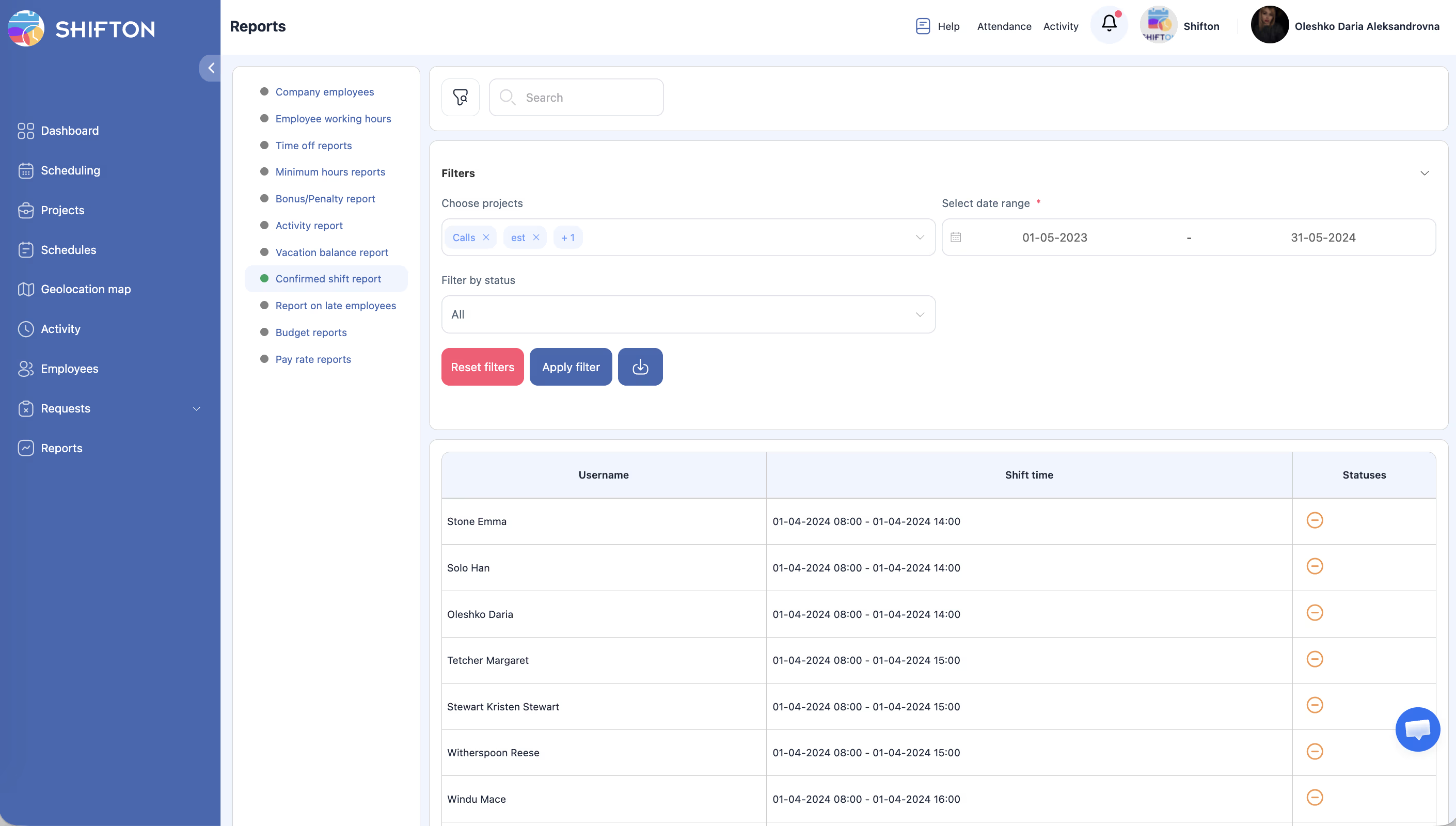
Ipinapakita ang mga status ng kumpirmasyon ng mga nakaplanong shift: sino ang nagkumpirma ng pagpasok sa trabaho at sino ang hindi. Tumutulong sa pagbibigay ng mabilis na desisyon sa staffing at pagtitiyak ng sakop ng mga shift.
Mga Sunud-sunod na Tagubilin
Pag-navigate sa Ulat
| Hakbang | Aksyon | Inaasahang Resulta |
|---|---|---|
| 1 | Buksan ang Mga Ulat sa kaliwang sidebar | |
| 2 | Piliin ang Nakumpirma iskedyul | Maloload ang ulat |
Mga Filter
| Filter | Uri | Paglalarawan |
|---|---|---|
| Mga Proyekto | Multi-select | Filter ayon sa mga proyekto |
| Saklaw ng petsa | Pagpili ng petsa | Panahon ng pagsusuri |
| I-filter ayon sa katayuan | Dropdown | Lahat, Nakumpirma, Hindi pa nakumpirma |
Itakda ang mga filter at pindutin ang Ilapat ang filter.
Istraktura ng Talahanayan
| Kolum | Paglalarawan |
|---|---|
| Username | Pangalan ng empleyado |
| Oras ng iskedyul | Nakaplanong petsa at oras ng shift |
| Mga Katayuan | Icon ng kumpirmasyon |
Mga Kaugnay na Artikulo
- Pangkalahatang-tanaw ng mga ulat
- Pag-publish at pag-abiso
- Iskedyul sa mobile application
- Pahina ng iskedyul
Mga Madalas Itanong
T1: Paano makita lamang ang mga hindi nakumpirmang iskedyul?
Itakda ang I-filter ayon sa katayuan → Hindi pa nakumpirma.
T2: Ano ang ibig sabihin ng icon ng Katayuan?
Check mark o berdeng icon — nakumpirma. Ibang icon — hindi nakumpirma.
T3: Maaari bang kumpirmahin ng mga empleyado ang mga iskedyul mula sa ulat na ito?
Hindi. Ang kumpirmasyon ay nangyayari sa iskedyul o mobile application. Ang ulat ay para sa pagbasa lamang.
T4: Lahat ng iskedyul ay ipinapakita bilang hindi nakumpirma — bakit?
Maaaring hindi alam ng mga empleyado ang kinakailangan. Tiyaking naka-enable ang mga abiso ng kumpirmasyon.
T5: Paano i-Paganahin ang kinakailangan sa kumpirmasyon ng iskedyul?
Sa paglikha ng iskedyul, piliin ang uri na Pinagana sa pamamagitan ng kumpirmasyon. Pagkatapos mag-publish, makikita ng mga empleyado ang dialog ng kumpirmasyon.
T6: Kapag nagkumpirma ang empleyado ng iskedyul — nakakatanggap ba siya ng abiso?
Hindi. Ang kumpirmasyon ay hindi gumagawa ng abiso. Maaaring suriin ng manager ang status sa ulat na ito.
T7: Maaari bang kumpirmahin ng Tagapangasiwa ang iskedyul para sa empleyado?
Hindi. Ang kumpirmasyon — personal na aksyon ng empleyado sa pamamagitan ng interface o mobile application.
T8: Gaano katagal nananatiling «hindi nakumpirma» ang iskedyul?
Hanggang sa manu-manong kumpirmahin ito ng empleyado. Walang awtomatikong kumpirmasyon.
T9: Ipinapakita ng ulat ang mga iskedyul mula sa nakaraang panahon — Normal ba ito?
Oo. Gamitin ang filter na Saklaw ng petsa para limitahan ang panahon ng pagtingin.
T10: Kailangan ba ng espesyal na Modyul para sa ulat na ito?
Hindi. Ang Confirmed Shift ay available nang walang karagdagang module.
T11: Ano ang mangyayari kung pinindot ng empleyado ang «Remind Huli nar»?
Magsasara ang dialog at lilitaw muli sa susunod na pag-login. Ang shift ay mananatiling hindi nakumpirma sa ulat.
T12: Maaari bang i-export ang Listahan ng mga hindi nakumpirmang iskedyul?
Oo. Itakda ang I-filter ayon sa katayuan → Hindi pa nakumpirma → Ilapat ang filter → Export.
T13: Ipinapakita ba ng ulat ang oras ng kumpirmasyon?
Hindi. Ipinapakita lamang ng ulat ang status (nakumpirma/hindi), walang timestamp.
T14: Paano paalalahanan ang mga empleyado tungkol sa kumpirmasyon?
I-publish muli ang iskedyul (Publish & notify) — makakatanggap ang mga empleyado ng abiso at ng dialog ng kumpirmasyon.
T15: Ipinapakita ba sa ulat ang mga Bukas na iskedyul?
Hindi. Ang mga Bukas na shift ay walang naitalaga na empleyado at hindi kasama sa ulat na Confirmed Shift.