

Praktikal na gabay: paano magsimula at magtapos ng break sa panahon ng aktibong shift.
Tungkol sa mga uri ng break, mga setting at epekto sa sahod, tingnan ang Mga Uri ng Break.
Pagkuha ng Break (Empleyado)
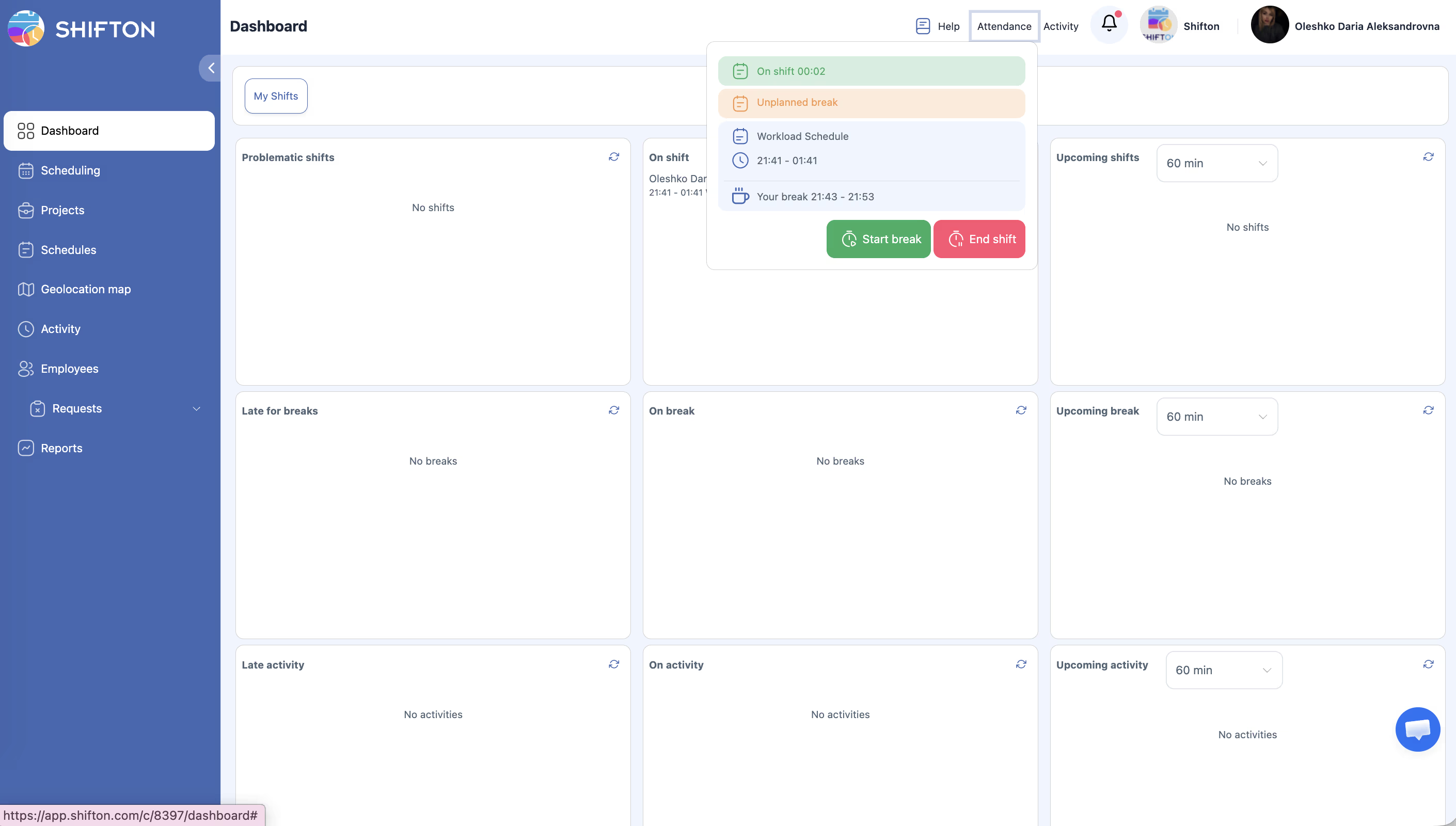
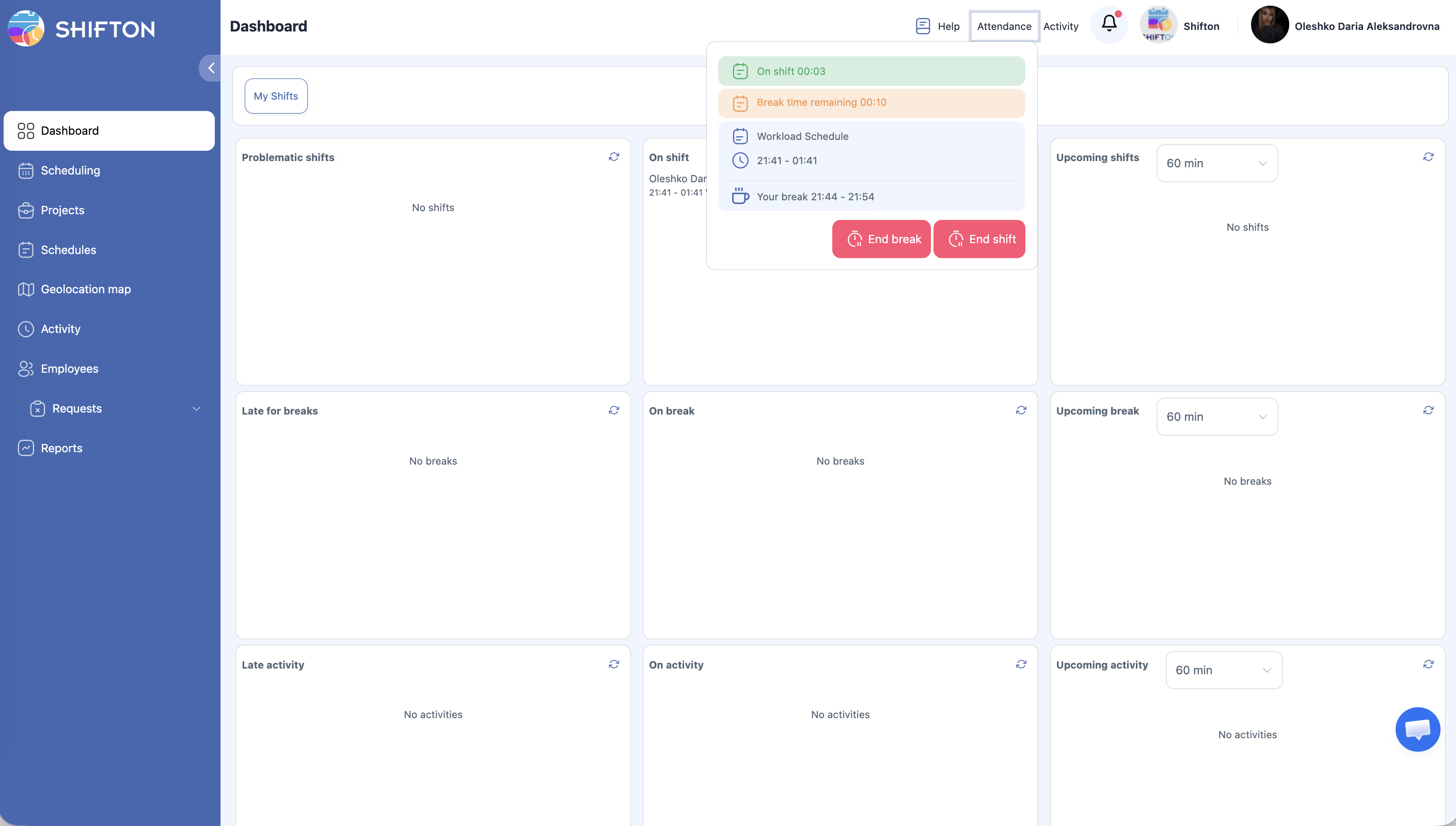
| Hakbang | Aksyon | Inaasahang Resulta |
|---|---|---|
| 1 | Sa panahon ng aktibong shift, buksan ang Pagdalo sa itaas na panel | Ipinapakita ang aktibong shift na may button na Simulan ang pahinga |
| 2 | Pindutin ang Simulan ang pahinga | Nagsisimula ang timer ng break |
| 3 | Buksan ang listahan ng Pagdalo sa pagtatapos | Nakikita ang button na Tapusin ang pahinga at ang lumipas na oras |
| 4 | Pindutin ang Tapusin ang pahinga | Naitala ang break, nagpapatuloy ang timer ng shift |
Pag-activate ng Module na Mga Pahinga
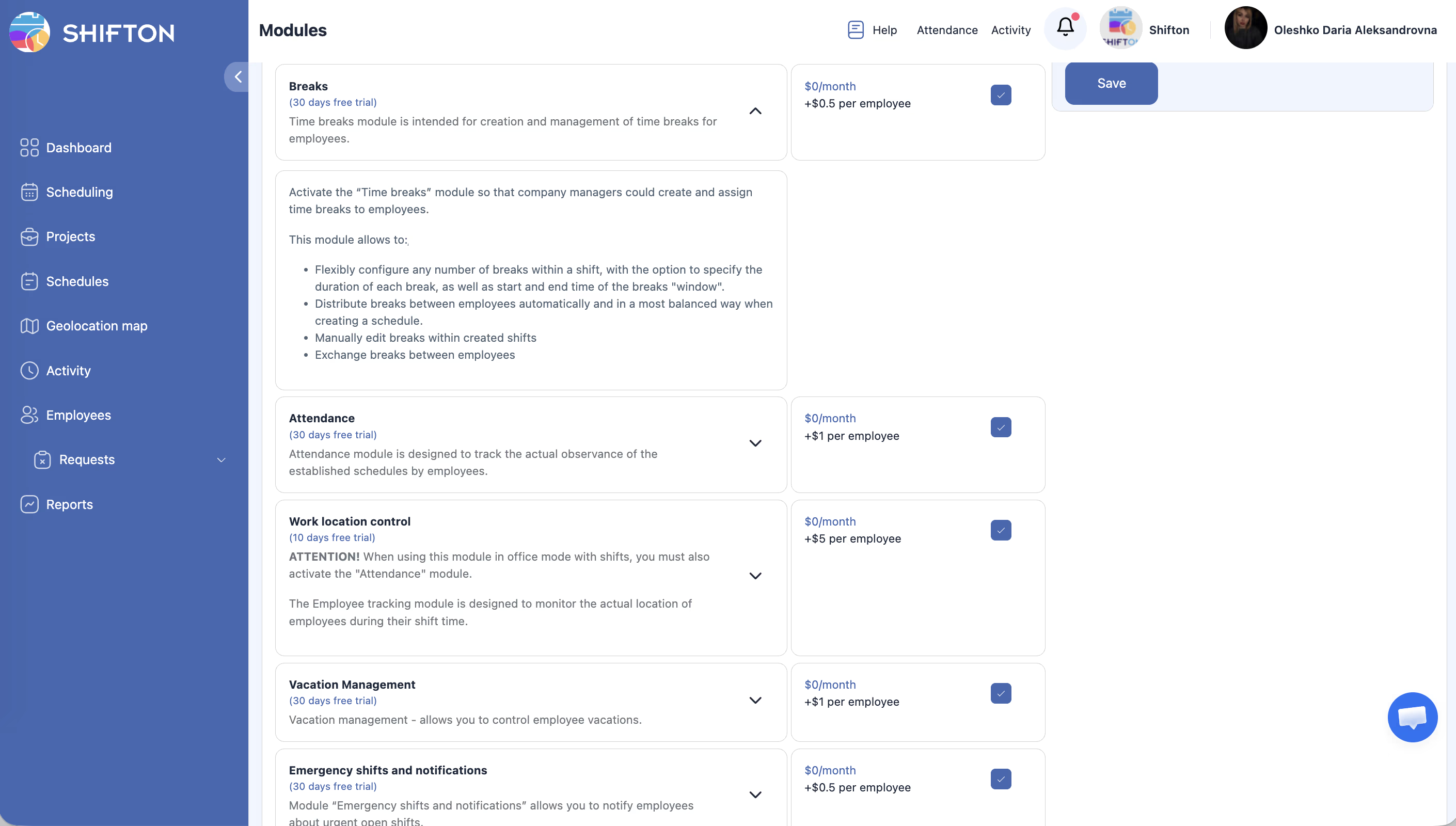
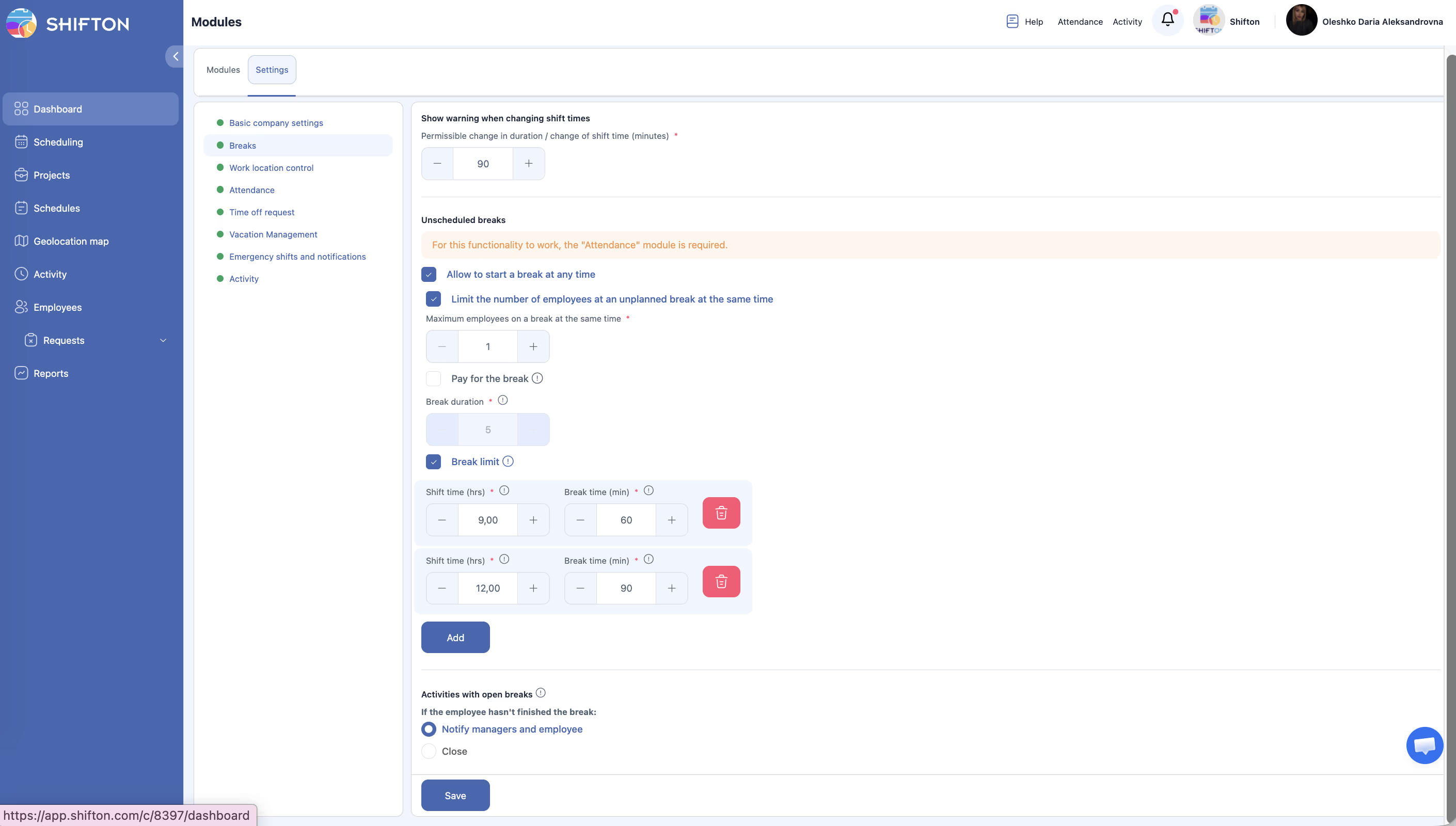
| Hakbang | Aksyon | Inaasahang Resulta |
|---|---|---|
| 1 | Buksan ang Mga Setting > Mga Modyul | Nagbubukas ang pahina ng Modules |
| 2 | Hanapin ang Mga Pahinga at pindutin ang Paganahin | Available na ang functionality ng mga break |
Mga Kaugnay na Artikulo
- Mga uri ng break
- Module na «Mga Pahinga»
- Pagsisimula at pagtatapos ng shift
- Ulat na Mga Oras ng Trabaho ng Empleyado
- Pagdaragdag ng mga shift
Mga Madalas Itanong
T: Hindi nagpapakita ang button na «Simulan ang pahinga» — bakit?
Hindi naka-on ang module na Mga Pahinga o walang aktibong shift ang empleyado. Para sa mga hindi nakaplanong break, kinakailangan din ang module na Pagdalo. Higit pang detalye sa Mga Uri ng Break.
T: Hindi makapagsimula ng Pahinga ang empleyado — bakit?
Naabot na ang limitasyon ng mga sabay-sabay na nagpapahinga o naubos na ang maximum na bilang ng break para sa shift.
T: Binabawas ba ang oras ng Pahinga mula sa oras ng trabaho?
Depende sa setting ng bayad para sa break. Higit pang detalye sa Mga Uri ng Break → Epekto sa sahod.
T: Nakikita ba ng empleyado ang oras ng kasalukuyang Pahinga?
Oo. Sa listahan ng Pagdalo, ipinapakita ang timer na may lumipas na oras ng break.
T: Ano ang nangyayari kung hindi natapos ng empleyado ang Pahinga bago matapos ang iskedyul?
Depende sa setting na Mga aktibidad na may mga bukas na pahinga: magpapadala ng abiso sa manager o awtomatikong magsasara ng break.