

Sa Shifton ay may apat na uri ng break. Hindi sila nagtabuyan — lahat ng apat ay maaaring gamitin sa isang kompanya nang sabay-sabay. Ang pagkakaiba — sa kung sino ang nagsisimula ng break at paano ito na-co-configure.
Pangkalahatang-tanaw: 4 na Uri ng Break
| Uri | Paglalarawan | Sino ang Nagsisimula |
|---|---|---|
| Simple Pahinga | Fixed na bilang ng minuto na ibinabawas mula sa shift | Na-co-configure sa template, hindi nangangailangan ng aksyon mula sa empleyado |
| Naka-iskedyul na Pahinga | Break na may partikular na time window, ang mga empleyado ay pumipila | Sistema (ayon sa iskedyul) |
| Unscheduled Pahinga | Ang empleyado ay kumukuha ng break sa anumang sandali sa loob ng itinakdang mga limitasyon | Empleyado |
| Pahinga Kahilingan | Ang empleyado ay nagpapadala ng kahilingan sa manager, ginagawa ang break pagkatapos ng pag-apruba | Empleyado → Tagapamahala |
1. Karaniwang Break (Simple break)
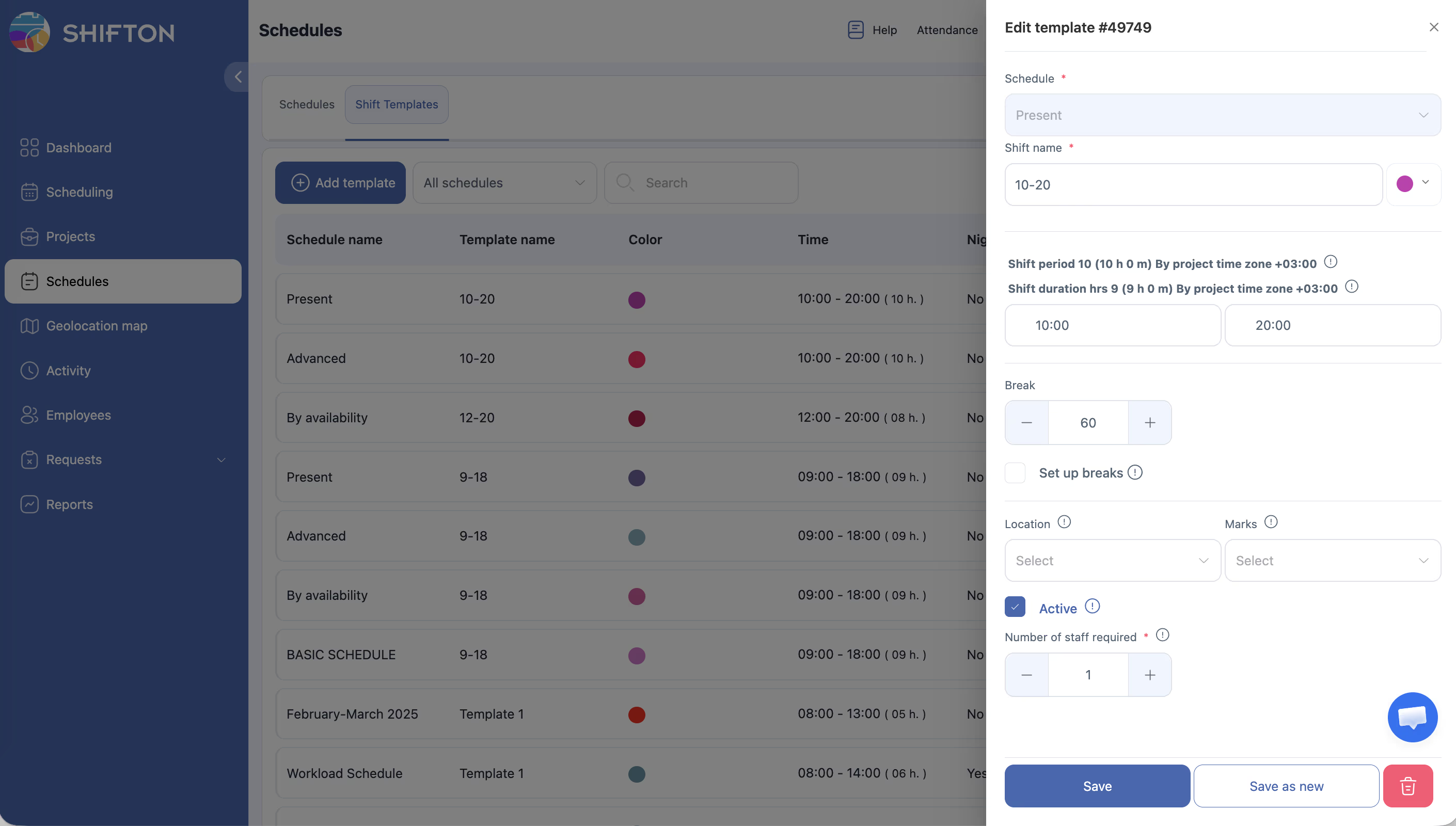
Saan na-co-configure: Template ng shift → field na Pahinga (sa minuto).
Ang pinakasimpleng uri. Isinasaad ninyo kung ilang minuto ang ibabawas mula sa tagal ng shift sa kalkulasyon ng bayad. Walang interface para sa empleyado.
Paano gumagana:
- Panahon ng shift: 09:00–18:00 = 9 na oras.
- Break: 60 minuto.
- Bayad na tagal ng shift: 8 oras.
Kung naka-on sa Mga setting ng sahod ang parameter na Bayaran ang mga empleyado para sa pahinga, ang break ay itinuturing na bayad at ang tagal ay nananatiling 9 na oras.
Kailan gagamitin: para sa karaniwang break sa tanghalian, pareho para sa lahat.
2. Nakaplanong Break (Scheduled break)
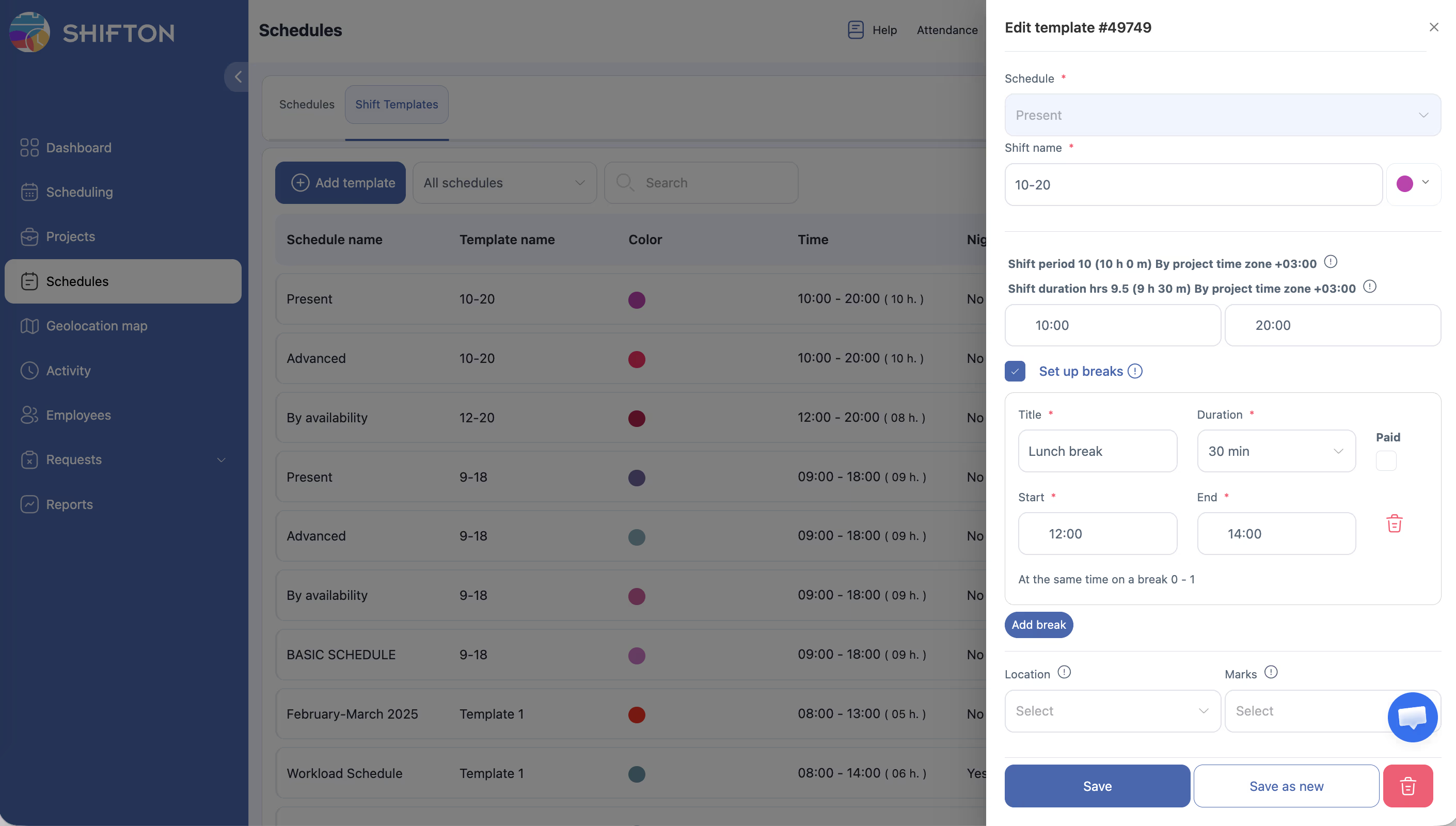
Saan na-co-configure: Template ng shift → checkbox na Itakda ang mga pahinga → Idagdag ang Pahinga.
Break na may malinaw na itinakdang time window. Maaaring magdagdag ng maraming break sa isang template.
Mga Patlang sa paggawa:
| Field | Paglalarawan |
|---|---|
| Pamagat | Pangalan ng break (halimbawa, «Tanghalian», «Kape») |
| Tagal ng Tagal | Tagal mula 5 hanggang 240 minuto (hakbang na 5 min) |
| Bayad | Kung naka-on — ang oras ng break ay bayad |
| Simulan | Simula ng time window |
| Tapusin | Wakas ng time window |
| Sa parehong oras sa pahinga | Maximum na bilang ng mga empleyado na sabay-sabay na nagbe-break |
Cascading na pila. Sa Sa parehong oras sa pahinga = 1, ang sistema ay naglalagay ng mga empleyado sa pila:
- Empleyado 1: 10:00–10:05
- Empleyado 2: 10:05–10:10
- Empleyado 3: 10:10–10:15
Ang module na Pagdalo para sa mga naka-iskedyul na pahinga ay hindi kinakailangan. Ang mga break ay itinatakda sa Template ng shift.
Nalampasang Pahinga: minamarkahan ng kulay-abo sa iskedyul, nakakatanggap ang manager ng abiso (kung naka-on ang mga abiso).
Kailan gagamitin: kapag mahalaga na hindi mag-overlap ang mga break at hindi mabawasan ang koponan.
3. Hindi Nakaplanong Break (Hindi nakaplanong pahinga)
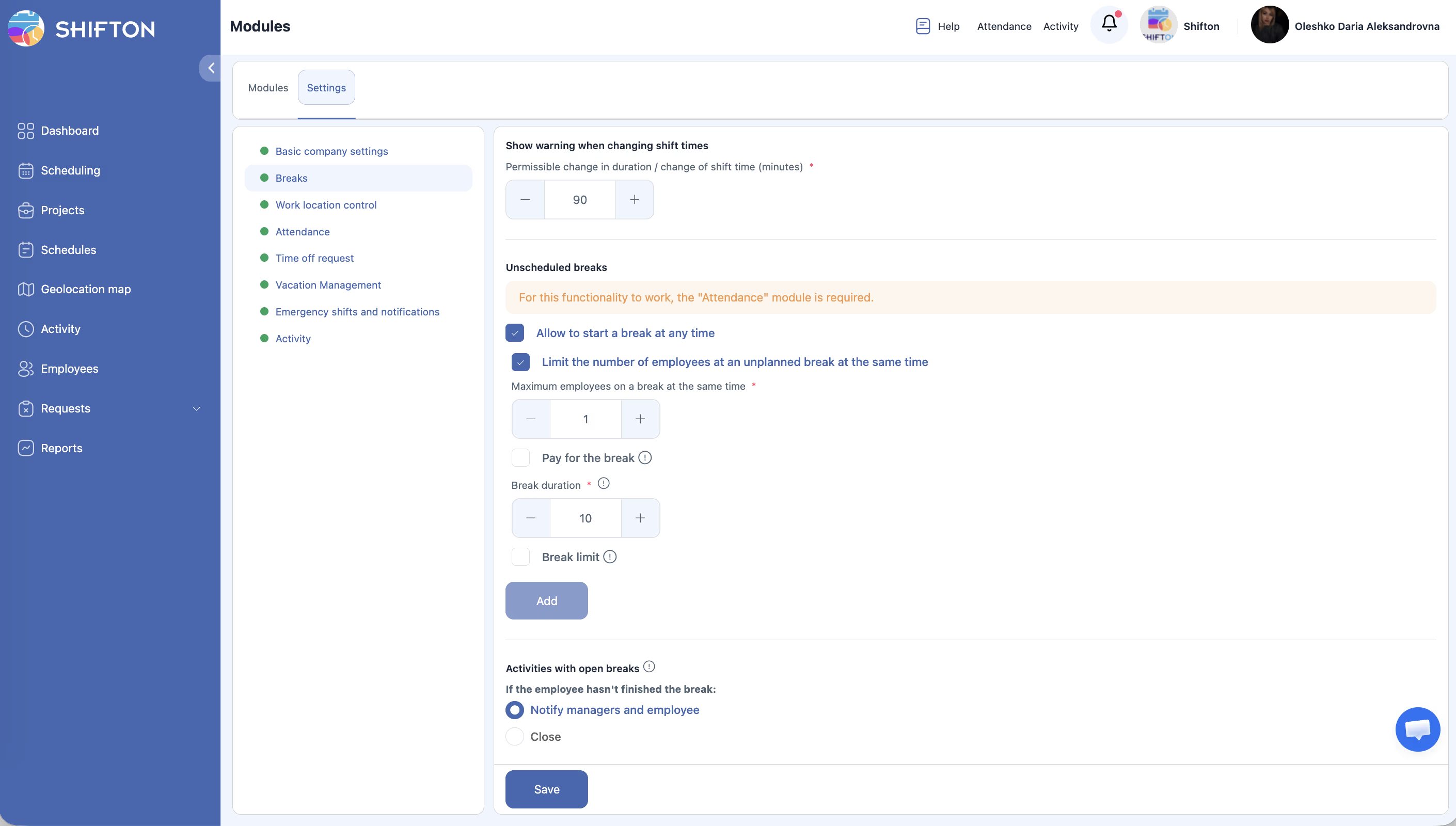
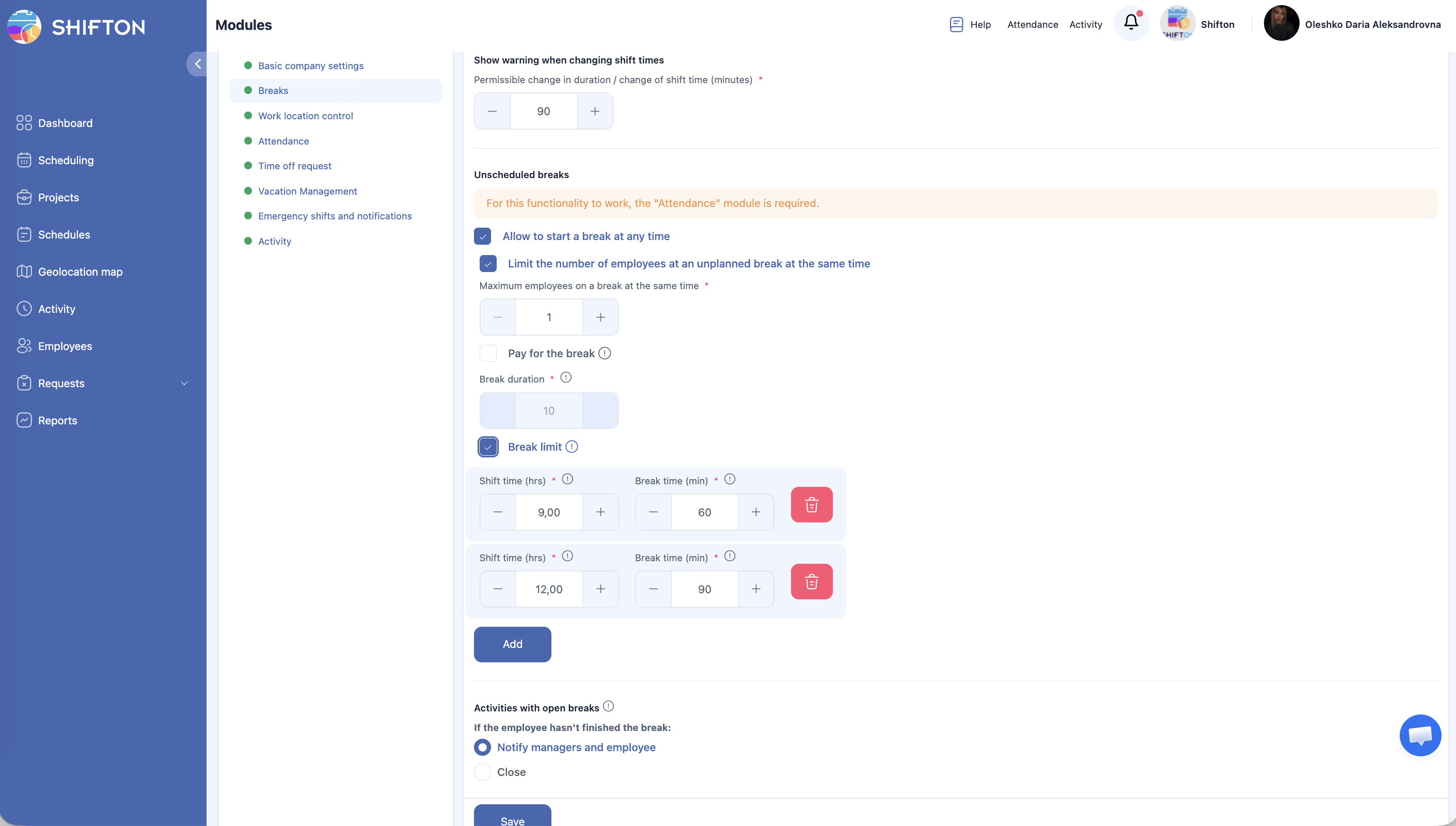
Saan na-co-configure:Modyul Mga Setting → Mga Pahinga (seksyon ng Mga hindi nakatakdang pahinga).
Kinakailangan: mga module na Mga Pahinga + Pagdalo (pareho ay dapat naka-on).
Ang empleyado mismo ang nagsisimula at nagtatapos ng break sa pamamagitan ng app. Itinatakda ninyo lamang ang mga limitasyon.
Mga parameter ng pag-configure:
| Parameter | Paglalarawan |
|---|---|
| Payagan na magsimula ng pahinga anumang oras | Payagan ang malayang break |
| Limit Bilang ng mga empleyado Sa break | Limitahan ang bilang ng mga empleyado sa break |
| Max Mga empleyado na nasa pahinga at same time | Maximum na bilang (halimbawa, 1) |
| Bayaran para sa pahinga | Ituring ba ang break bilang bayad |
| Tagal ng pahinga (min) | Tagal ng break |
Mga limitasyon ayon sa haba ng iskedyul (seksyon ng Limitasyon sa pahinga):
| Haba ng Shift | Max na Break |
|---|---|
| ≥ 9 oras | 60 minuto |
| ≥ 12 oras | 90 minuto |
Hindi natapos na Pahinga. Sa Mga aktibidad na may mga bukas na pahinga, piliin ang pag-uugali:
– I-notify ang mga Tagapamahala at empleyado — magpadala ng abiso.
– Isara — awtomatikong isara ang break.
Paano kumukuha ng hindi nakaplanong Pahinga ang empleyado:
| Hakbang | Aksyon | Inaasahang Resulta |
|---|---|---|
| 1 | Sa panahon ng aktibong shift, buksan ang Pagdalo sa itaas na panel | Ipinapakita ang aktibong shift na may button na Simulan ang pahinga |
| 2 | Pindutin ang Simulan ang pahinga | Nagsisimula ang timer ng break |
| 3 | Buksan ang listahan ng Pagdalo sa pagtatapos | Nakikita ang button na Tapusin ang pahinga at ang lumipas na oras |
| 4 | Pindutin ang Tapusin ang pahinga | Naitala ang break, nagpapatuloy ang timer ng shift |
Kung hindi nagpapakita ang button na Simulan ang pahinga — suriin: naka-on ang module na Mga Pahinga, naka-on ang module na Pagdalo, may aktibong shift ang empleyado.
Kailan gagamitin: para sa dynamic na mode, kapag hindi alam ang eksaktong oras ng break nang maaga.
4. Break ayon sa Kahilingan (Break request)
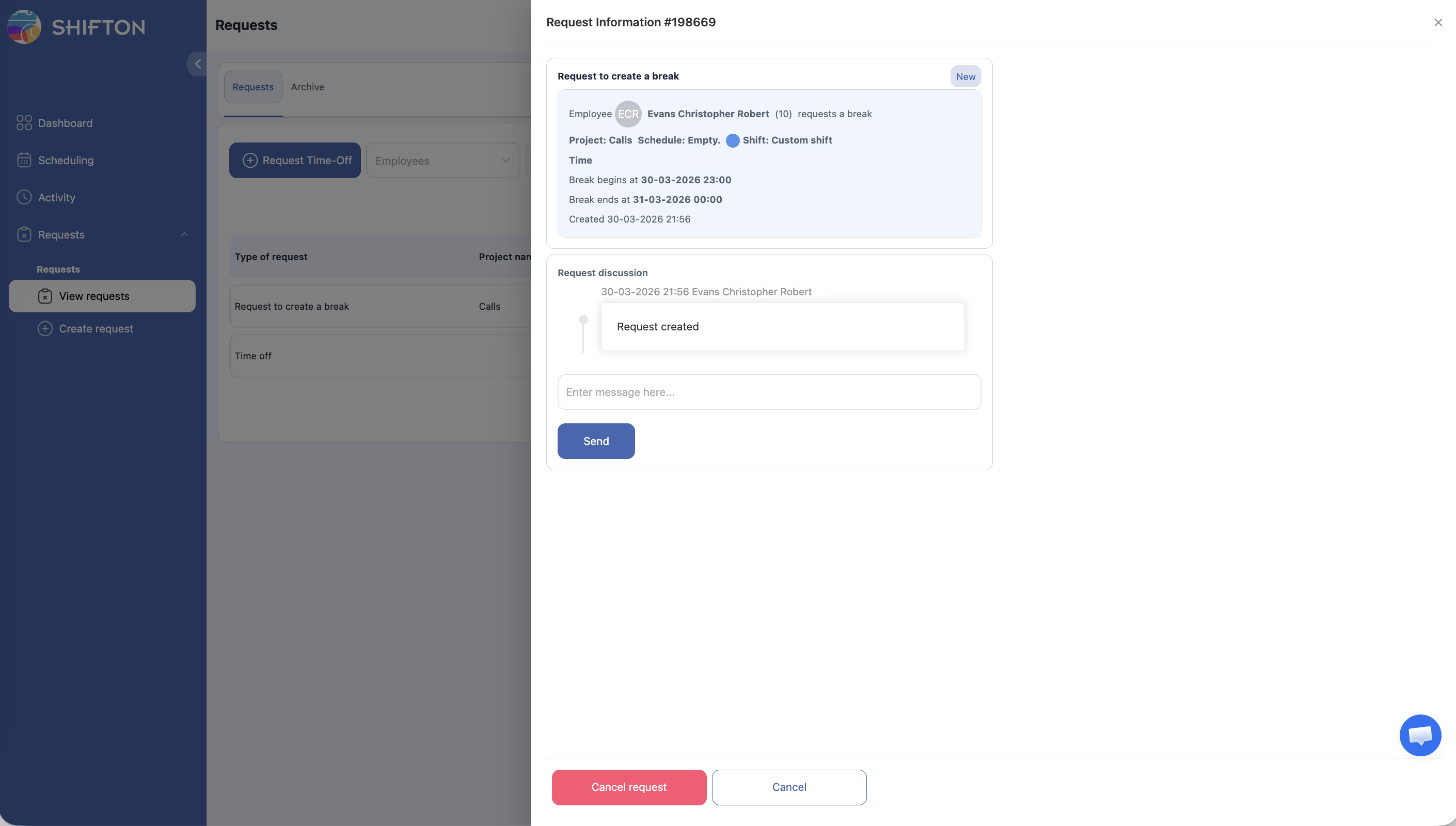
Saan na-co-configure: mga setting ng iskedyul → Pinagana ang mga empleyado na lumikha ng mga pahinga.
Kinakailangan: naka-on ang module na Mga Pahinga.
Nagpapadala ang empleyado ng kahilingan, ina-apruba o tinatanggihan ng manager. Pagkatapos ng pag-apruba, lumalabas ang break sa iskedyul.
Iskema ng trabaho:
Higit pang detalye tungkol sa pagpapadala at pag-apruba ng mga kahilingan sa Kahilingan para sa paggawa ng break.
Kailan gagamitin: kapag mahalaga na i-coordinate ang mga break at kontrolin ang workload ng koponan.
Module na Mga Pahinga: Pag-activate at mga Setting
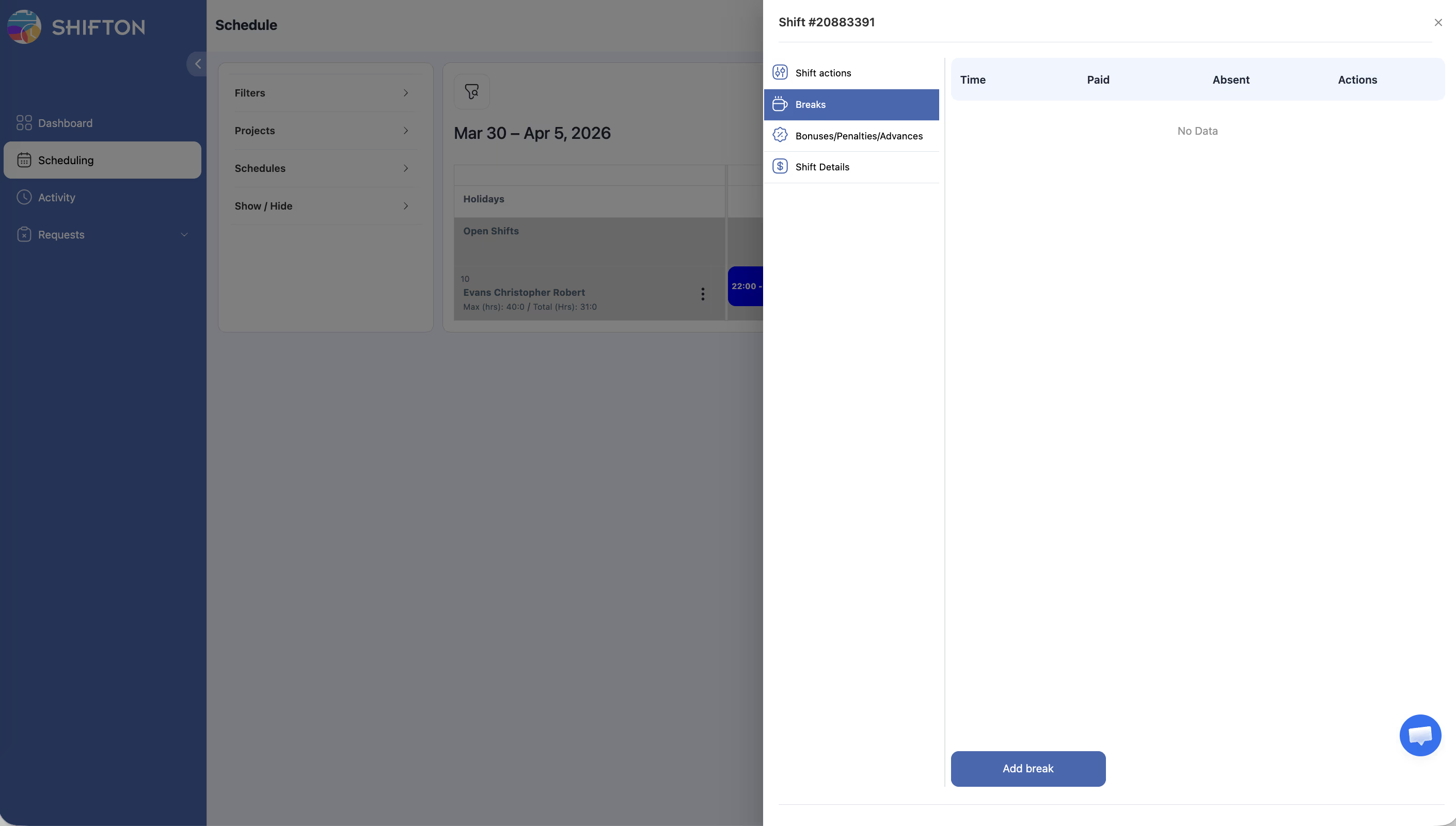
Paano I-on ang Module
Halaga: $0/buwan + $0.50/empleyado/buwan. Trial period: hanggang 60 araw.
Ang mga hindi nakaplanong break (Mga hindi nakatakdang pahinga) ay nangangailangan din ng aktibong module na Pagdalo.
Mga Parameter ng Mga Setting ng Module → Mga Pahinga
| Parameter | Paglalarawan |
|---|---|
| Magpakita ng babala kapag nagbabago ng oras ng shift | Magbabala kapag binabago ang oras ng shift |
| Pinapayagang pagbabago sa tagal / pagbabago ng oras ng shift (minuto) | Pinapayagang pagbabago ng tagal ng shift (default 90 minuto) |
| Mga hindi nakatakdang pahinga | Mga setting ng hindi nakaplanong break (tingnan ang seksyon 3 sa itaas) |
| Limitasyon sa pahinga | Mga limitasyon ayon sa haba ng shift |
| Mga aktibidad na may mga bukas na pahinga | Ano ang gagawin sa hindi natapos na break: Notify / Close |
Epekto ng mga Break sa Kalkulasyon ng Sahod
Paid vs Unpaid
| Uri ng Break | Unpaid (default) | Bayad |
|---|---|---|
| Simple break | Ibinabawas mula sa bayad na oras | Hindi ibinabawas |
| Scheduled break | Na-co-configure bawat break (field na Paid) | Na-co-configure bawat break |
| Hindi nakaplanong pahinga | Na-co-configure sa Mga Setting ng Module | Na-co-configure sa Mga Setting ng Module |
Global override. Sa Mga setting ng kumpanya → Mga setting ng sahod ang checkbox na Bayaran ang mga empleyado para sa pahinga — kung naka-on, lahat ng break ng kompanya ay itinuturing na bayad.
Paano Naaapektuhan ng Unpaid Break ang Shift
| Shift | Pahinga | Bayad na Oras |
|---|---|---|
| 09:00–18:00 | 60 minuto, unpaid | 8 h |
| 09:00–18:00 | 60 minuto, paid | 9 h |
| 09:00–18:00 | 30 minuto, unpaid | 8.5 h |
| 09:00–18:00 | 0 minuto | 9 h |
Epekto sa Ibang mga Module
Pagpapalitan ng mga Break (Pagpapalitan ng pahinga)
Pagpapalitan ng mga slot ng nakaplanong break sa kasamahan. Para sa pag-activate:
Pagkatapos nito, maaaring magpadala ang mga empleyado ng mga kahilingan sa isa’t isa para sa pagpapalitan ng break.
Mga Kaugnay na Artikulo
- Mga break sa panahon ng shift — paano magsimula at magtapos
- Module na «Mga Pahinga»
- Pangkalahatang-tanaw ng module na Pagdalo
- Pagdaragdag ng mga shift
- Kahilingan para sa paggawa ng break
- Pagpapalitan ng break
- Mga setting ng sahod
Mga Madalas Itanong
Maaari bang gumamit ng maraming uri ng Pahinga nang sabay-sabay?
Oo. Halimbawa, sa shift ay maaaring mayroong Simple break (60 minuto para sa tanghalian) at sabay na pinapayagan ang Mga hindi nakatakdang pahinga para sa mga maikling pahinga.
Maaari bang pagsamahin ang Simple Pahinga at Naka-iskedyul na Pahinga sa isang iskedyul?
Oo. Ang Simple break ay nagtakda ng karaniwang deduction, at ang Scheduled break ay nagdaragdag ng mga partikular na time window para sa mga break.
Ano ang pagkakaiba ng mga nakaplanong Pahinga mula sa mga hindi nakaplanong?
Ang mga nakaplanong ay naka-embed sa Template ng shift at nakikita nang maaga. Ang mga hindi nakaplanong — kinukuha nang kusang-loob ng empleyado sa panahon ng shift.
Kinakailangan ba ang Modyul na Pagdalo para sa mga naka-iskedyul na Pahinga?
Hindi. Ang mga naka-iskedyul na break ay itinatakda sa Template ng shift at hindi nangangailangan ng Pagdalo. Kinakailangan lamang ang Pagdalo para sa mga Hindi nakaplanong pahinga.
Paano magdagdag ng Pahinga sa Template na ng iskedyul?
Sa paggawa o pag-edit ng Template ng shift — lagyan ng check ang Itakda ang mga pahinga → pindutin ang Idagdag ang Pahinga → punan ang Title, Duration, Start/End window, Sa parehong oras sa pahinga.
Ilang Pahinga ang maaaring idagdag sa isang Template na ng iskedyul?
Walang limitasyon. Maaaring magdagdag ng maraming Scheduled break na may iba’t ibang time window.
Maaari bang itakda ang default na Pahinga para sa lahat ng bagong iskedyul?
Oo. Sa Template ng shift, ilagay ang tagal ng break sa minuto — awtomatiko itong ilalapat.
Maaari bang magtakda ng iba’t ibang tagal ng Pahinga para sa iba’t ibang Template na ng iskedyul?
Oo. Ang bawat Template ng shift ay may sariling field ng break — itakda ang kinakailangang tagal sa paggawa ng template.
Bakit hindi nakikita ng empleyado ang button ng pagsisimula ng Pahinga?
Para sa mga Hindi nakaplanong pahinga, kinakailangan ang parehong module: Mga Pahinga at Pagdalo. Kinakailangan din ang aktibong shift.
Hindi makapagsimula ng Pahinga ang empleyado — bakit?
Naabot na ang limitasyon ng mga sabay-sabay na nagpapahinga o naubos na ang maximum na bilang ng break para sa shift.
Paano limitahan ang bilang ng mga empleyado na sabay-sabay na nagbe-Pahinga?
Para sa Unscheduled: Mga Setting ng Module → Mga Pahinga → Limit Bilang ng mga empleyado Sa Pahinga → ilagay ang kinakailangang numero.
Para sa mga naka-iskedyul: sa mga setting ng break ng Template ng shift, itakda ang Sa parehong oras sa pahinga → kinakailangang numero.
Ano ang ibig sabihin ng «Sa parehong oras sa pahinga» = 0?
Ang parameter na 0 ay nangangahulugang walang limitasyon sa bilang ng mga empleyado na sabay-sabay na nagbe-break.
Ano ang mangyayari kung umalis sa Pahinga ang empleyado at hindi bumalik?
Itatala ng sistema ang bukas na break. Ayon sa setting na Mga aktibidad na may mga bukas na pahinga — magpapadala ng abiso o awtomatikong isasara sa pagtatapos ng shift.
Ano ang mangyayari kung nakalimutan ng empleyado na pindutin ang Tapusin ang pahinga?
Kung naka-on ang opsyon na Isara sa mga setting ng hindi nakaplanong break — awtomatikong isasara ng sistema ang break pagkatapos ng itinakdang oras.
Ano ang mangyayari kung nalampasan ng empleyado ang nakaplanong Pahinga?
Ang nalampasang break ay minamarkahan ng kulay-abo sa iskedyul, at nakakatanggap ang manager ng abiso (kung naka-on ang mga abiso).
Saan itinatakda ang priyoridad ng bayad para sa mga Pahinga?
Ang Mga setting ng sahod → Bayaran ang mga empleyado para sa pahinga (global) ay nangingibabaw sa lahat ng indibidwal na setting. Kung naka-off — gumagana ang mga setting ng bawat break.
Bayad ba ang Simple Pahinga bilang default?
Hindi. Ang Simple break ay ibinabawas mula sa bayad na oras. Para gawin itong bayad — i-on ang Bayaran ang mga empleyado para sa pahinga sa Mga setting ng sahod.
Hindi ipinapakita ang oras ng Pahinga sa sahod.
I-on ang «Bayaran para sa pahinga» sa mga setting ng module o sa Mga setting ng sahod.
Ibinabawas ba ang mga Pahinga mula sa oras ng trabaho sa mga ulat?
Depende sa setting na Bayaran para sa pahinga. Kung naka-off — ang oras ng break ay ibinabawas mula sa bayad na oras.
Paano tingnan ang kasaysayan ng mga Pahinga sa mga ulat?
Mga Ulat → Mga Oras ng Trabaho ng Empleyado — ang column na «Mga Pahinga» ay nagpapakita ng kabuuang oras ng break para sa panahon.
Nakikita ba ng empleyado ang oras ng kasalukuyang Pahinga?
Oo. Sa listahan ng Pagdalo, ipinapakita ang timer na may lumipas na oras ng break.
Maaari bang magpalitan ng mga slot ng Pahinga sa kasamahan?
Oo. Ang function na Pahinga Palitan ay available kapag naka-on ang opsyon na Pinagana Mga Empleyado to Palitan Mga Pahinga sa mga setting ng iskedyul.
Iba’t ibang panuntunan ng Pahinga para sa iba’t ibang proyekto?
Hindi — ang mga setting ng break ay itinatakda sa antas ng buong kompanya sa Mga Setting ng Module.
Maaari bang magtakda ng iba’t ibang limitasyon ng Pahinga para sa iba’t ibang proyekto?
Hindi. Ang mga setting ng break ay itinatakda sa antas ng buong kompanya sa Mga Setting ng Module.
Kinakailangan ba ang Modyul na Pagdalo para sa paggamit ng mga Pahinga?
Para sa mga nakaplanong break (Scheduled/Simple) — hindi. Para sa mga hindi nakaplanong break (Unscheduled) — oo.
Magkano ang Modyul na Mga Pahinga?
$0/buwan + $0.50 bawat aktibong empleyado bawat buwan. Trial period: hanggang 60 araw. Halimbawa: 30 empleyado = $15/buwan.
Isinasama ba ang oras ng Pahinga Kahilingan sa mga oras ng trabaho?
Depende sa mga setting. Ang hindi bayad na Break request ay ibinabawas mula sa oras ng trabaho. Ang bayad — hindi.
Maaari bang tanggihan ng Tagapamahala ang Pahinga Kahilingan?
Oo. Ang Break request ay dumadaan sa proseso ng pag-apruba/pagtanggi — ang manager ang gumagawa ng desisyon nang manu-mano.
Saan nakikita ng empleyado ang kahilingan para sa Pahinga pagkatapos gawin ito?
Sa seksyon ng Mga Kahilingan ng pahina o sa mobile app — seksyon ng Mga Kahilingan.
Maaari bang i-configure ang awtomatikong pagtatapos ng Pahinga pagkatapos lumipas ang oras?
Oo. Setting na Mga aktibidad na may mga bukas na pahinga → Isara. Kapag naka-on, awtomatikong isinasara ng sistema ang mga hindi natapos na break.
Paano nagsisimula ng nakaplanong Pahinga ang empleyado?
Sa mobile app o web interface sa panahon ng aktibong shift — button na Simulan ang pahinga. Ang oras ng simula ay naitala ng sistema.