

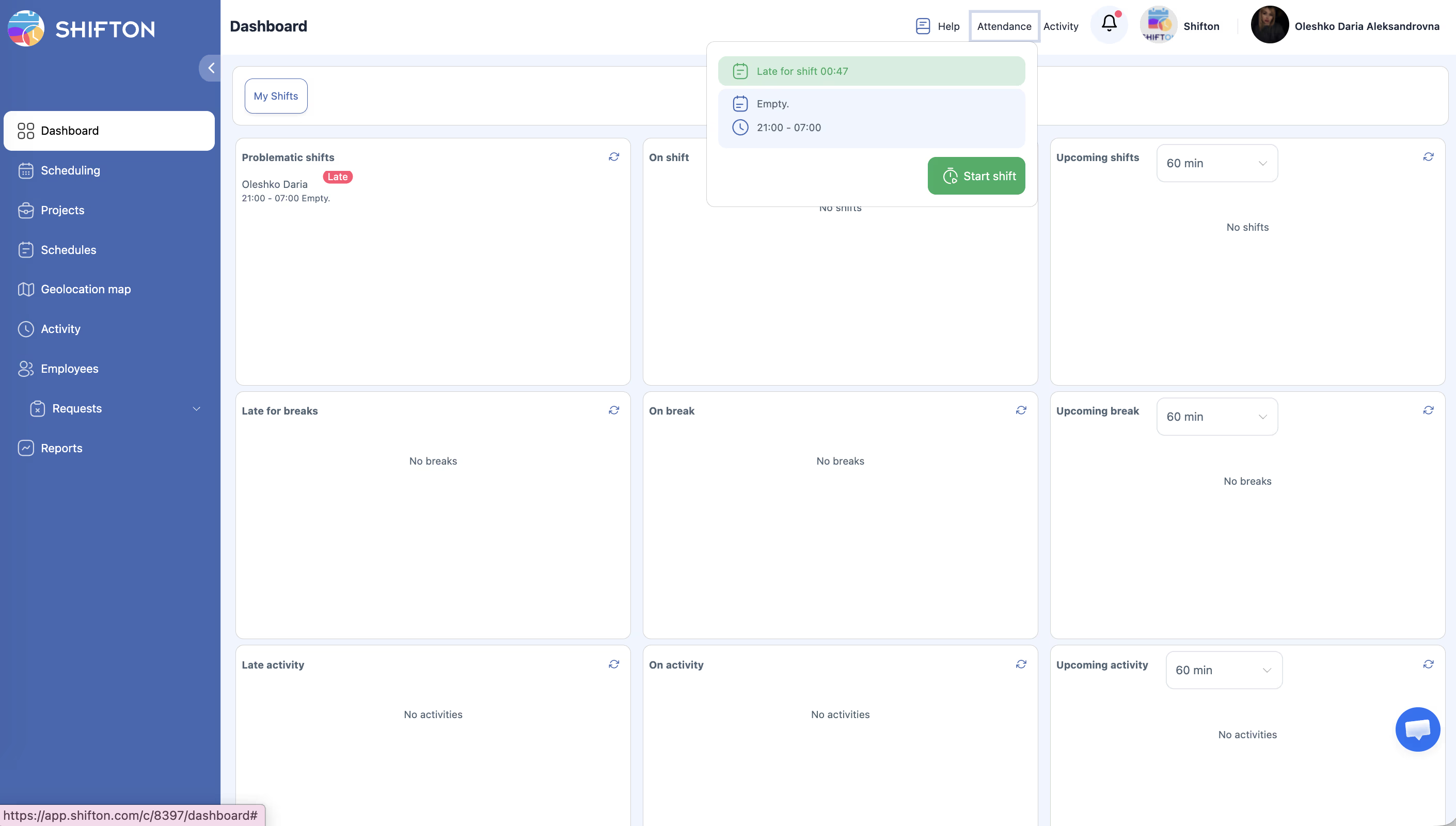
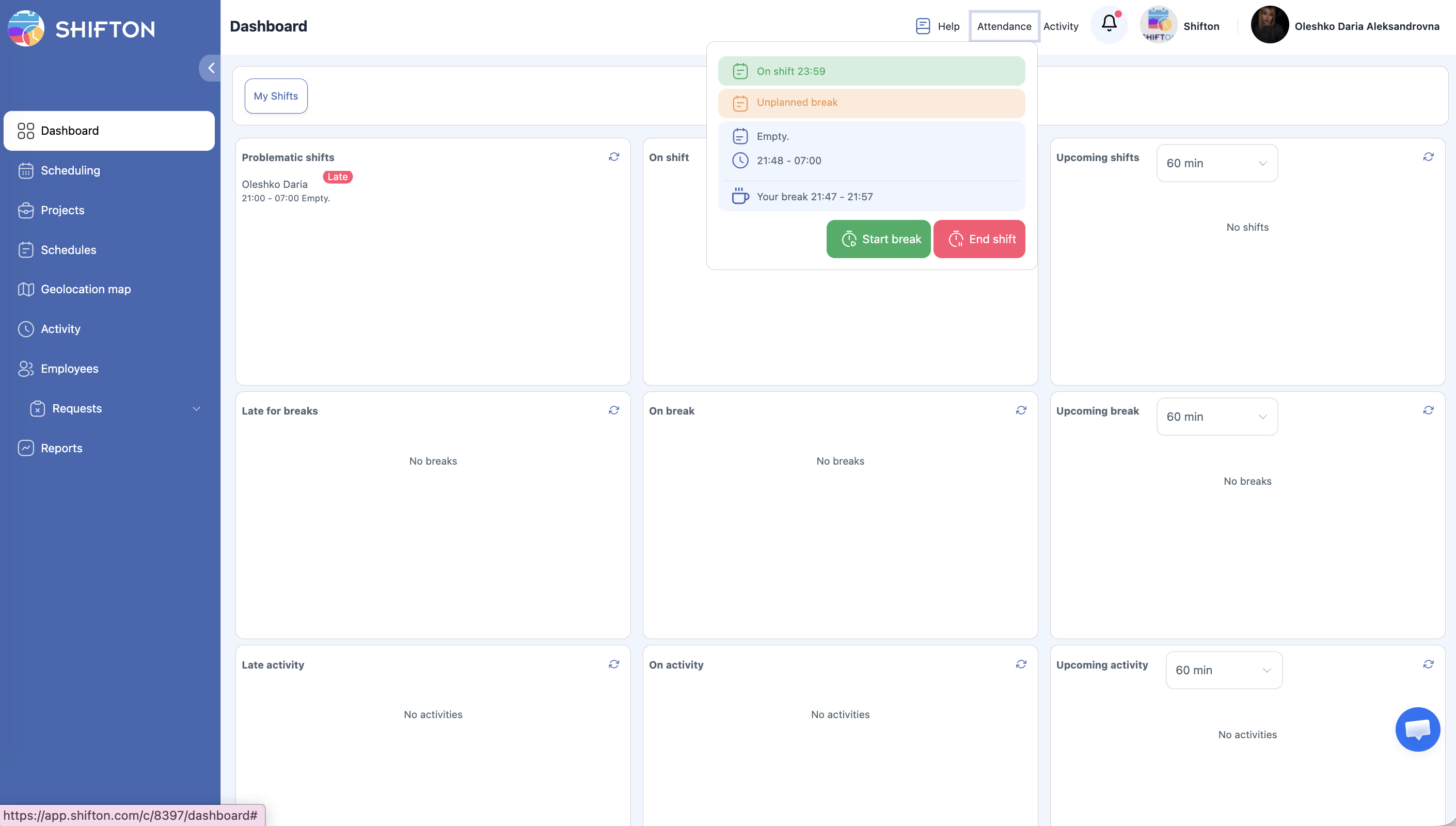
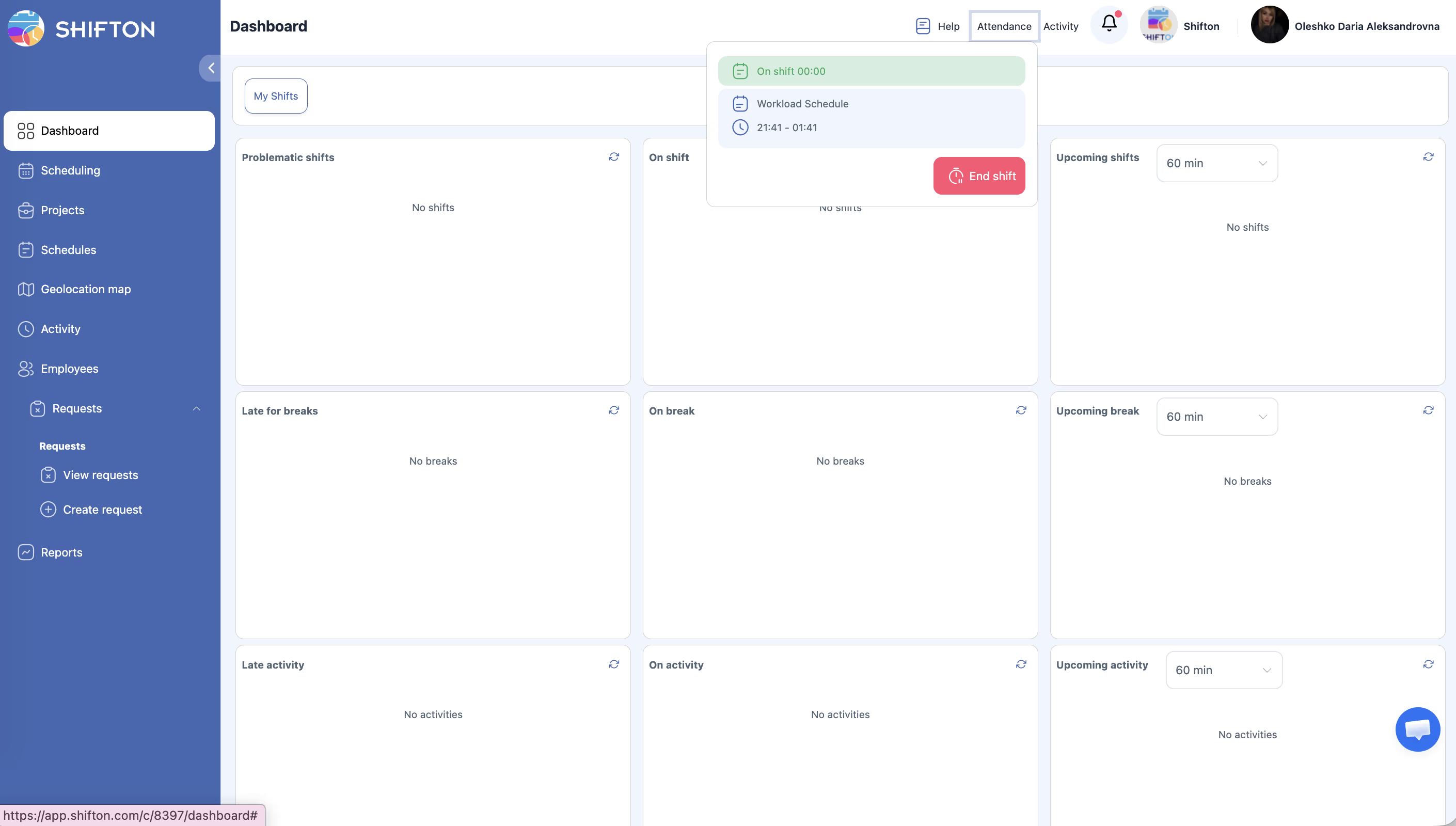
Para mag-Magrehistro sa trabaho, binubuksan ng empleyado ang dropdown list ng Pagdalo sa itaas na navigation panel at pinipindot ang Simulan ang iskedyul sa tabi ng kinakailangang iskedyul. Itinatala ng sistema ang eksaktong time stamp at kung kinakailangan ay sinusuri ang IP address o GPS coordinates. Sa pagtatapos ng shift, bumabalik ang empleyado sa parehong listahan at pinipindot ang Tapusin ang iskedyul.
Mga Hakbang-hakbang na Tagubilin
Pagsisimula ng Shift
| Hakbang | Aksyon | Inaasahang Resulta |
|---|---|---|
| 1 | Mag-log in sa Shifton | Naglo-load ang pangunahing interface |
| 2 | Pindutin ang Pagdalo sa itaas na navigation panel | Nagbubukas ang listahan ng mga nakaplanong shift para sa araw na ito |
| 3 | Pindutin ang Simulan ang iskedyul sa tabi ng kinakailangang shift | Itinatala ng sistema ang oras ng simula; kapag naka-on ang pag-verify ng IP o GPS, sinusuri ang lokasyon sa sandaling ito |
| 4 | Nagbago ang status ng shift sa Aktibo | Naka-mark na kayo bilang pumasok sa trabaho; sa listahan ay lumalabas ang button na Tapusin ang iskedyul |
Pagtatapos ng Shift
| Hakbang | Aksyon | Inaasahang Resulta |
|---|---|---|
| 1 | Pindutin ang Pagdalo sa itaas na panel | Nagbubukas ang listahan na may aktibong shift |
| 2 | Pindutin ang Tapusin ang iskedyul | Itinatala ng sistema ang oras ng pagtatapos; minamarkahan ang shift bilang tapos na |
Pagsisimula ng Shift mula sa Mobile Device
| Hakbang | Aksyon | Inaasahang Resulta |
|---|---|---|
| 1 | Buksan ang mobile app ng Shifton | Naglo-load ang pangunahing screen |
| 2 | Pindutin ang Pagdalo | Nagbubukas ang panel na may mga nakaplanong shift |
| 3 | Pindutin ang Simulan ang iskedyul | Kapag naka-on ang GPS verification, hihilingin ng app ang pahintulot sa geolocation; itinatala ang oras |
| 4 | Pindutin ang Tapusin ang iskedyul sa pagtatapos | Minamarkahan ang shift bilang tapos na |
Pag-uugali sa Pag-verify ng IP at GPS
| Uri ng Pag-verify | Platform | Ano ang Nangyayari |
|---|---|---|
| Pag-verify ng IP | Browser at mobile | Inihahambing ng sistema ang IP sa mga pinapayagang IP ng lugar ng trabaho |
| Pag-verify ng GPS | Mobile lamang | Sinusuri ng app ang mga coordinate ayon sa na-configure na lugar ng trabaho |
| Naipasa ang pag-verify | Pareho | Ang shift ay nagsisimula o nagtatapos sa karaniwang mode |
| Hindi naipasa ang pag-verify | Pareho | Lumalabas ang babala; maaaring magsimula ang shift, ngunit naitala ang pagkakaiba para sa manager |
Mga Kaugnay na Artikulo
- Pangkalahatang-tanaw ng module na Pagdalo
- Mga break sa panahon ng shift
- Mga hindi nakaplanong shift
- Pag-verify sa pamamagitan ng GPS at IP
- Mga status ng shift
- Ulat na Mga Oras ng Trabaho ng Empleyado
Mga Madalas Itanong
T1: Ano ang gagawin kung aksidenteng nagsimula ng maling iskedyul?
Agad na tapusin ang shift at makipag-ugnayan sa manager — ang mga manager ay maaaring mag-edit ng mga talaan ng attendance.
T2: Maaari bang magsimula ng iskedyul nang mas maaga sa nakaplanong oras?
Oo. Itinatala ng sistema ang aktwal na oras ng simula at inihahambing ito sa iskedyul sa mga ulat.
T3: Ano ang mangyayari kung ang GPS coordinates ay hindi tumugma sa lugar ng trabaho?
Depende sa mga setting, maaari kayong makatanggap ng babala, ngunit maaari pa ring magsimula ng shift. Ia-abisuhan ang manager tungkol sa pagkakaiba.
T4: Ano ang mangyayari kung nakalimutan tapusin ang iskedyul?
Ang shift ay mananatiling bukas. Ang ilang kompanya ay nagco-configure ng mga abiso para sa mga ganitong kaso.
T5: Walang iskedyul sa Listahan ng Pagdalo — bakit?
Walang na-publish na iskedyul para sa araw na ito o ang empleyado ay hindi naka-assign sa proyekto. Hilingin sa manager na i-publish ang iskedyul.
T6: Maaari bang manu-manong isara ng Tagapamahala ang iskedyul para sa empleyado?
Oo. Maaaring i-edit ng manager ang talaan ng attendance at manu-manong ilagay ang oras ng pagtatapos.
T7: Ano ang mangyayari kung pinindot ang «Simulan ang iskedyul» nang dalawang beses?
Hindi papayagan ng sistema na magsimula ng shift kung ito ay aktibo na. Nawawala ang button na Simulan ang shift pagkatapos ng unang pagpindot.
T8: Maaari bang magsimula ng iskedyul mula sa desktop at tapusin mula sa mobile?
Oo. Ang mga talaan ng Pagdalo ay nisi-synchronize sa pagitan ng mga device sa real time.
T9: Paano gumagana ang pag-verify ng IP?
Sa simula ng shift, inihahambing ng sistema ang IP address ng empleyado sa mga pinapayagang address ng lugar ng trabaho. Ang pagkakaiba ay itinatala sa log, ngunit hindi humaharang sa simula (depende sa mga setting).
T10: Kinakailangan ba ang pahintulot na GPS na «Always» o sapat na ang «While Using»?
Para sa maaasahang pagtatrabaho, inirerekomenda ang pahintulot na Always. Ang mode na «While Using» ay maaaring makalaktaw ng pagtatala kung ang app ay pumunta sa background.
T11: Maaari bang magsimula ng iskedyul nang maaga — isang oras bago ang opisyal na simula?
Oo. Itinatala ng sistema ang aktwal na oras ng simula at minamarkahan ang maagang simula sa ulat.
T12: Ina-abisuhan ba ang Tagapamahala kapag nagsimula ng iskedyul ang empleyado?
Hindi, sa simula ng shift ay hindi awtomatikong ina-abisuhan ang manager. Ang mga abiso ay na-co-configure para sa mga pagkahuli at maagang pag-alis.
T13: Pinindot ng empleyado ang Tapusin ang iskedyul, ngunit hindi nagsara ang iskedyul — ano ang gagawin?
Subukang i-refresh ang pahina. Kung mananatili ang problema — makipag-ugnayan sa administrator para sa manu-manong pagbabago.
T14: Ipinapakita ba ang kasaysayan ng Pagdalo sa mobile app?
Oo. Nakikita ng empleyado ang listahan ng kanyang mga nakaraang shift na may aktwal na oras ng simula at pagtatapos.
T15: Ano ang ibig sabihin ng «hindi naipasa ang pag-verify» sa simula ng iskedyul?
Ang IP address o GPS coordinates ay hindi tumugma sa mga pinapayagan para sa lugar ng trabaho. Naitala ang pagkakaiba, ngunit ang shift ay nagsisimula pa rin (kung hindi naka-on ang mahigpit na pagharang).