

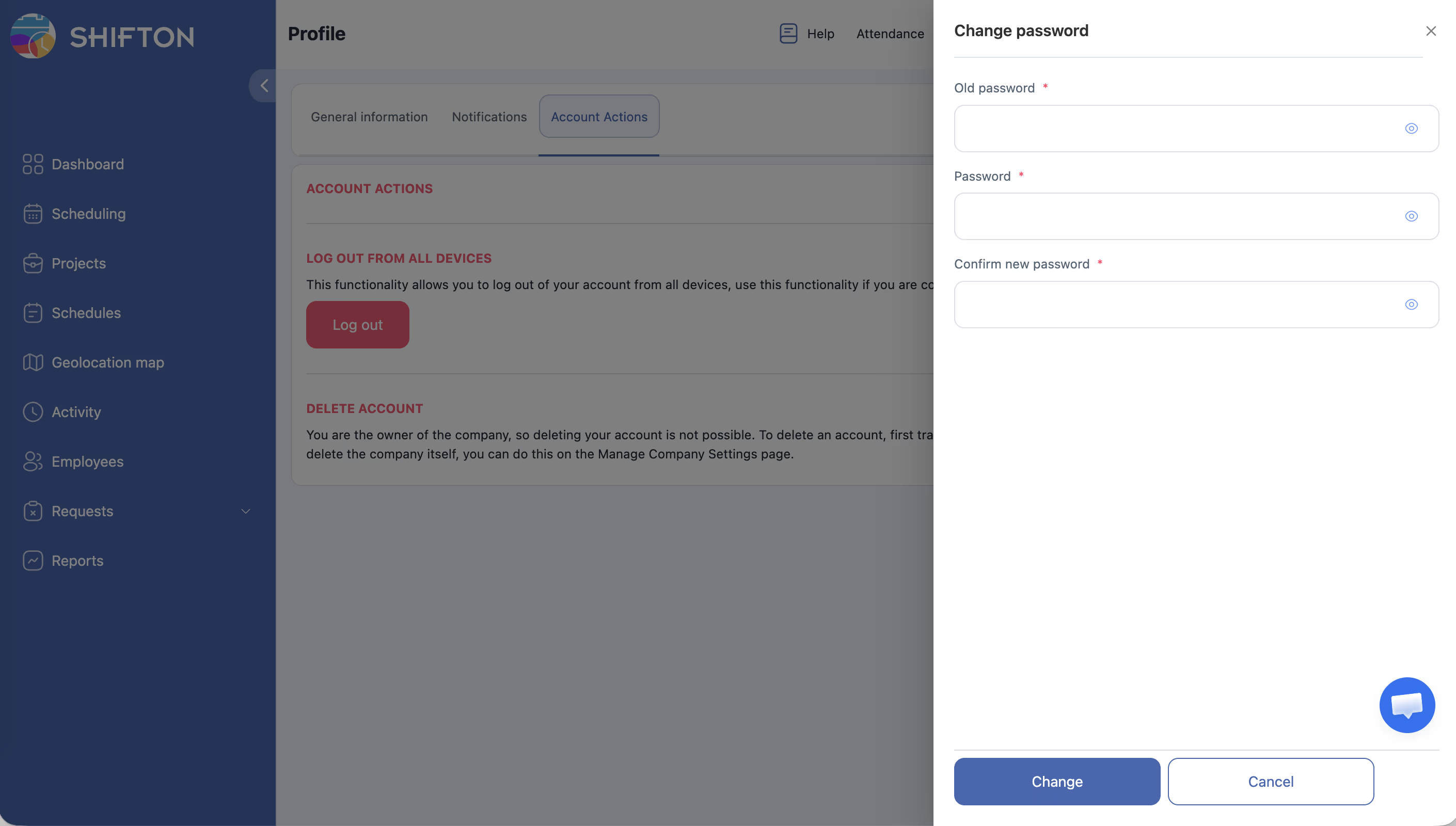
I-update ang password ng inyong Shifton account sa pamamagitan ng menu ng user.
Mga Sunud-sunod na Tagubilin
| Field | Paglalarawan |
|---|---|
| Lumang password | Kasalukuyang password |
| Bagong password | Bagong password |
| Kumpirmahin ang bagong password | Ulitin ang bagong password |
Mga Kaugnay na Artikulo
Mga Madalas Itanong
T: Ano ang gagawin kung nakalimutan ko ang kasalukuyang password?
Gamitin ang link na “Nakalimutan ang password?” sa pahina ng pag-login.
T: Malo-Mag-logout ba ako sa sistema sa ibang mga device?
Posible — depende sa mga setting ng session.
T: Error na “Lumang password incorrect” — bakit?
Maling kasalukuyang password ang naipasok. Gamitin ang “Nakalimutan ang password?” kung hindi matandaan.
T: May minimum na mga kinakailangan ba sa bagong password?
Oo. Nangangailangan ang Shifton ng minimum na haba ng password. Gumamit ng kumbinasyon ng mga titik at numero.
T: Maaari bang baguhin ng Tagapangasiwa ang aking password?
Hindi. Tanging ang user mismo ang nagpapalit ng password. Maaari lamang i-reset ng administrator ito sa pamamagitan ng Recovery.
T: Gaano kadalas kailangang baguhin ang password?
Hindi pinipilit ng sistema ang pagbabago ng password. Inirerekomendang baguhin ito kapag may hinala ng kompromiso.
T: Makakatanggap ba ako ng abiso sa email pagkatapos ng pagbabago ng password?
Oo. Sa nakakonektang email ay darating ang kumpirmasyon ng pagbabago ng password.
T: Maaari bang gamitin muli ang lumang password?
Hindi iniimbak ng sistema ang kasaysayan ng mga password — teknikal na posible, ngunit hindi inirerekomenda.
T: Ano ang gagawin kung hindi magkatugma ang mga Patlang na bagong password at kumpirmasyon?
Magpapakita ng error ang sistema at hindi ise-save ang mga pagbabago. Tiyaking pareho ang nilalaman ng parehong field.
T: Maaari ba akong magpalit ng password sa pamamagitan ng mobile Aplikasyon?
Oo. Ang function na Palitan ang password ay available sa mobile application sa menu ng user.
T: Ano ang nangyayari sa mga aktibong session pagkatapos ng pagbabago ng password?
Nananatili ang kasalukuyang session. Ang gawi ng iba pang aktibong session (ibang mga device) ay maaaring depende sa mga setting ng seguridad.
T: Nakakaapekto ba ang pagbabago ng password sa mga nakakonektang integrasyon?
Hindi. Gumagamit ang mga integrasyon ng mga API key o OAuth — hindi sila naaapektuhan ng pagbabago ng password.
T: Nakakatanggap ba ang Tagapangasiwa ng abiso na binago ko ang aking password?
Hindi. Ang pagbabago ng password ay pribadong aksyon, hindi ipinapakita sa Log ng aktibidad.
T: Gaano katagal bago magkabisa ang bagong password?
Agad-agad. Pagkatapos pindutin ang I-save, aktibo na agad ang bagong password.
T: May limitasyon ba sa bilang ng pagbabago ng password?
Wala. Maaaring baguhin ang password nang walang limitasyon sa bilang ng beses.
T: Saan mahahanap ang function ng pagbabago ng password?
Pindutin ang inyong pangalan sa kanang itaas na sulok → piliin ang Palitan ang password mula sa dropdown na menu.
T: Maaari bang magtakda ng password na puro numero?
Hindi inirerekomenda. Nangangailangan ang Shifton ng kumbinasyon ng mga character para sa seguridad.