

Ano Ito?
Pinapayagan ng Shifton ang isang user account na maiugnay sa maraming kumpanya. Karaniwan ito para sa mga freelancer, consultant, o part-time na manggagawa na nagtatrabaho para sa higit sa isang organisasyon. Bawat kumpanya ay may sariling hiwalay na mga setting, empleyado, iskedyul, at data. Maaari kayong lumipat sa pagitan ng mga kumpanya anumang oras nang hindi nag-lo-logout.
Mga Kinakailangan
| Kinakailangan | Mga Detalye |
|---|---|
| Account | Aktibong account sa Shifton |
| Mga Kumpanya | Dapat kayong naimbitahan at tinanggap sa hindi bababa sa dalawang kumpanya |
Mga Hakbang-hakbang na Tagubilin
Paglipat sa Pagitan ng mga Kumpanya
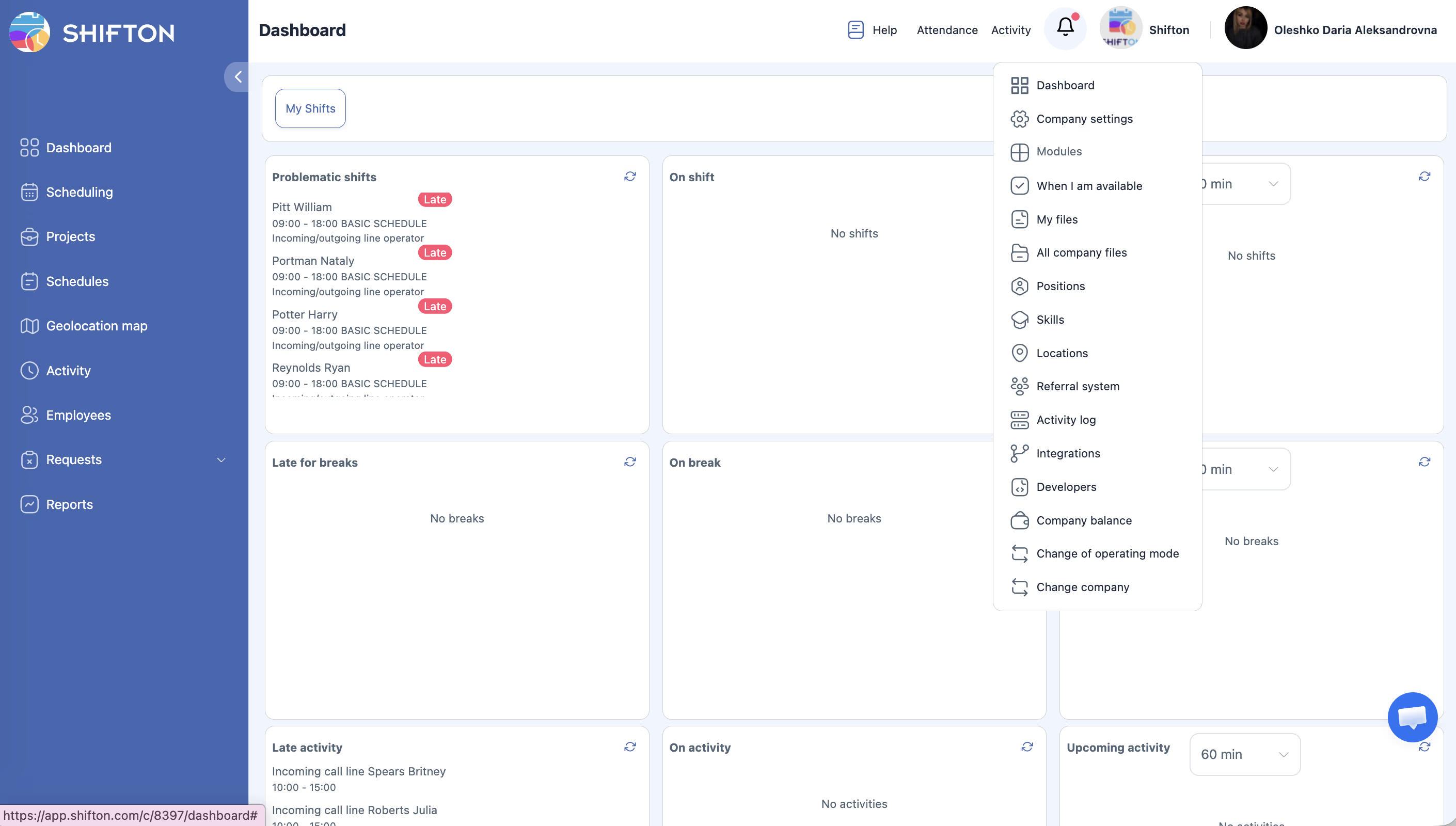
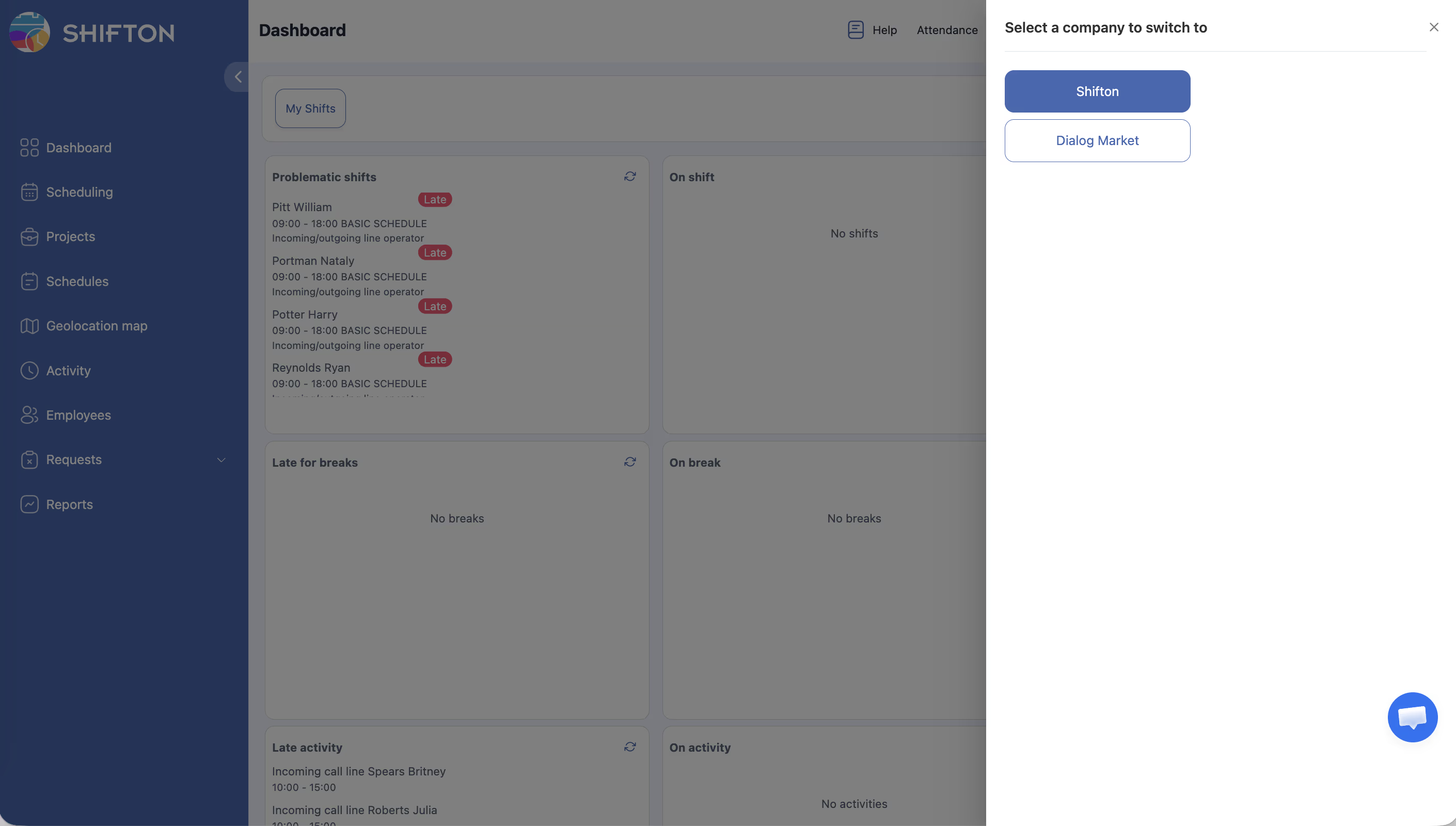
Pag-unawa sa Paghihiwalay ng Kumpanya
Bawat kumpanya ay gumagana nang nakapag-iisa sa loob ng Shifton:
| Aspeto | Gawi |
|---|---|
| Mga Setting | Bawat kumpanya ay may sariling mga module, configuration, at kagustuhan |
| Mga Empleyado | Ang mga listahan ng empleyado ay hiwalay bawat kumpanya |
| Mga Iskedyul | Ang mga iskedyul, shift, at proyekto ay natatangi sa bawat kumpanya |
| Mga Papel | Ang inyong papel ay maaaring magkaiba sa bawat kumpanya (hal., Tagapamahala sa isa, Empleyado sa isa pa) |
| Mga File | Ang mga file ng kumpanya ay hiwalay at hindi ibinabahagi sa pagitan ng mga kumpanya |
| Pagsingil | Bawat kumpanya ay may sariling pagsingil at subscription |
Pagtukoy sa Inyong Kasalukuyang Kumpanya
Mga Pahintulot sa Pag-access
| Papel | Palitan ang Kumpanya | Tingnan ang Listahan ng Kumpanya |
|---|---|---|
| May-ari | Oo | Oo (sariling mga kumpanya) |
| Tagapangasiwa | Oo | Oo (mga itinalagang kumpanya) |
| Tagapamahala | Oo | Oo (mga itinalagang kumpanya) |
| Empleyado | Oo | Oo (mga itinalagang kumpanya) |
Mga Madalas Itanong
T: Mayroon bang limitasyon kung ilang kumpanya ang maaari akong maging bahagi?
S: Walang built-in na limitasyon sa bilang ng mga kumpanyang maaaring maiugnay sa inyong account.
T: Nakakaapekto ba ang aking mga shift sa isang kumpanya sa aking iskedyul sa isa pa?
S: Hindi, ang iskedyul ng bawat kumpanya ay ganap na nakapag-iisa. Hindi sinusuri ng Shifton ang mga conflict sa pagitan ng mga kumpanya.
T: Maaari ba akong magkaroon ng iba’t ibang papel sa iba’t ibang kumpanya?
S: Oo. Maaari kayong maging May-ari sa isang kumpanya at Empleyado sa isa pa. Ang inyong papel ay itinakda nang nakapag-iisa ng administrasyon ng bawat kumpanya.
T: Gagamit ba ako ng parehong login para sa lahat ng kumpanya?
S: Oo, gumagamit kayo ng isang Shifton account para ma-access ang lahat ng kumpanyang kinabibilangan ninyo. Hindi kailangan ng paggawa ng magkakahiwalay na account.
T: Maaari bang maglipat ng data sa pagitan ng mga kumpanya?
S: Hindi, ang data ng kumpanya ay naka-isolate. Ang mga iskedyul, empleyado, at file ay hindi maaaring ilipat sa pagitan ng mga kumpanya.
Mga Posibleng Isyu at Solusyon
| Isyu | Posibleng Sanhi | Solusyon |
|---|---|---|
| Hindi nakikita ang opsyong «Palitan ang kumpanya» | Kabilang kayo sa isang kumpanya lamang | Dapat kayong idagdag sa pangalawang kumpanya para makita ang opsyong ito |
| Hindi mahanap ang kumpanya sa listahan | Hindi pa kayo naimbitahan sa kumpanyang iyon | Hilingin sa May-ari o Tagapangasiwa ng kumpanya na mag-imbita sa inyo |
| Mali ang na-load na kumpanya pagkatapos lumipat | Pag-cache ng browser | I-refresh ang pahina pagkatapos lumipat ng kumpanya |
| Iba ang hitsura ng mga setting pagkatapos lumipat | Bawat kumpanya ay may sariling configuration | Inaasahan ito — ang mga setting ay tiyak sa bawat kumpanya |
| Hindi nagpapakita ang iskedyul pagkatapos lumipat | Hindi kayo naka-assign sa iskedyul sa kumpanyang ito | Hilingin sa tagapamahala ng kumpanya na i-assign kayo sa iskedyul |