

Shifton’a ilk girişten sonra Şirket Kontrol Paneli açılır — gerçek zamanlı izleme widget’ları içeren başlangıç sayfası.
Adım adım talimatlar
Adım 1: Sisteme giriş yapın
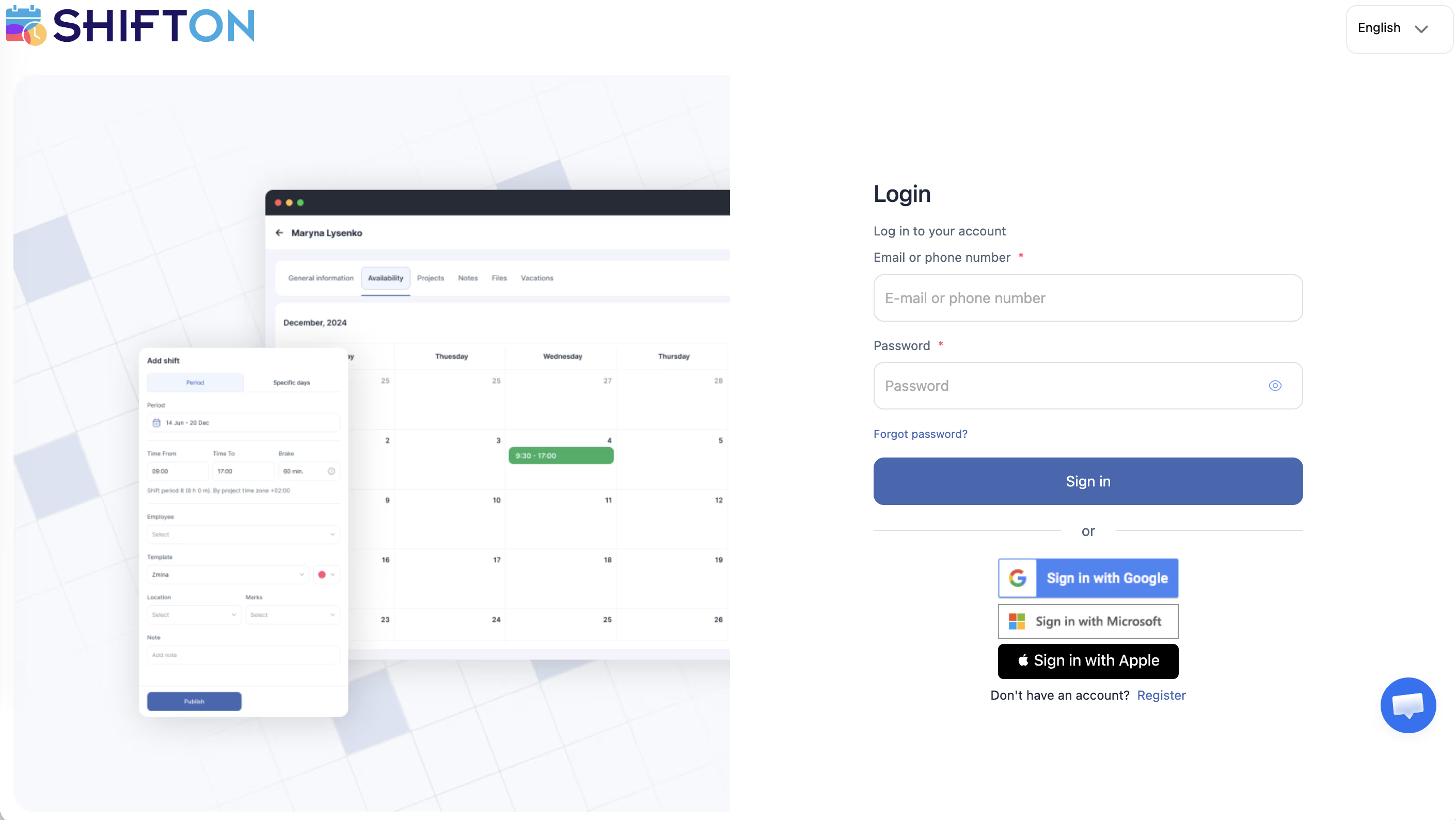
app.shifton.com adresini açın, e-posta ve şifrenizi girin, Giriş yap düğmesine tıklayın.
Adım 2: Gösterge panelini inceleyin
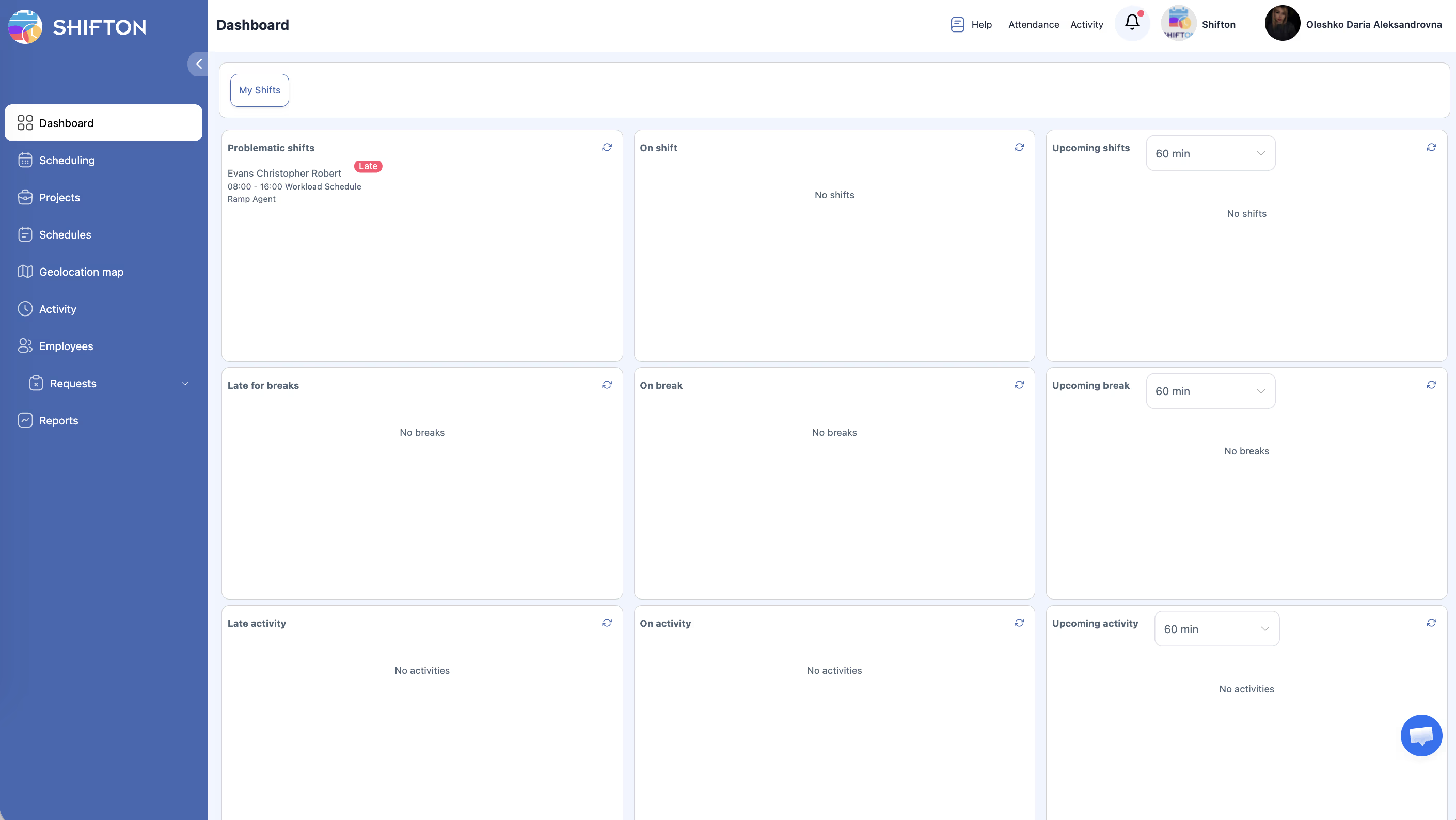
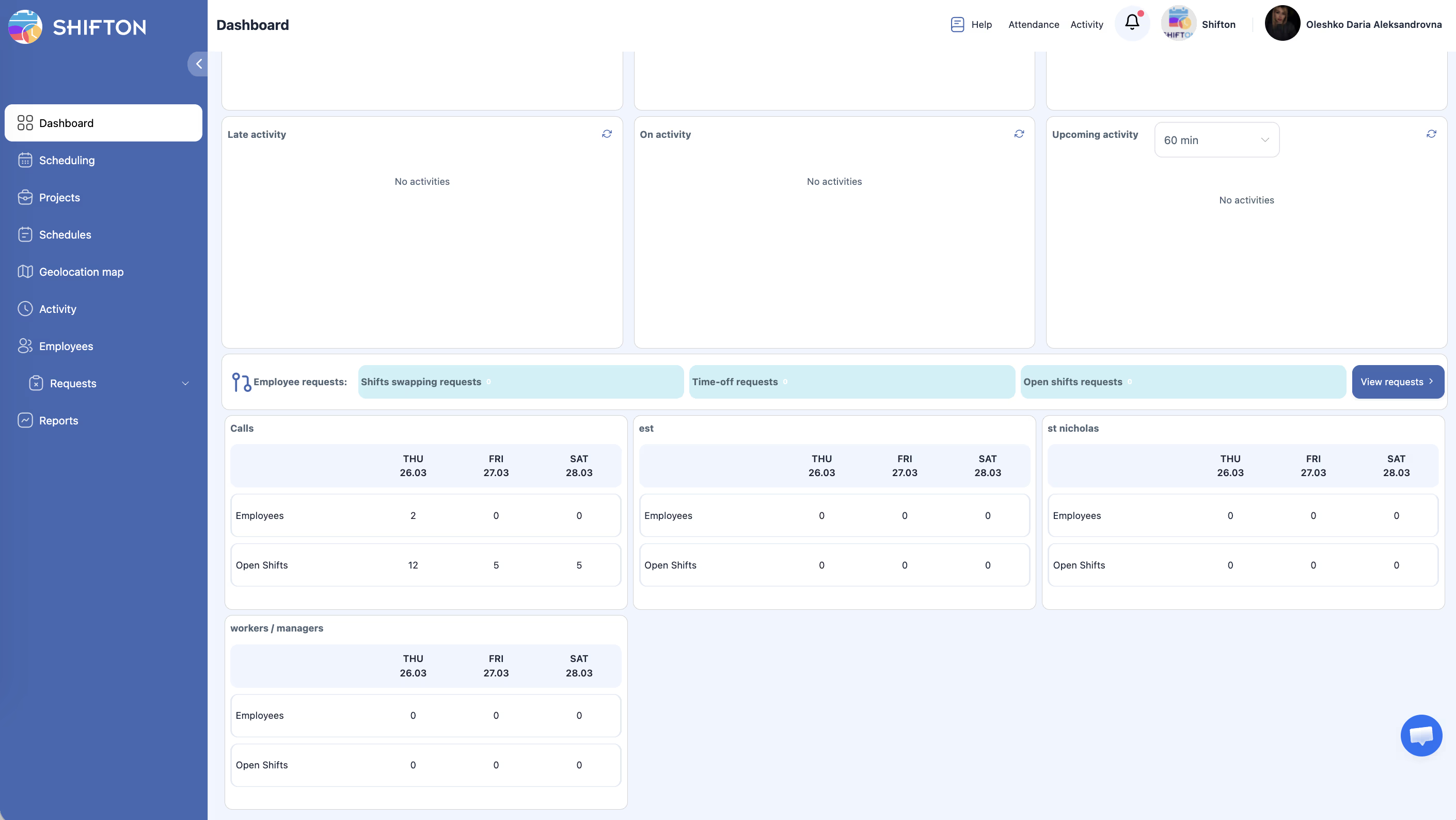
Şirket Kontrol Paneli — 3×3 widget ızgarası:
| Satır | Sol | Orta | Sağ |
|---|---|---|---|
| vardiyalar | Sorunlu vardiyalar | Vardiyada | Yaklaşan vardiyalar (60 dk) |
| Molalar | Araya geç kalma | Arada | Yaklaşan ara (60 dk) |
| Aktiviteler | Aktiviteye geç kalma | Aktivitede | Yaklaşan aktivite (60 dk) |
Widget’ların altında:
– Çalışan talepleri — vardiya takası, izin ve açık vardiya talepleri için sekmeler
– Proje kartları — sonraki 3 gün için çalışan ve açık vardiya verileri
Adım 3: Kenar çubuğu navigasyonunu inceleyin
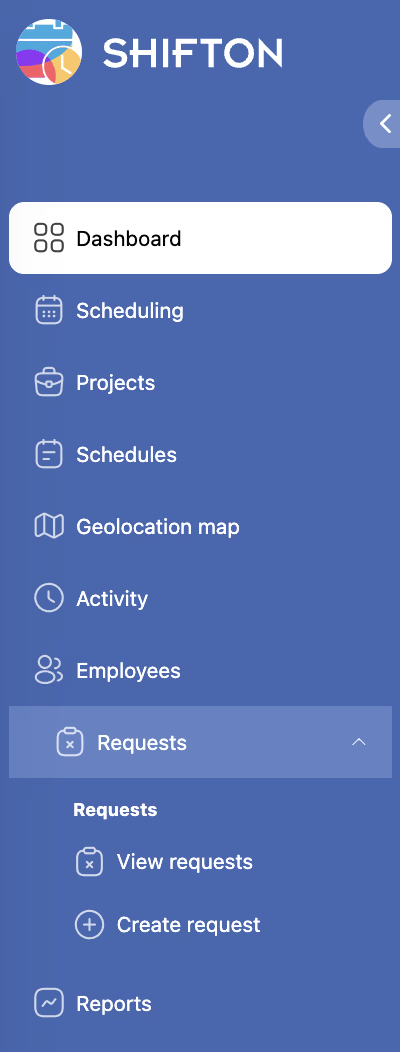
| Simge | Bölüm |
|---|---|
| Izgara | Kontrol Paneli |
| Takvim | Zamanlama |
| Klasör | Projeler |
| Liste | Çizelgeler |
| Harita | Coğrafi konum haritası |
| Saat | Etkinlik |
| Kişiler | Çalışanlar |
| Talep | İstekler (alt menüler: talepleri görüntüleme ve yeni talep oluşturma) |
| Grafik | Raporlar |
Adım 4: Üst paneli inceleyin

| Öğe | Açıklama |
|---|---|
| Yardım | Makaleler, video eğitimler, destek |
| Katılım | Doğrudan tarayıcıda vardiya başlatma/bitirme |
| Etkinlik | Doğrudan tarayıcıda aktivite başlatma/bitirme |
| Zil | Bildirimler (gecikmeler, kaçırılan vardiyalar vb.) |
| Şirket adı/logosu | Şirket menüsü: ayarlar, modüller, pozisyonlar, beceriler, lokasyonlar, dosyalar, tavsiye programı, aktivite günlüğü, entegrasyonlar, bakiye |
| Kullanıcı adı | Vardiyalarım, Profilim, Şifreyi değiştir, Oturumu Kapat |
Adım 5: Şirket menüsünü inceleyin
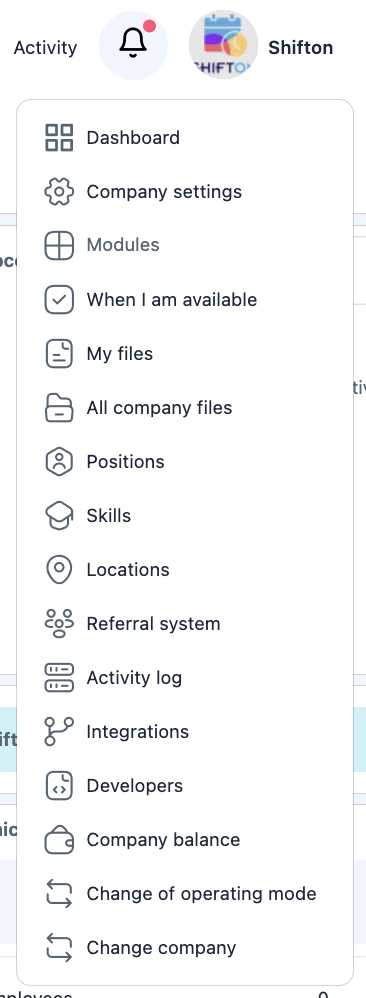
Şirket adına/logosuna tıklayın (sağ üst köşe):
- Şirket ayarları, Modüller
- Ne zaman müsaitim
- Dosyalarım / Tüm şirket dosyaları
- Pozisyonlar, Yetenekler, Konumlar
- Yönlendirme sistemi, Etkinlik günlüğü, Entegrasyonlar
- Şirket bakiyesi
- Çalışma modunu değiştir, Şirketi değiştir
İlgili makaleler
- Adım adım kurulum kılavuzu
- Şirket kaydı
- İlk çalışanları ekleme
- Şirket genel bilgileri
- Modül sistemine genel bakış
- Proje yönetimi
Sıkça sorulan sorular
S: Şirket ayarlarını nerede bulabilirim?
C: Şirket adına/logosuna tıklayın (sağ üst köşe) → Şirket ayarları.
S: Şirketler arasında nasıl geçiş yapabilirim?
C: Şirket adına/logosuna tıklayın → Şirketi değiştir.
S: Çalışanlar aynı gösterge panelini mi görüyor?
C: Hayır. Çalışanlar yalnızca kendi vardiyalarını gösteren basitleştirilmiş bir gösterge paneli görür.
S: Gösterge panelinde her yerde “vardiya yok” gösteriyor — bu normal mi?
C: Evet, yeni bir hesap için normaldir. Önce projeler, çizelgeler oluşturun ve vardiyaları atayın.
S: Modüller sayfasını bulamıyorum.
C: Şirket adına/logosuna tıklayın (sağ üst köşe) → Modüller. Modüller, kenar çubuğunda değil şirket menüsünde bulunur.
S: Gösterge panelindeki “Sorunlu vardiyalar” widget’ı nedir?
C: İhlalli vardiyaları gösterir: gecikmeler, kapatılmamış vardiyalar, çakışmalar. Ayrıntılı görüntüleme için widget’a tıklayın.
S: Gösterge panelindeki widget sırasını değiştirebilir miyim?
C: Hayır. Widget düzeni sistem tarafından sabitlenmiştir.
S: Maaş ayarlarına nasıl ulaşabilirim?
C: Şirket adına tıklayın (sağ üst köşe) → Şirket ayarları → Maaş ayarları sekmesi.
S: Sistemdeki tüm işlemlerin günlüğünü nerede bulabilirim?
C: Şirket adı (sağ üst köşe) → Etkinlik günlüğü.
S: Modül sayfasını (etkinleştirme/devre dışı bırakma) nasıl açabilirim?
C: Şirket adı (sağ üst köşe) → Modüller.
S: Herhangi bir bölümden ana gösterge paneline nasıl dönerim?
C: Sol kenar çubuğundaki ızgara simgesine (ilk simge) tıklayın.
S: Müdür, çalışan taleplerini nerede görür?
C: Gösterge panelinde, widget’ların altındaki Çalışan talepleri bölümünde veya kenar çubuğundaki İstekler bölümünde.
S: Shifton ile çalışmak için hangi tarayıcı önerilir?
C: Google Chrome veya Mozilla Firefox’un güncel sürümleri. Form yükleme sorunlarında reklam engelleyicileri devre dışı bırakın.
S: Şirket bakiyesini ve faturaları nerede bulabilirim?
C: Şirket adı (sağ üst köşe) → Şirket bakiyesi.
S: Çalışma modunu (Zamanlama ↔ Saha hizmeti) nasıl değiştiririm?
C: Şirket adı (sağ üst köşe) → Çalışma modunu değiştir.
SSS
S: Şirket ayarlarını nerede bulabilirim?
C: Şirket adı/logosuna tıklayın (sağ üst köşe) → Şirket ayarları.
S: Şirketler arasında nasıl geçiş yaparım?
C: Şirket adı/logosuna tıklayın → Şirketi değiştir.
S: Çalışanlar aynı gösterge panelini görüyor mu?
C: Hayır. Çalışanlar yalnızca kendi vardiyalarını gösteren basitleştirilmiş bir gösterge paneli görür.
S: Gösterge paneli her yerde “Vardiya yok” gösteriyor — bu normal mi?
C: Evet, yeni bir hesap için normaldir. Önce projeler, zamanlamalar oluşturun ve vardiyalar atayın.
S: Modüller sayfasını bulamıyorum.
C: Şirket adı/logosuna tıklayın (sağ üst köşe) → Modüller. Modüller, sol kenar çubuğunda değil, şirket menüsünde yer alır.
S: Gösterge panelindeki “Sorunlu vardiyalar” widget’ı nedir?
C: İhlalleri olan vardiyaları gösterir: geç kalma, kapalı olmayan vardiyalar, çakışmalar. Ayrıntılı görünüm için widget’a tıklayın.
S: Gösterge panelindeki widget’ların sırasını değiştirebilir miyim?
C: Hayır. Widget düzeni sistem tarafından sabittir.
S: Maaş ayarlarına nasıl erişebilirim?
C: Şirket adına tıklayın (sağ üst köşe) → Şirket Ayarları → Maaş Ayarları sekmesi.
S: Sistemdeki tüm işlemlerin günlüğünü nerede bulabilirim?
C: Şirket adı (sağ üst köşe) → Aktivite günlüğü.
S: Modüller sayfasını nasıl açarım (etkinleştirme/devre dışı bırakma)?
C: Şirket adı (sağ üst köşe) → Modüller.
S: Herhangi bir bölümden ana gösterge paneline nasıl dönerim?
C: Sol kenar çubuğundaki ızgara simgesine (ilk simge) tıklayın.
S: Bir yönetici çalışan isteklerini nerede görür?
C: Gösterge panelinde, widget’ların altındaki Çalışan istekleri bloğunda veya sol kenar çubuğundaki İstekler bölümünde.
S: Shifton ile çalışmak için hangi tarayıcı önerilir?
C: Google Chrome veya Mozilla Firefox (en son sürümler). Form yüklemede sorun yaşarsanız reklam engelleyicileri devre dışı bırakın.
S: Şirket bakiyesini ve faturaları nerede bulabilirim?
C: Şirket adı (sağ üst köşe) → Şirket bakiyesi.
S: Çalışma modunu (Planlama / Saha Hizmeti) nasıl değiştiririm?
C: Şirket adı (sağ üst köşe) → İşletme modunu değiştir.