

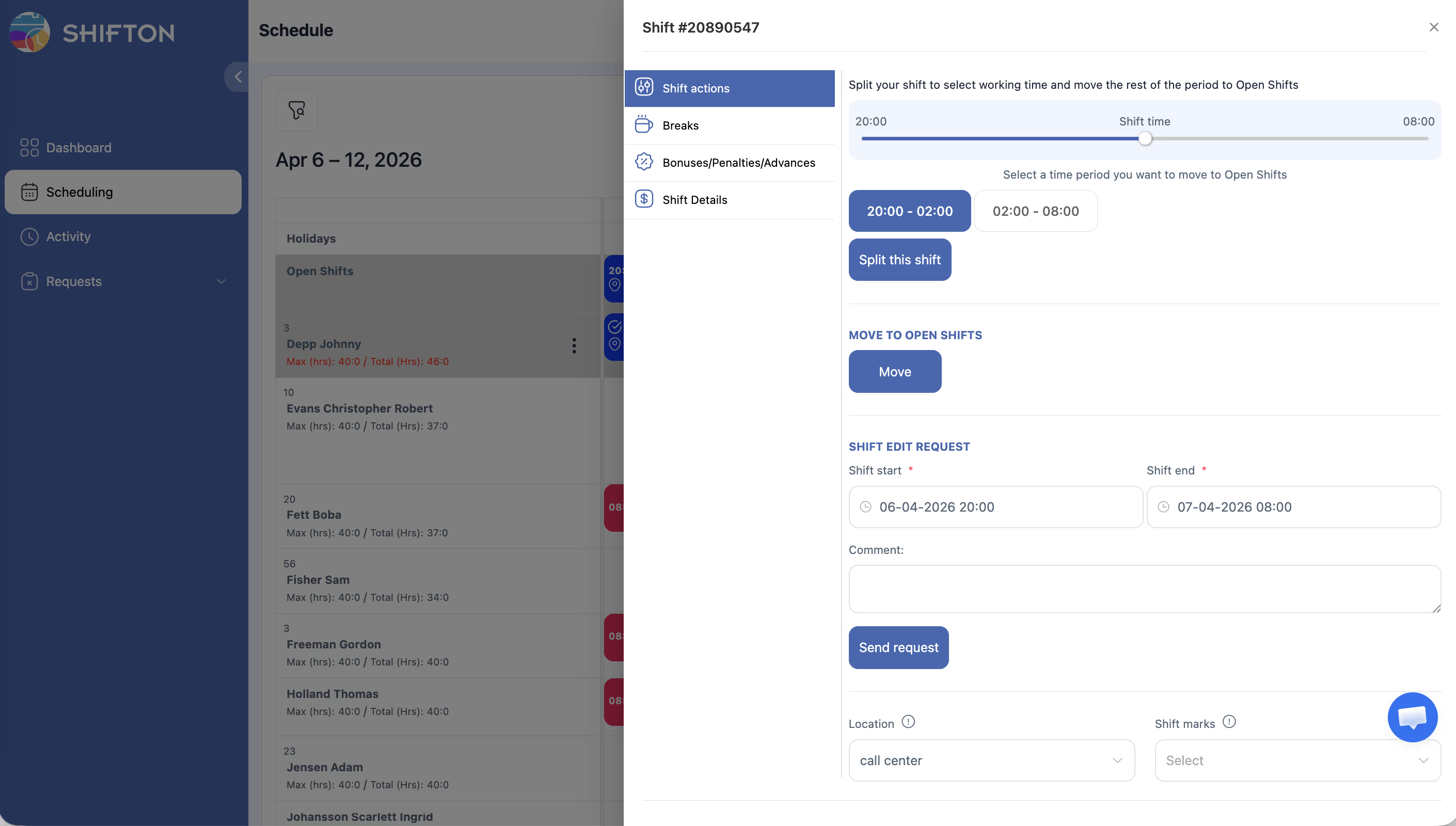
Çalışanlar, tek bir vardiyayı aralarında boşluk bulunan iki parçaya bölme talebinde bulunabilir.
Adım adım talimatlar
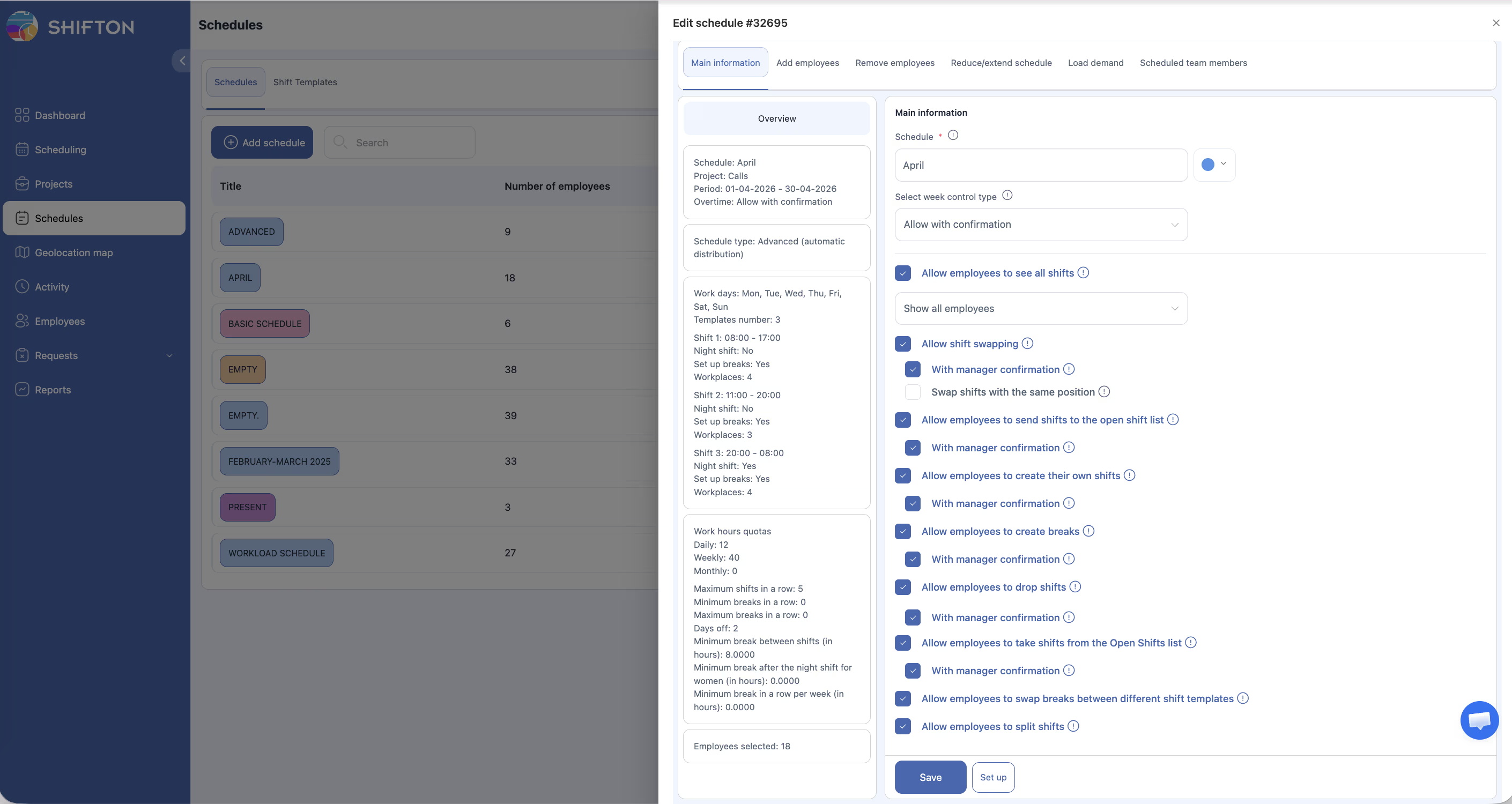
Vardiya bölmeyi etkinleştirme (yönetici/müdür)
Bölme talebi (çalışan)
| Alan | Açıklama |
|---|---|
| İlk Vardiya başlangıcı | Birinci kısmın başlangıcı |
| İlk Vardiya bitişi | Birinci kısmın sonu |
| İkinci vardiya başlangıcı | İkinci kısmın başlangıcı |
| İkinci vardiya bitişi | İkinci kısmın sonu |
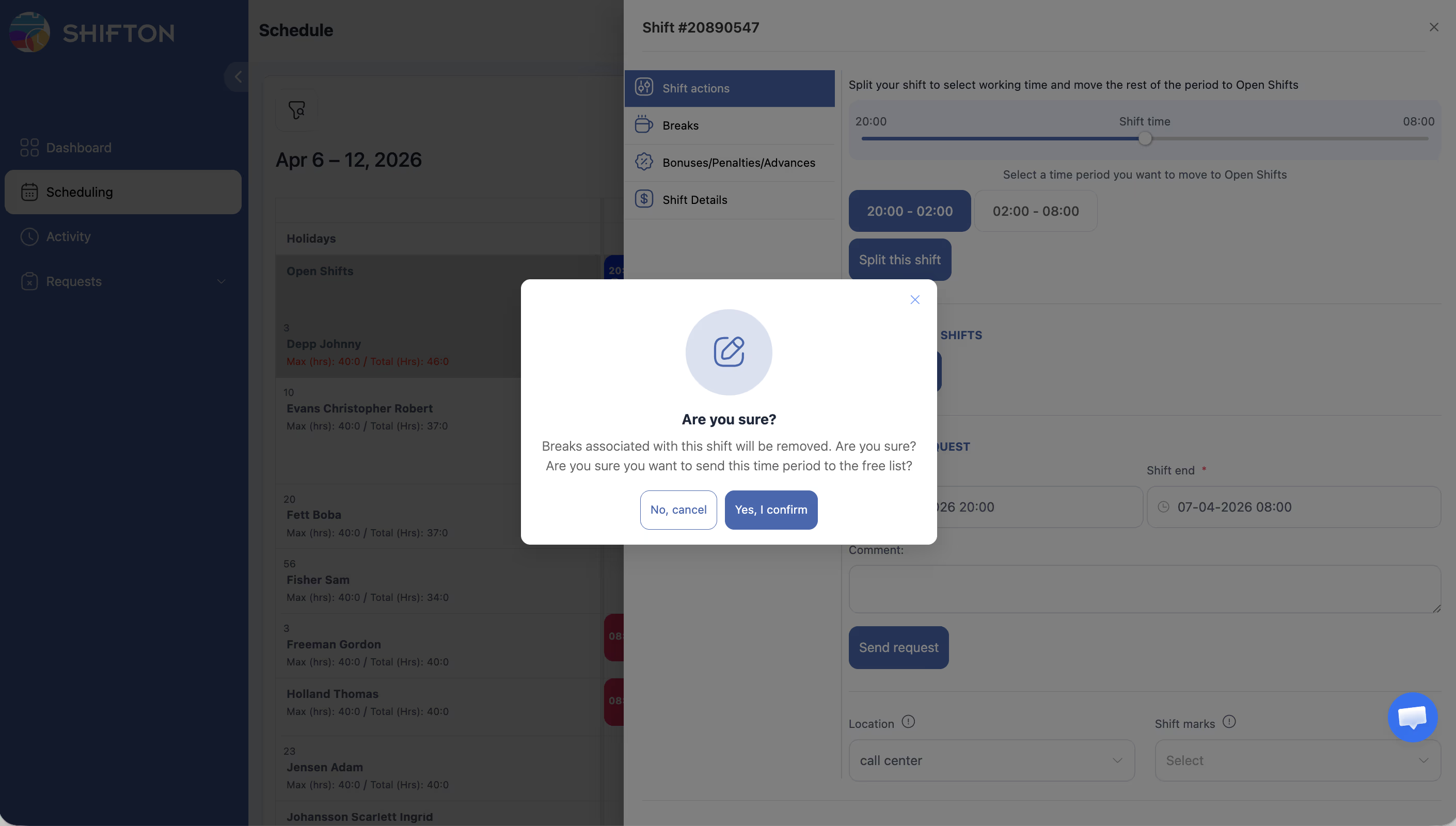
Onay (yönetici)
İlgili makaleler
- Vardiya takas talepleri
- Vardiya devri
- Vardiyayı açık listeye gönderme
- Çizelge sayfası
- Mobil uygulamada vardiya talepleri
- Etkinlik günlüğü
Sıkça sorulan sorular
S: Bölme işleminde toplam saat sayısı değişir mi?
Parçaların nasıl ayarlandığına bağlıdır. Yönetici onay öncesinde toplam saat sayısını kontrol eder.
S: Vardiya ikiden fazla parçaya bölünebilir mi?
Hayır. Tek bir talep vardiyayı tam olarak ikiye böler. Daha fazla bölüm için ilk onay sonrasında ek talepler gönderin.
S: Bölme sonrasında molalara ne olur?
Yöneticinin molaları manuel olarak yeniden ataması gerekebilir.
S: «Bölünmüş mesai» seçeneği görünmüyor — neden?
Çizelge ayarlarında «Çalışanların vardiyaları bölmesine izin ver» seçeneğini etkinleştirin.
S: Onay sonrasında bölme nasıl iptal edilir?
Yöneticinin her iki parçayı manuel olarak silmesi ve yeni bir birleşik vardiya oluşturması gerekir.
S: Vardiya bölme için yönetici onayı gerekli mi?
Evet. Tüm bölme talepleri yönetici onayından geçer.
S: Bölünen vardiyanın iki parçası aynı gün içinde olmak zorunda mı?
Genellikle evet, ancak teknik olarak birinci parça bitip ikinci parça aynı gün içinde arada boşlukla başlayabilir.
S: Bölme maaş hesaplamasını etkiler mi?
Hayır. İki parçanın toplam süresi, birleşik vardiyayla aynı şekilde hesaplanır.
S: Fazla mesai her parça için ayrı mı hesaplanır?
Hayır. Fazla mesai, günlük toplam çalışma süresine göre hesaplanır.
S: Çalışan kısmen çalışılmış bir vardiyayı bölebilir mi?
Hayır. Bölme yalnızca vardiya başlamadan önce kullanılabilir.
S: Vardiya bölme için özel bir modül gerekir mi?
Hayır. İşlev platforma dahildir — yalnızca çizelge ayarlarındaki ilgili geçişi etkinleştirmeniz yeterlidir.
S: Bölme onayı sonrasında çalışana bildirim gelir mi?
Evet. Bildirimler etkinse çalışan, çizelge değişikliği hakkında bildirim alır.
S: Açık bir vardiya bölünebilir mi?
Hayır. Bölme yalnızca belirli bir çalışana atanmış vardiyaya uygulanabilir.
S: Birinci ve ikinci parçalar çizelgede ayrı kayıtlar olarak görünür mü?
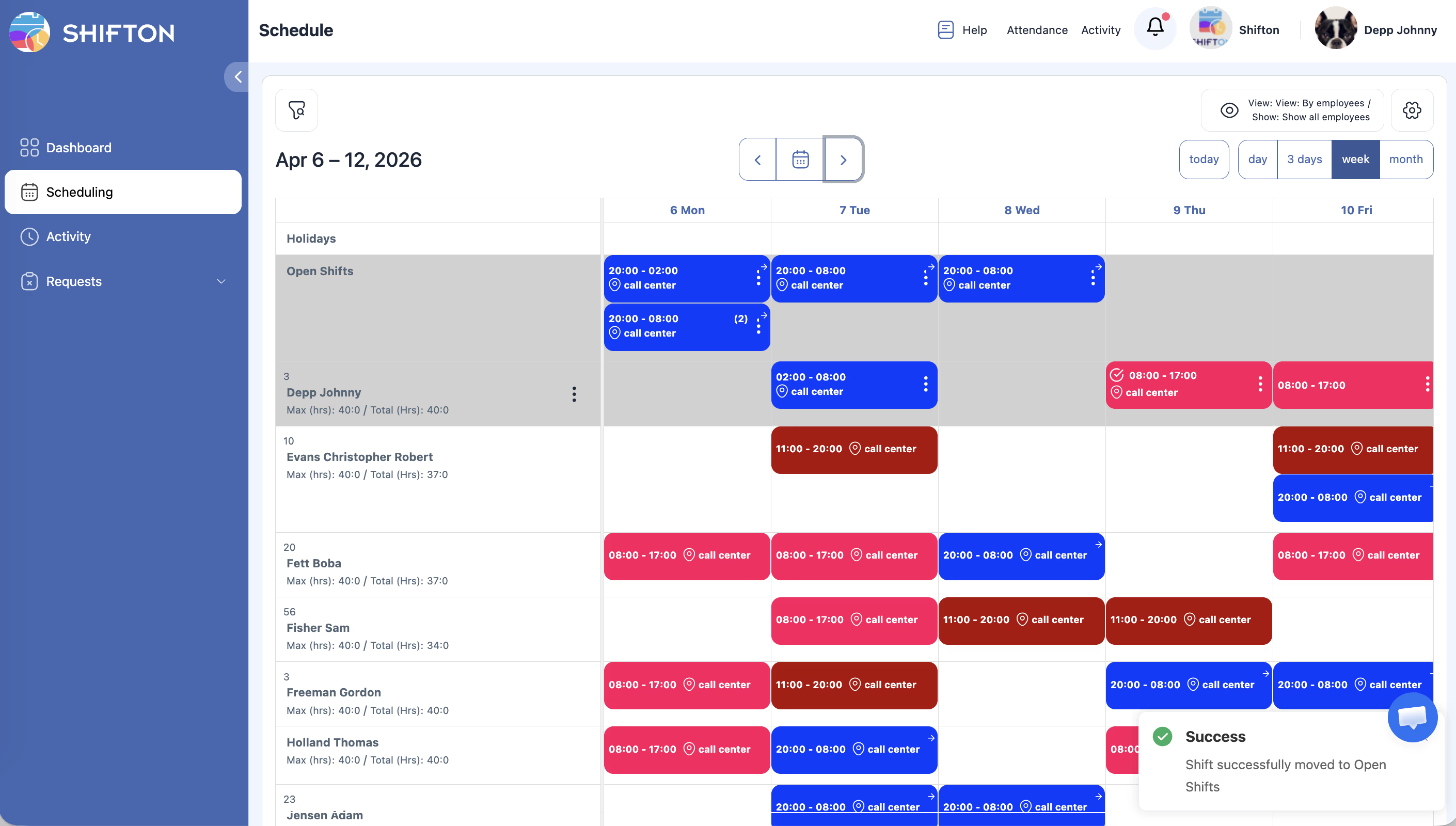
Evet. Onay sonrasında çizelgede orijinal yerine iki ayrı vardiya görünür.
S: Mobil uygulama üzerinden vardiya bölme talebinde bulunulabilir mi?
Evet. Mobil uygulamada İstekler → New İstek → Bölünmüş mesai bölümüne gidin ve parçaların saatlerini belirtin.
S: Orijinal vardiyanın notları (Notlar) her iki parçada korunur mu?
Davranış uygulamaya bağlıdır. Onay sonrasında notları kontrol etmeniz ve gerekirse manuel olarak eklemeniz önerilir.
S: Bölünen vardiyanın bir parçası başka bir çalışana devredilebilir mi?
Evet. Bölme onayı sonrasında her parça bağımsız bir vardiya olup tüm standart işlemler (takas, devir, Açık Vardiyalar’e gönderme) uygulanabilir.
S: Yönetici vardiya bölme geçmişini nasıl görür?
Etkinlik Günlüğünde orijinal vardiya ve bölme sonrasında oluşturulan parçalar, başlatan bilgisiyle birlikte görüntülenir.