

Bu Nedir?
Tüm Şirket Dosyaları sayfası, kurumunuz için merkezi bir dosya depolama alanıdır. Şirketiniz genelinde paylaşılması gereken belgeleri, görüntüleri, elektronik tabloları ve diğer dosyaları yükleyin. Yöneticiler ve sistem yöneticileri dosya yükleyebilir, çalışanlar ise izinlerine göre dosyalara erişebilir. Bu özellik, politika belgelerini, eğitim materyallerini, şablonları ve diğer kaynakları dağıtmak için kullanışlıdır.
Ön Koşullar
| Gereksinim | Ayrıntılar |
|---|---|
| Modül | Şirket dosyaları modülü etkinleştirilmiş olmalıdır (aylık $1) |
| Rol | Sahip, Yönetici veya Müdür (yükleme ve yönetim için) |
| Dosyalar | Desteklenen türler arasında TXT, JPG, PDF, PNG, XLSX ve diğerleri bulunur |
Adım Adım Talimatlar
Şirket Dosyalarına Erişim
Dosya Tablosunu Anlama
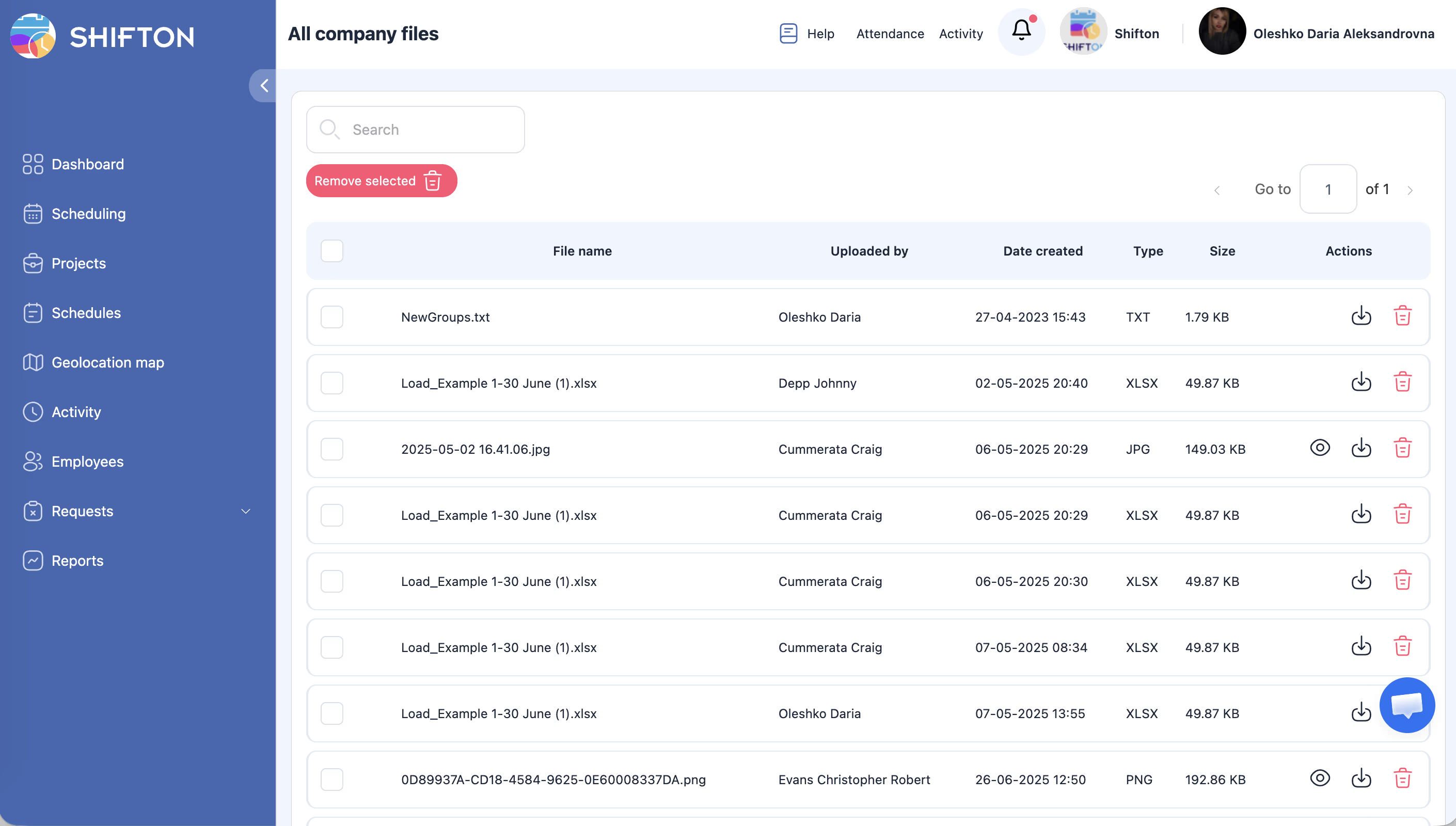
| Sütun | Açıklama |
|---|---|
| Onay kutusu | Toplu işlemler için dosyaları seçin |
| Dosya adı | Yüklenen dosyanın adı (önizleme/indirme için tıklanabilir) |
| Yükleyen | Dosyayı yükleyen kullanıcı |
| Oluşturulma tarihi | Dosyanın yüklendiği tarih |
| Tür | Dosya formatı (TXT, JPG, PDF, PNG, XLSX vb.) |
| Boyut | Kilobayt (KB) cinsinden dosya boyutu |
| İşlemler | Dosyayı görüntüle, indir veya sil |
Dosya Yükleme
Tüm Dosyalar sayfası yalnızca görüntüleme içindir — buradan dosya yükleyemezsiniz. Dosya yüklemek için:
Dosya Arama
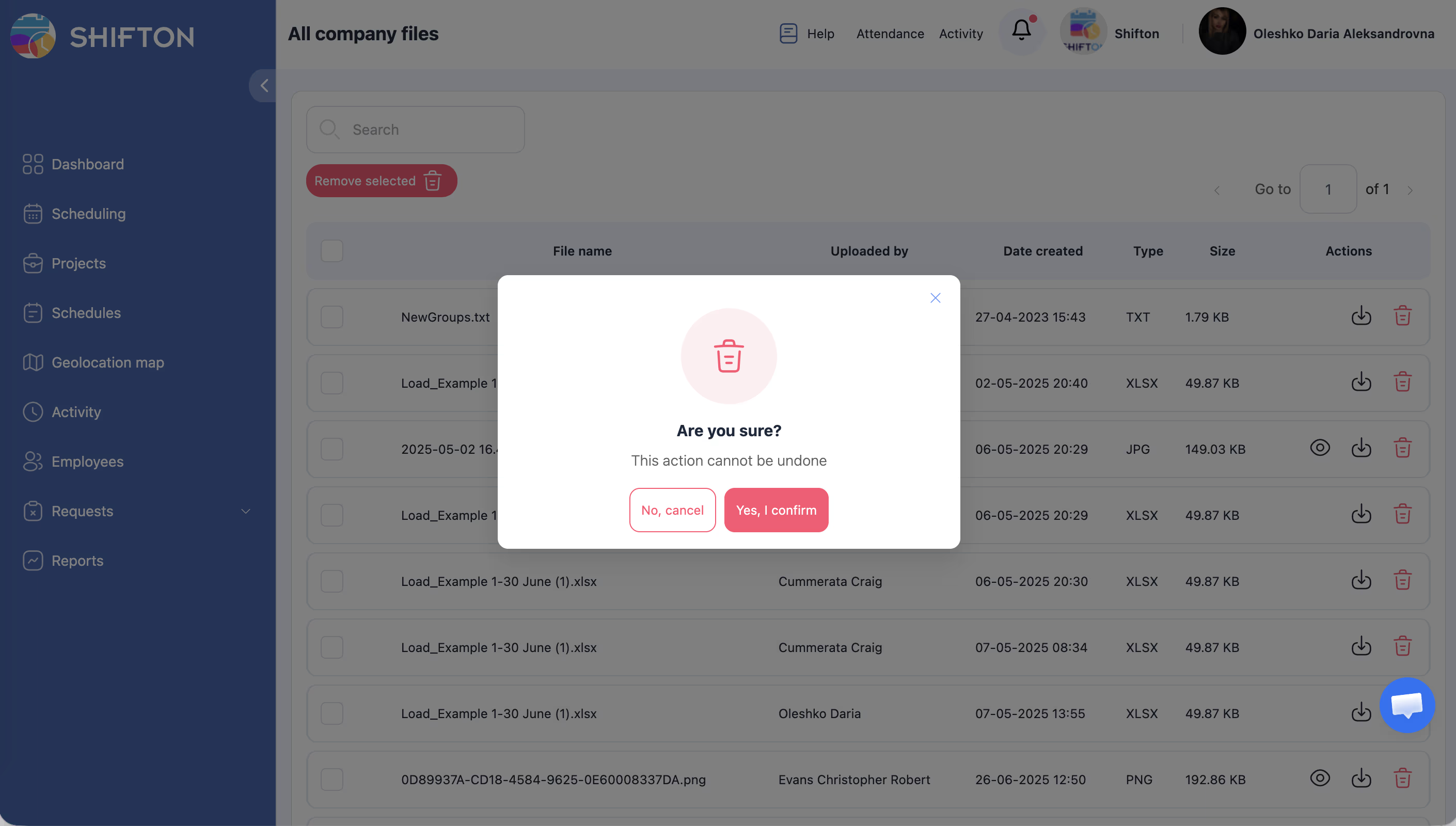
Dosya Silme
Not:
1. Tabloda dosyayı bulun.
2. İlgili dosyanın İşlemler sütunundaki Sil işlemine tıklayın.
3. Silme işlemini onaylayın.
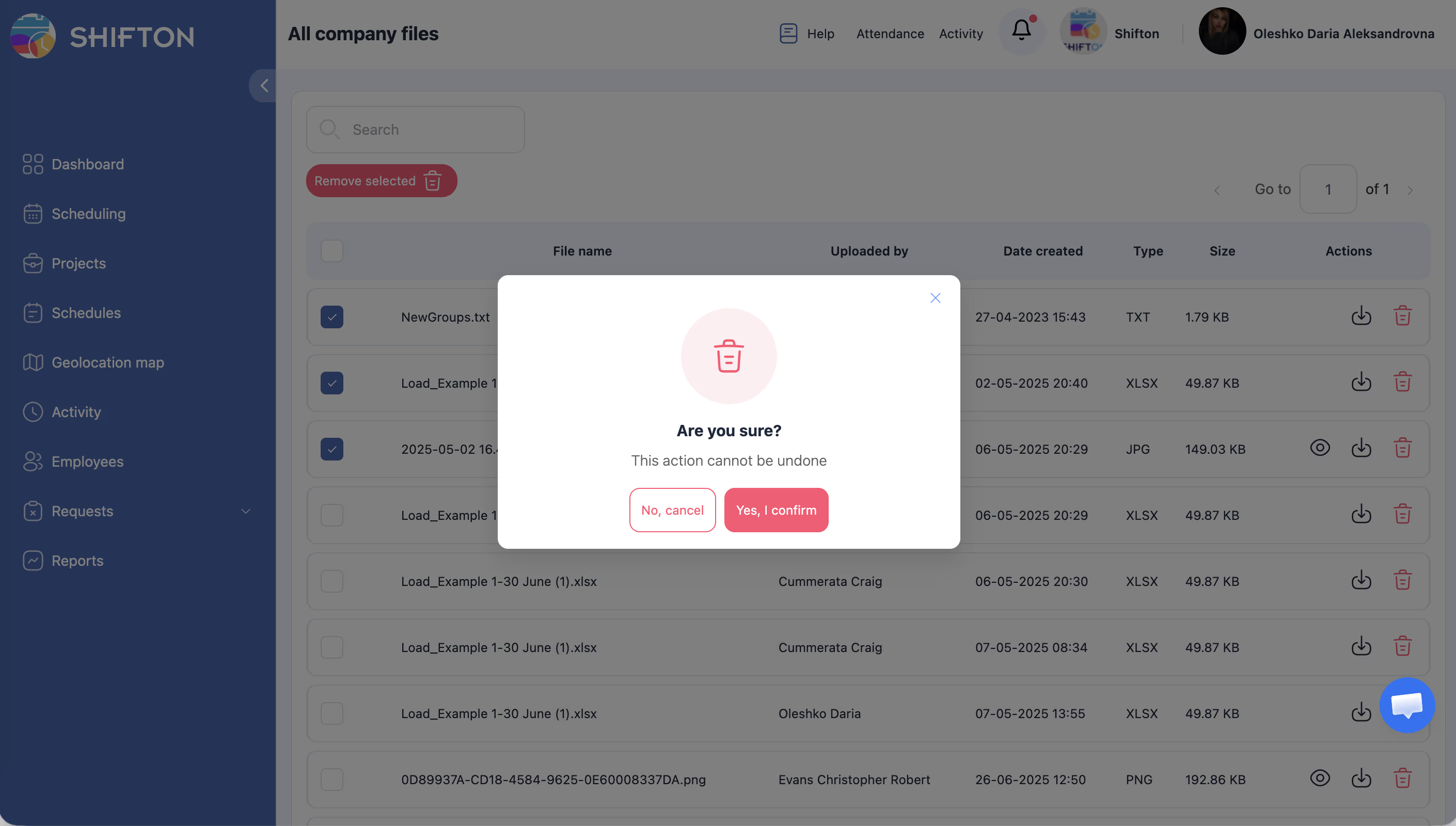
Toplu silme:
1. İlk sütundaki onay kutularını kullanarak birden fazla dosya seçin.
2. Tablonun üstündeki “Seçilenleri kaldir” düğmesine (kırmızı) tıklayın.
3. Toplu silme işlemini onaylayın.
Büyük Dosya Listelerinde Gezinme
- Dosya tablosu, çok sayıda dosya için sayfalama destekler.
- Sayfalar arasında gezinmek için tablonun altındaki sayfa kontrollerini kullanın.
Erişim İzinleri
Tüm Dosyalar sayfası tüm kullanıcılar için yalnızca görüntüleme amacıyla kullanılır. Dosyalar herkes tarafından görülebilir.
| İşlem | Nerede |
|---|---|
| Dosyaları görüntüle/indir | Tüm Dosyalar sayfası (şirket adi → Tüm Dosyalar) |
| Dosya yükle | Dosyalarım sayfası (şirket adi → Dosyalarım) |
| Çalışana dosya yükle | Çalışan profili → Dosyalar sekmesi |
| Dosya sil | Dosyalarım sayfası (yalnızca kendi dosyalarınız) |
SSS
S: Şirket dosyaları modülünün maliyeti ne kadar?
C: Şirket dosyaları modülü aylık $1 karşılığında kullanılabilir. Şirket ayarlarınızdaki Modüller bölümünden etkinleştirebilirsiniz.
S: Dosya boyutu sınırı var mi?
C: Dosya boyutu sınırları planınıza bağlıdır. Belirli sınırlar için hesap ayarlarınızı kontrol edin veya Shifton desteği ile iletişime geçin.
S: Hangi dosya türlerini yükleyebilirim?
C: Sistem TXT, JPG, PNG, PDF, XLSX ve daha fazlası dahil olmak üzere yaygın dosya formatlarını destekler. Bir dosya türü kabul edilmiyorsa, desteklenen bir formata dönüştürmeyi deneyin.
S: Çalışanlar dosya yükleyebilir mi?
C: Dosyalar yalnızca Dosyalarım sayfasında veya bir çalışanın profili → Dosyalar sekmesinde yüklenebilir. Tüm Dosyalar sayfası yalnızca görüntüleme içindir.
S: Silinen dosyalar kurtarılabilir mi?
C: Hayır, silinen dosyalar kalıcı olarak kaldırılır. Önemli belgeleri silmeden önce yedeklerinizin olduğundan emin olun.
Olası Sorunlar ve Çözümler
| Sorun | Olası Neden | Çözüm |
|---|---|---|
| Dosyalar sayfası kullanılabilir değil | Şirket dosyaları modülü etkinleştirilmemiş | Modülü Şirket Ayarları > Modüller bölümünden etkinleştirin (aylık $1) |
| Tüm Dosyalar sayfasında yükleme mevcut değil | Tüm Dosyalar yalnızca görüntüleme içindir | Dosyaları Dosyalarım sayfasından veya çalışan profili → Dosyalar sekmesinden yükleyin |
| Dosya bulunamıyor | Dosya adi arama sorgusuyla eşleşmiyor | Arama çubuğunu temizleyin veya farklı bir arama terimi deneyin |
| “Seçilenleri kaldir” düğmesi çalışmıyor | Hiçbir dosya seçilmemiş | Onay kutularını kullanarak en az bir dosya seçin |
| Çalışan dosyaları göremiyor | Şirket dosyaları modülü etkinleştirilmemiş | Modülü etkinleştirin — tüm dosyalar tüm kullanıcılar tarafından görülebilir |
| Sayfalama görünmüyor | Bir sayfadan az dosya var | Sayfalama yalnızca bir sayfaya sığmayacak kadar fazla dosya olduğunda görünür |