

Çalışanlarınız için detaylı maaş raporları oluşturun — vardiyalarına, oranlarına, bonuslara ve kesintilere göre.
Bu nedir?
Bordro modülü, çalışan ücretlerini takip etmek ve hesaplamak için gerekli araçları sağlar. Etkinleştirildikten sonra, Ücret oranı raporları bölümüne erişim kazanırsınız — bu bölüm çalışılan saatlere, saatlik veya vardiya oranlarına, fazla mesaiye, gece vardiyası oranlarına, tatil oranlarına, bonuslara ve kesintilere göre detaylı maaş dökümlerini gösterir. Ayrıca ücret oranlarını ve maaş kurallarını Maaş ayarları sayfasından yapılandırebilirsiniz.
Bu modül, maaş verilerini harici elektronik tablolara güvenmeden net ve dışarıya aktarılabilir bir şekilde ihtiyaç duyan yöneticiler ve muhasebeciler için tasarlanmıştır.
Not: Shifton Payroll’daki tüm hesaplamalar, tahmin etme ve iç raporlama için hazırlanmış tahminlerdir. Muhasebe veya bordro yazılımınızın yerini tutmazlar. Son maaş rakamları kendi bordro sisteminiz aracılığıyla hesaplanmalı ve işlenmelidir.
Ön koşullar
Nasıl etkinleştirilir/devre dışı bırakılır
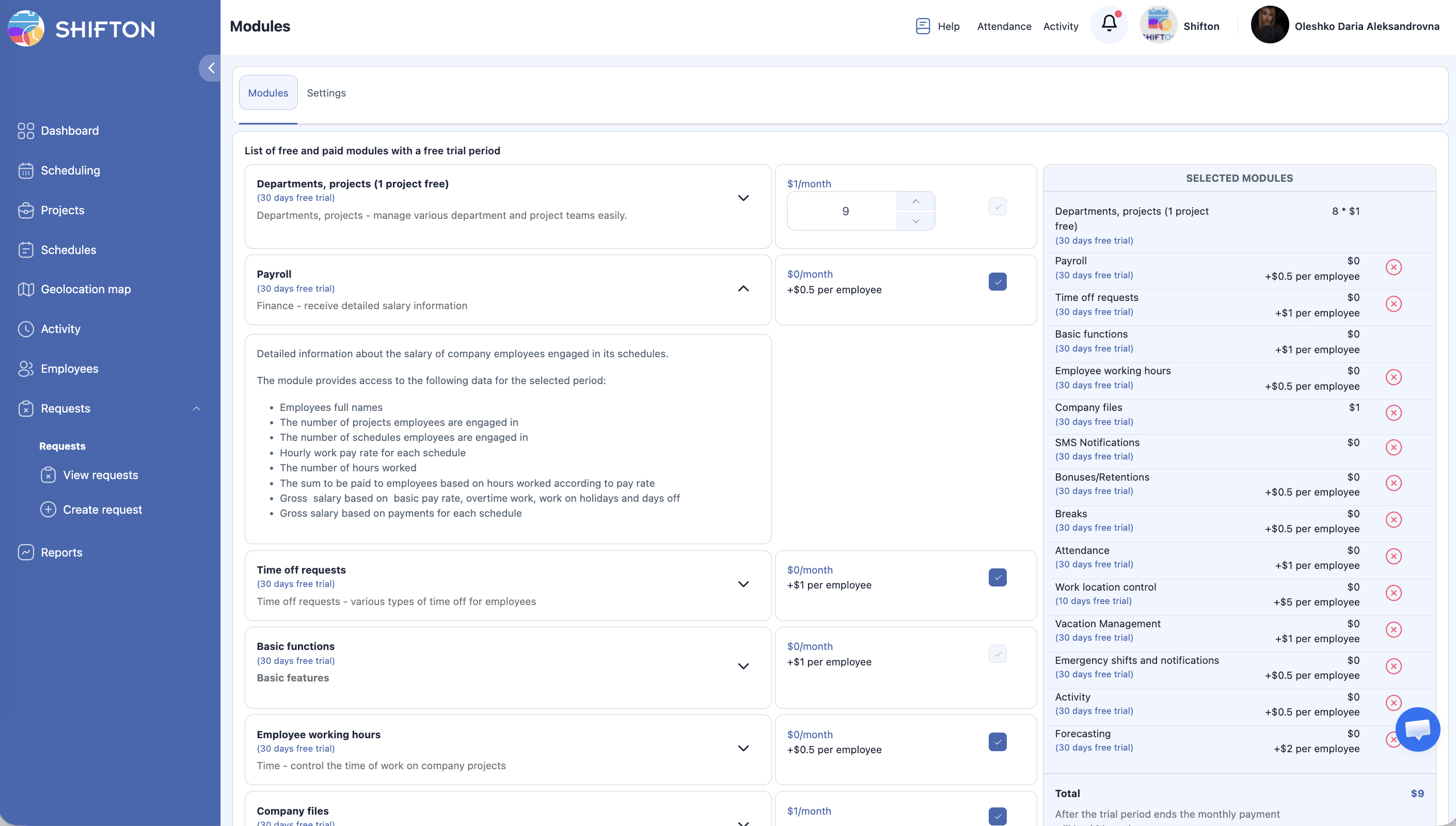
Modül Ayarları
Payroll ayarları, Modül ayarları sekmesi yerine Maaş ayarları sayfası aracılığıyla yapılandırılır. Burada aşağıdakileri yapabilirsiniz:
Adım adım kullanım kılavuzu
Ücret oranlarını ayarlama
Çizelge başına temel oran:
1. Çizelge oluştururken veya düzenlerken, Adım 1 — Genel Bilgiler bölümüne gidin.
2. Seçilen para birimi cinsinden temel ücret oranını belirleyin. Bu oran varsayılan olarak o çizelgedeki tüm çalışanlara uygulanır.
Çalışan başına bireysel ücretler:
1. Zamanlama → Çizelgeler bölümüne tıklayın, ardından çizelgenin yanındaki kalem simgesine tıklayın.
2. Planlanmış ekip üyeleri sekmesine gidin.
3. O çizelgedeki her çalışan için bireysel saatlik ücretleri belirleyin.
Tarih uygulanacak oran değişiklikleri (zam):
1. Planlanmış ekip üyeleri sekmesinde, çalışanın yanındaki + düğmesine tıklayın.
2. Yeni oranı girin ve yürürlük tarihini belirleyin (örneğin, gelecek ayın 1’i).
3. Sistem, o tarihten önceki vardiyalara eski oranı, o tarihten itibaren yeni oranı otomatik olarak uygular.
Maaş ayarları’ten:
1. Sol kenar çubuğundan (veya Şirket adı → Şirket ayarları → Maaş ayarları) Maaş ayarları‘e gidin.
2. Bir çalışan veya pozisyon seçin.
3. Temel oranı girin (saatlik veya vardiya başına).
4. Gerekirse fazla mesai kurallarını yapılandırın.
5. Kaydet seçeneğine tıklayın.
Ücret oranı raporu oluşturma
Bireysel çalışanın ücretini gözden geçirme
Fiyatlandırma Bilgileri
| Bileşen | Maliyet |
|---|---|
| Aylık modül ücreti | $0/ay |
| Çalışan başına ücret | $0,50/çalışan/ay |
Örneğin, 20 çalışanı olan bir şirket ödeyecektir: $0 + (20 x $0,50) = $10/ay.
Erişim İzinleri
| Rol | Pay Raporlarını Görüntüle | Maaş ayarları’i Yapılandır | Raporları Dışarı Aktar |
|---|---|---|---|
| Sahip | Evet | Evet | Evet |
| Yönetici | Evet | Hayır | Evet |
| Yönetici | Yalnızca atanan projeler | Hayır | Yalnızca atanan projeler |
| Çalışan | Yalnızca kendi verileri | Hayır | Hayır |
İlgili makaleler
- Modül sistemi genel bakış
- Maaş ayarları
- Ücret oranları
- Ücret oranı hiyerarşisi
- Bonuslar ve kesintiler
- Pozisyon yönetimi
- Adım adım kurulum kılavuzu
Sıkça sorulan sorular
S: Çalışanlar kendi maaş bilgilerini görebilir mi?
C: Çalışanlar kendi ödeme verilerini görüntüleyebilir, ancak diğer çalışanların maaşlarını göremez ve ayarları değiştiremez.
S: Bordro modülü vergi hesaplamasını yapar mı?
C: Hayır. Bordro modülü, saatler, oranlar, bonuslar ve kesintilere göre tahmini brüt ücreti hesaplar. Vergi kesintisi ve net ücret hesaplamaları, muhasebe yazılımınız veya bordro sağlayıcınız tarafından yapılmalıdır. Shifton bordro rakamları yalnızca planlama ve raporlama amaçlıdır.
S: Shifton’un temel kullanımı için Bordro modülü gerekli mi?
C: Hayır. Modül isteğe bağlıdır ve yalnızca detaylı dökümlerle ücret oranı raporları istiyorsanız gereklidir. Temel çizelge oluşturma ve işe gidiş takibi, bu modül olmadan çalışır.
S: Farklı projeler için farklı ücretler belirleyebilir miyim?
C: Evet. Ücret oranları, Maaş ayarları sayfasında çalışan başına ve proje başına yapılandırılabilir.
S: Fazla mesai nasıl hesaplanır?
C: Fazla mesai çarpanları Maaş ayarlarında yapılandırılır. Sistem, çalışanın saatleri tanımlanan eşiği aştığında, otomatik olarak çarpanı uygular.
S: Primler/Kesintiler modülündeki Primler Ücret oranı raporunda görünür mü?
C: Evet, Bonuses/Retentions modülü etkinse. Bonuslar ve kesintiler, bordro raporunda ayrı satır öğeleri olarak bulunur.
S: Ücret oranı raporu tüm çalışanlar için $0 gösteriyor.
C: Ücret oranları yapılandırılmamış. Maaş ayarları’e gidin ve her çalışan veya pozisyon için oranları ayarlayın.
S: Fazla mesai hesaplanmıyor.
C: Fazla mesai kuralları yapılandırılmamış. Maaş ayarlarında fazla mesai çarpanları ve eşikleri ayarlayın.
S: Primler raporda görünmüyor.
C: Bonuses/Retentions modülü etkinleştirilmemiş. Modüller sayfasından Bonuses/Retentions modülünü etkinleştirin.
S: Rapor beklentilerden daha az saat gösteriyor.
C: Vardiyalar onaylanmamış veya dönem için işe gidiş kaydı yapılmamış. Dönem için vardiya onaylarını ve işe gidiş kayıtlarını doğrulayın.
S: Raporu dışarı aktaramıyorum.
C: Tarayıcınızın açılır pencere engelleyicisi indirmeyi engelliyor olabilir. Shifton alanı için açılır pencerelere izin verin — tarayıcı ayarlarınız.
Olası sorunlar ve çözümler
| Sorun | Neden | Çözüm |
|---|---|---|
| Ücret oranı raporu tüm çalışanlar için $0 gösteriyor | Ücret oranları yapılandırılmamış | Maaş ayarları’e gidin ve her çalışan veya pozisyon için oranları ayarlayın. |
| Fazla mesai hesaplanmıyor | Fazla mesai kuralları yapılandırılmamış | Maaş ayarlarında fazla mesai çarpanları ve eşikleri ayarlayın. |
| Bonuslar raporda görünmüyor | Bonuses/Retentions modülü etkinleştirilmemiş | Modüller sayfasından Bonuses/Retentions modülünü etkinleştirin. |
| Rapor beklentilerden daha az saat gösteriyor | Vardiyalar onaylanmamış veya işe gidiş kaydı yapılmamış | Dönem için vardiya onaylarını ve işe gidiş kayıtlarını doğrulayın. |
| Raporu dışarı aktaramıyorum | Tarayıcının açılır pencere engelleyicisi indirmeyi engelliyor | Shifton alanı için açılır pencerelere izin verin — tarayıcı ayarlarınız. |