

Kişisel bilgilerinizi, iletişim verilerinizi ve bildirim ayarlarınızı yönetin.
Adım adım talimatlar
Profile erişim
Kişisel bilgileri güncelleme
Genel sekmesinde gerekli alanları güncelleyin ve Kaydet düğmesine tıklayın:
| Alan | Açıklama |
|---|---|
| İsim | Ad |
| Soyadı | Soyad |
| E-posta | Giriş ve bildirimler için e-posta adresi |
| Telefon Numarası | Telefon numarası |
| Saat dilimi | Saat dilimi (zaman gösterimini etkiler) |
| dil | Arayüz dili |
Bildirimleri yapılandırma
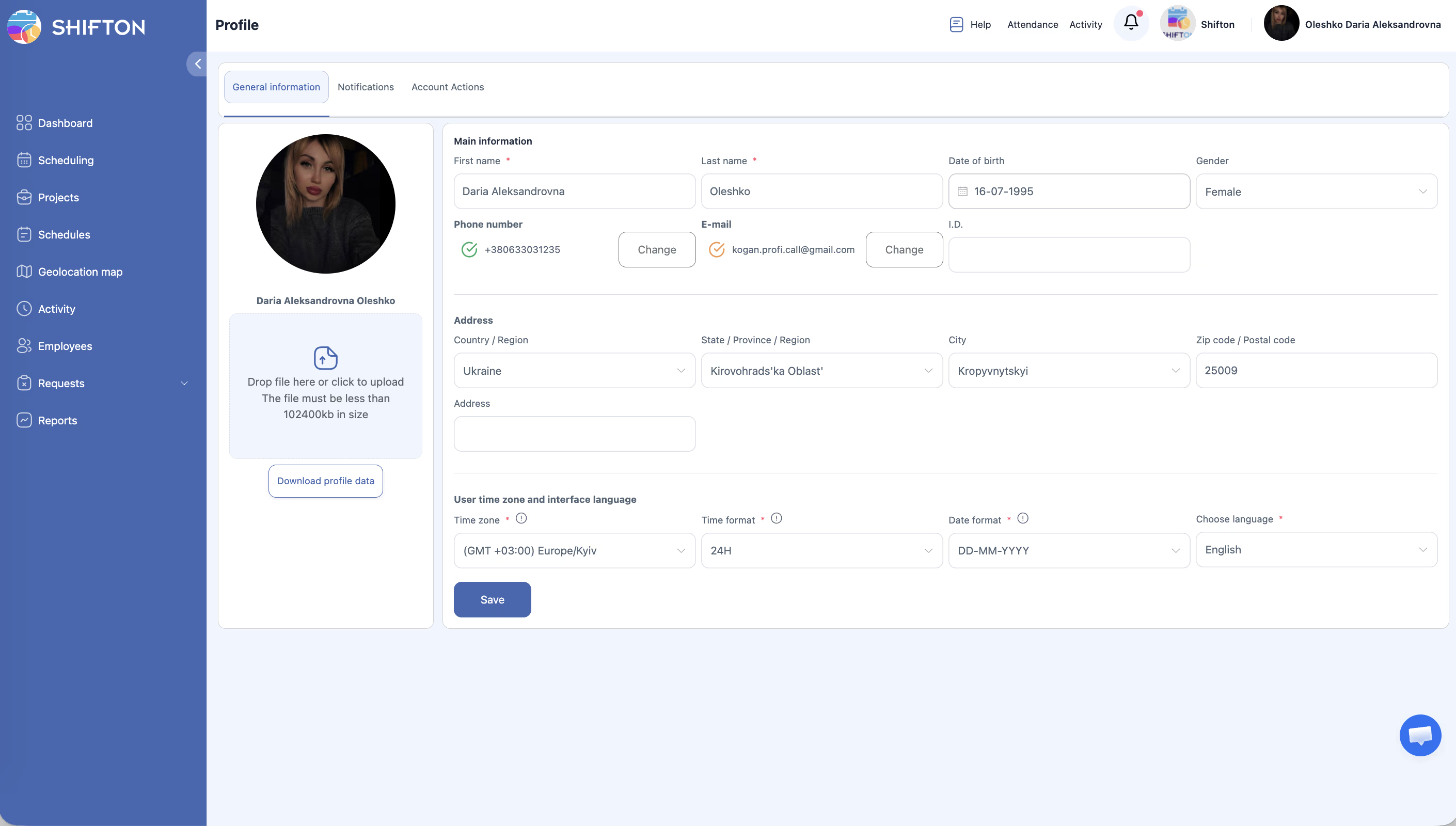
Bildirimler sekmesine gidin, istediğiniz kanalları etkinleştirin veya devre dışı bırakın ve kaydedin:
| Kanal | Açıklama |
|---|---|
| E-posta | E-posta bildirimleri |
| İtmek | Push bildirimleri (uygulama veya tarayıcı izni gerektirir) |
| Uygulama içi | Shifton içi bildirimler |
Profil fotoğrafı yükleme
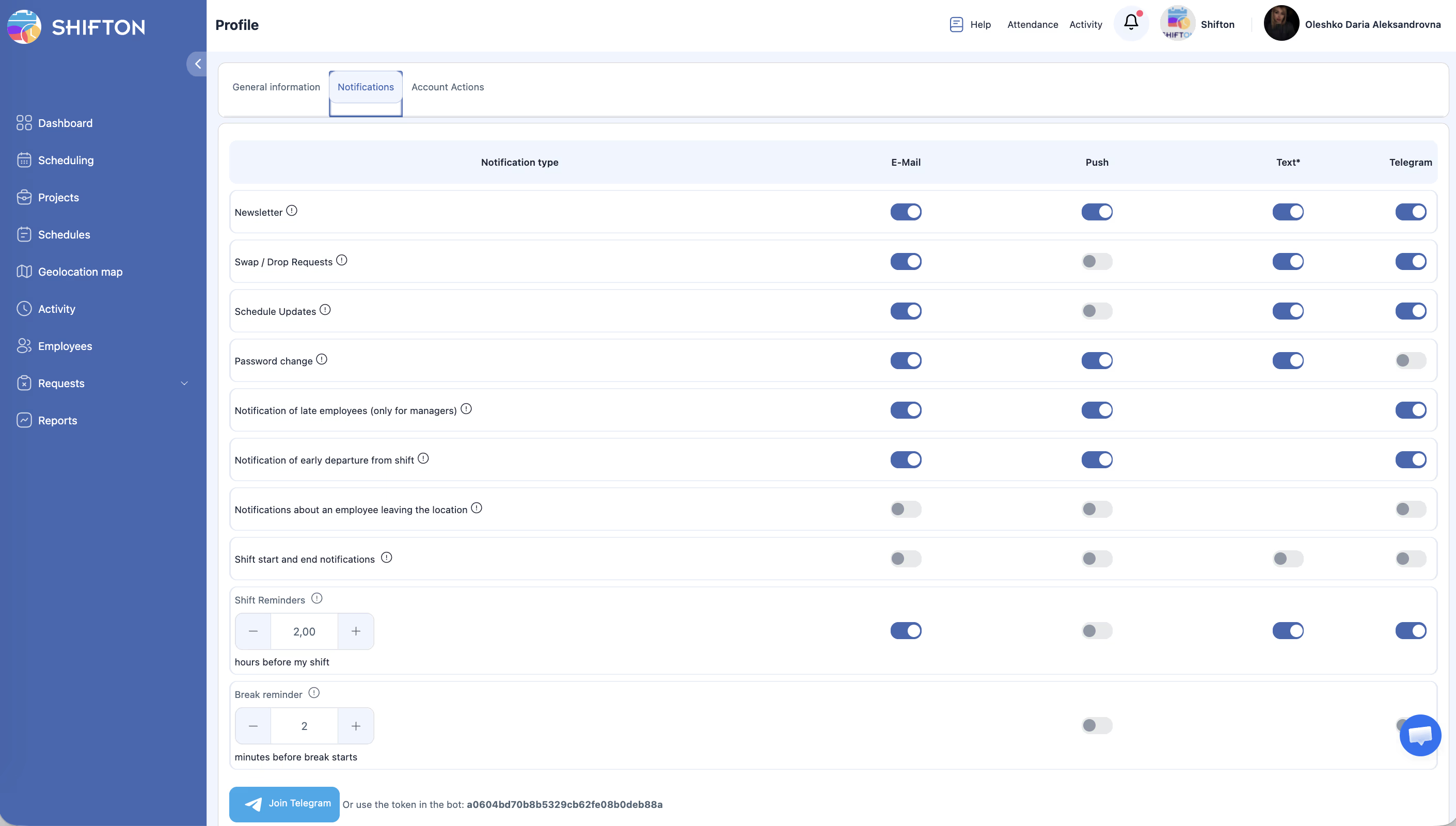
Fotoğraf alanına veya Fotoğrafı değiştir düğmesine tıklayın ve bir görüntü seçin.
İlgili makaleler
- Parola değiştirme
- Uygunluk durumum
- Birden fazla şirketle çalışma
- Hesap güvenliği
- Çalışan profili — genel bilgiler
- Mobil uygulamada istekler ve bildirimler
Sıkça sorulan sorular
S: E-posta değiştirmek girişi etkiler mi?
Evet. Değiştirdikten sonra yeni adresi kullanın.
S: Arayüz dilini nasıl değiştiririm?
Genel sekmesinde Dil alanından dili seçin ve Kaydet düğmesine tıklayın.
S: Shifton’daki saat yanlış görünüyor — neden?
Profilinizde saat dilimini kontrol edin ve güncelleyin.
S: Aynı şirkette farklı arayüz dilleri kullanılabilir mi?
Evet. Her kullanıcı profilinde bağımsız olarak dil seçer.
S: Telegram bildirimlerini nasıl bağlayabilirim?
Profilim → Bildirimler sekmesi → Telegram bölümü → hesap bağlama talimatlarını izleyin.
S: Telefon numarasını nasıl doğrularım?
Telefon Numarası alanına numarayı girin → mavi onay simgesine tıklayın → SMS’teki kodu girin → onaylayın. Yeşil onay simgesi doğrulamayı gösterir.