

Çalışanları atamak, çizelgeleri filtrelemek ve doğru raporlar oluşturmak için organizasyonunuzda pozisyonlar oluşturun. Her pozisyona renk, saatlik ücret, beklenen aylık çalışma saatleri ve sıralama önceliği atanabilir.
Adım adım talimatlar
Pozisyonları görüntüleme
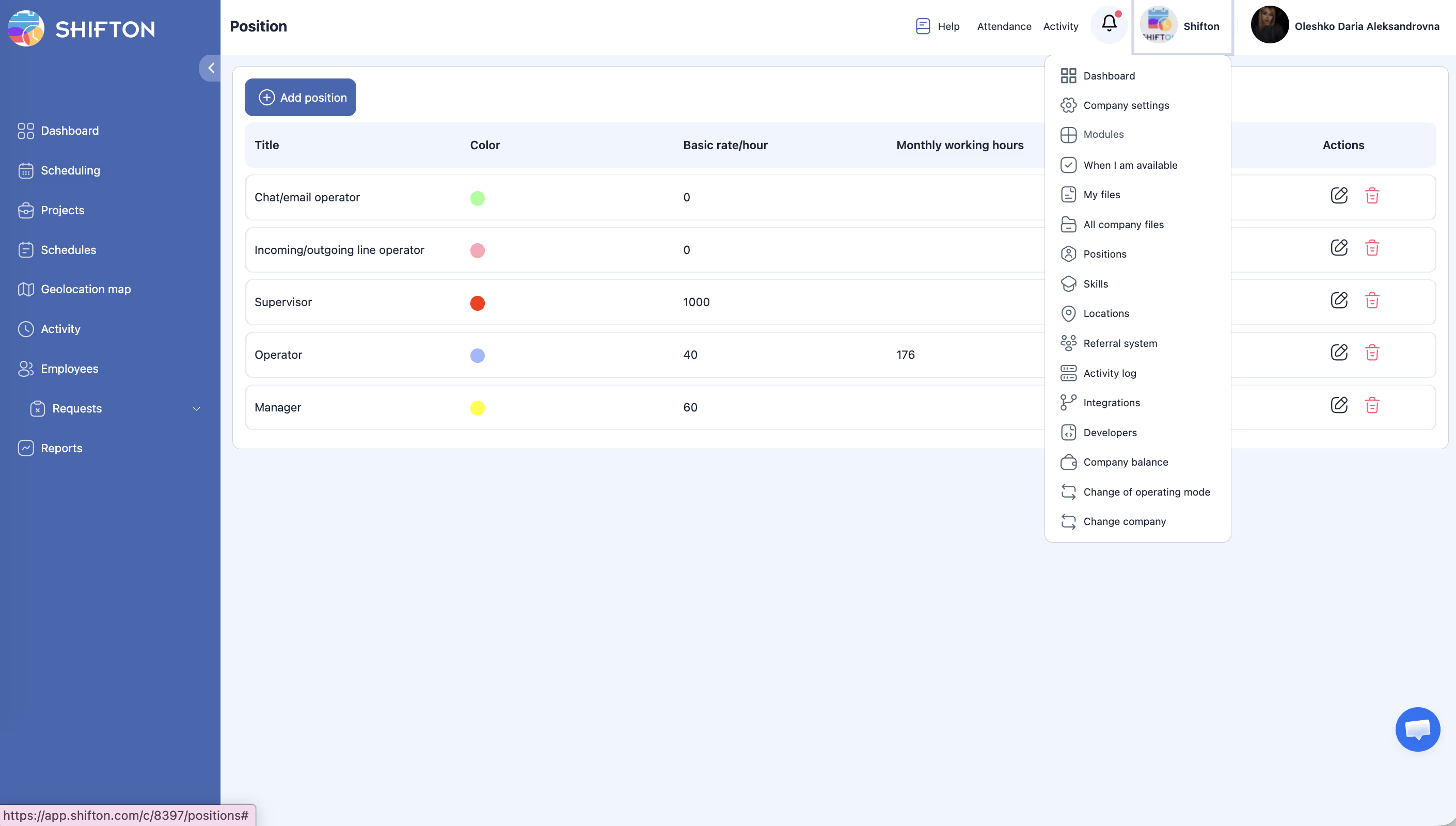
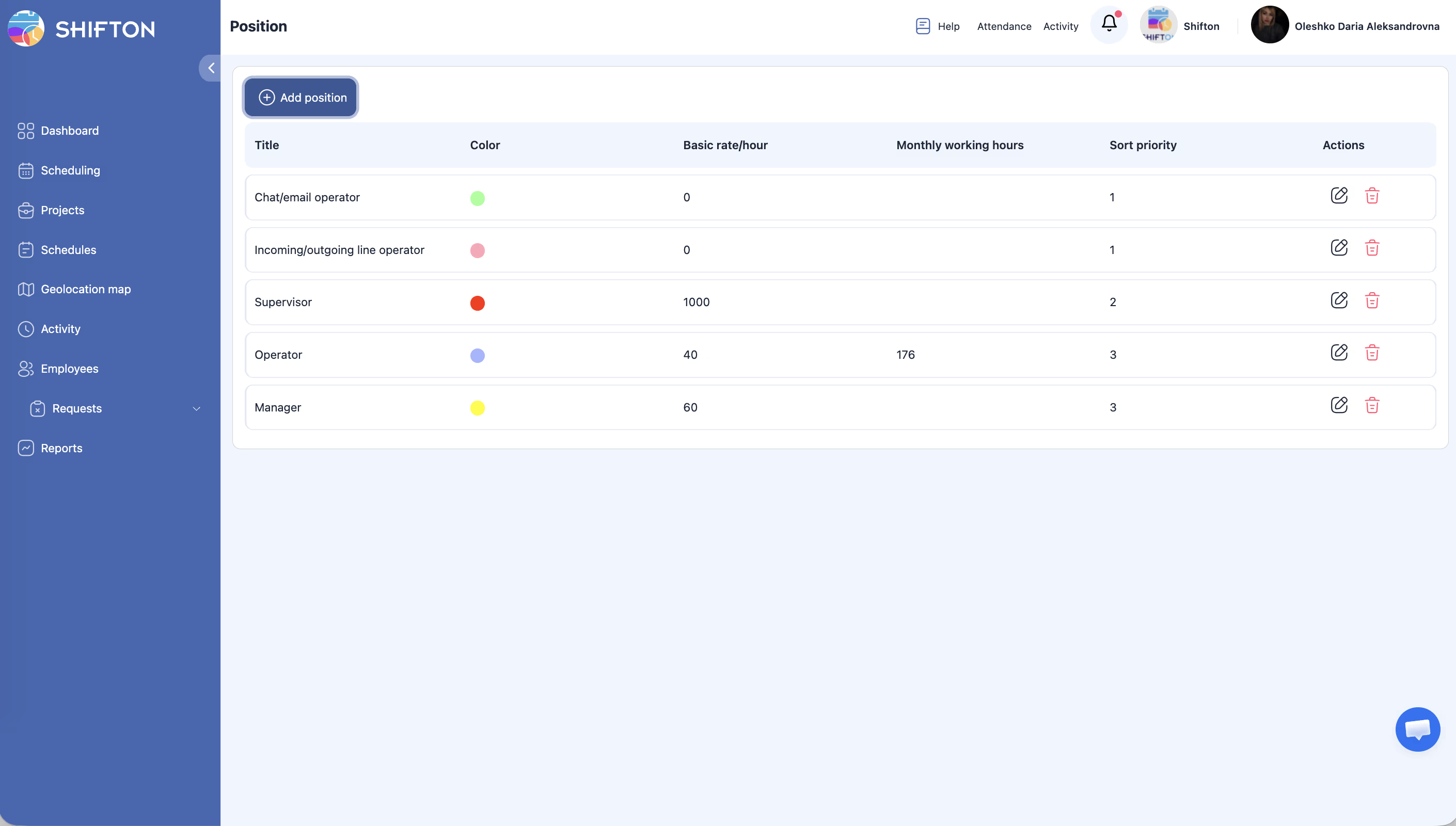
/positions adresine gidin.Tablo aşağıdaki sütunları içerir:
| Sütun | Açıklama |
|---|---|
| Başlık | Pozisyon adı (örneğin, «Barista», «Vardiya sorumlusu») |
| renk | Çizelgelerde görsel tanımlama için renk etiketi |
| Temel oran/saat başı | Bu pozisyon için varsayılan saatlik ücret |
| Aylık çalışma saatleri | Beklenen aylık çalışma saati sayısı |
| Öncelik önceliğini sırala | Açılır listelerdeki görüntüleme sırasını belirleyen sayısal değer (küçük sayı — daha üstte) |
| Eylemler | Mevcut eylemler: Düzenle, Silmek |
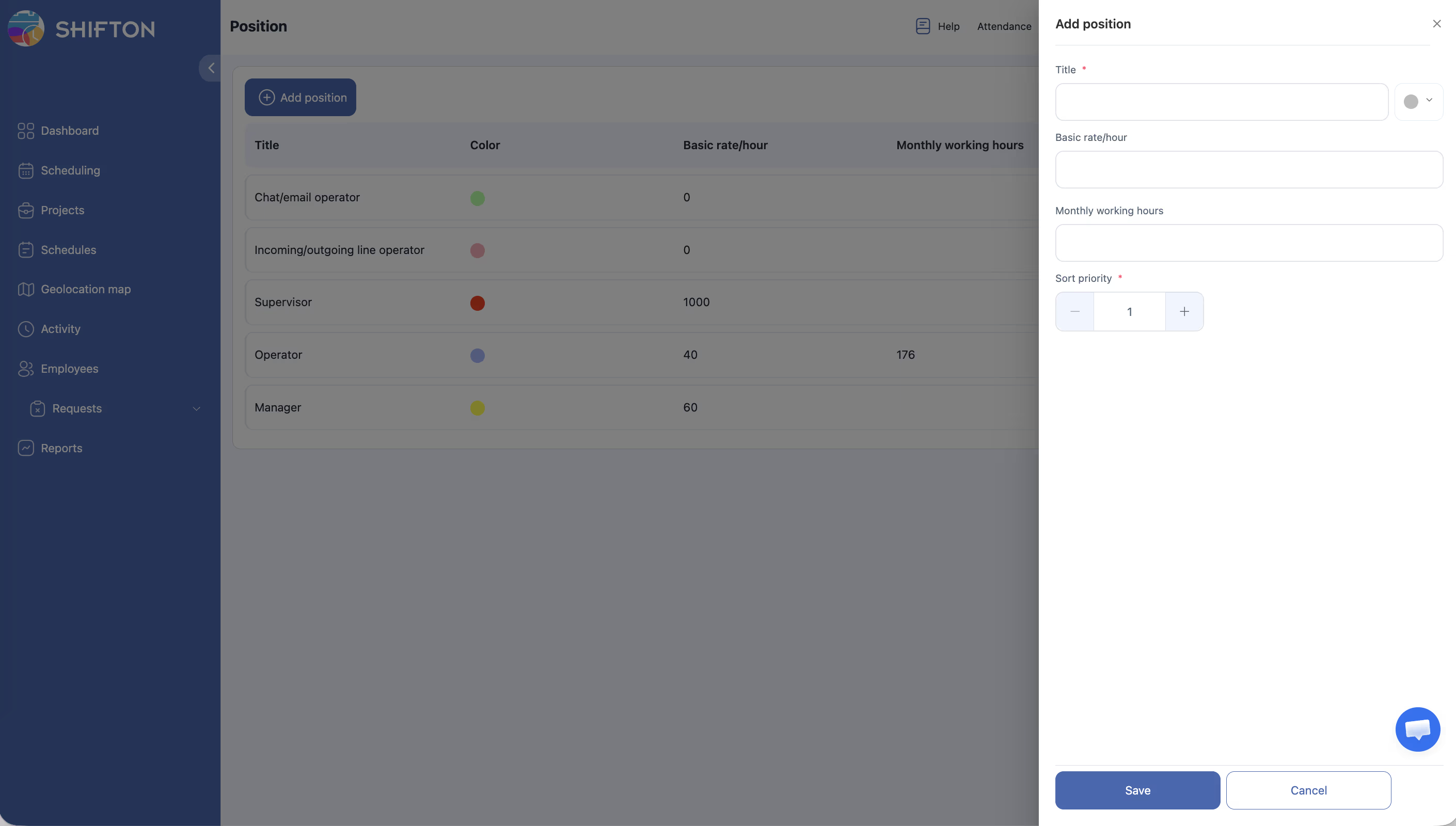
Pozisyon ekleme
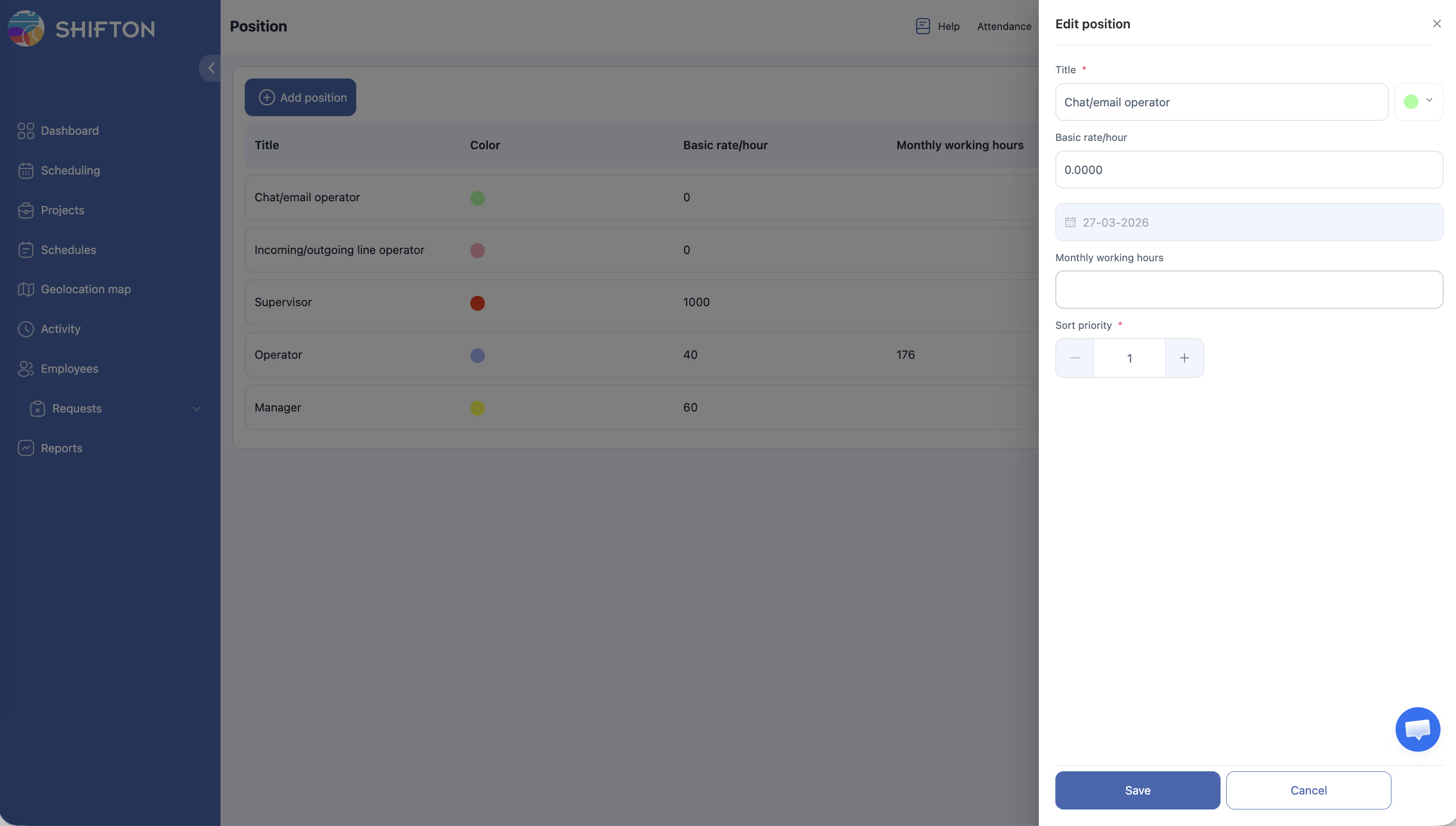
Pozisyon düzenleme
Pozisyon silme
Pozisyonlar nerede kullanılır
| Bölüm | Uygulama |
|---|---|
| Çalışan profili | Her çalışana bir veya birden fazla pozisyon atanabilir |
| Çizelge Filtreler | Çizelgeyi pozisyona göre filtreleme — yalnızca gerekli çalışanlar gösterilir |
| Raporlar | Maaş ve devamlılık için pozisyona göre gruplanmış veya filtrelenmiş raporlar |
| Faaliyet şablonları | Aktivite şablonlarını belirli pozisyonlara bağlama |
İlgili makaleler
- Proje yönetimi
- Beceri yönetimi
- Maaş ayarları
- Ücret oranı hiyerarşisi
- Maaş hesaplama (Payroll)
- İlk çalışanları ekleme
- İlk proje ve çizelge oluşturma
Sıkça sorulan sorular
Çalışan birden fazla pozisyonda olabilir mi?
Evet. Farklı günlerde farklı roller üstlenen veya çok yönlü çalışanlar için uygundur.
Saatlik ücret değişikliği geçmiş verileri etkiler mi?
Hayır. Değişiklikler yalnızca gelecekteki vardiyalara uygulanır. Geçmiş kayıtlar oluşturulma anındaki oranı korur.
Sıralama önceliği ne yapar?
Açılır menülerde pozisyon sırasını ve çizelge takviminde çalışan sırasını belirler. Küçük değerli pozisyonlar ilk gösterilir.
Pozisyon silmek çalışanları siler mi?
Hayır. Çalışanlar sistemde kalır ancak profillerinde artık bu pozisyon olmaz — yeniden atanmaları gerekir.
Pozisyon rengi nerede kullanılır?
Pozisyon rengi yalnızca Pozisyonlar sayfasında görsel ayrım için kullanılır. Çizelgede pozisyon rengi gösterilmez.
Pozisyon oranı maaş hesaplamasında otomatik kullanılır mı?
Evet, Maaş ayarları içinde Ödeme oranı önceliği = Pozisyonlara göre ayarlanmışsa. Bu durumda pozisyon oranı, bu pozisyona sahip çalışanın tüm vardiyalarına uygulanır.
Çalışana pozisyon nasıl atanır?
Çalışanlar → çalışanı seçin → Genel sekmesi → Pozisyon alanı → Listeden seçin → kaydedin.
Çalışan eklemeden önce pozisyon oluşturmak gerekir mi?
Hayır. Pozisyon isteğe bağlı bir alandır. Çalışanlar pozisyon olmadan eklenebilir ve daha sonra atanabilir.
Pozisyonda «Aylık çalışma saatleri» ne anlama gelir?
Bu pozisyon için beklenen aylık saat normu. Minimum Saatler raporunda norm kontrolü için ve çizelgede fazla mesai saati engelleme için (Week Control Type) kullanılır.
Saatlik ücret olmadan pozisyon oluşturulabilir mi?
Evet. Temel oran/saat başı alanı zorunlu değildir. Oran belirtilmezse — çizelge veya şirket oranı uygulanır.
Çizelge pozisyona göre nasıl filtrelenir?
Çizelge sayfasında → sol panel Filtreler → Bir pozisyon seçin → istenen pozisyonları seçin.
Yeni pozisyon için hangi Öncelik önceliğini sırala kullanılmalı?
Küçük sayı — listede daha üstte. En sık kullanılan pozisyonu priority = 1 olarak ayarlayın.
Üzerinde çalışan olan pozisyon silinebilir mi?
Evet. Pozisyon herhangi bir zamanda silinebilir. Bu pozisyona atanmış çalışanların profilinden pozisyon kaybolacaktır.
Pozisyon Listesi dosyadan içe aktarılabilir mi?
Hayır. Pozisyonlar Pozisyonlar sayfasından manuel olarak oluşturulur.
S: Pozisyon dışa aktarılan çizelgede görünür mü?
C: Evet. Çizelge Excel’e aktarıldığında çalışanın pozisyonu verilere dahil edilir.
S: Aktivite şablonu belirli bir pozisyona bağlanabilir mi?
C: Evet. Aktivite şablonu oluştururken görev dağıtımı için pozisyon belirtilebilen Pozisyon alanı vardır.
S: Belirli bir pozisyonda kaç çalışan olduğu nasıl öğrenilir?
C: Çalışanlar bölümüne gidin → pozisyona göre filtre kullanın. Filtrelenen kayıt sayısı çalışan sayısını gösterecektir.
S: Pozisyon çalışanın sistem erişimini etkiler mi?
C: Hayır. Pozisyon organizasyon, filtreleme ve oran hesaplaması için kullanılır ancak erişim haklarını etkilemez.
S: Pozisyon silmeden gizlenebilir mi?
C: Hayır. Pozisyon yalnızca silinebilir. Geçici olarak gerekmiyorsa — çalışanlara atamadan bırakın.
S: Pozisyon çizelgede nasıl kullanılır?
C: Pozisyon, çizelge takviminde çalışan filtreleme ve aktivite şablonlarında kullanılır.