

Перерву працівник відмічає сам, і відмічається вона так само, як початок зміни: через відвідуваність, з картою та підтвердженням. Система фіксує не лише час, а й місце.
Покрокова інструкція
Як почати перерву
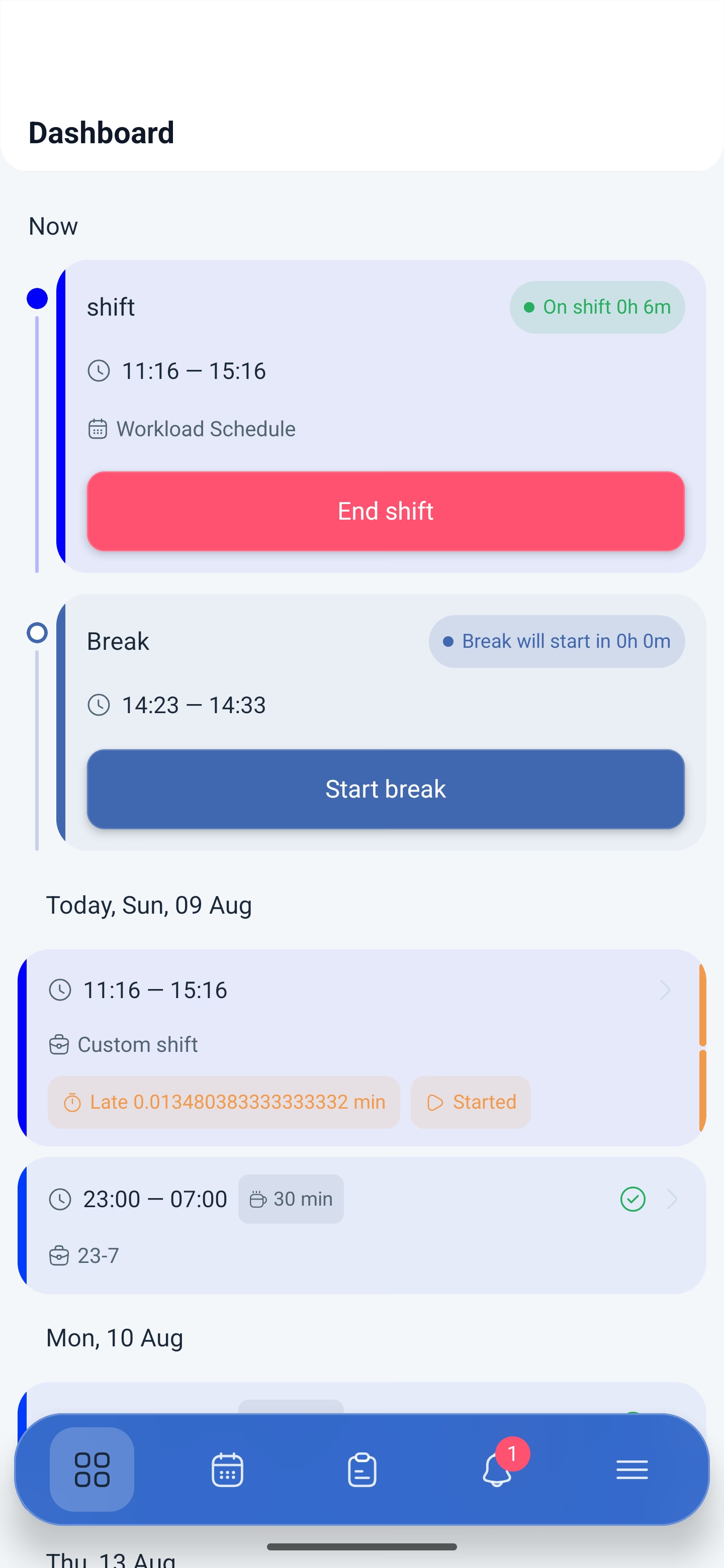
Планова перерва запускається з панелі керування, під час розпочатої зміни.
1. Відкрийте Панель керування (Панель управління) — перший значок нижньої панелі.
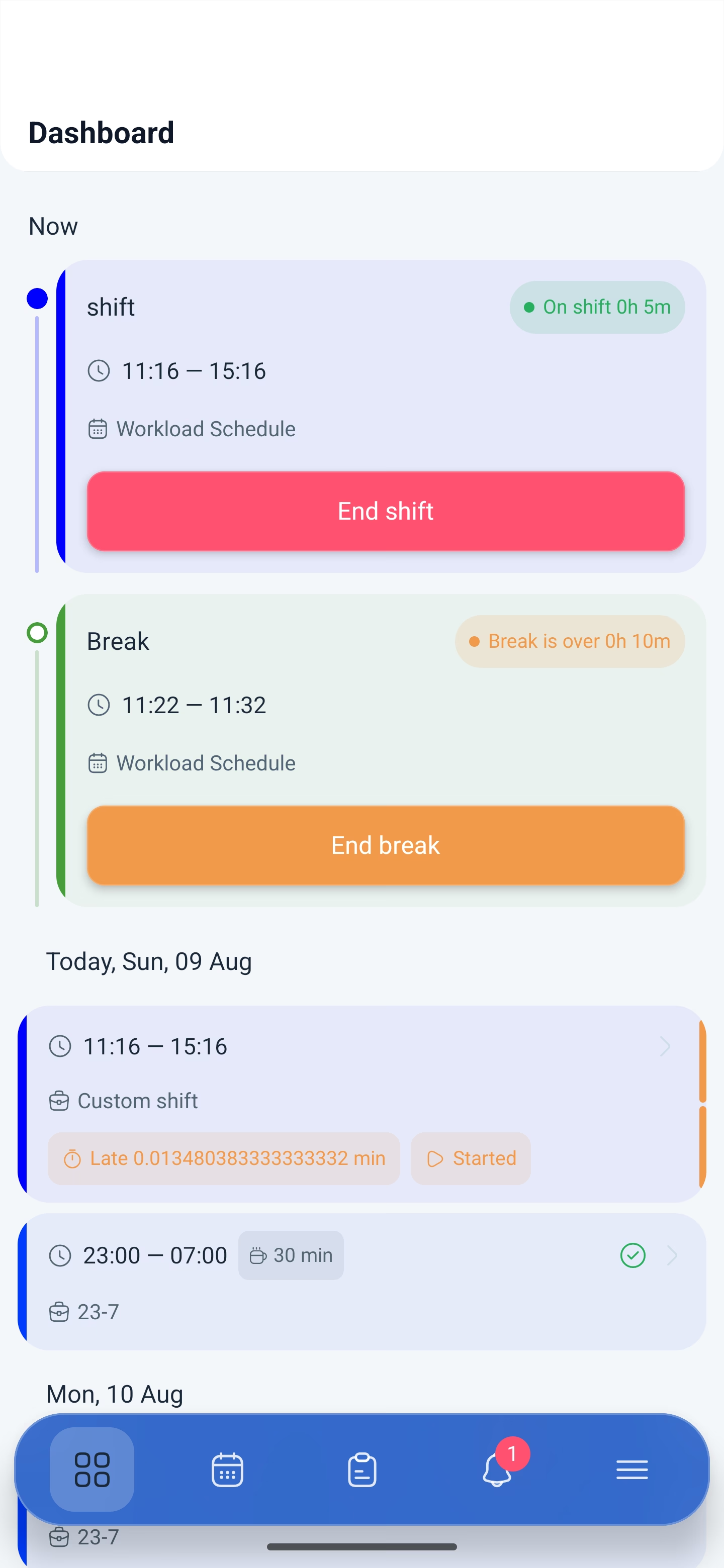
2. На картці поточної зміни, під кнопкою завершення, з’явиться блок перерви: час і кнопка її початку.
3. Натисніть кнопку початку перерви.
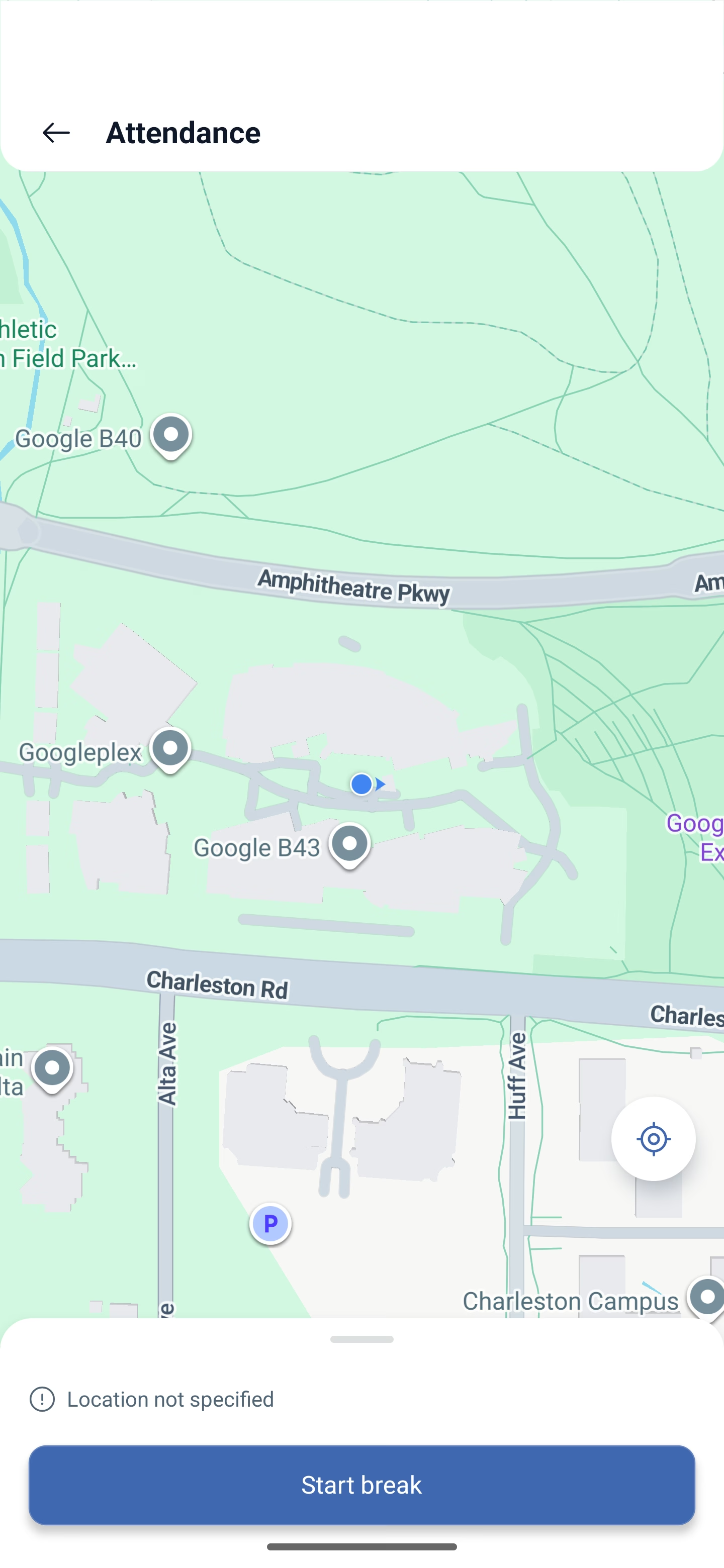
4. Відкриється екран Відвідуваність (Attendance) з картою та вашою відміткою.
5. Підтвердьте — перерва пішла.
Поки перерва триває, на картці видно, що вона розпочата, і замість кнопки початку з’являється кнопка завершення.
Як закінчити перерву
1. На картці зміни натисніть кнопку завершення перерви.
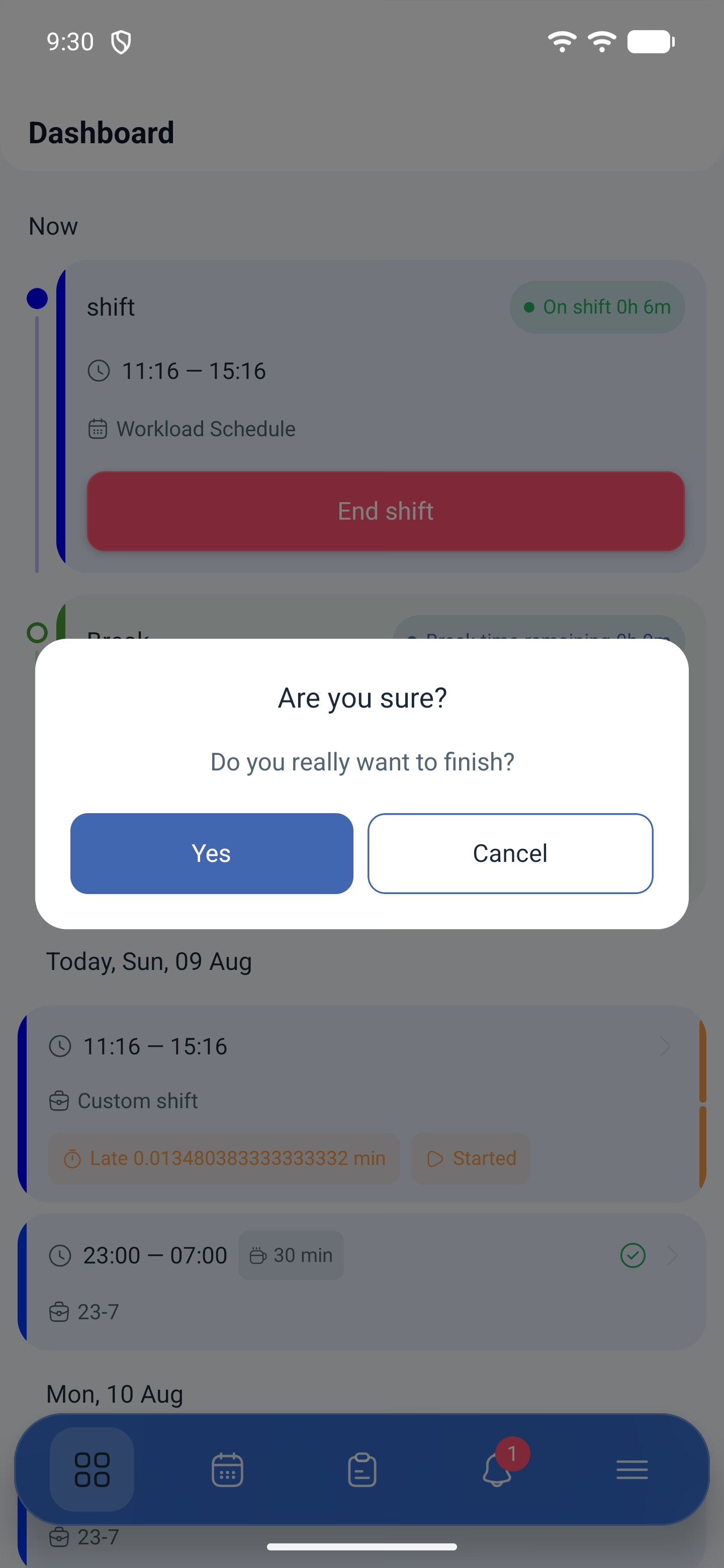
2. Застосунок попросить підтвердження.
3. Знову відкриється Відвідуваність з картою — підтвердьте місце.
Підтверджень два, і це не помилка: перше — що ви справді завершуєте перерву, друге — відмітка місця через відвідуваність.
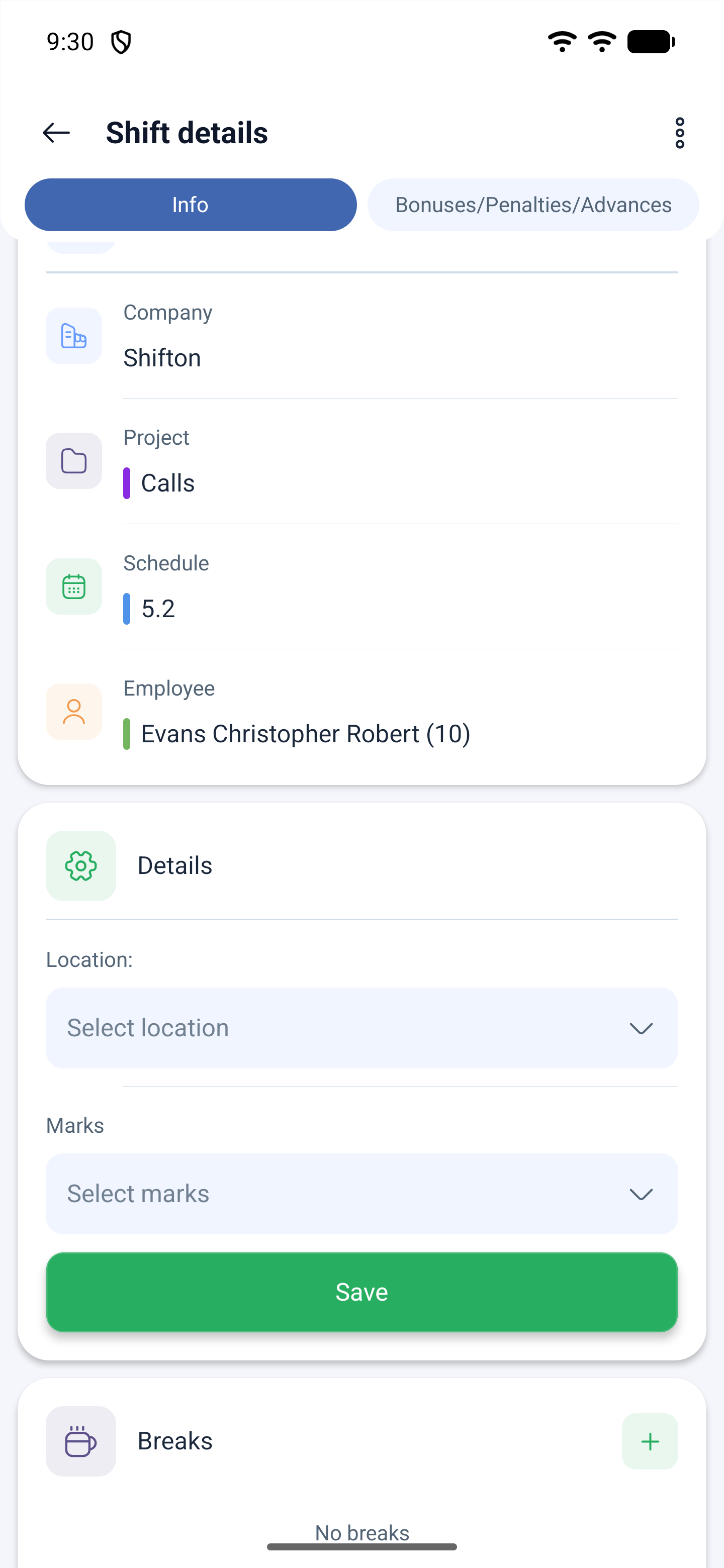
Після завершення зміна продовжується, а перерва залишається в історії — її видно в блоці Перерви (Breaks) на картці зміни, з часом початку та кінця.
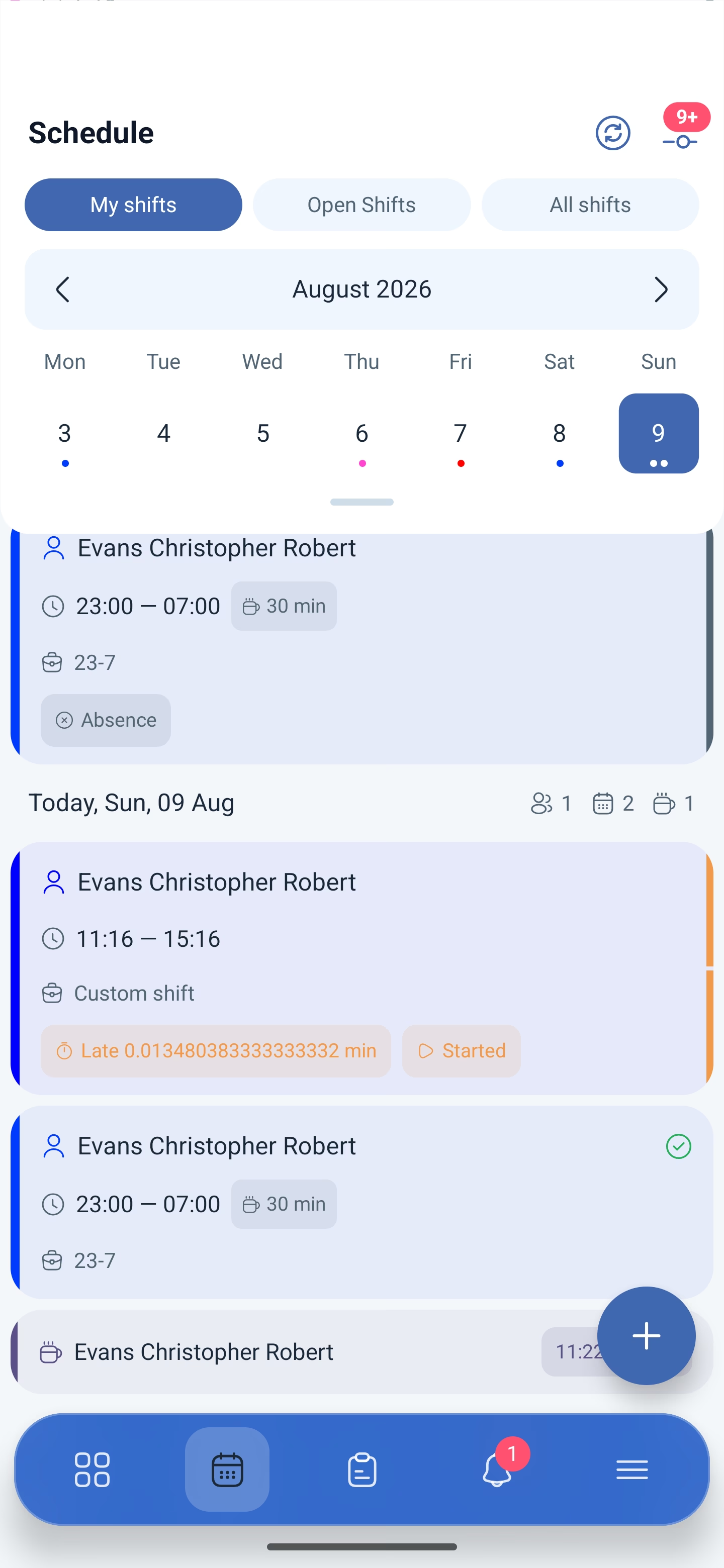
Планова та позапланова перерва
Різниця в тому, хто її створив.
| Перерва | Звідки береться | Як почати |
|---|---|---|
| Планова | Закладена в шаблон зміни — той самий напис 30 min на картці | Кнопкою на панелі керування під час зміни |
| Позапланова | Працівник додає сам | На картці зміни, у блоці Перерви, кнопкою додавання |
Як попросити позапланову перерву
Позапланову перерву не запускають кнопкою, а спершу додають до зміни.
1. Відкрийте свою зміну на екрані розкладу.
2. Прокрутіть картку до блока Перерви (Breaks).
3. Натисніть кнопку додавання перерви.
4. Укажіть назву, час початку та кінця, за потреби коментар.
5. Підтвердьте.
Якщо в розкладі увімкнено підтвердження менеджером, піде заявка Запит на створення перерви і з’явиться у списку заявок. Якщо підтвердження не потрібне — перерва з’явиться одразу, і її можна починати.
Три обмеження, через які кнопки може не бути або вона не працює:
| Обмеження | Що означає |
|---|---|
| Ліміт позапланових перерв | Скільки перерв можна взяти за одну зміну. Коли ліміт витрачено, кнопки не буде |
| Вікно до перерви | Кнопка працює лише за певний час до початку перерви. Якщо до неї далеко, натискання нічого не дає |
| Дозвіл у розкладі | Потрібен перемикач Дозволити співробітникам створювати перерви |
Чому кнопка перерви не реагує
Три причини, усі трапляються в житті:
1. Вимкнено геолокацію на телефоні. Перерва відмічається через відвідуваність, а вона перевіряє місце. Без доступу до місцеположення кнопка не працює і помилки не показує.
2. До перерви далеко. Кнопка працює лише у вікні, заданому налаштуваннями модуля перерв.
3. Ліміт витрачено. Позапланових перерв за зміну можна взяти обмежену кількість.
Дозвіл на місцеположення потрібно давати одразу й повністю — Дозволити завжди (Allow all the time). За доступу «лише під час використання застосунку» система втрачає вас, щойно застосунок згорнули.
Можливі проблеми та рішення
| Проблема | Причина | Рішення |
|---|---|---|
| Кнопка початку перерви не з’явилася | Зміна не розпочата | Перерва доступна лише в межах розпочатої зміни |
| Натискаю перерву — нічого не відбувається | Вимкнено геолокацію або доступ надано частково | Увімкніть геолокацію та надайте дозвіл Дозволити завжди |
| Перерва не завершується з першого натискання | Підтверджень два: згода та відмітка місця | Пройдіть обидва екрани, другий — Відвідуваність з картою |
| Кнопки додавання перерви немає | Витрачено ліміт або вимкнено дозвіл | Потрібен перемикач Дозволити співробітникам створювати перерви у розкладі |
| Перерву взято, але в блоці Перерви її немає | Дані завантажено раніше | Оновіть екран розкладу кнопкою Оновити |
Часті питання (FAQ)
Питання: Чому перерва теж відмічається через карту? Відповідь: Перерва фіксується відвідуваністю — як початок і кінець зміни. Система записує час і місце.
Питання: Що означають 30 хвилин на картці зміни? Відповідь: Це тривалість перерви, закладена в шаблон зміни. Вона не те саме, що взята перерва: поки ви її не почали, у лічильнику перерв за день буде нуль.
Питання: Скільки позапланових перерв можна взяти? Відповідь: Стільки, скільки задано в налаштуваннях модуля перерв. Коли ліміт витрачено, кнопка додавання зникає.
Питання: Чи можна почати перерву, не почавши зміну? Відповідь: Ні. Перерва існує лише в межах розпочатої зміни.
Питання: Забув закінчити перерву — що буде? Відповідь: Перерва залишиться відкритою, і час порахується неправильно. Скажіть керівникові: він виправить перерву на картці зміни.
Питання: Перерву просять на екрані заявок чи у зміні? Відповідь: У зміні. Перерва — частина робочого часу, тому вона живе на картці зміни, у блоці Перерви. На екрані заявок просять відпустку та відсутності.
Питання: Чому кнопки додавання перерви немає взагалі? Відповідь: Або витрачено ліміт позапланових перерв за зміну, або в розкладі вимкнено перемикач Дозволити співробітникам створювати перерви.
Питання: Моя перерва пішла на погодження — чи можна її почати? Відповідь: Ні, спершу керівник має підтвердити заявку. Відповідь прийде в Подія та в Архів на екрані заявок.
Про активності всередині зміни — окрема стаття «Активності в мобільному застосунку»: це окремий модуль, і працює він разом з обліком відвідуваності.