

Активність — це заняття всередині зміни: дзвінки, розбір пошти, навчання. Зміна відповідає на питання «коли людина працює», активність — «чим саме вона зайнята в ці години».
У застосунку розділ складається з двох вкладок: календар активностей та їхні шаблони.
Покрокова інструкція
Як відкрити
☰ → група Графік роботи (Графік роботи) → Активність (Activity).
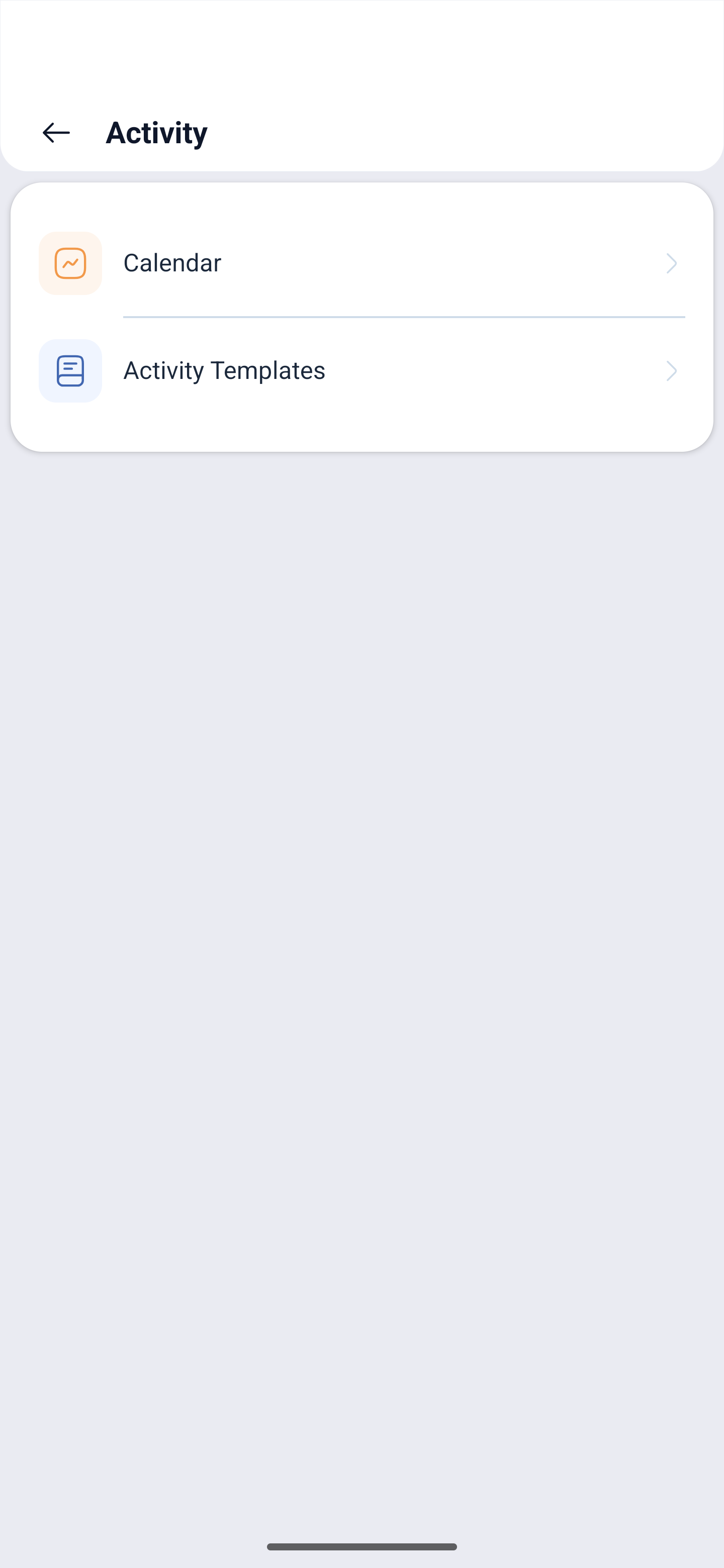
Зверху дві вкладки: Календар (Календар) і Шаблони активності (Activity Шаблони).
Календар
На вкладці календаря видно, які активності призначені співробітникам і на який час. Це той самий календар, що й у вебверсії.
Шаблони активності
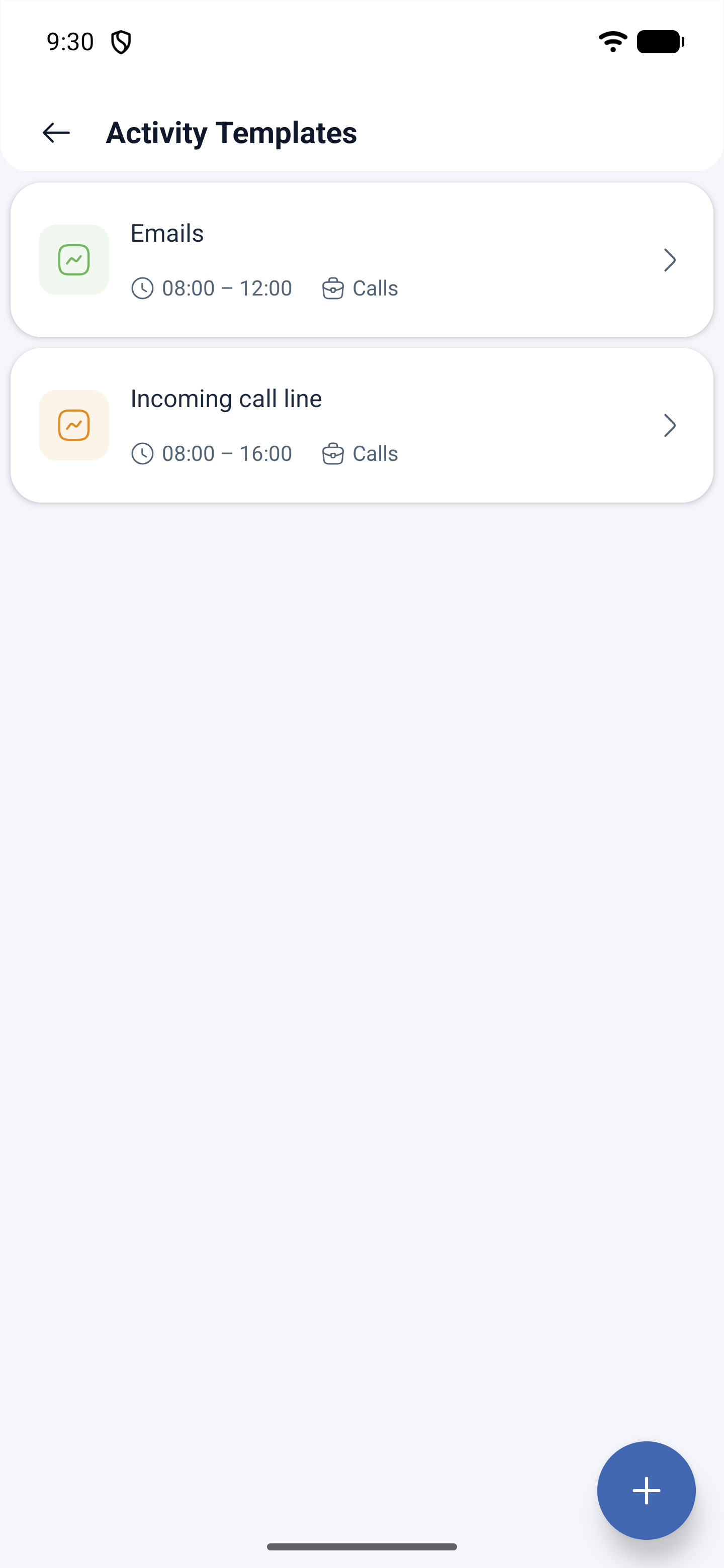
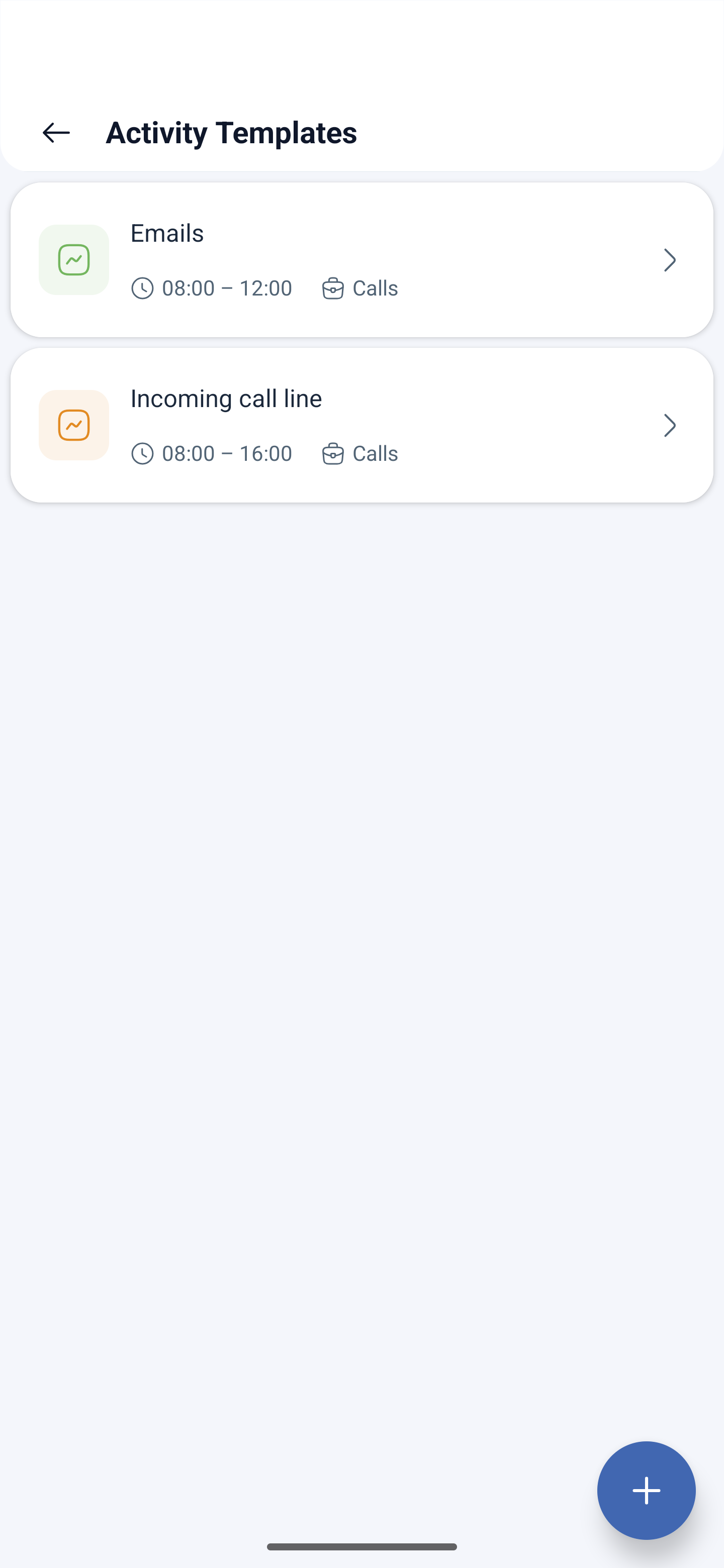
Шаблон — заготовка, з якої активності створюються швидко й однаково. У картці шаблона видно назву й час, наприклад «Emails 08:00 – 12:00» або «Calls 08:00 – 16:00» з поясненням.
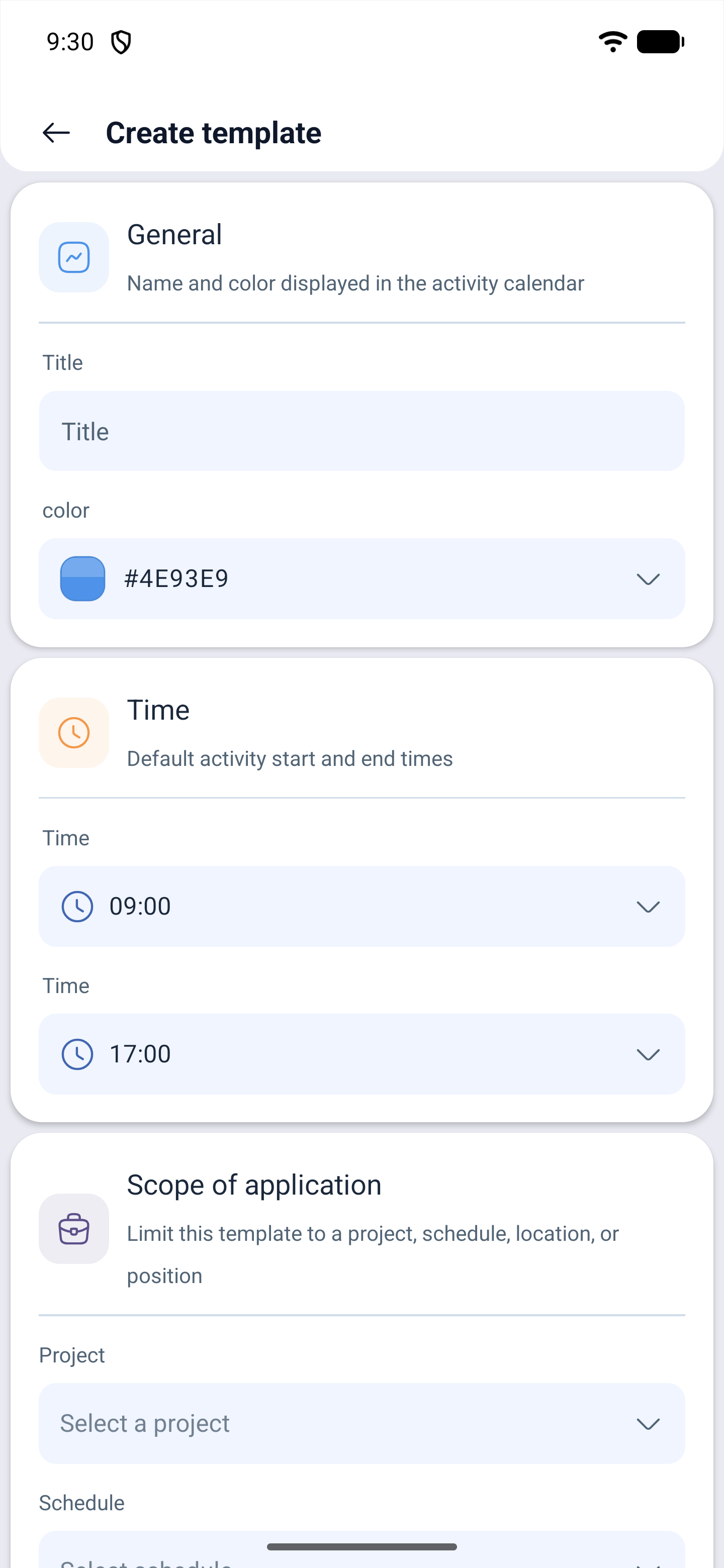
Новий шаблон створюється кнопкою Створити шаблон (Створити шаблон) внизу праворуч. Форма розбита на чотири блоки:
| Блок | Що задає |
|---|---|
| Загальне (Загальне) | Назва й колір, яким активність видно в календарі |
| Час (Час) | Час початку та кінця за замовчуванням |
| Сфера застосування (Сфера застосування) | Обмеження шаблона проєктом, розкладом, локацією або посадою |
| Теги та навички (Теги та навички) | Позначки для групування та навички |
Підказка на самому екрані пояснює зміст останнього блоку: позначки допомагають групувати активності, а навички обов’язкові для виконавців. Це і є головне в шаблонах — система добирає на активність людей із потрібним умінням, а не будь-кого вільного.
Що співробітник робить зі своєю активністю
У застосунку співробітник може лише почати й завершити активність. Чек-листів, фотографій і коментарів усередині активності немає — це не завдання з виїзного режиму.
Можливі проблеми та рішення
| Проблема | Причина | Рішення |
|---|---|---|
| Розділу Активність немає | Модуль активностей не підключено | Підключіть його в Компанія → Модулі. Модуль потребує увімкненого обліку відвідуваності |
| Активність не призначається співробітнику | У нього немає навички, вказаної в шаблоні | Додайте навичку співробітнику або приберіть вимогу із шаблона |
| Потрібно створити одразу кілька однакових активностей | Поштучно довго | Під час створення є поле кількості — вкажіть, скільки потрібно |
| Масово змінити статус активностей не виходить | Такої операції немає | Масово доступне лише видалення |
| Активності не видно в розкладі | Вимкнено показ активностей | Увімкніть відображення активностей у налаштуваннях вигляду розкладу |
Часті запитання (FAQ)
Питання: Чим активність відрізняється від зміни? Відповідь: Зміна — робочий час цілком. Активність — заняття всередині цього часу.
Питання: Чи потрібен окремий модуль? Відповідь: Так, модуль активностей, і він працює разом з обліком відвідуваності.
Питання: Навіщо в шаблоні навички? Відповідь: Щоб на активність добиралися співробітники з потрібним умінням, а не будь-які.
Питання: Чи може співробітник створити собі активність? Відповідь: У застосунку він починає й завершує призначену активність. Створюють їх керівник, адміністратор і власник.
Питання: Чи можна змінити статус одразу в кількох активностей? Відповідь: Ні. З масових дій доступне лише видалення.
Питання: Чи є всередині активності чек-лист або фотозвіт? Відповідь: Ні. Чек-листи й фотографії стосуються завдань виїзного режиму, а не активностей розкладів.