

Два розділи нижньої панелі, заради яких застосунок найчастіше й відкривають: Запити (Запити) — що просять співробітники, Сповіщення (Повідомлення) — що сталося.
Покрокова інструкція
Список запитів
Третій значок нижньої панелі. Екран розділено на дві вкладки: Нові (New) — ті, що чекають рішення, і Архів (Архів) — уже оброблені. Зверху Фільтри (Фільтри), унизу праворуч кнопка створення.
У картці видно тип запиту, ім’я співробітника, проєкт, період і дату останньої зміни.
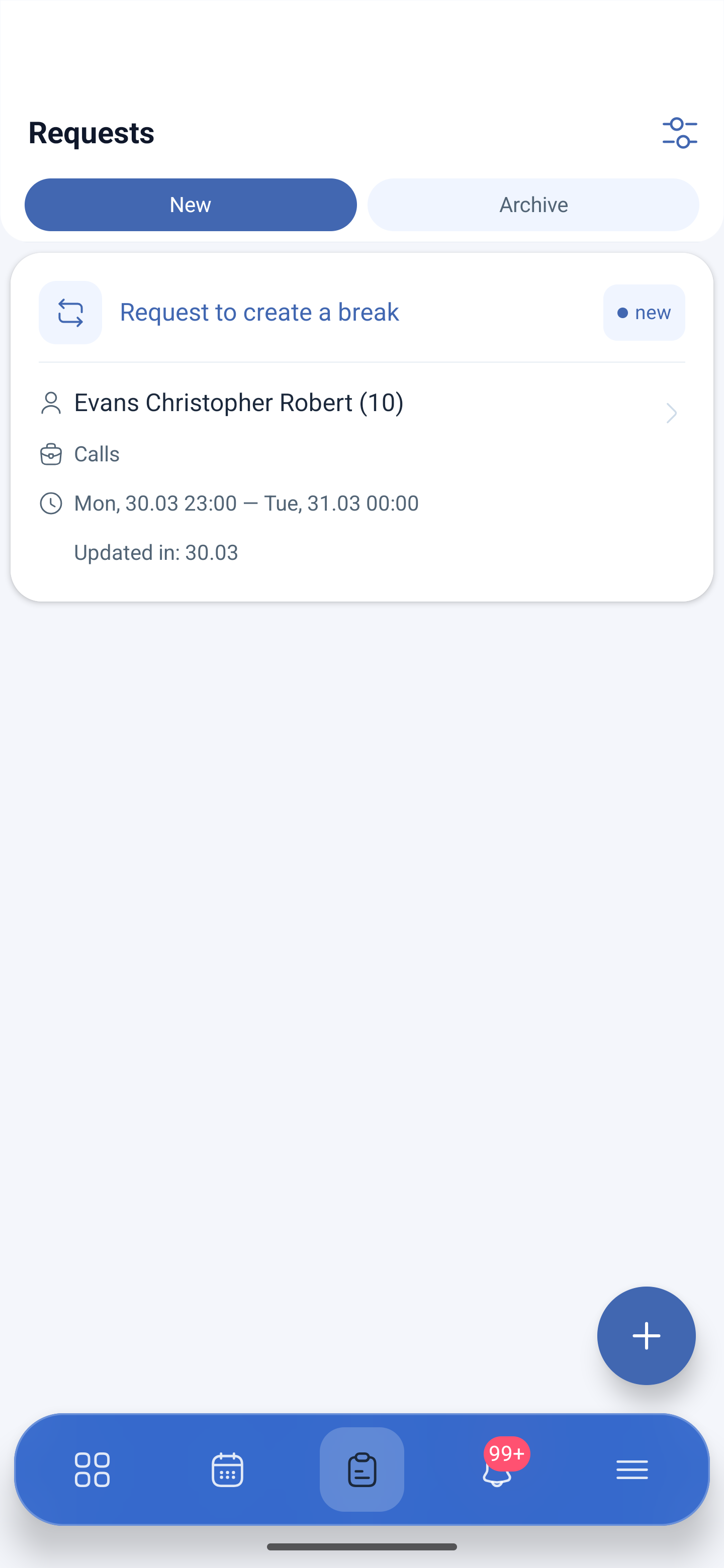
Картка запиту
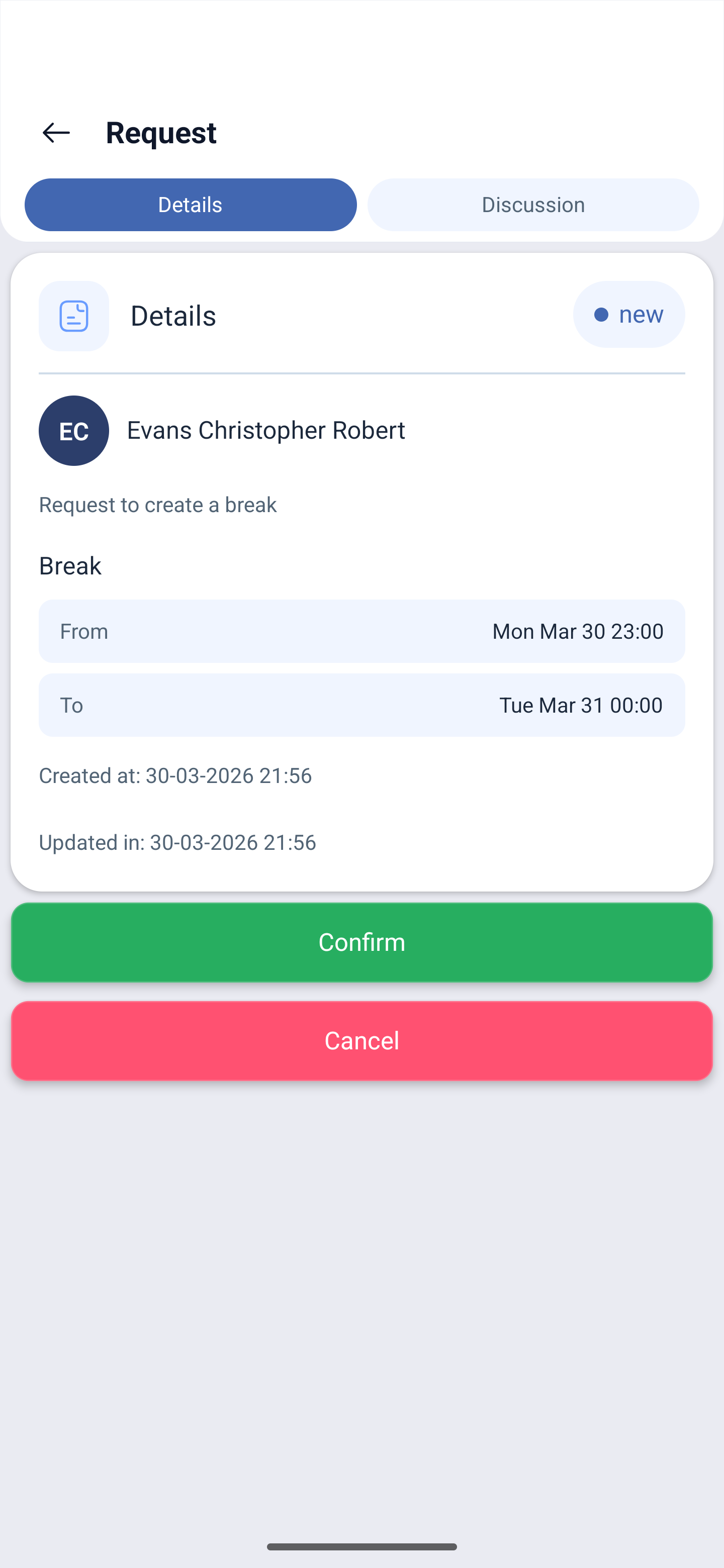
Натискання відкриває запит із двома вкладками.
Подробиці (Details) — стан, співробітник, тип запиту, період Від (From) — До (To), коли створено і коли змінено. Унизу дві кнопки: Підтвердити (Підтвердити) — схвалити, Скасувати (Скасувати) — відхилити.
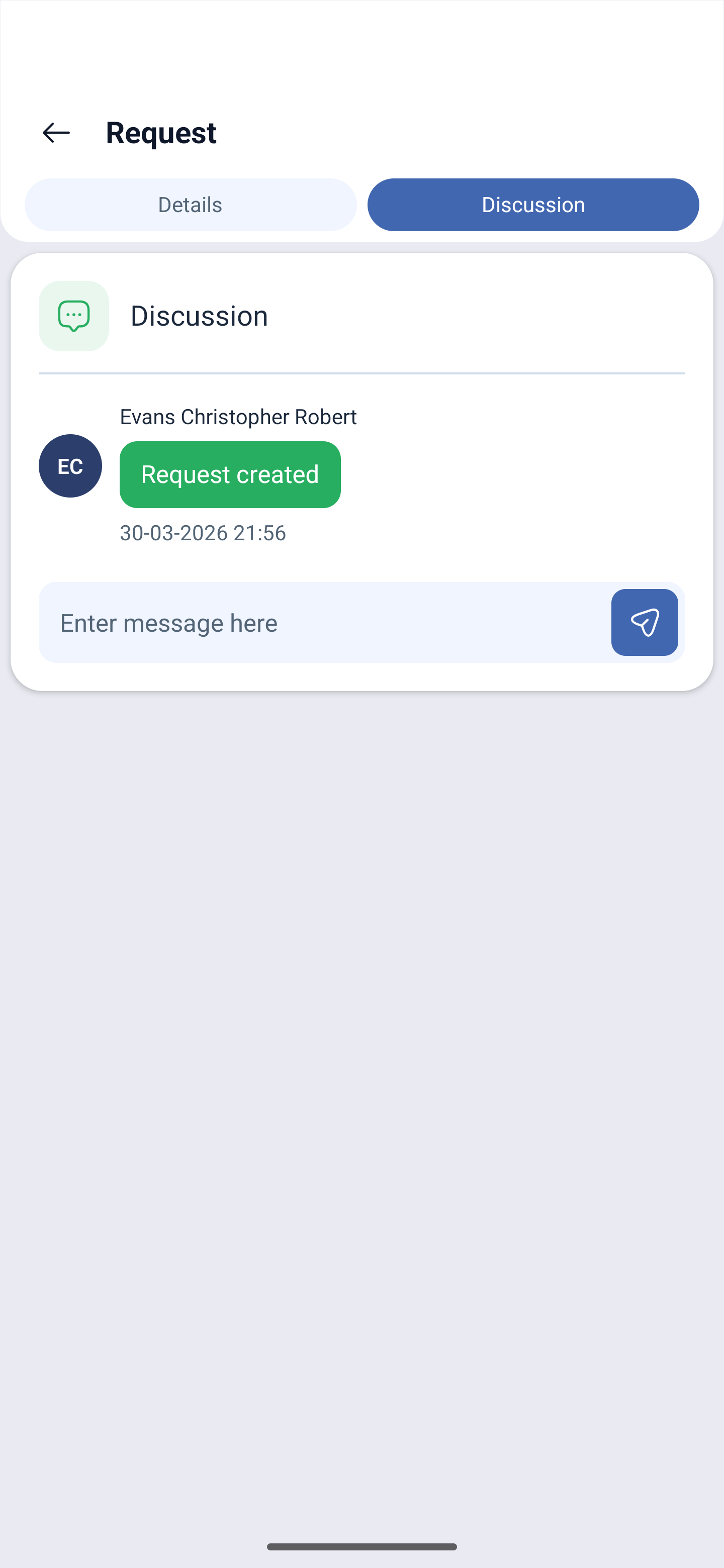
Обговорення (Обговорення) — листування щодо запиту. Тут видно історію (Запит створений (Запит створений) з датою) і поле Введіть повідомлення тут (Введіть повідомлення тут) з кнопкою надсилання. Можна запитати у співробітника подробиці, не виходячи із заявки й не перемикаючись на пошту.
Створення запиту
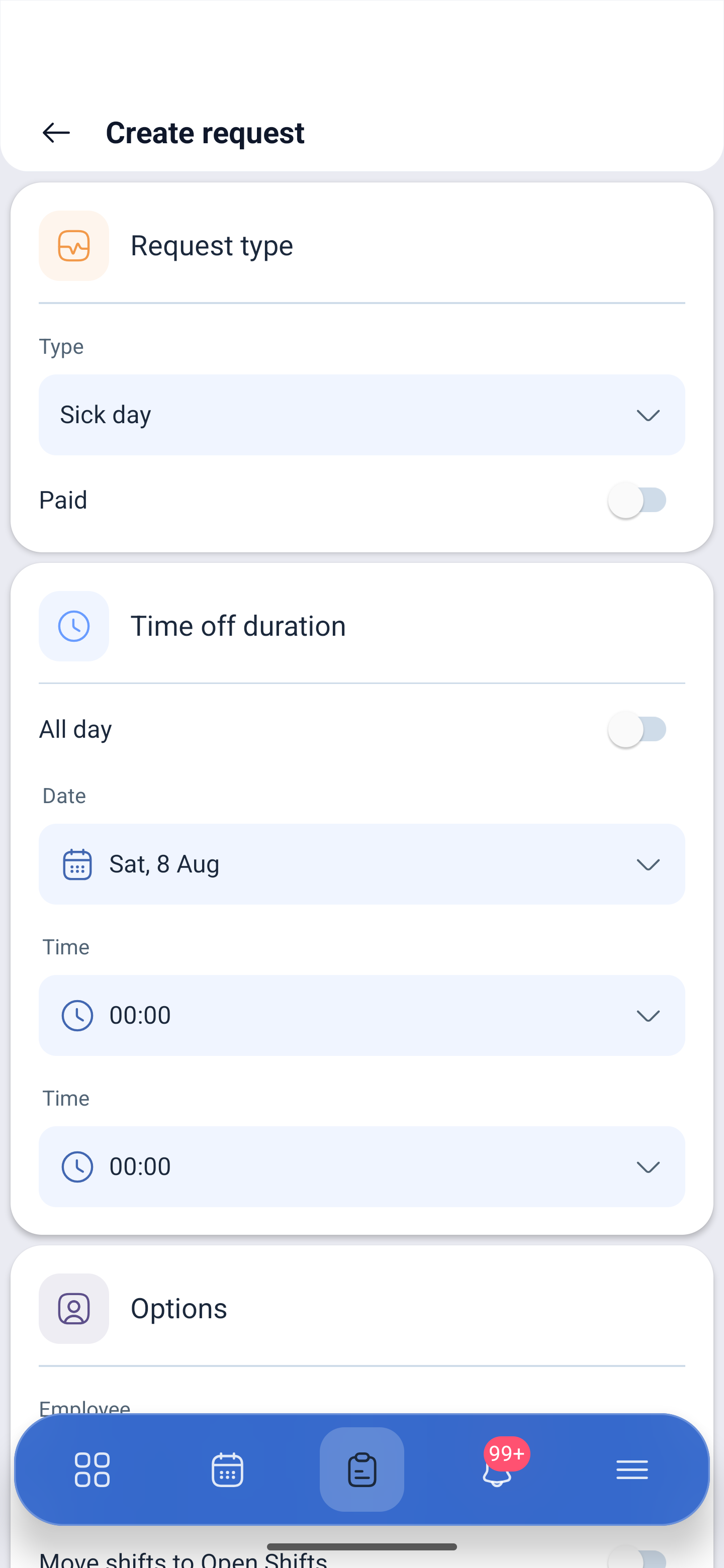
Кнопка додавання відкриває Створити запит (Створити запит):
| Блок | Поле | Опис |
|---|---|---|
| Тип запиту (Тип запиту) | Тип (Тип) | Тип: лікарняний, відпустка, свято або ваш власний тип |
| Оплачуваність | Чи позначено відсутність як оплачувану | |
| Тривалість відгулу (Тривалість відгулу) | Весь день або частина дня | |
| Дата (Дата) | Дата | |
| Час (Час) | Час, якщо вибрано частину дня | |
| Опції (Опції) | Співробітник (Співробітник) | Кому оформлюється. Керівник може створити запит за співробітника |
| Перенести зміни до переліку вільних змін (Перенести зміни до переліку вільних змін) | Перевести зміни цього періоду до переліку вільних, щоб їх узяв хтось інший |
Унизу Прикріпити файл (Прикріпити файл) — до запиту додається документ, наприклад довідка. Надсилається кнопкою Відправити (Відправити).
Сповіщення
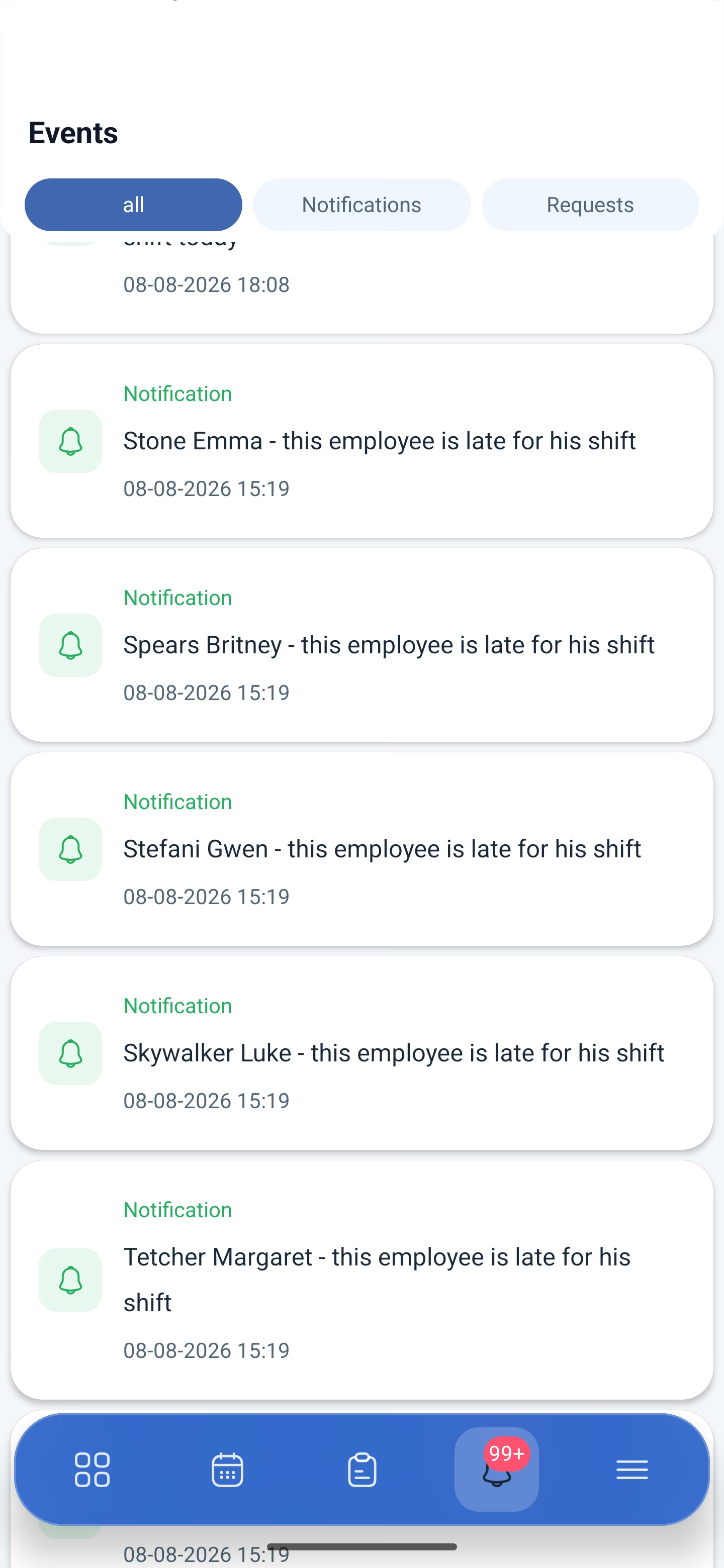
Четвертий значок, дзвіночок. Червоний кружечок показує число непрочитаних, більше дев’яноста дев’яти позначається як 99+.
У стрічці події з датою та часом: співробітник не вийшов на зміну, надійшов запит, змінився розклад. Сповіщення повідомляє про факт; рішення ухвалюється в розділі запитів.
Які сповіщення надходять і куди, налаштовується в Мій профіль → Сповіщення. Там же, у групі TELEGRAM, лежить токен для бота — сповіщення в Telegram підключаються прямо із застосунку.
Можливі проблеми та рішення
| Проблема | Причина | Рішення |
|---|---|---|
| Співробітник не може надіслати запит | Потрібний тип заборонено в налаштуваннях розкладу | Увімкніть дозвіл у Розклади → розклад → Основна інформація |
| Зміни відсутнього співробітника нікому закрити | Під час створення запиту не ввімкнено переведення змін | Вмикайте Перенести зміни до переліку вільних змін — зміни підуть до переліку вільних |
| Запит зник зі списку | Його оброблено | Шукайте у вкладці Архів |
| Незрозуміло, чому співробітник просить відгул | Бракує подробиць | Запитайте просто в запиті, вкладка Обговорення |
| Потрібна довідка до лікарняного | Файл не додано | Співробітник додає документ кнопкою Прикріпити файл під час створення запиту |
| Не надходять сповіщення | Вимкнено потрібні типи | Мій профіль → Сповіщення |
| Не надходять SMS | Мало ввімкнути модуль | Потрібні чотири умови одразу: модуль увімкнено, SMS дозволені в налаштуваннях компанії, у співробітника вказано номер, баланс компанії поповнено |
| Запит заднім числом не створюється | Так і задумано | Відкриту зміну, обмін і передачу заднім числом запросити не можна |
Часті запитання (FAQ)
Запитання: Чим сповіщення відрізняється від запиту? Відповідь: Сповіщення повідомляє про подію, запит потребує рішення. Схвалюють і відхиляють у картці запиту кнопками Підтвердити та Скасувати.
Запитання: Чи можна листуватися зі співробітником щодо запиту? Відповідь: Так, вкладка Обговорення всередині запиту. Там же видно історію змін.
Запитання: Чи можна додати довідку? Відповідь: Так, кнопкою Прикріпити файл під час створення запиту.
Запитання: Що робить Перенести зміни до переліку вільних змін (Move shifts to Open Shifts)? Відповідь: Переводить зміни співробітника за цей період до переліку вільних, щоб їх могли взяти колеги.
Запитання: Чи може керівник створити запит за співробітника? Відповідь: Так, у блоці Опції вибирається, кому оформлюється запит.
Запитання: Хто схвалює запити? Відповідь: Менеджер проєкту, адміністратор або власник.
Запитання: Де подивитися оброблені запити? Відповідь: У вкладці Архів.