

Позначка про початок і кінець зміни — те, для чого співробітник відкриває застосунок найчастіше. Починаючи з версії 2.1.0 обидві операції відбуваються через екран Відвідуваність (Attendance) з картою, а телефон дорогою просить кілька дозволів.
За розташуванням слідкують два різні модулі. Відвідуваність (Attendance) перевіряє, чи ви на місці на початку та в кінці зміни — саме тому обидві операції відбуваються через карту. Контроль місця роботи (Work location control) слідкує, де ви були під час зміни.
Дозволи на телефоні видавайте всі й одразу, включно з доступом до геолокації в режимі «завжди». Не треба рахувати, який модуль що використовує: власник компанії вмикає й вимикає модулі коли завгодно, і якщо дозволи видані наполовину, застосунок почне поводитися неправильно — причому тихо, без попередження. Один раз дозволити все дешевше, ніж потім шукати, чому не записалася зміна.
Покрокова інструкція
Початок зміни: крок за кроком
Запуск зміни — ланцюжок із кількох екранів. Пропускати його не можна: кожен крок щось увімкнює.
1. Натисніть зелену кнопку «Почати зміну» на панелі керування.
2. Телефон попросить доступ до геолокації. Дайте його.
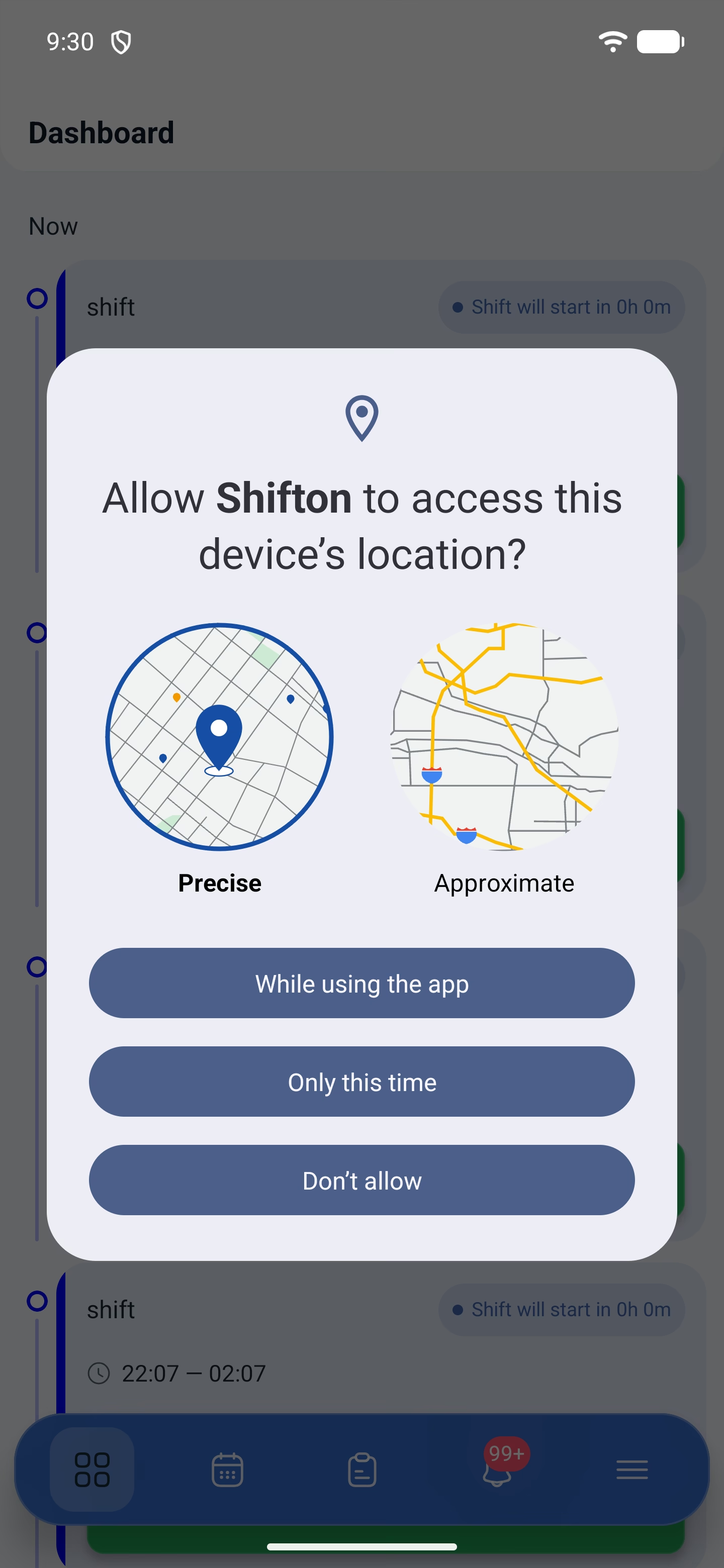
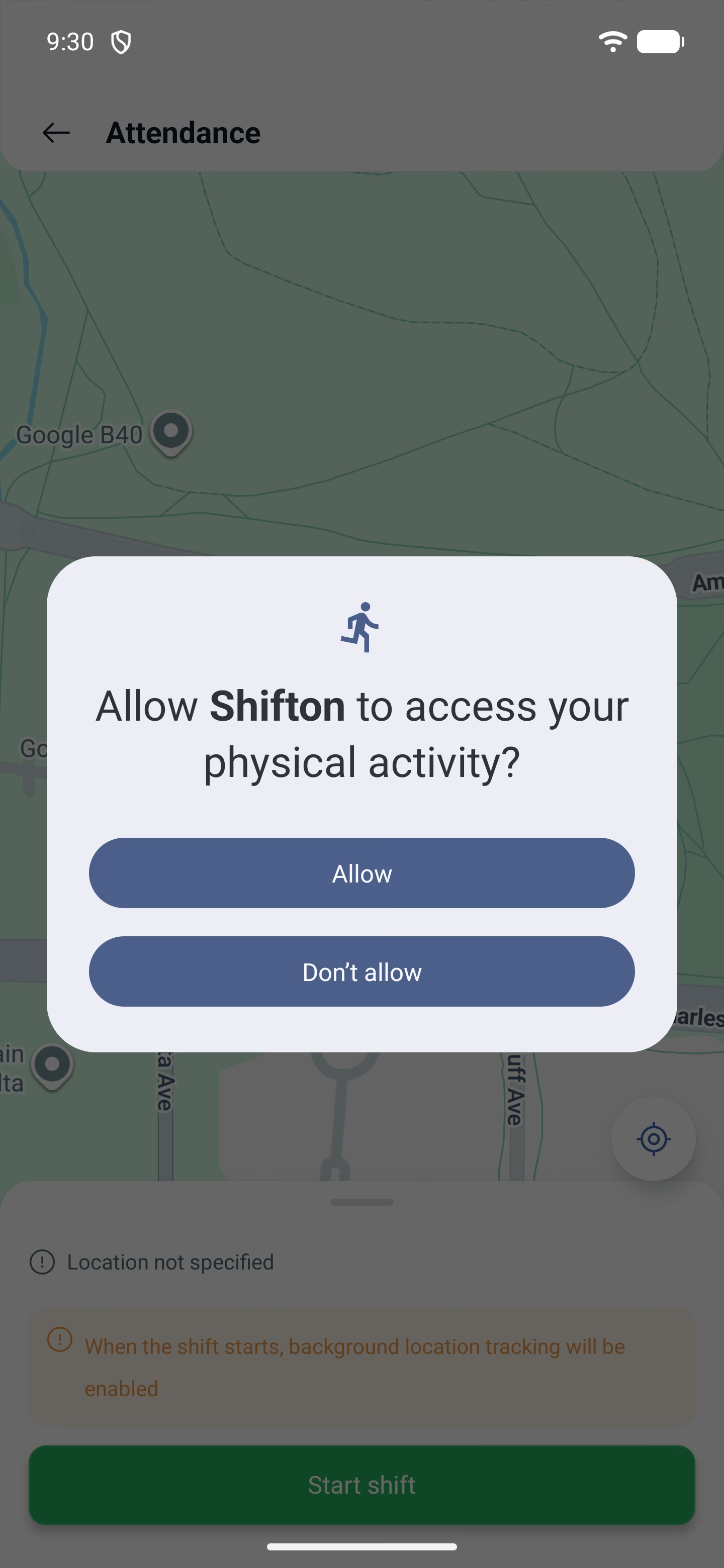
3. Потім — доступ до фізичної активності. Він потрібен, щоб відрізняти рух від стояння.
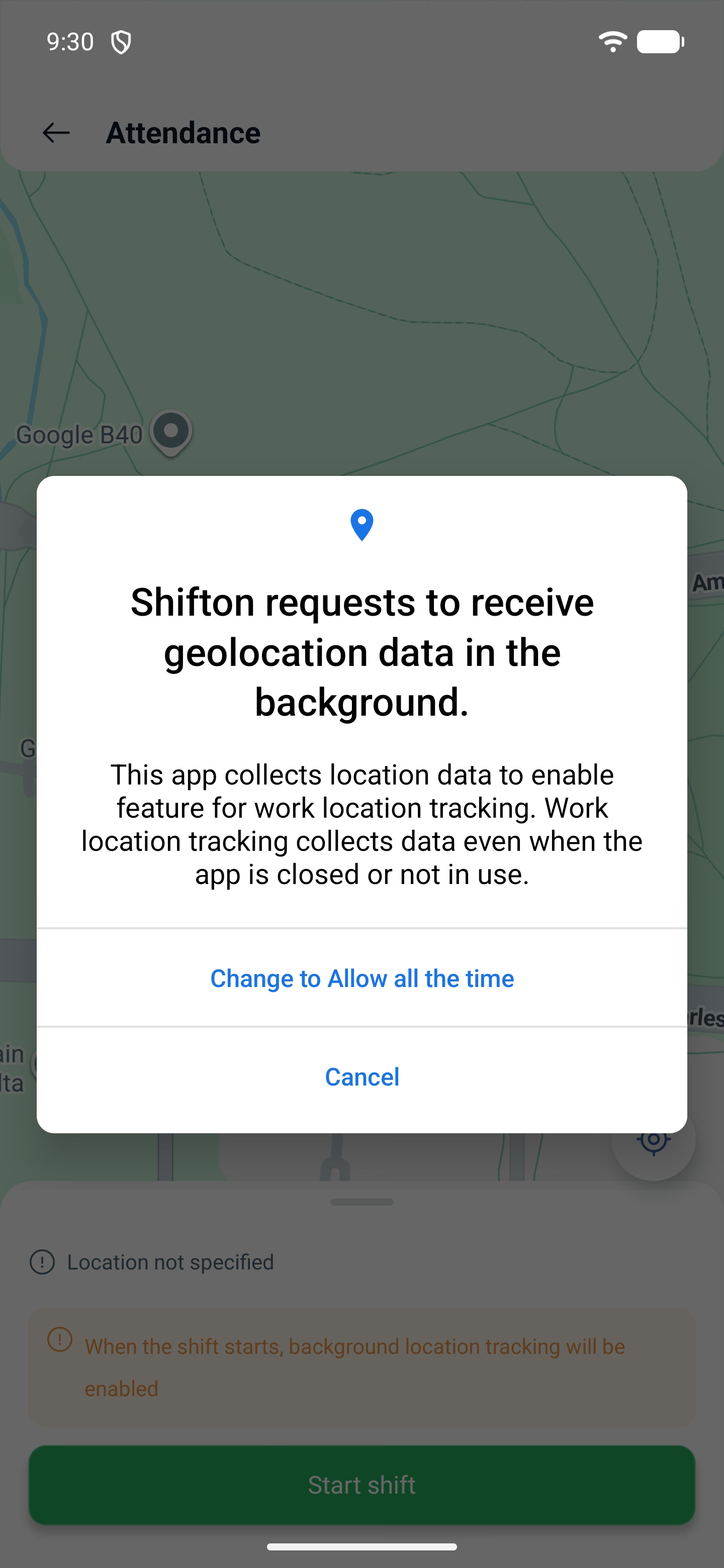
4. Далі застосунок пояснює сам: потрібен режим «Дозволяти завжди», і пропонує перемкнути його в налаштуваннях телефона. Погодьтеся та перемкніть.
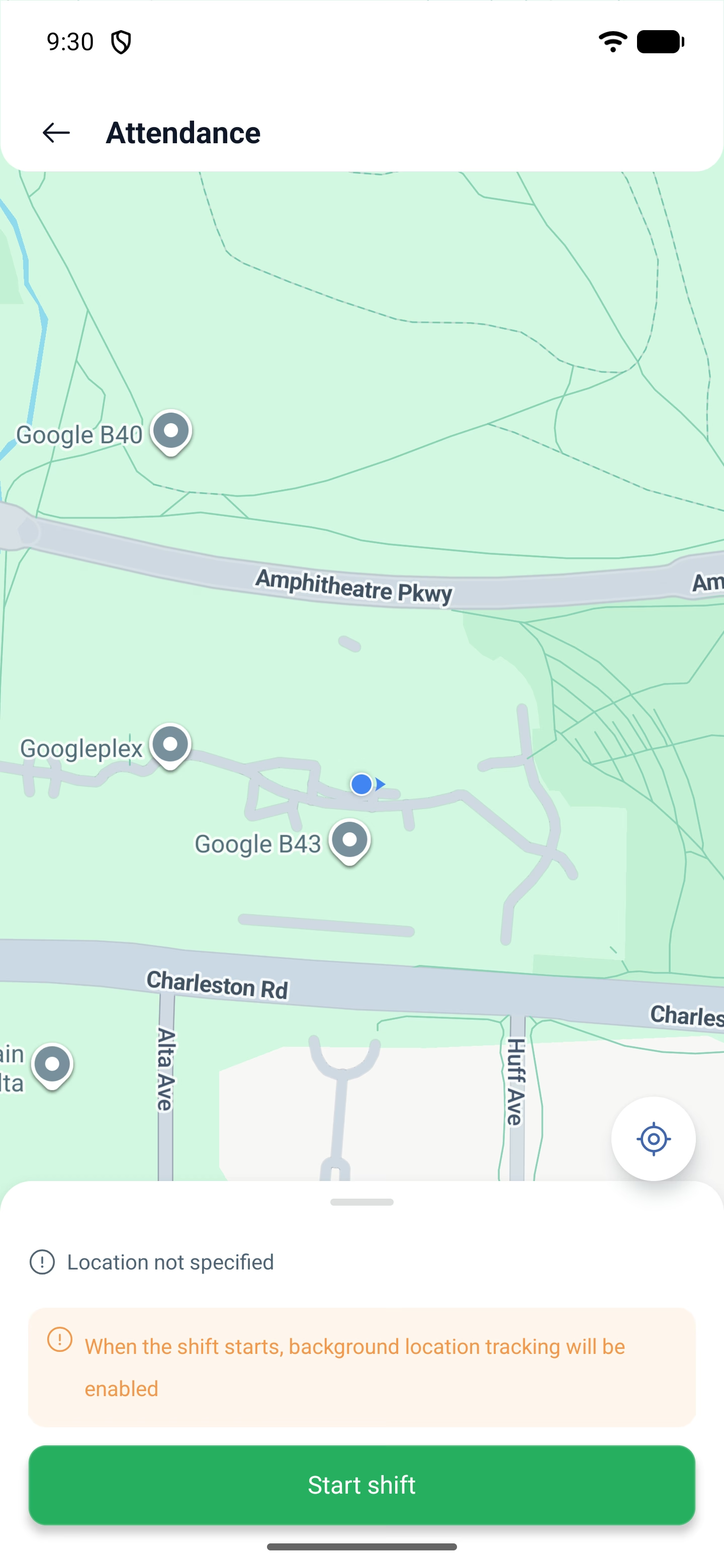
5. Відкриється екран Відвідуваність з картою. Тут видно, де ви перебуваєте, і стоїть попередження: На початку зміни буде включено фонове відстеження розташування. Зміна починається другою кнопкою Почати зміну вже на цьому екрані.
Якщо ви не на робочому місці
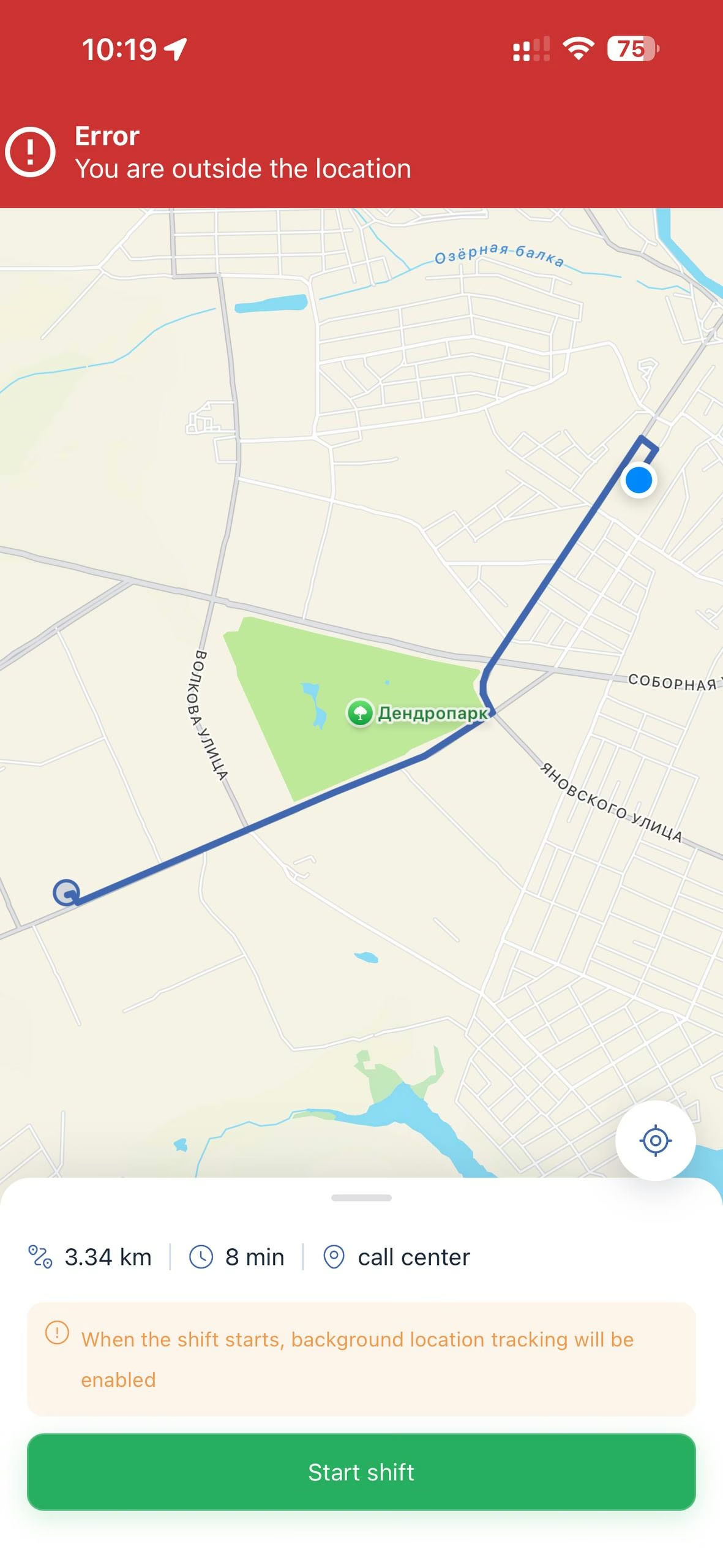
Коли у зміни задана локація, відвідуваність зіставляє ваше положення з нею. Опинилися далеко — екран говорить про це прямо.
Згори з'являється червона плашка Помилка — Ви перебуваєте за межами локації (Error — You are outside the location). На карті прокладається маршрут від вашої точки до робочого місця, а в панелі внизу — три величини: відстань, час у дорозі та назва локації. Наприклад: 3.34 km · 8 min · call center.
Так співробітник одразу бачить не лише те, що він не там, де потрібно, а й наскільки далеко та куди йти.
Кнопка Почати зміну при цьому залишається активною, і її можна натиснути — але зміна не почнеться: згори знову випаде помилка. Позначка пройде лише тоді, коли ви опинитеся в межах радіуса, заданого керівником у налаштуваннях локації.
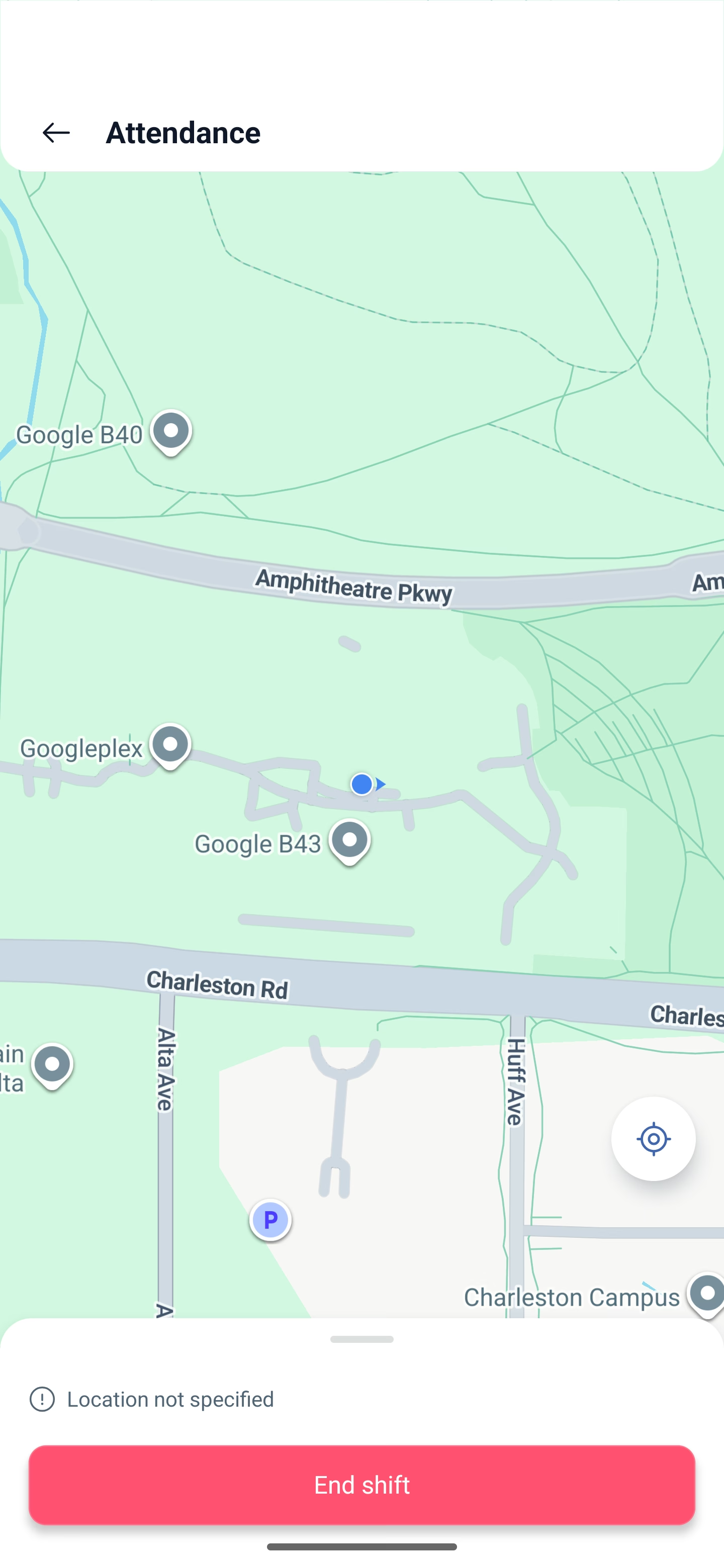
Якщо локація у зміни не задана, перевірки немає — на екрані буде написано, що місце не вказано, і зміна почнеться звідки завгодно. Те саме й із позаплановими змінами: у них локації немає, тому перевірка не виконується.
Поки зміна триває
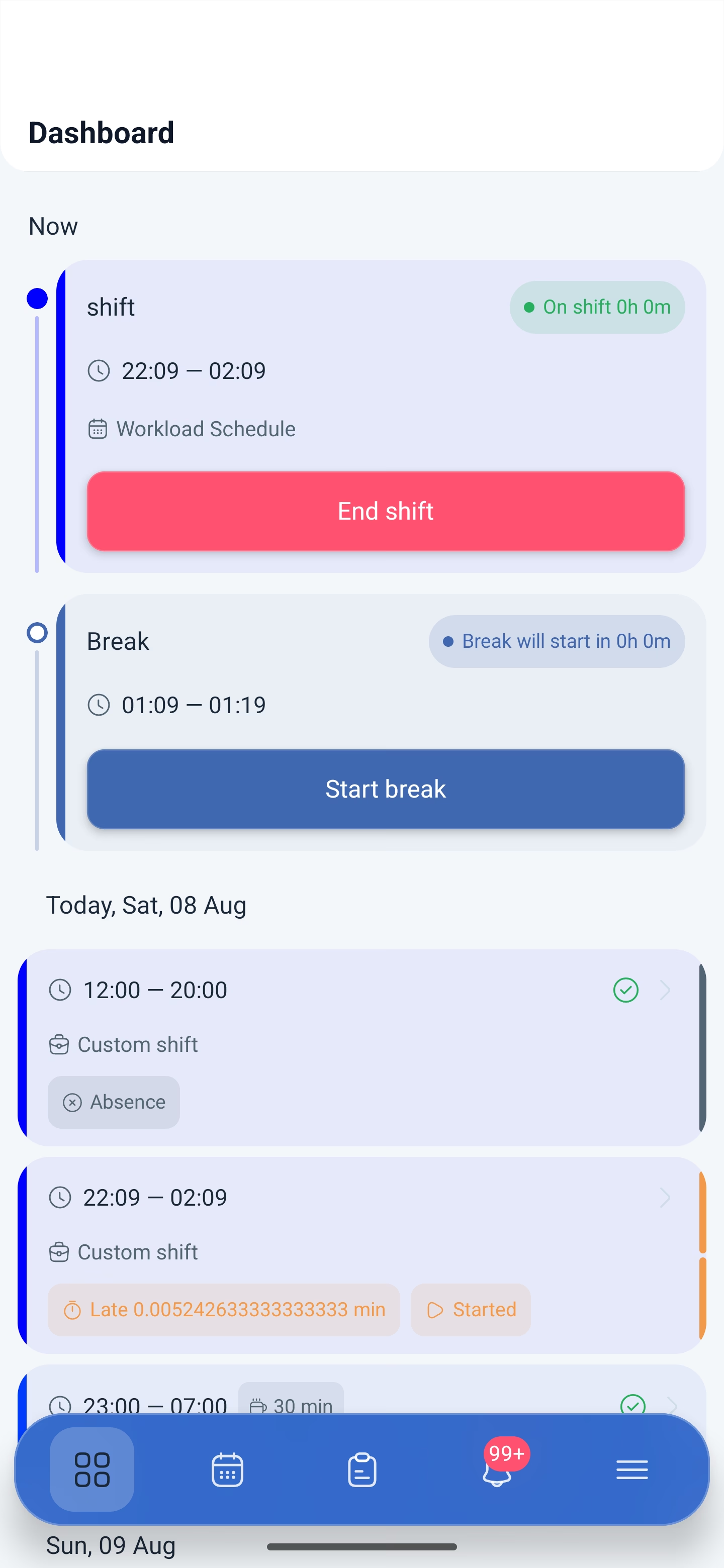
Плашка змінюється на На зміні (На зміні) з лічильником відпрацьованого часу, кнопка — на Закінчити зміну (Закінчити зміну). Нижче з'являється блок перерви: коли вона почнеться, її час і кнопка Почати перерву (Почати перерву).
Завершення зміни: крок за кроком
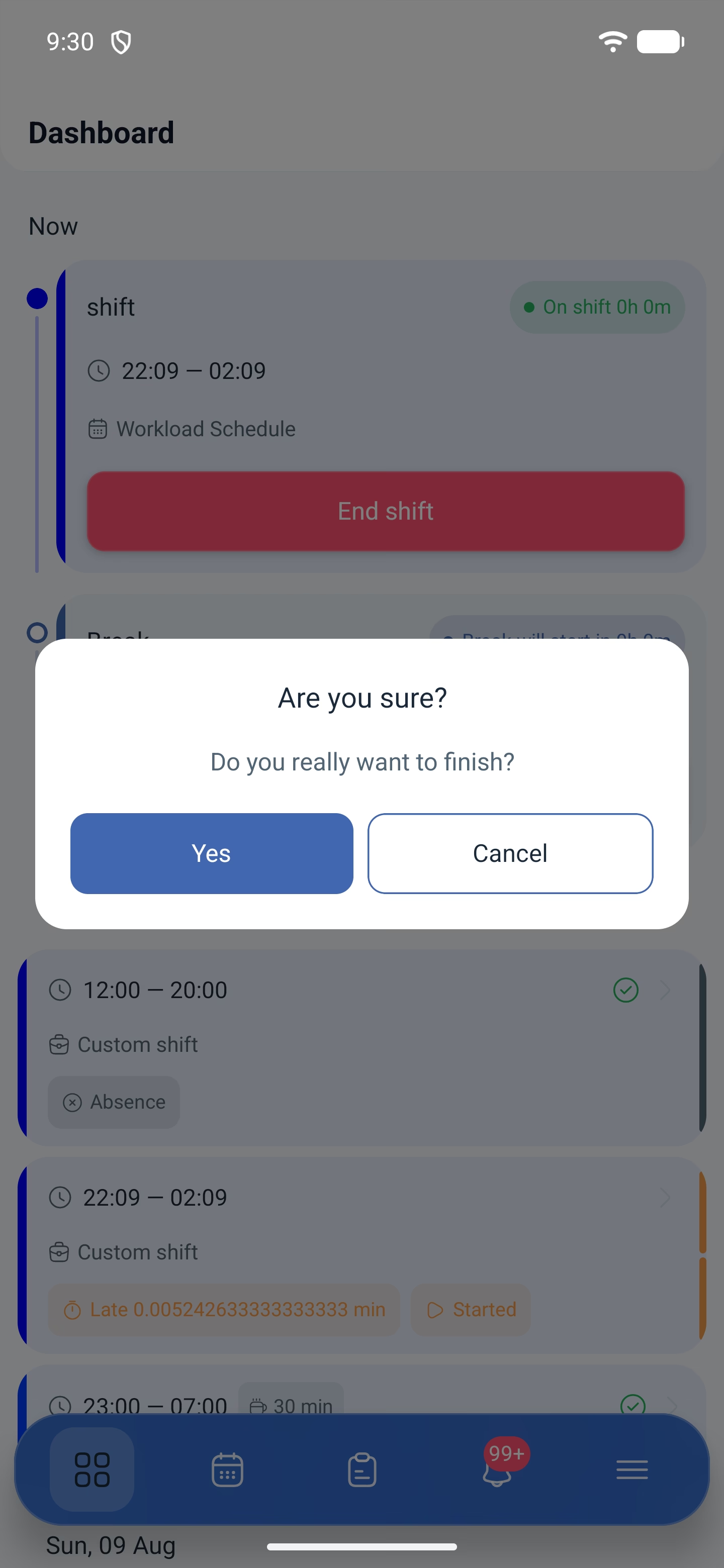
1. Натисніть «Закінчити зміну». Застосунок запитає підтвердження: Ви справді хочете завершити? (Ви справді хочете завершити?)
2. Відкриється той самий екран «Відвідуваність» з картою і кнопкою завершення — розташування позначається й на виході.
3. Останнє підтвердження — Ви впевнені, що хочете завершити зміну? (Ви впевнені, що хочете завершити зміну?)
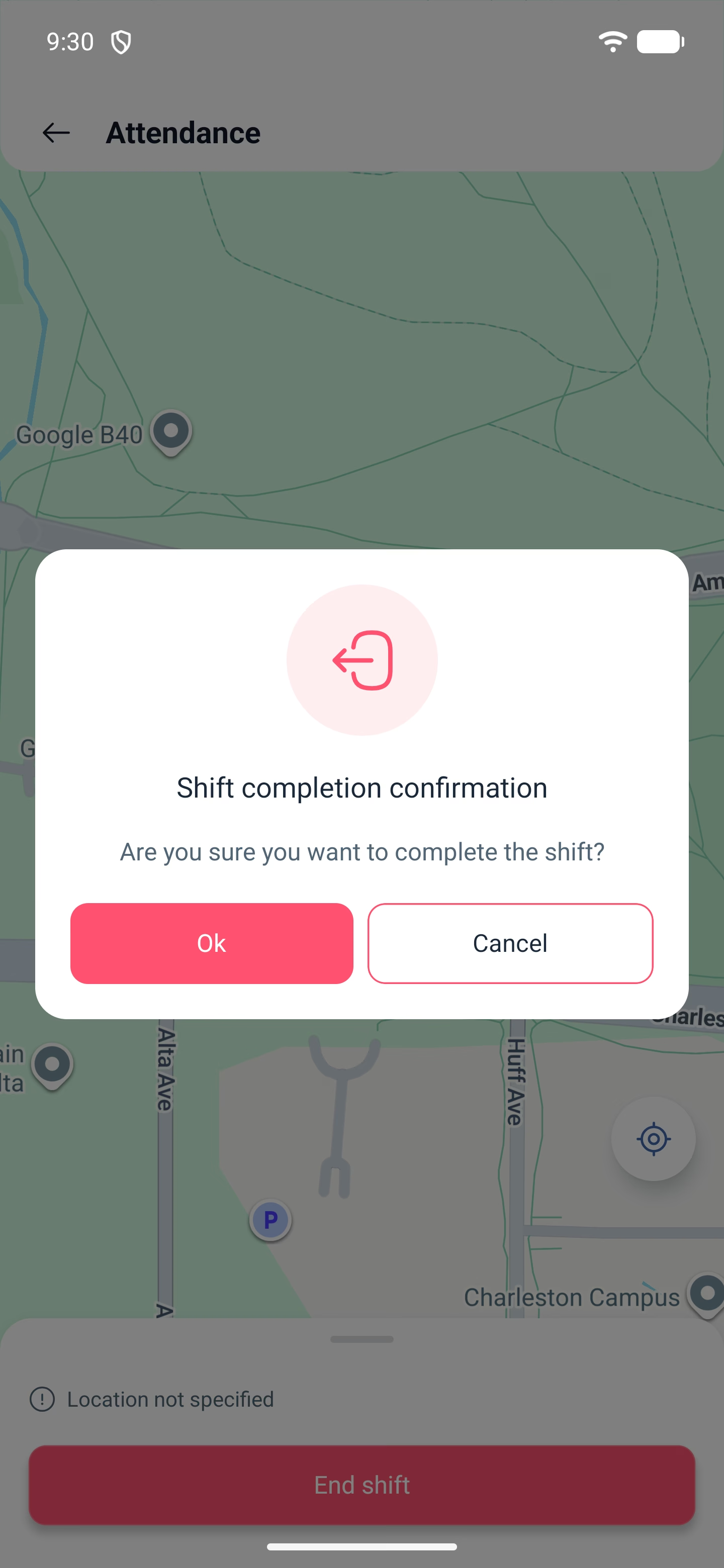
Два підтвердження підряд зроблені навмисно: зміну не можна закрити випадковим дотиком. Після завершення картка зміни в списку дня позначається як Завершено (Completed), і поряд з'являються відхилення — запізнення та ранній вихід.
Можливі проблеми та рішення
| Проблема | Причина | Рішення |
|---|---|---|
| Кнопки Почати зміну немає | Зміна ще не настала або вже завершена | Кнопка з'являється у вікні, заданому налаштуваннями модуля відвідуваності |
| Зміну не вдається почати, згори помилка Ви перебуваєте за межами локації | Відвідуваність перевіряє місце, а ви поза робочою локацією | Підійдіть до робочого місця: на екрані видно відстань, час у дорозі та назву локації. Кнопка натискається, але позначка не пройде, поки ви не в радіусі |
| Розташування перестає передаватися | Дозвіл виданий як «лише під час використання застосунку» | Перемкніть на «Дозволяти завжди» в налаштуваннях телефона |
| Застосунок працює не так, як раніше, хоча нічого не змінювали | У компанії увімкнули новий модуль, а дозволів на телефоні не вистачає | Перевірте дозволи застосунку й видайте всі, включно з режимом «Дозволяти завжди» |
| Зміна почалася, але позначка не зарахувалася | Скасовано запит на фонову геолокацію | Видайте дозвіл і почніть зміну заново |
| Зміна позначена Незаплановано | Почата поза розкладом | Так і задумано: у позапланової зміни немає шаблону, і перевірка локації для неї не виконується |
| Зміна закрилася сама, хоча я не натискав | Минуло вікно, у яке зміну ще можна було завершити руками | Вікно задається налаштуванням «наскільки пізніше співробітник може завершити зміну» в модулі відвідуваності |
| Відхилення показано дивним числом | Відомий дефект відображення | Значення правильне, але виводиться без округлення. Орієнтуйтеся на плашку згори — там формат «0h 2m» |
Часті запитання (FAQ)
Запитання: Чому під час запуску зміни телефон просить стільки дозволів? Відповідь: Їх три: геолокація, фізична активність і фоновий доступ до розташування. Різні модулі використовують різні з них: відвідуваність — позначку про місце на початку та в кінці зміни, контроль робочої локації — переміщення під час зміни. Розбиратися, що кому потрібно, не треба: дайте всі три.
Запитання: Чи обов'язково давати доступ «завжди»? Відповідь: Так. Режим «лише під час використання застосунку» перестає працювати, як тільки застосунок згорнуто, і частина даних не запишеться.
Запитання: Чи можна піти на перерву із застосунку? Відповідь: Так, під час зміни під кнопкою завершення з'являється блок перерви з кнопкою Почати перерву.
Запитання: Чому завершення підтверджується двічі? Відповідь: Перше запитання загальне, друге виникає вже на екрані з картою, після позначення розташування. Так зміну не закриють випадковим дотиком.
Запитання: Чи можна почати зміну, якої немає в розкладі? Відповідь: Так, якщо дозволені позапланові зміни. Така зміна позначається як Незаплановано.
Запитання: Що відбувається, якщо забути завершити зміну? Відповідь: Зміна закриється сама, але по-різному залежно від типу. У позапланових у налаштуваннях задана максимальна тривалість, після якої зміна закривається автоматично. У планових є вікно: налаштування Наскільки пізніше співробітник може "завершити" зміну/перерву? (мін) задає, скільки хвилин після кінця зміни її ще можна закрити руками. Не встигли — система закриє її сама.
Запитання: Чи бачить керівник, що я почав зміну? Відповідь: Так, стан зміни одразу видно в розкладі та у звітах, а за увімкнених повідомлень надходить сповіщення.