

Генеруйте детальні звіти про зарплату ваших співробітників на основі їх змін, ставок, бонусів та утримань.
Що це таке?
Модуль Заробітна плата надає інструменти для відстеження та розрахунку компенсацій співробітникам. Після активації модуля ви отримуєте доступ до розділу Звіти про ставки оплати, який показує детальні розрахунки на основі відпрацьованих годин, погодинних або посмінних ставок, переробок, нічних надбавок, святкових ставок, бонусів та утримань. Ви також можете налаштовувати ставки оплати та правила зарплати через сторінку Налаштування зарплати.
Цей модуль розроблений для менеджерів та бухгалтерів, яким потрібні чіткі, експортовані дані про зарплату без залежності від зовнішніх електронних таблиць.
Примітка: Усі розрахунки в Shifton Payroll є оціночними і призначені для прогнозування та внутрішньої звітності. Вони не замінюють ваше бухгалтерське або платіжне програмне забезпечення. Остаточні суми зарплати повинні бути розраховані та оброблені через вашу власну систему обробки платежів.
Передумови
Як увімкнути/вимкнути модуль
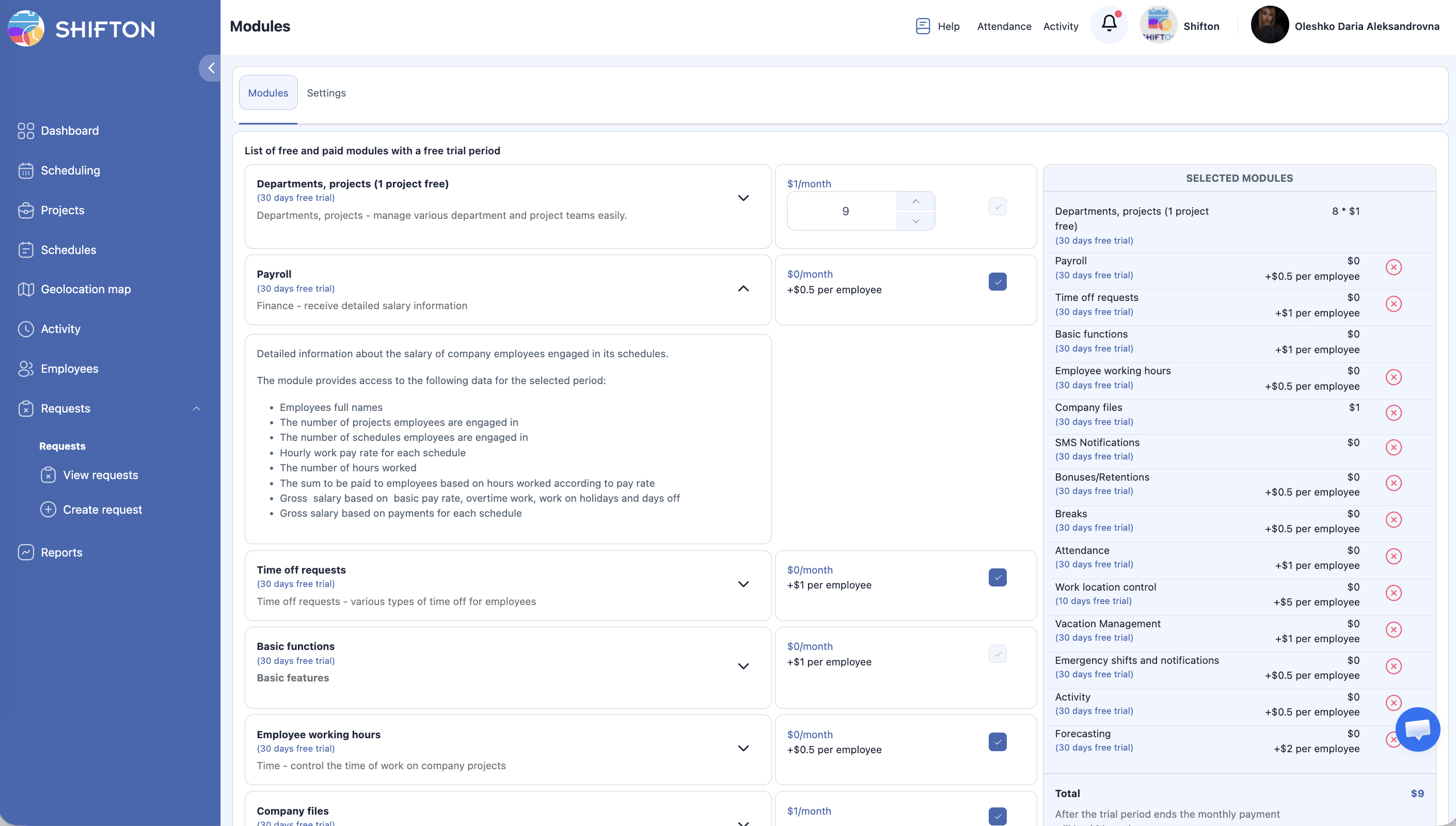
Налаштування модуля
Налаштування Розрахунку зарплати виконуються через сторінку Налаштування зарплати, а не через вкладку Налаштування модулів. Тут ви можете:
Покрокова інструкція користування
Налаштування ставок оплати
Базова ставка на розклад:
1. При створенні або редагуванні розкладу перейдіть до Крок 1 — Загальна інформація.
2. Встановіть базову ставку оплати у вибраній валюті. Ця ставка за замовчуванням застосовується до всіх співробітників у цьому розкладі.
Індивідуальні ставки для кожного співробітника:
1. Натисніть Розкладування → Розклади, потім натисніть олівець поруч з розкладом.
2. Перейдіть на вкладку Заплановані учасники команди.
3. Встановіть індивідуальні погодинні ставки для кожного співробітника у цьому розкладі.
Зміни ставок з набуттям чинності (підвищення):
1. На вкладці Заплановані учасники команди натисніть кнопку + поруч зі співробітником.
2. Введіть нову ставку та встановіть дату набуття чинності (напр. 1-е число наступного місяця).
3. Система автоматично застосовує стару ставку до змін до цієї дати та нову ставку з цієї дати далі.
З Налаштувань зарплати:
1. Перейдіть до Налаштувань зарплати з лівої панелі (або назва компанії → Налаштування компанії → Налаштування зарплати).
2. Виберіть співробітника або посаду.
3. Введіть базову ставку (погодинну або посмінну).
4. За потреби налаштуйте правила переробки.
5. Натисніть Зберегти.
Формування звіту про ставки оплати
Перегляд оплати окремого співробітника
Інформація про вартість
| Компонент | Вартість |
|---|---|
| Щомісячна плата за модуль | $0/місяць |
| Плата за співробітника | $0,50/співробітник/місяць |
Наприклад, компанія з 20 співробітниками буде платити: $0 + (20 × $0,50) = $10/місяць.
Дозволи доступу
| Роль | Перегляд звітів про оплату | Налаштування налаштувань зарплати | Експорт звітів |
|---|---|---|---|
| Власник | Так | Так | Так |
| Адміністратор | Так | Так | Так |
| Менеджер | Лише призначені проєкти | Ні | Лише призначені проєкти |
| Співробітник | Лише власні дані | Ні | Ні |
Пов’язані статті
- Огляд модульної системи
- Налаштування зарплати
- Ставки оплати
- Ієрархія ставок оплати
- Бонуси та утримання
- Управління посадами
- Покрокове керівництво з налаштування
Часті запитання
П: Чи можуть співробітники бачити інформацію про їх власну зарплату?
В: Співробітники можуть переглядати свої власні дані про оплату, але не можуть бачити зарплату інших співробітників або змінювати будь-які налаштування.
П: Чи обробляє модуль Заробітна плата розрахунки податків?
В: Ні. Модуль розраховує оціночну валову оплату на основі годин, ставок, бонусів та утримань. Розрахунки утримання податків та чистої оплати повинні обробляться вашим бухгалтерським програмним забезпеченням або постачальником послуг обробки платежів. Цифри зарплати у Shifton є оціночними для цілей планування та звітності.
П: Чи потрібен модуль Заробітна плата для базового використання Shifton?
В: Ні. Модуль є опціональним і потрібен лише якщо ви хочете детальні звіти про ставки оплати з розрахунками. Базовий розклад та відстеження відвідуваності працюють без нього.
П: Чи можу я встановити різні ставки для різних проєктів?
В: Так. Ставки оплати можна налаштувати для кожного співробітника та для кожного проєкту на сторінці Налаштування зарплати.
П: Як розраховується переробка?
В: Коефіцієнти переробки налаштовуються в Налаштуваннях зарплати. Система автоматично застосовує коефіцієнт, коли години співробітника перевищують встановлений поріг.
П: Чи з’являються бонуси з модуля Бонуси/Утримання у звіті про ставки оплати?
В: Так, якщо модуль Бонуси/Утримання активований. Бонуси та утримання включаються як окремі позиції у звіті про зарплату.
Можливі проблеми та рішення
| Проблема | Причина | Рішення |
|---|---|---|
| Звіт про ставки оплати показує $0 для всіх співробітників | Ставки оплати не налаштовані | Перейдіть до Налаштувань зарплати та встановіть ставки для кожного співробітника або посади. |
| Переробка не розраховується | Правила переробки не налаштовані | Встановіть коефіцієнти та пороги переробки в Налаштуваннях зарплати. |
| Бонуси не з’являються у звіті | Модуль Бонуси/Утримання не активований | Активуйте модуль Бонуси/Утримання зі сторінки Модулі. |
| Звіт показує менше годин, ніж очікувалось | Зміни не були підтверджені або не записана відвідуваність | Перевірте підтвердження змін та записи про відвідуваність за період. |
| Не можу експортувати звіт | Блокувальник спливаючих вікон браузера перешкоджає завантаженню | Дозвольте спливаючі вікна для домену Shifton у налаштуваннях браузера. |