

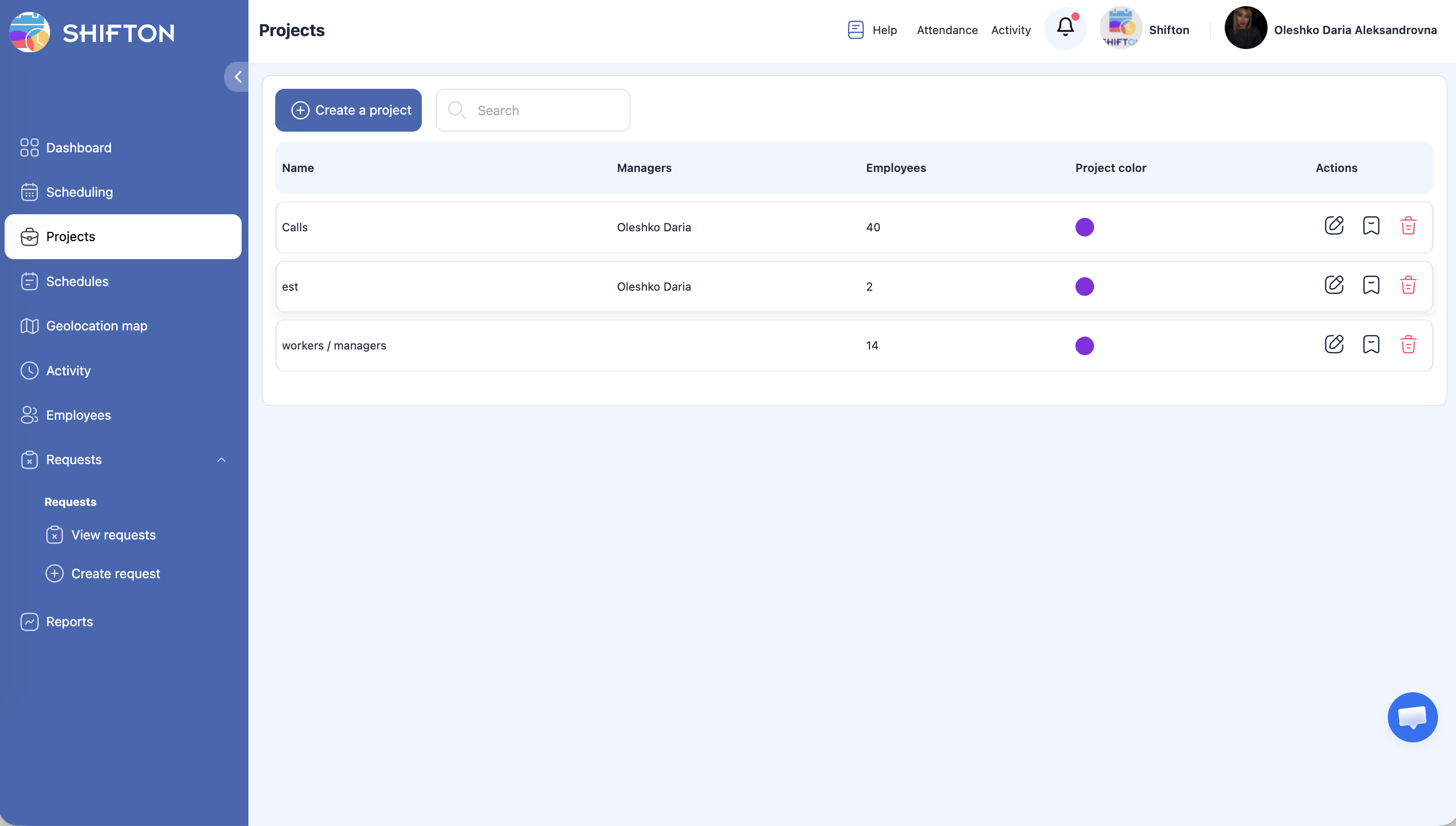
Модуль Відділи, проєкти, проєкти дозволяє розділити компанію на логічні одиниці — відділи, команди, філії або проєкти. У кожного проєкту свої розклади, співробітники та менеджери.
Сторінка Проєкти завжди доступна у бічній панелі — це базова функціональність платформи, яку неможливо вимкнути.
Чи можна вимкнути модуль?
Ні. Модуль Відділи, проєкти, проєкти є обов’язковою частиною платформи і не може бути вимкнений. Сторінка Проєкти завжди присутня у бічній панелі. Кількістю додаткових проєктів можна керувати у Модулі → Відділи, проєкти.
Як використовувати
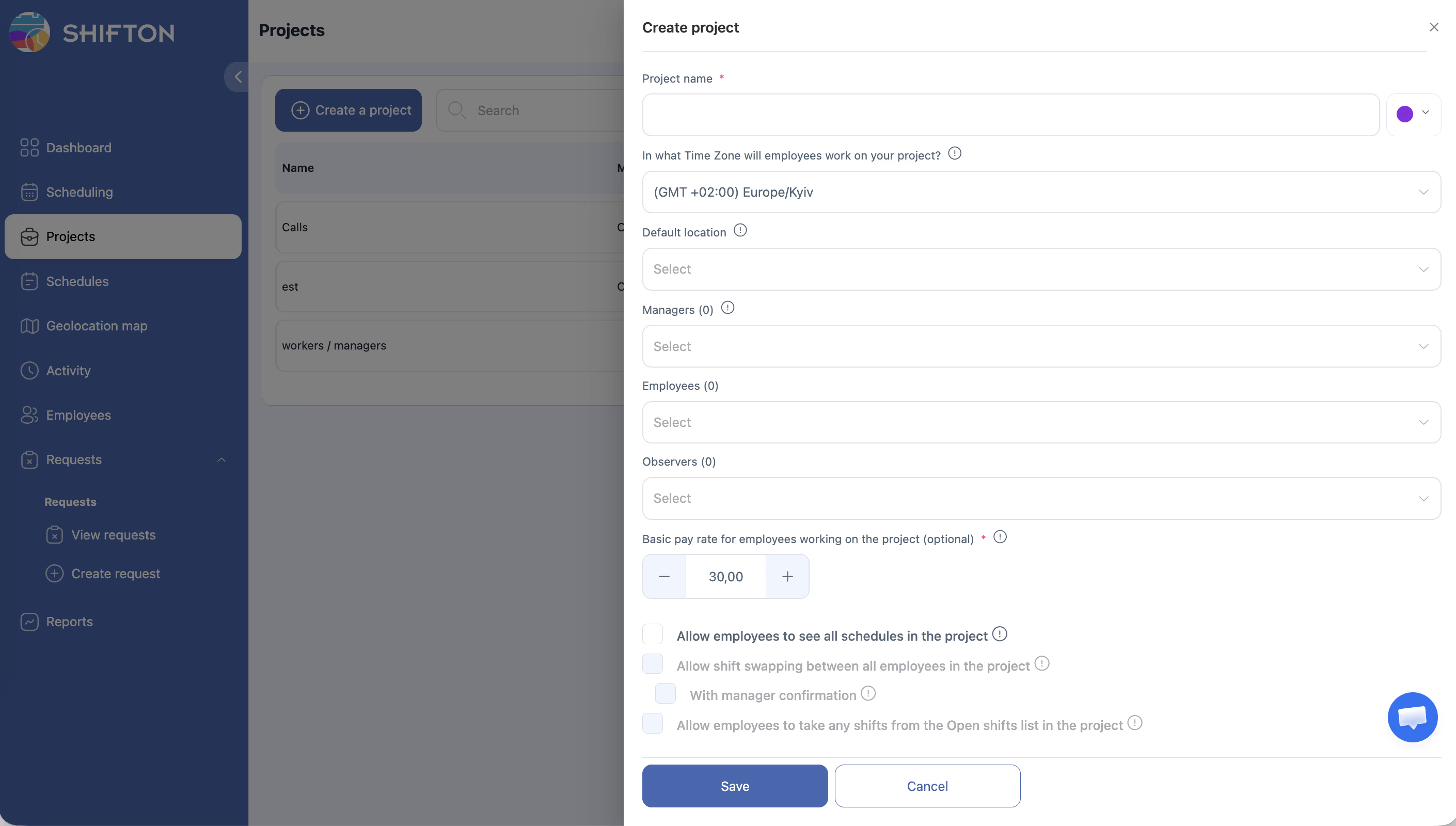
Створення проєкту
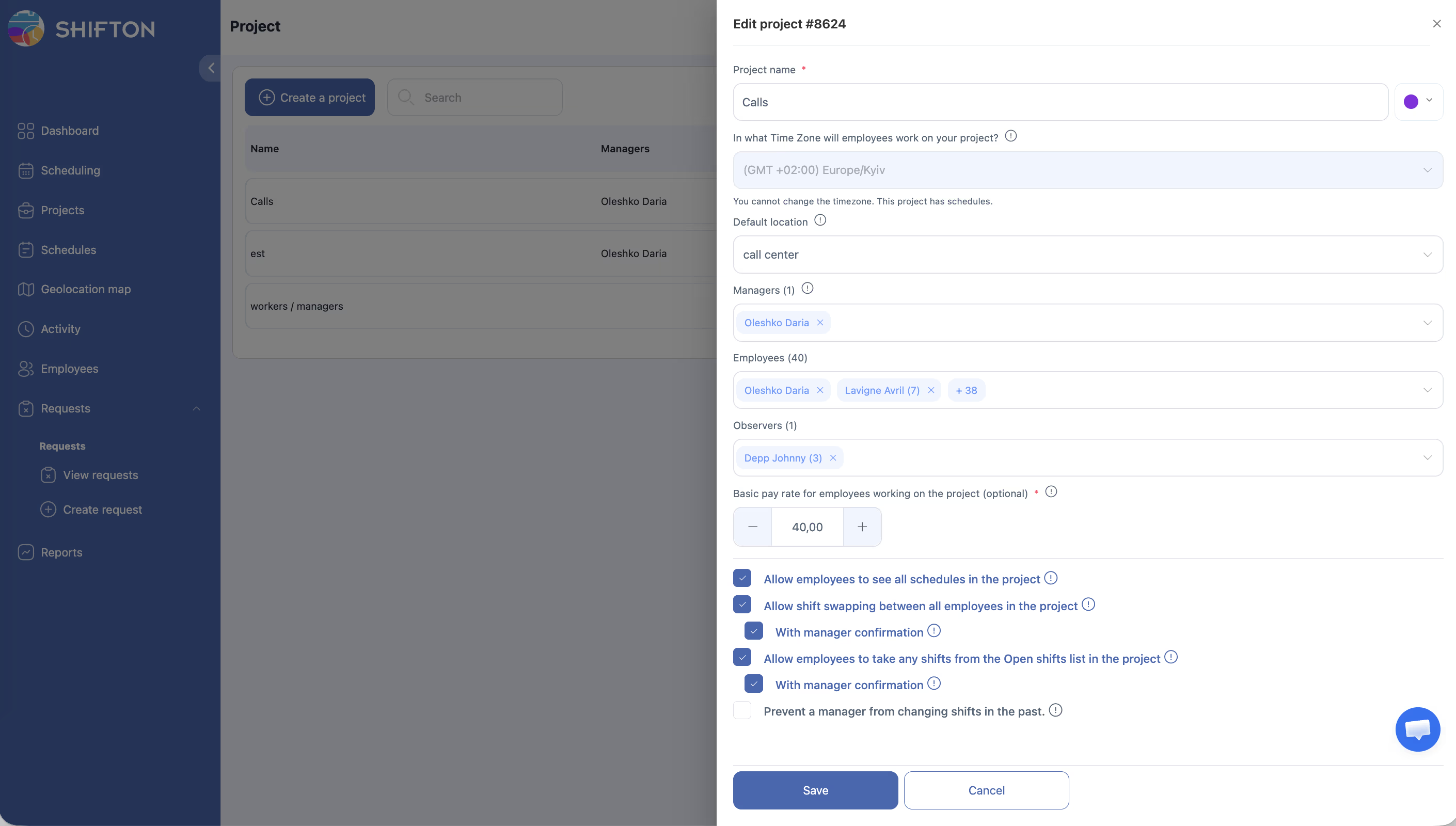
Редагування проєкту
Поля проєкту
| Поле | Опис |
|---|---|
| Назва проєкту * | Назва проєкту (обов’язкове) |
| Колір | Колір для візуальної ідентифікації в розкладах |
| Часовий пояс | Часовий пояс проєкту. Можна змінити лише якщо в проєкті ще немає розкладів |
| Локація за замовчуванням | Локація, яка буде автоматично встановлена на зміни при генерації розкладу |
| Менеджери | Менеджери проєкту. Можуть створювати та редагувати розклади, контролювати роботу співробітників |
| Співробітники | Співробітники, що входять до проєкту. Можна додати кількох одразу через мультивибір |
| Спостерігачі | Спостерігачі — можуть лише переглядати розклади. Немає доступу до редагування. Їхні запити не потрапляють менеджерам цього проєкту |
| Базова ставка оплати | Базова ставка оплати (опціонально) |
Дозволи співробітників
| Налаштування | Опис |
|---|---|
| Дозволити співробітникам бачити всі розклади в проєкті | Співробітники бачать розклади всіх колег у проєкті |
| Дозволити обмін змінами між усіма співробітниками проєкту | Дозволяє обмін змінами. Підопція З підтвердженням менеджера — обмін після схвалення менеджера |
| Дозволити співробітникам брати будь-які зміни з Відкриті зміни Перелік | Співробітники можуть брати вільні зміни. Підопція З підтвердженням менеджера — потрібне схвалення менеджера |
| Заборонити менеджеру змінювати зміни у минулому | Менеджер не зможе редагувати зміни за минулі дати |
Мітки проєкту (Мітки)
Кожний проєкт може мати власний набір міток — кольорових ярликів для категоризації. Мітки можна прикріплювати до змін, а також до співробітників у розкладі (вкладка Заплановані учасники команди). Управління: Мітки → + Додати мітку → назва + колір → Зберегти.
Призначення співробітників
Відкрийте редагування проєкту → поле Співробітники → оберіть співробітників з мультивибору → Зберегти.
Управління кількома проєктами
- Один співробітник може перебувати у кількох проєктах одночасно
- Менеджери керують розкладами лише у призначених проєктах
Видалення проєкту
Відкрийте проєкт → Налаштування або Видалити → підтвердіть.
Видалення проєкту не видаляє співробітників — вони залишаються в системі.
Вартість
| Вартість | |
|---|---|
| Перший проєкт | Безкоштовно |
| Кожний додатковий | $1/місяць |
5 проєктів: $0 + $4 = $4/місяць.
Пов’язані статті
- Огляд модульної системи
- Створення першого проєкту та розкладу
- Робота з кількома компаніями
- Управління проєктами
- Управління локаціями
- Додавання перших співробітників
Часті запитання
П: Чи є обмеження на кількість проєктів?
В: Ні. Кожний додатковий проєкт — $1/місяць.
П: Чи може один співробітник перебувати у кількох проєктах?
В: Так, у будь-якій кількості.
П: У чому різниця між «відділом» та «проєктом»?
В: У Shifton це одне й те саме. Називайте як зручно — відділ, команда, філія.
П: Сторінка Проєкти не відображається.
В: Сторінка Проєкти завжди доступна у бічній панелі. Спробуйте оновити сторінку або очистити кеш браузера. Якщо проблема зберігається — зверніться до підтримки.
П: Співробітник у розкладі не того проєкту.
В: Перевірте призначення у профілі співробітника — він доданий у кілька проєктів.
П: Як призначити менеджера для проєкту?
В: Відкрийте Проєкти → оберіть проєкт → поле Менеджери → додайте потрібного користувача → збережіть.
П: Видалений проєкт можна відновити?
В: Ні. Видалення необоротне. Співробітники та розклади не видаляються — вони залишаються в системі.
П: Співробітник не відображається у розкладі.
В: Перевірте, що співробітника додано в проєкт І в розклад. Обидва кроки обов’язкові.
П: Як створити другий та третій проєкт?
В: Модулі → знайдіть Відділи, проєкти → збільшіть кількість проєктів → збережіть. Кожний додатковий проєкт коштує $1/місяць.
П: Менеджер бачить лише свої проєкти?
В: Так. Менеджер керує розкладами лише у проєктах, де він призначений менеджером.
П: Чи можна перейменувати проєкт?
В: Так. Відкрийте Проєкти → оберіть проєкт → змініть назву → збережіть.
П: Колір проєкту — для чого він?
В: Для візуальної ідентифікації в розкладі — зміни проєкту відображаються в обраному кольорі. У звітах кольори не використовуються.
П: Які кольори є в системі і для чого кожний?
В: У Shifton кілька незалежних типів кольорів:
– Колір проєкту — відображення змін проєкту в розкладі
– Колір розкладу — візуальне розділення розкладів у сітці
– Колір шаблону зміни — колір конкретного типу зміни
– Колір позначки (Мітка) — ярлик на зміні або співробітнику
– Колір співробітника (Співробітник колір) — точка співробітника на карті в модулі Контроль місця роботи
П: Як перевести співробітника з одного проєкту в інший?
В: Відкрийте профіль співробітника → вкладка Проєкти → видаліть зі старого проєкту → додайте в новий.
П: Чи можна використовувати проєкти як географічні локації офісів?
В: Так. Проєкти часто використовуються для розділення за локаціями — наприклад, «Офіс Центр», «Склад Північ».
П: Чи можна змінити часовий пояс проєкту після створення розкладу?
В: Ні. Часовий пояс проєкту можна змінити лише якщо в ньому ще немає розкладів.