

Після першого входу в Shifton відкривається Панель керування компанією — стартова сторінка з віджетами моніторингу в реальному часі.
Покрокова інструкція
Крок 1: Увійдіть до системи
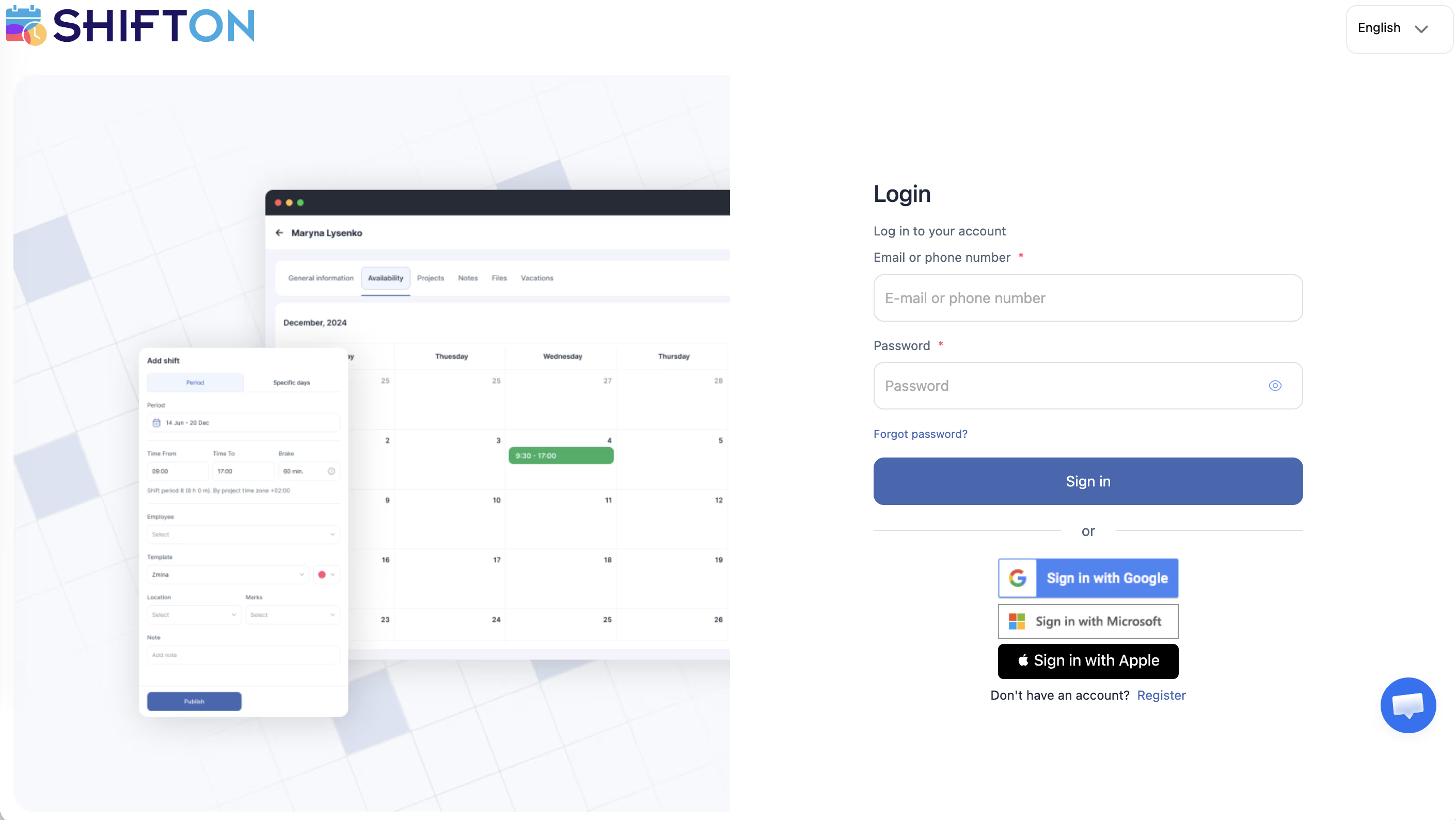
Відкрийте app.shifton.com, введіть email та пароль, натисніть Увійти.
Крок 2: Вивчіть дашборд
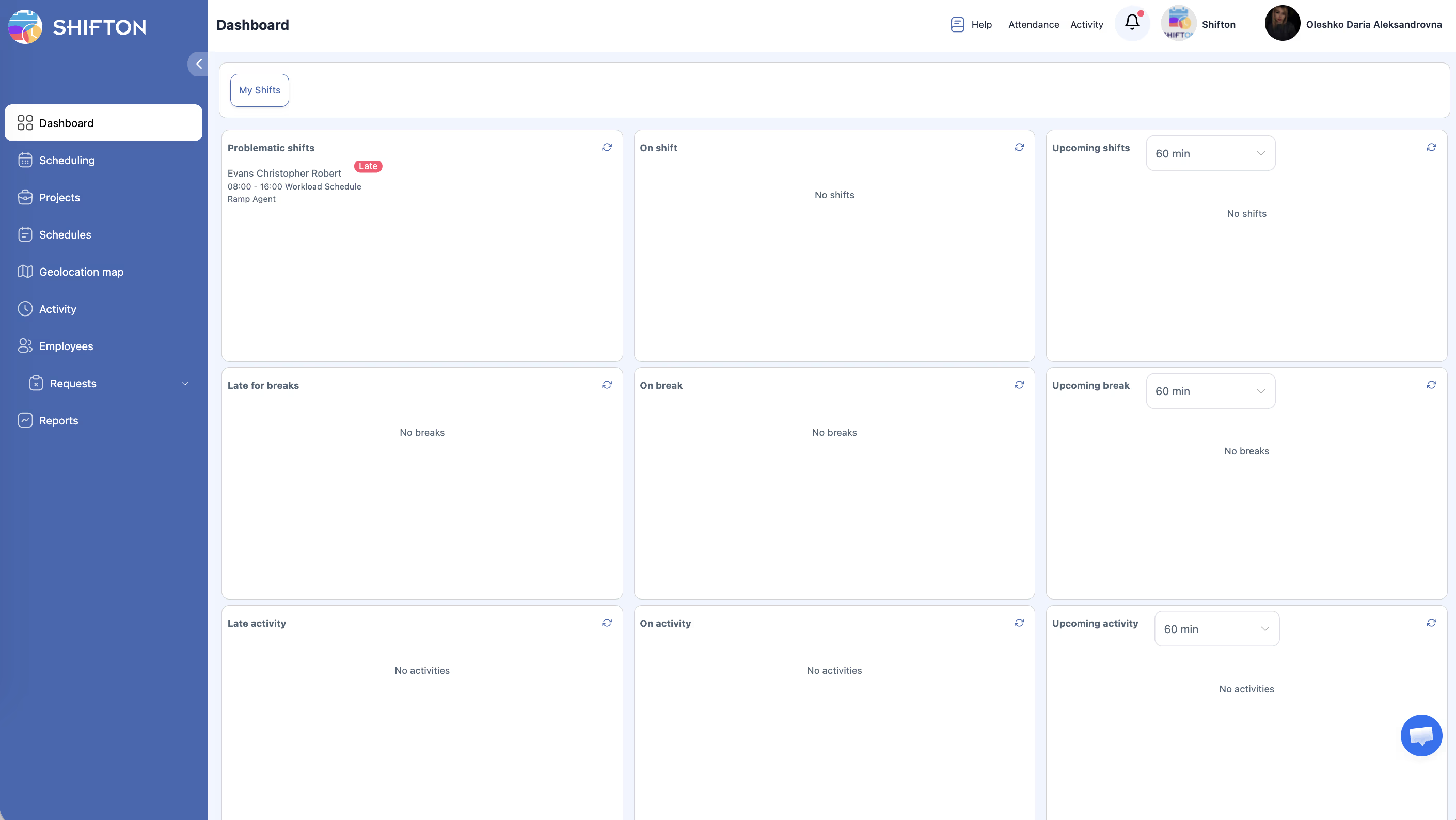
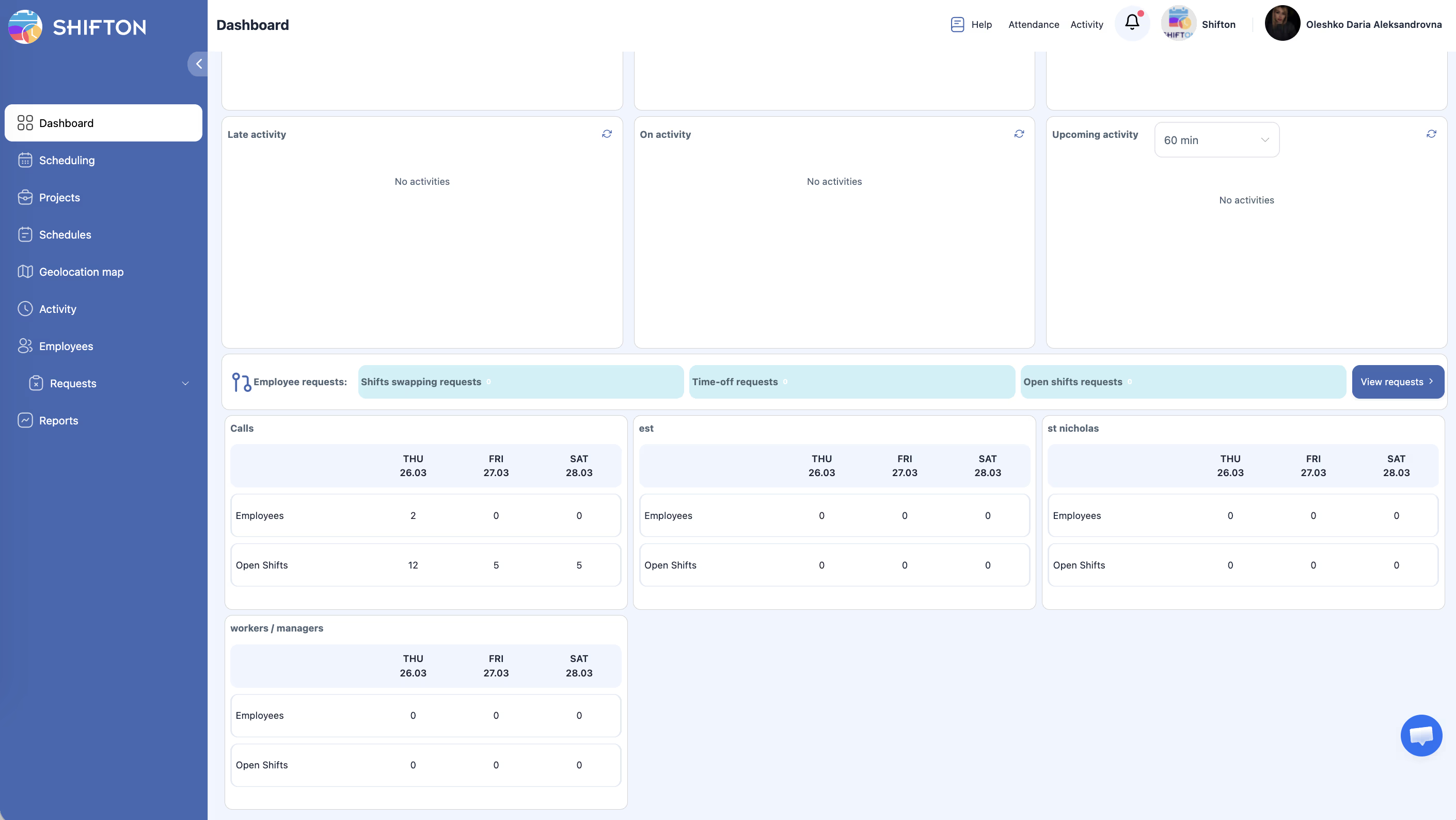
Панель керування компанією — сітка віджетів 3×3:
| Рядок | Зліва | По центру | Справа |
|---|---|---|---|
| Зміни | Проблемні зміни | На зміні | Найближчі зміни (60 хв) |
| Перерви | Запізнення на перерву | На перерві | Найближча перерва (60 хв) |
| Активності | Запізнення на активність | На активності | Найближча активність (60 хв) |
Нижче віджетів:
– Запити співробітників — вкладки із запитами на обмін змінами, відгули та відкриті зміни
– Картки проєктів — дані про співробітників та відкриті зміни на найближчі 3 дні
Крок 3: Вивчіть бічну навігацію
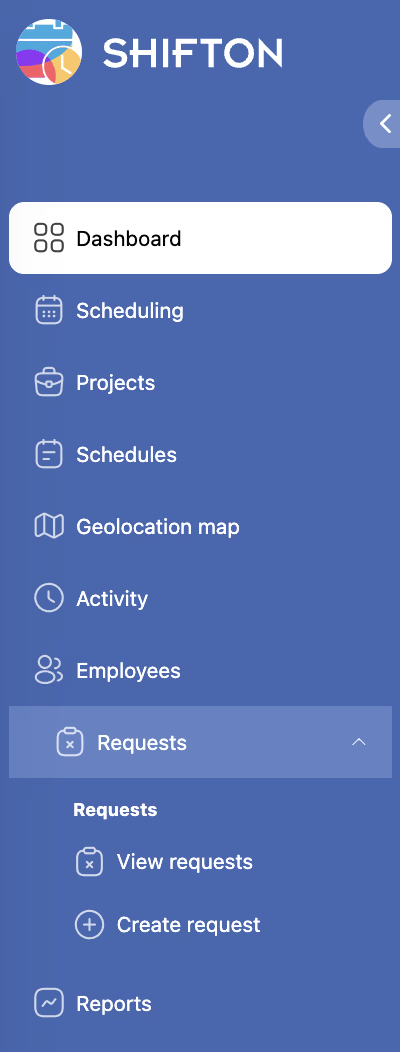
| Іконка | Розділ |
|---|---|
| Сітка | Панель керування |
| Календар | Графік роботи |
| Папка | Проєкти |
| Список | Розклади |
| Карта | Карта геолокації |
| Годинник | Активність |
| Люди | Співробітники |
| Запит | Запити (підпункти: перегляд запитів та створення нового запиту) |
| Графік | Звіти |
Крок 4: Вивчіть верхню панель

| Елемент | Опис |
|---|---|
| Довідка | Статті, відеоуроки, підтримка |
| Відвідуваність | Початок/завершення зміни прямо у браузері |
| Активність | Початок/завершення активності прямо у браузері |
| Дзвіночок | Сповіщення (запізнення, пропущені зміни тощо) |
| Назва/логотип компанії | Меню компанії: налаштування, модулі, посади, навички, локації, файли, реферальна програма, журнал активності, інтеграції, баланс |
| Ім’я користувача | Мої зміни, Мій профіль, Змінити пароль, Вийти |
Крок 5: Вивчіть меню компанії
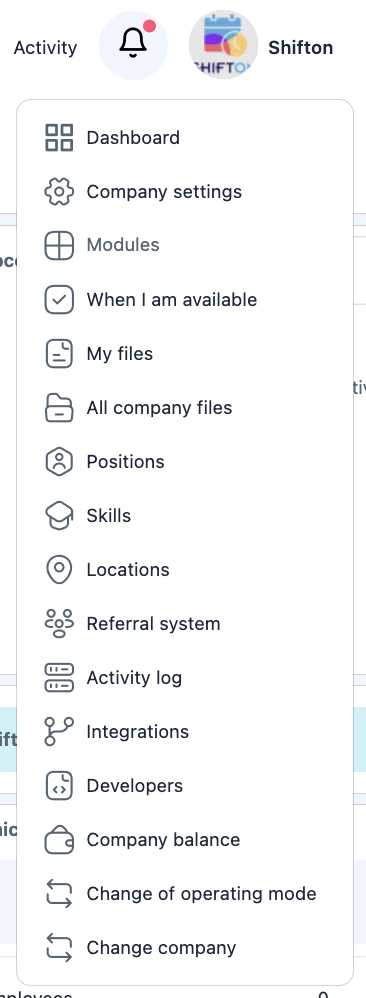
Натисніть на назву/логотип компанії (правий верхній кут):
- Налаштування компанії, Модулі
- Коли я доступний
- Мої файли / Усі файли компанії
- Посади, Навички, Локації
- Реферальна система, Журнал активності, Інтеграції
- Баланс компанії
- Зміна режиму роботи, Змінити компанію
Пов’язані статті
- Покрокове керівництво з налаштування
- Реєстрація компанії
- Додавання перших співробітників
- Загальна інформація про компанію
- Огляд модульної системи
- Управління проєктами
Часті запитання
П: Де знайти налаштування компанії?
В: Натисніть назву/логотип компанії (правий верхній кут) → Налаштування компанії.
П: Як перемикатися між компаніями?
В: Натисніть назву/логотип компанії → Змінити компанію.
П: Чи бачать співробітники той самий дашборд?
В: Ні. Співробітники бачать спрощений дашборд лише зі своїми змінами.
П: Дашборд скрізь показує «Немає змін» — це нормально?
В: Так, для нового акаунту. Спочатку створіть проєкти, розклади та призначте зміни.
П: Не можу знайти сторінку Модулі.
В: Натисніть назву/логотип компанії (правий верхній кут) → Модулі. Модулі знаходиться в меню компанії, а не в бічній панелі.
П: Що таке віджет «Проблемні зміни» на дашборді?
В: Він показує зміни з порушеннями: запізнення, незакриті зміни, конфлікти. Натисніть на віджет для детального перегляду.
П: Чи можна змінити порядок віджетів на дашборді?
В: Ні. Розташування віджетів фіксоване системою.
П: Як потрапити до налаштувань зарплати?
В: Натисніть назву компанії (правий верхній кут) → Налаштування компанії → вкладка Налаштування зарплати.
П: Де знайти журнал усіх дій у системі?
В: Назва компанії (правий верхній кут) → Журнал активності.
П: Як відкрити сторінку з модулями (підключення/вимкнення)?
В: Назва компанії (правий верхній кут) → Модулі.
П: Як повернутися на головний дашборд з будь-якого розділу?
В: Натисніть іконку сітки (перша іконка) у лівій бічній панелі.
П: Де менеджер бачить запити співробітників?
В: На дашборді, у блоці Запити співробітників під віджетами, або в розділі Запити у бічній панелі.
П: Який браузер рекомендується для роботи з Shifton?
В: Google Chrome або Mozilla Firefox останніх версій. Вимкніть блокувальники реклами при проблемах із завантаженням форм.
П: Де знайти баланс компанії та рахунки?
В: Назва компанії (правий верхній кут) → Баланс компанії.
П: Як перемикнути режим роботи (Графік роботи ↔ Виїзне обслуговування)?
В: Назва компанії (правий верхній кут) → Зміна режиму роботи.
Часті запитання
П1: Де можна знайти параметри компанії?
В: Клацніть на назву/логотип компанії (верхній правий кут) → Налаштування профілю компанії.
П2: Як перейти на іншу компанію?
В: Клацніть на назву/логотип компанії → Поміняти компанію.
П3: Чи бачать Співробітник одну й ту саму панель керування?
В: Ні. Співробітник бачать спрощену панель керування лише зі своїми змінами.
П: На панелі керування повсюдно показується “немає змін” — це нормально?
В: Так, для нового облікового запису. Спочатку створіть проекти, розклади та призначте зміни.
П: Я не можу знайти сторінку Модулі.
В: Клацніть на назву/логотип компанії (верхній правий кут) → Модулі. Модулі знаходяться в меню компанії, а не на бічній панелі.
П: Що таке віджет “Проблемні зміни” на панелі керування?
В: Він показує зміни з порушеннями: запізнення, незакриті зміни, конфлікти. Клацніть на віджет для детального перегляду.
П: Чи можу я змінити порядок віджетів на панелі керування?
В: Ні. Макет віджетів фіксований системою.
П: Як отримати доступ до параметрів зарплати?
В: Клацніть на назву компанії (верхній правий кут) → Налаштування профілю компанії → вкладка Налаштування зарплати.
П: Де можна знайти журнал усіх дій у системі?
В: Назва компанії (верхній правий кут) → Лог активності.
П: Як отримати доступ до сторінки модулів (увімкнення/вимкнення)?
В: Назва компанії (верхній правий кут) → Модулі.
П: Як повернутися на головну панель керування з будь-якого розділу?
В: Клацніть на значок сітки (перший значок) на лівій бічній панелі.
П: Де Менеджер бачить запити від Співробітник?
В: На панелі керування в блоці Запити співробітників під віджетами або в розділі Запити на бічній панелі.
П: Який браузер рекомендується для роботи з Shifton?
В: Google Chrome або Mozilla Firefox (останні версії). Вимкніть блокувальники реклами, якщо у вас виникають проблеми з завантаженням форм.
П: Де можна знайти баланс компанії та рахунки-фактури?
В: Назва компанії (верхній правий кут) → Баланс компанії.
П: Як змінити режим роботи (Графік роботи / Завдання)?
В: Назва компанії (верхній правий кут) → Зміна режиму роботи.