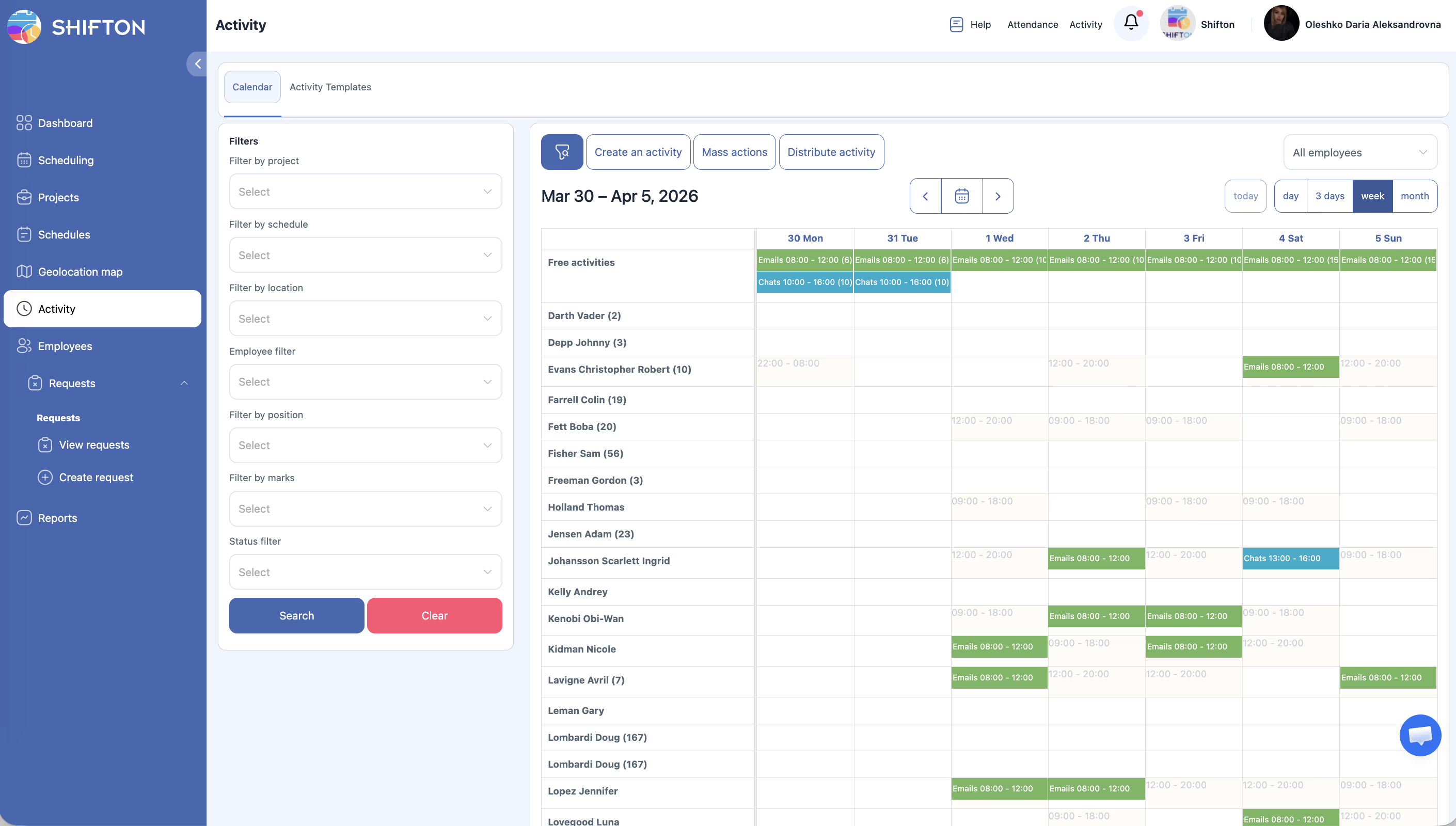
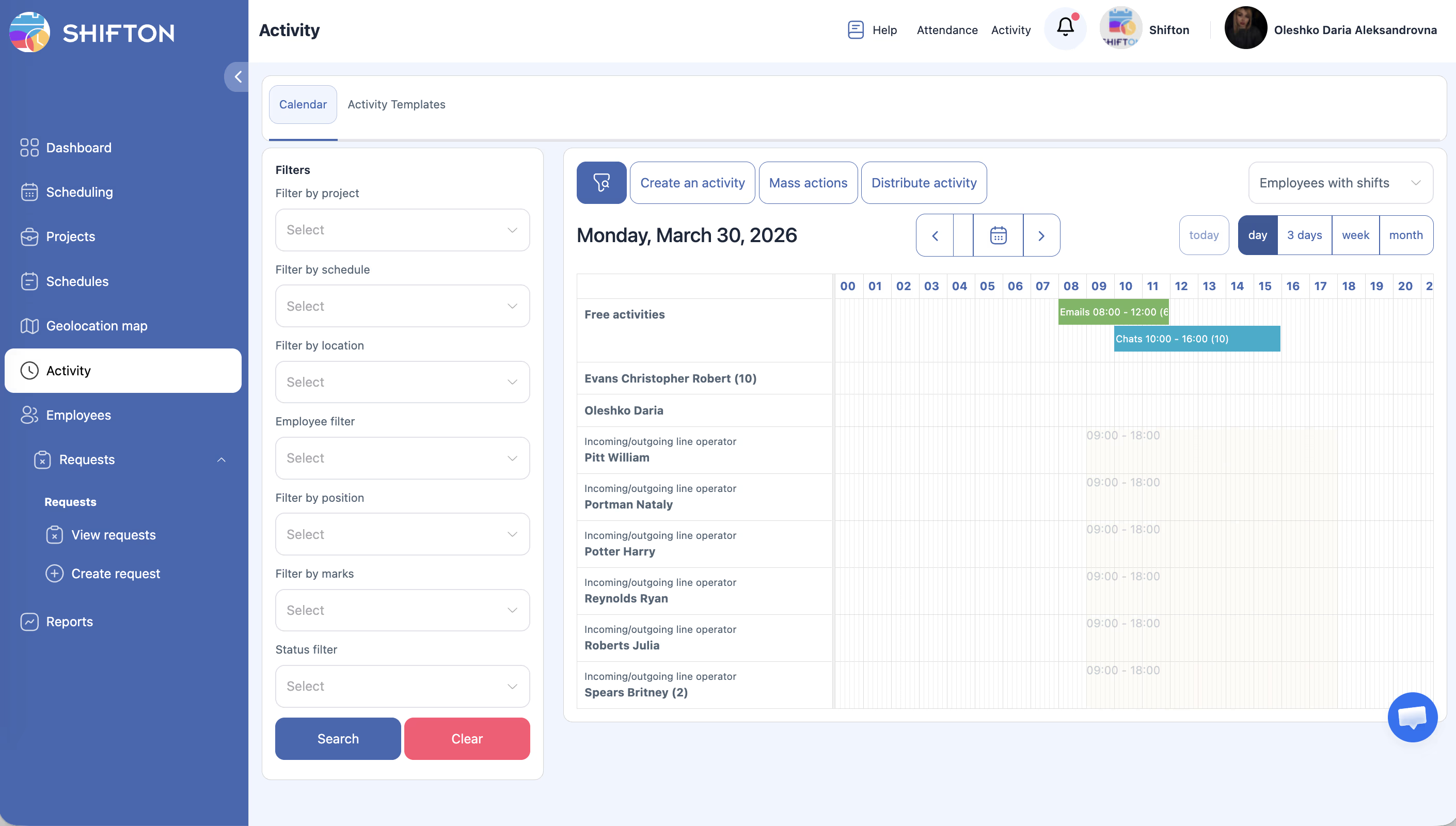
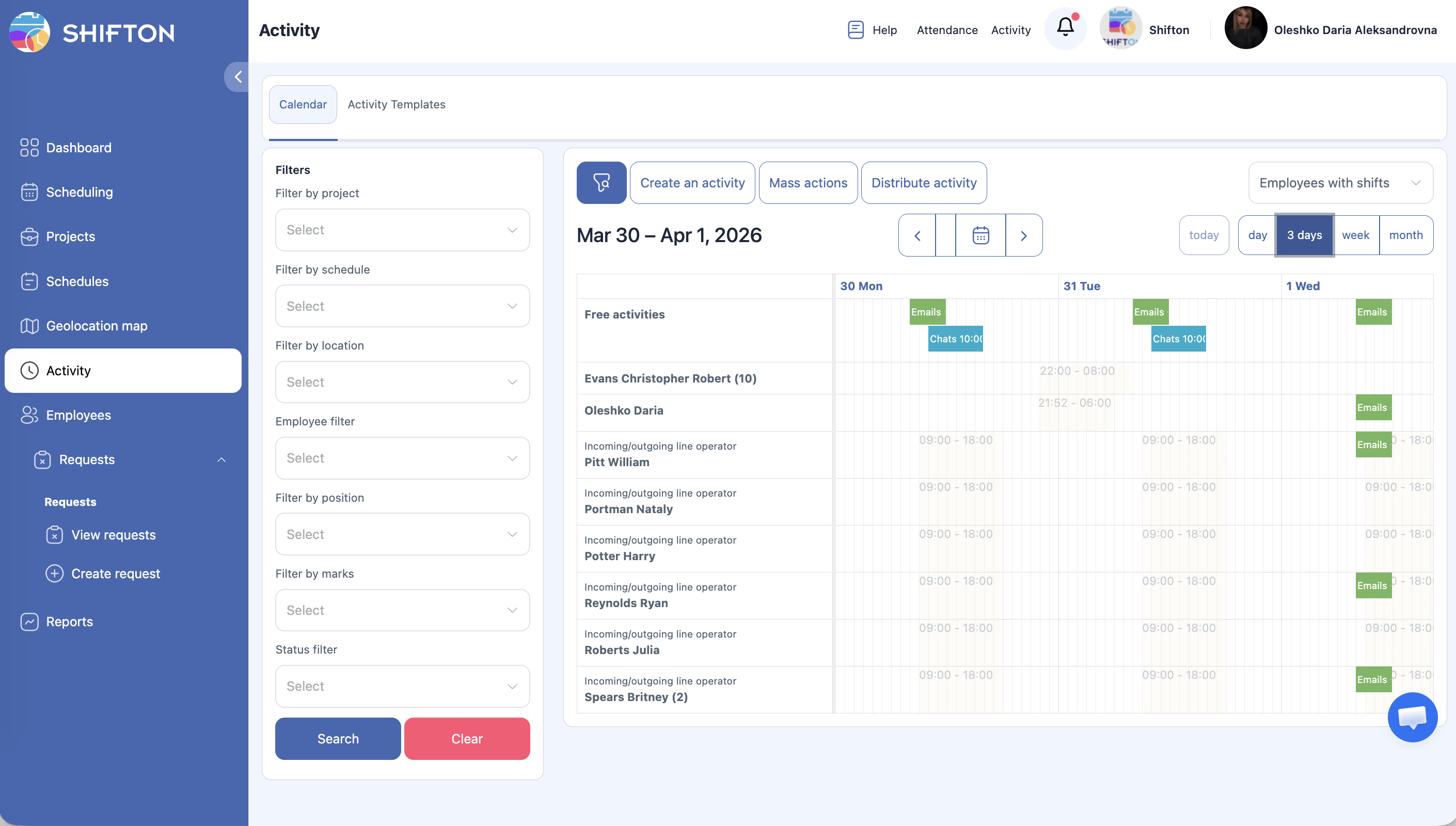
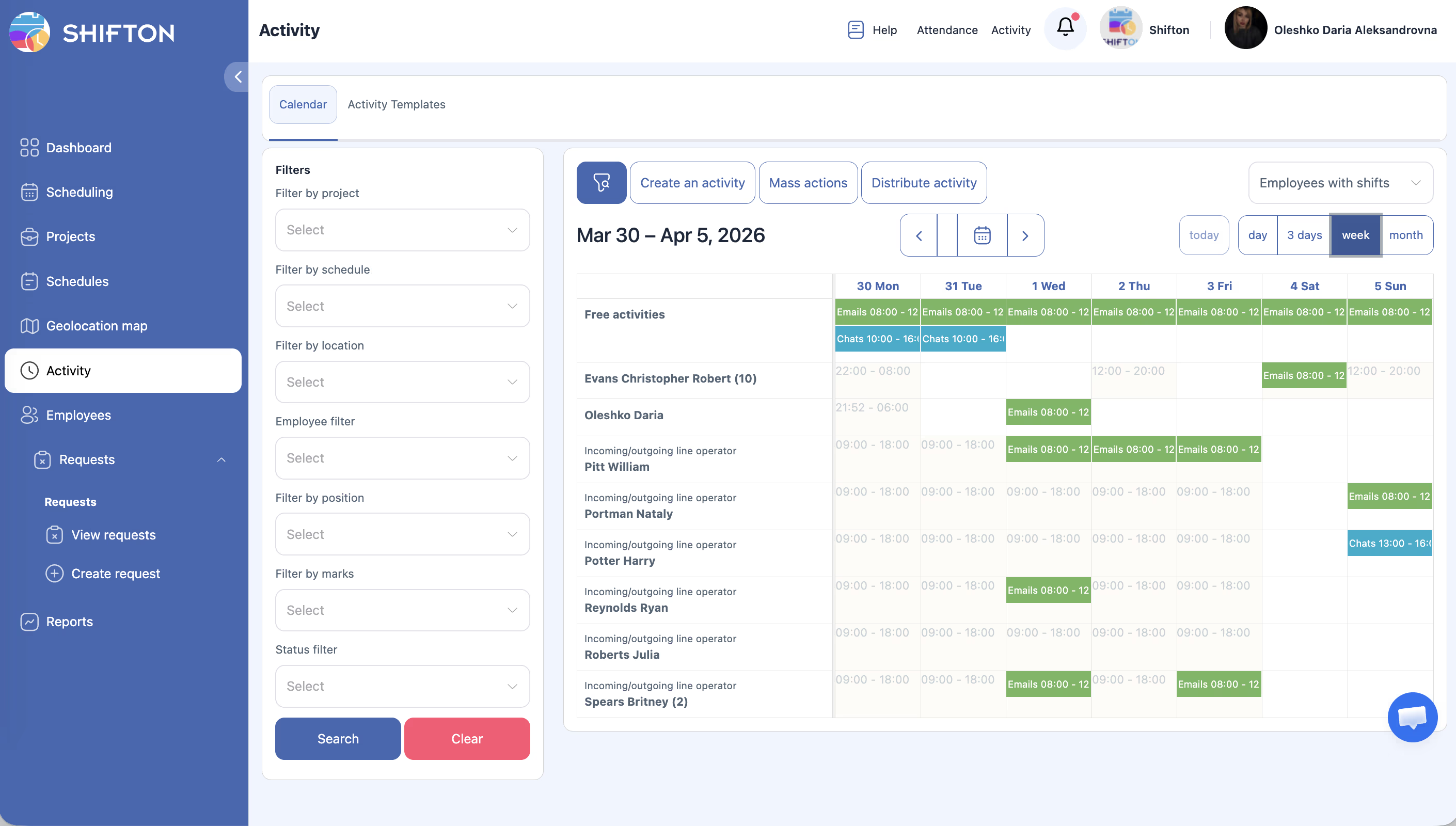
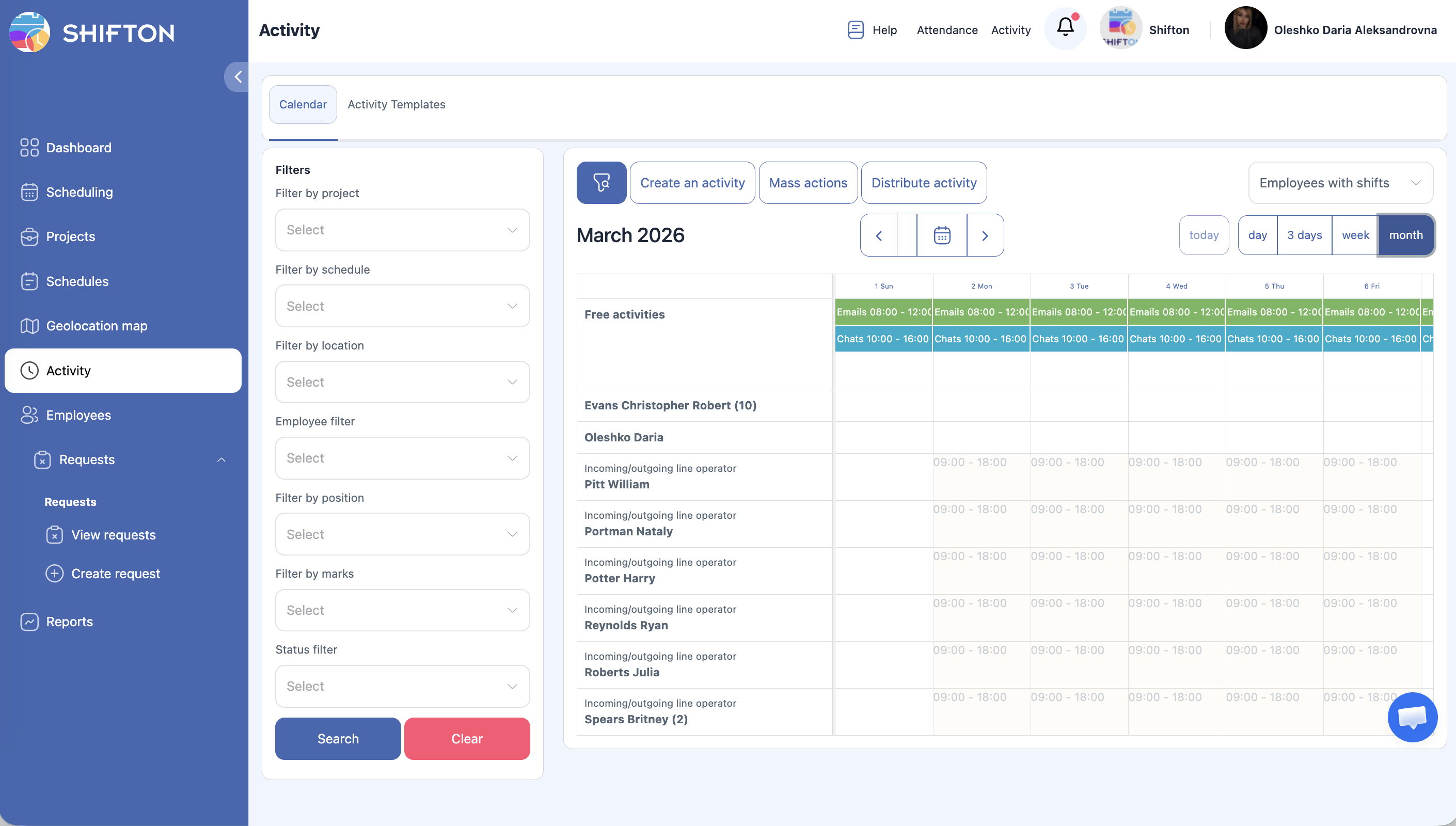
Календар активностей забезпечує наочний огляд усіх активностей співробітників в усій компанії, з гнучкими режимами перегляду, фільтруванням та інструментами керування.
Що це таке?
Сторінка Активностей — робочий простір для планування та відстеження активностей співробітників — завдань, доручень або робіт, які виходять за межи звичайного розкладу змін. Доступні за Активності та використовуйте потужний набір фільтрів у лівій панелі для звуження того, що ви бачите. Рядок Вільні активності показує непризначені активності, які доступні для розповсюдження.
Ключові елементи керування у верхній частині календаря включають:
1
Створити активність
— додати нову активність вручну.
2
Масові дії
— виконувати масові операції з кількома активностями одночасно.
3
Розподілити активність
— автоматично призначати активності співробітникам на основі правил.
Передумови
#
Передумова
Деталі
1
Акаунт Shifton
Активний акаунт компанії з доступною функцією Активність.
2
Створені співробітники
Повинен існувати щонайменше один співробітник та бути призначено до проєкту.
3
Налаштовані посади
Співробітники мають мати призначені посади для належного групування у календарі.
4
Створені активності або шаблони
Вам потрібні активності або шаблони для перегляду вмісту на календарі.
Покрокові інструкції
Навігація до Календаря активностей
Крок
Дія
Очікуваний результат
1
Увійдіть до Shifton та відкрийте свою компанію.
Завантажується основна інформаційна панель.
2
Натисніть Активності на лівій панелі навігації.
Відкривається сторінка Активностей з активною вкладкою Календар за замовчуванням.
Розуміння макета календаря
Елемент
Опис
Рядки співробітників
Кожен рядок представляє одного співробітника. Рядки згруповані за посадами.
Рядок Вільні активності
Спеціальний рядок у верхній чи нижній частині, що показує непризначені активності, доступні для розповсюдження.
Стовпці часової шкали
Часові слоти, що охоплюють обраний режим перегляду (години для денного режиму, дні для тижневого/місячного режиму).
Блоки активностей
Кольорові блоки на часовій шкалі, які представляють окремі активності з їх тривалістю.
Перемикання режимів перегляду
Крок
Дія
Очікуваний результат
1
Подивіться на селектор режиму перегляду у верхній частині календаря.
Параметри включають: Сьогодні, День, 3 Дні, Тиждень, Місяць.
2
Натисніть на потрібний режим перегляду.
Календар оновлюється, щоб показати обраний діапазон часу.
Режим перегляду
Що він відображає
Сьогодні
Активності лише для поточного дня.
День
Активності для одного обраного дня.
3 Дні
Триденний період, починаючи з обраної дати.
Тиждень
Повний семиденний вигляд тижня.
Місяць
Місячний огляд зі стиснутими блоками активностей.
Використання фільтрів лівої панелі
Крок
Дія
Очікуваний результат
1
Подивіться на ліву панель на сторінці Календаря активностей.
Ви бачите список категорій фільтрів.
2
Розгорніть або виберіть бажану категорію фільтра.
З’являються параметри фільтра.
3
Встановіть критерії фільтра.
Календар оновлюється, щоб показати лише відповідні активності.
Фільтр
Опис
Проєкт
Показати активності для певного проєкту.
Розклад
Фільтр за розкладом.
Локація
Показати активності для певного місця роботи.
Співробітник
Пошук та вибір конкретних співробітників.
Посада
Фільтр за посадою співробітника.
Мітки
Фільтр за користувацькими мітками/тегами, застосованими до активностей.
Статус
Фільтр за статусом активності (напр., запланована, в процесі, завершена).
Використання кнопок дій верхньої частини
Кнопка
Призначення
Створити активність
Відкриває форму для ручного створення нової активності з деталями, такими як співробітник, час, тривалість та тип.
Масові дії
Дозволяє масові операції — виберіть кілька активностей і застосуйте Видалити до них.
Розповсюдити активність
Автоматично призначає непризначені (вільні) активності співробітникам на основі доступності та правил.
П1: Що таке рядок “Вільні активності”? В: Рядок Вільні активності відображає активності, які ще не були призначено жодному співробітнику. Вони доступні для ручного призначення або автоматичного розповсюдження.
П2: Чи можу я перетягувати та скидати активності між співробітниками? В: Залежно від вашого плану Shifton та конфігурації, перетягування та скидання можуть бути доступні для прямого переприйняття активностей у календарі. Перевірте вашу поточну версію функцій або зверніться до підтримки.
П3: Як мені побачити активності лише для конкретного співробітника? В: Використовуйте фільтр Співробітник на лівій панелі. Введіть ім’я співробітника та виберіть його, щоб фільтрувати календар лише на його активності.
П4: У чому різниця між вкладками Календар та Шаблони активностей? В: Вкладка Календар показує фактично заплановані активності на часовій шкалі. Вкладка Шаблони активностей керує багаторазовими шаблонами, які можуть бути використані для швидкого створення нових активностей. Див. статтю Шаблони активностей для деталей.
П5: Чи можу я експортувати дані календаря активностей? В: Дані активностей доступні через Звіт активностей у розділі Звіти. Перейдіть до Звітів та виберіть Звіт активностей для експорту даних за діапазон дат.