

У Shifton існує чотири типи перерв. Вони не виключають один одного — всі чотири можуть використовуватися в одній компанії одночасно. Різниця — в тому, хто ініціює перерву та як вона налаштовується.
Огляд: 4 типи перерв
| Тип | Опис | Хто ініціює |
|---|---|---|
| Проста перерва | Фіксована кількість хвилин віднімається зі зміни | Налаштовується у шаблоні, не потребує дій від співробітника |
| Заплановано Перерва | Перерва з конкретним часовим вікном, співробітники йдуть по черзі | Система (за розкладом) |
| Непланова перерва | Співробітник бере перерву в будь-який момент у межах встановлених лімітів | Співробітник |
| Перерва Запит | Співробітник надсилає запит менеджеру, перерву створюється після схвалення | Співробітник → менеджер |
1. Звичайна перерва (Проста перерва)
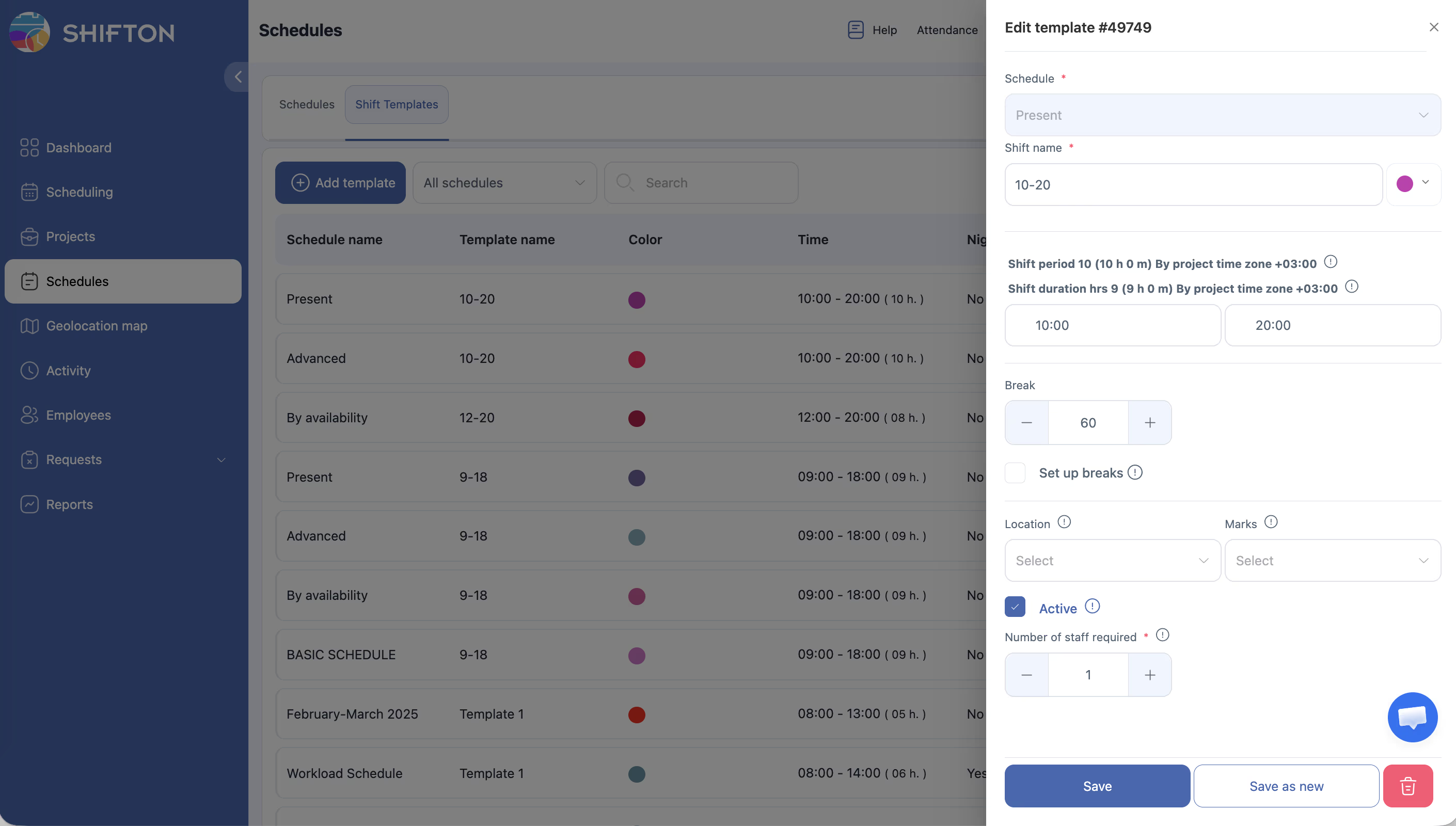
Де налаштовується: шаблон зміни → поле Перерва (у хвилинах).
Найпростіший тип. Ви вказуєте, скільки хвилин відняти з тривалості зміни при розрахунку оплати. Жодного інтерфейсу для співробітника немає.
Як працює:
- Період зміни: 09:00–18:00 = 9 годин.
- Перерва: 60 хв.
- Оплачувана тривалість зміни: 8 годин.
Якщо у Налаштування зарплати увімкнено параметр Платити співробітникам за перерви, перерва вважається оплачуваною і тривалість залишається 9 годин.
Коли використовувати: для стандартної обідньої перерви, однакової для всіх.
2. Запланована перерва (Заплановано break)
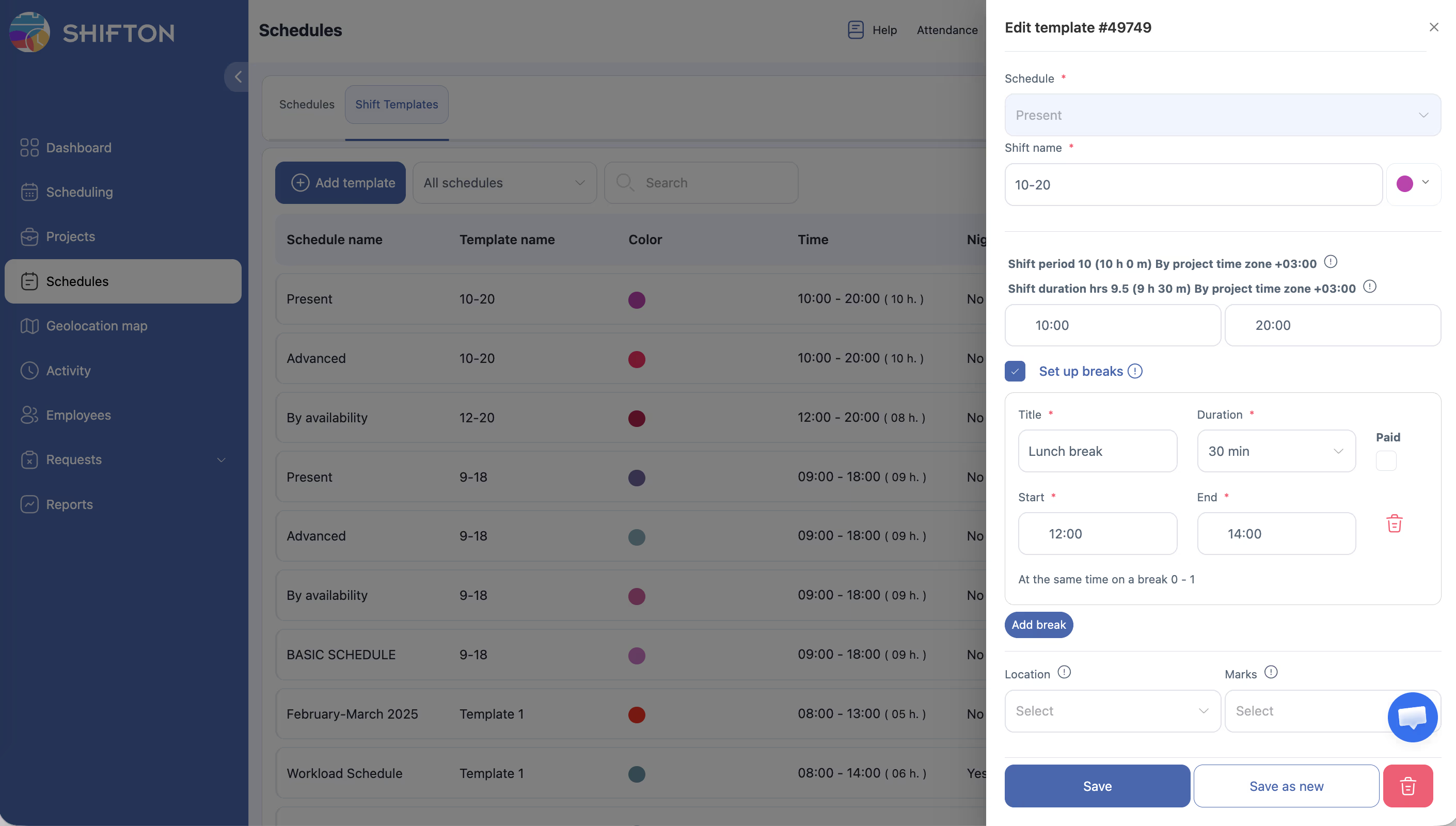
Де налаштовується: шаблон зміни → чекбокс Налаштувати перерви → Додати перерву.
Перерва з чітко заданим часовим вікном. До одного шаблону можна додати кілька перерв.
Поля при створенні:
| Поле | Опис |
|---|---|
| Назва | Назва перерви (наприклад, «Обід», «Кава») |
| Тривалість | Тривалість від 5 до 240 хвилин (крок 5 хв) |
| Оплачувана | Якщо увімкнено — час перерви оплачуваний |
| Початок | Початок часового вікна |
| Кінець | Кінець часового вікна |
| Одночасно | Максимальна кількість співробітників на перерві одночасно |
Каскадна черга. При Одночасно = 1 система ставить співробітників у чергу:
- Співробітник 1: 10:00–10:05
- Співробітник 2: 10:05–10:10
- Співробітник 3: 10:10–10:15
Коли використовувати: коли важливо, щоб перерви не перетиналися та не оголювали команду.
3. Незапланована перерва (Непланова перерва)
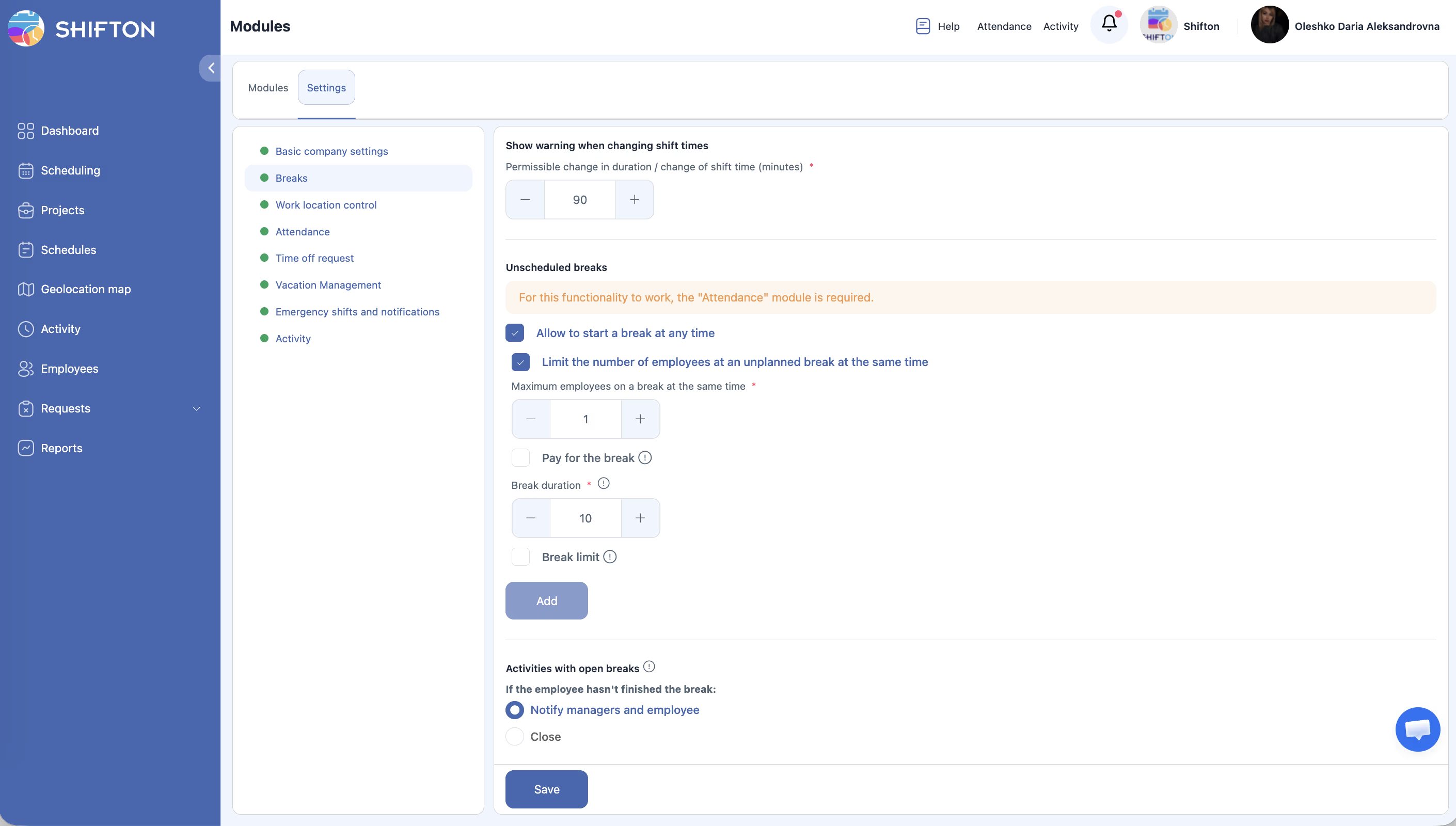
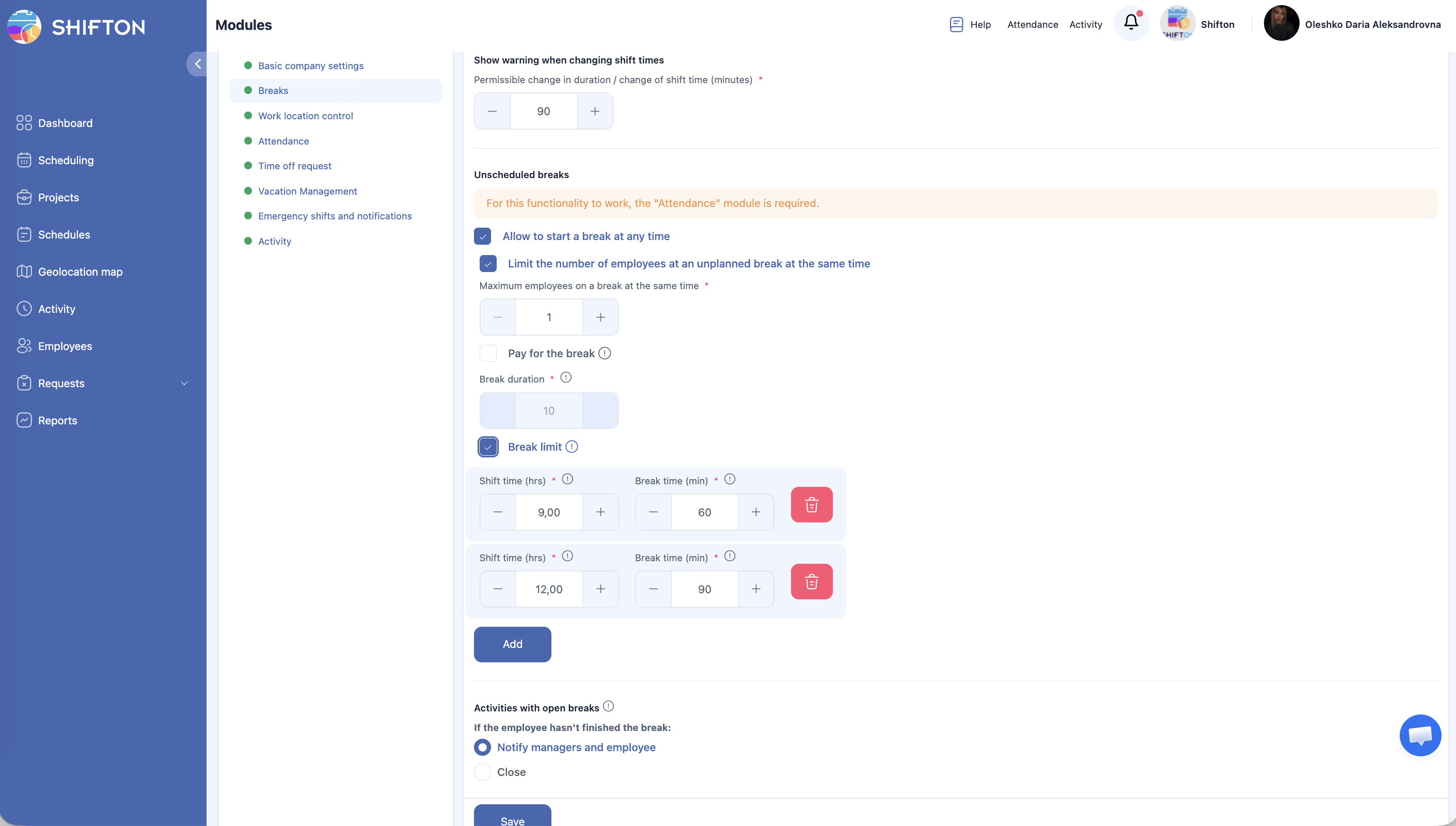
Де налаштовується:Налаштування модулів → Перерви (секція Непланові перерви).
Потребує: модулі Перерви + Відвідуваність (обидва мають бути увімкнені).
Співробітник сам починає та закінчує перерву через додаток. Ви задаєте лише обмеження.
Параметри налаштування:
| Параметр | Опис |
|---|---|
| Дозволити початок перерви в будь-який час | Дозволити вільну перерву |
| Обмежити кількість співробітників на перерві | Обмежити число співробітників на перерві |
| Максимум співробітників на перерві одночасно | Максимальна кількість (наприклад, 1) |
| Оплачувати перерву | Чи вважати перерву оплачуваною |
| Перерва duration (min) | Тривалість перерви |
Ліміти за довжиною зміни (розділ Перерва Ліміт):
| Довжина зміни | Макс. перерва |
|---|---|
| ≥ 9 годин | 60 хв |
| ≥ 12 годин | 90 хв |
Незакрита перерва. У Дії із незакритими перервами оберіть поведінку:
– Повідомити менеджерів і працівника — надіслати сповіщення.
– Закрити — закрити перерву автоматично.
Коли використовувати: для динамічного режиму, коли точний час перерви заздалегідь невідомий.
4. Перерва за запитом (Перерва request)
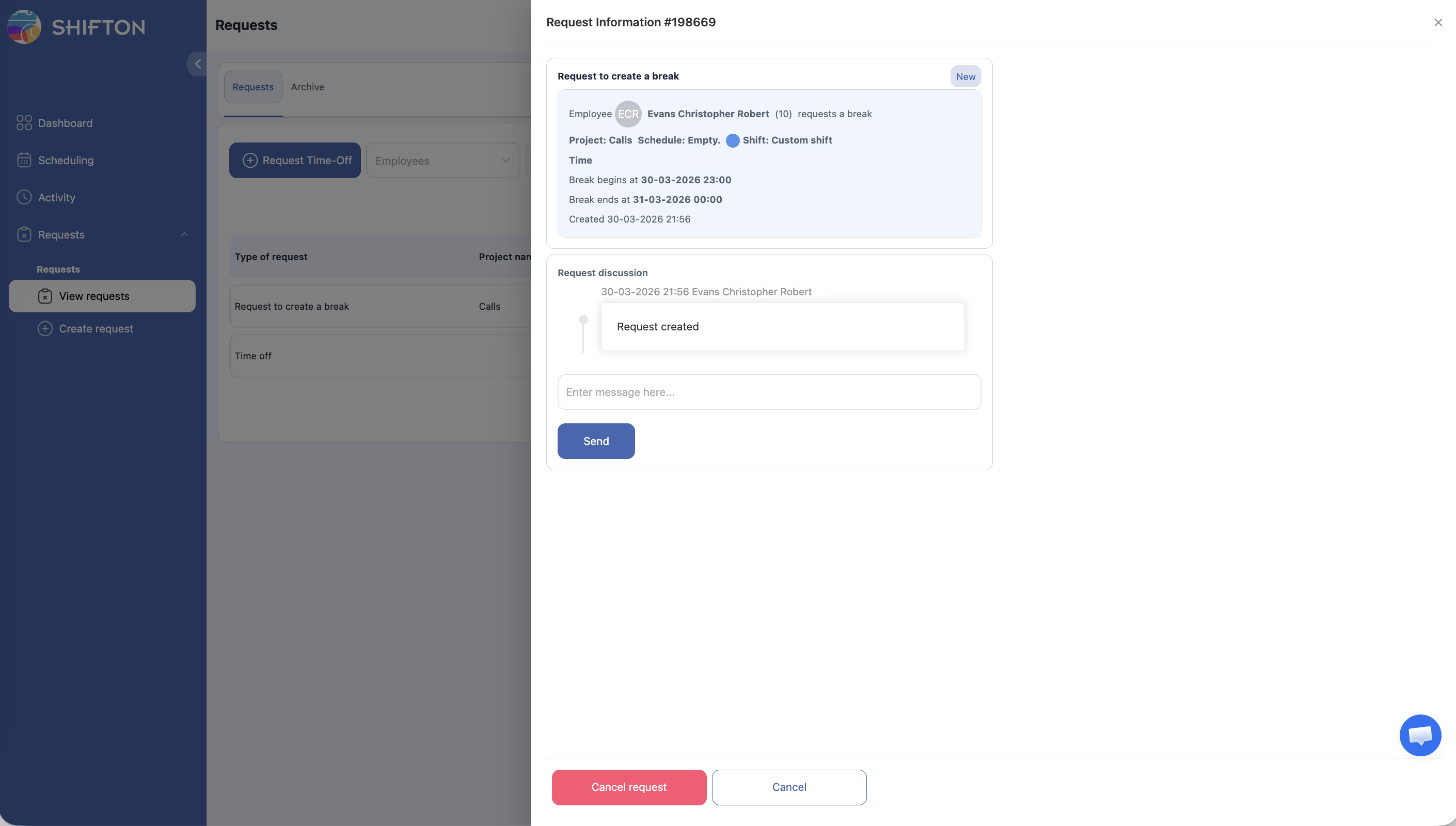
Де налаштовується: налаштування розкладу → Дозволити співробітникам створювати перерви.
Потребує: модуль Перерви увімкнено.
Співробітник надсилає запит, менеджер схвалює або відхиляє. Після схвалення перерва з’являється у розкладі.
Схема роботи:
Коли використовувати: коли важливо узгоджувати перерви та контролювати завантаження команди.
Налаштування перерв
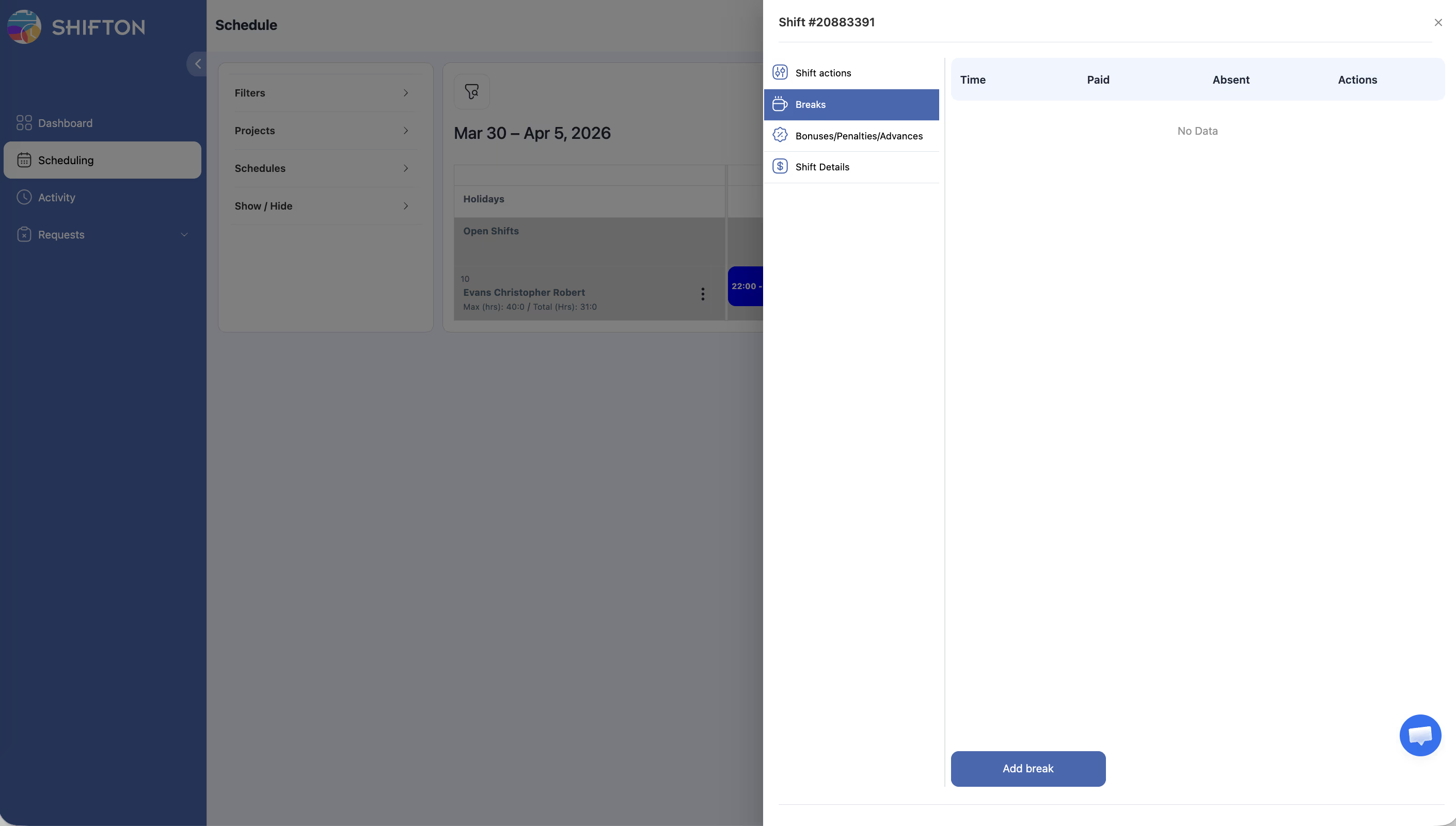
Модуль Перерви
Вартість: $0.50 за співробітника на місяць. Пробний період: до 60 днів.
Параметри Налаштування модулів → Перерви
| Параметр | Опис |
|---|---|
| Попереджати при зміні часу зміни | Попереджати при зміні часу зміни |
| Допустимий change in duration (min) | Допустиме відхилення тривалості зміни (за замовчуванням 90 хв) |
| Непланові перерви | Налаштування незапланованих перерв |
| Перерва limit | Ліміти за довжиною зміни |
| Дії із незакритими перервами | Що робити з незакритою перервою |
Вплив перерв на розрахунок зарплати
Оплачувана vs Неоплачувана
| Тип перерви | Неоплачувана (за замовчуванням) | Оплачувана |
|---|---|---|
| Проста перерва | Віднімається з оплачуваних годин | Не віднімається |
| Заплановано break | Налаштовується per break (поле Оплачувана) | Налаштовується per break |
| Непланова перерва | Налаштовується в Налаштування модулів | Налаштовується в Налаштування модулів |
Глобальне перевизначення. У Налаштування компанії → Налаштування зарплати чекбокс Платити співробітникам за перерви — якщо увімкнено, всі перерви компанії вважаються оплачуваними.
Як unpaid перерва впливає на зміну
| Зміна | Перерва | Оплачувані години |
|---|---|---|
| 09:00–18:00 | 60 хв, unpaid | 8 год |
| 09:00–18:00 | 60 хв, paid | 9 год |
| 09:00–18:00 | 30 хв, unpaid | 8,5 год |
| 09:00–18:00 | 0 хв | 9 год |
Пов’язані статті
Часті запитання
Чи можна використовувати кілька типів перерв одночасно?
Так. Наприклад, у зміні може бути Проста перерва (60 хв на обід) і одночасно дозволені Непланові перерви для коротких пауз.
Чому співробітник не бачить кнопку початку перерви?
Для Непланові перерви необхідні обидва модулі: Перерви та Відвідуваність. Також потрібна активна зміна.
Як обмежити одночасну перерву двох осіб?
Для Позапланова: Налаштування модулів → Перерви → Обмежити кількість співробітників на перерві = 2.
Для Заплановано: у налаштуваннях перерви шаблону зміни задайте Одночасно = 2.
Де задається пріоритет оплати перерв?
Налаштування зарплати → Платити співробітникам за перерви (глобальний) перекриває всі індивідуальні налаштування. Якщо вимкнено — діють налаштування кожної перерви.
Чи потрібен модуль Відвідуваність для Заплановані перерви?
Ні. Заплановані перерви задаються у шаблоні зміни та не потребують модуля Відвідуваність. Відвідуваність потрібен лише для непланових перерв.
Як додати перерву до шаблону зміни?
При створенні або редагуванні шаблону зміни — встановіть чекбокс Налаштувати перерви → натисніть Додати перерву → заповніть Назва, Тривалість, Початок/Завершення вікно, Одночасно на перерві.
Що станеться, якщо співробітник піде на перерву і не повернеться?
Система зафіксує відкриту перерву. За налаштуванням Дії із незакритими перервами — надішле сповіщення або закриє автоматично при закінченні зміни.
Чи оплачується Проста перерва за замовчуванням?
Ні. Проста перерва віднімається з оплачуваних годин. Щоб зробити його оплачуваним — увімкніть Платити співробітникам за перерви у Налаштування зарплати.
Чи можна комбінувати Проста перерва та Заплановано Перерва в одній зміні?
Так. Проста перерва задає стандартний відрахунок, а Заплановано break додає конкретні часові вікна для перерв.
Що означає «Одночасно» = 0?
Параметр 0 означає необмежену кількість співробітників на перерві одночасно.
Чи зараховується час Перерва Запит у робочих годинах?
Залежить від налаштувань. Неоплачуваний Перерва request віднімається з робочого часу. Оплачуваний — ні.
Чи можна задати різні ліміти перерв для різних проєктів?
Ні. Налаштування перерв задаються на рівні всієї компанії в Налаштування модулів.
Де співробітник бачить запит на перерву після його створення?
У розділі Запити сторінки або в мобільному додатку — розділ Запити.
Скільки перерв можна додати до одного шаблону зміни?
Обмежень немає. Можна додати кілька Заплановані перерви з різними часовими вікнами.
Чи може менеджер відхилити Перерва Запит?
Так. Перерва request проходить процес схвалення/відхилення — менеджер приймає рішення вручну.