

Розділ Звіти включає 11 вбудованих типів звітів для аналізу робочих годин, відвідуваності, фінансів та даних розкладів. Усі звіти мають єдиний інтерфейс: рядок пошуку, фільтри, кнопки Скинути / Застосувати фільтр, експорт та посторінкова навігація.
Покрокова інструкція
Перехід на сторінку Звіти
| Крок | Дія | Очікуваний результат |
|---|---|---|
| 1 | Натисніть Звіти у лівій бічній панелі | Відкриється сторінка Звіти |
| 2 | Оберіть потрібний звіт із лівої панелі | В основній області завантажаться фільтри та таблиця |
Доступні типи звітів
| № | Назва | Опис |
|---|---|---|
| 1 | Компанія Співробітники | Довідник співробітників із контактними даними та статусами запрошень |
| 2 | Робочі години співробітників | Плановий та фактичний час змін, перерви, запізнення та ранні виходи |
| 3 | Звіти про відгул | Записи про відсутність за типами з розбивкою на оплачувані/неоплачувані дні |
| 4 | Мінімум Години | Порівняння тривалості змін із необхідним щотижневим часом |
| 5 | Бонус/Штраф | Бонуси, утримання, аванси та підсумкові суми |
| 6 | Звіт активностей | Години активностей за співробітниками з розбивкою за днями |
| 7 | Відпустка Баланс | Щомісячне нарахування, використання та залишок відпустки |
| 8 | Підтверджено Зміна | Статуси підтвердження змін |
| 9 | Запізнілі співробітники | Запізнення з хвилинами та кількістю інцидентів |
| 10 | Бюджет | Витрати на працю за проєктами з розбивкою за тарифними рівнями |
| 11 | Ставка оплати | Детальний розрахунок зарплати з переробками, нічними ставками та коригуваннями |
Використання фільтрів
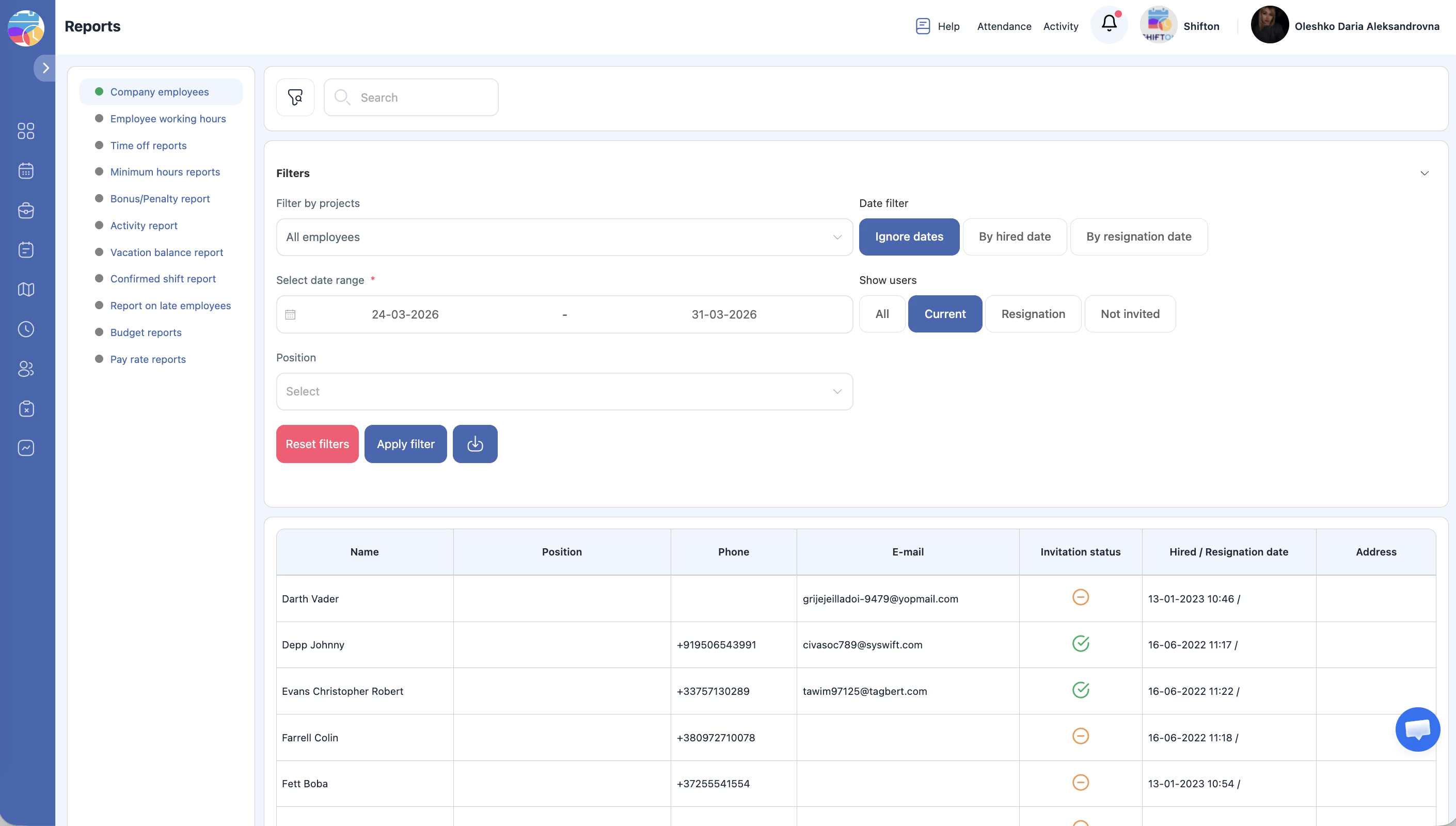
| Крок | Дія | Очікуваний результат |
|---|---|---|
| 1 | Розгорніть розділ Фільтри | З’являються параметри для даного звіту |
| 2 | Задайте значення (діапазон дат, проєкт, посада тощо) | |
| 3 | Натисніть Застосувати Фільтр | Дані оновлюються |
| 4 | Натисніть Скинути для скидання | Усі фільтри повертаються до значень за замовчуванням |
Експорт даних
| Крок | Дія | Очікуваний результат |
|---|---|---|
| 1 | Застосуйте потрібні фільтри | |
| 2 | Натисніть Експорт або Завантажити | Починається завантаження файлу (CSV або Excel) |
Пов’язані статті
- Налаштування зарплати
- Модуль Заробітна плата
- Модуль Відвідуваність
- Панель керування компанією
- Звіт Ставка оплати
- Звіт Робочі години співробітників
Часті запитання
П1: Чому звіт не показує даних?
Перевірте діапазон дат та фільтри, переконайтеся, що відповідні модулі активні та дані за обраний період існують.
П2: Чи можна фільтрувати лише за конкретним проєктом?
Так. Більшість звітів включають фільтр за проєктом.
П3: Чи доступні звіти на мобільних?
Краще переглядати у браузері на комп’ютері через табличну структуру.
П4: Сторінка Звіти недоступна — чому?
Недостатньо прав. Потрібна роль Менеджер, Адмін або Власник.
П5: Чи можна створювати кастомні звіти?
Так. На сторінці Звіти (new) є конструктор — Динамічні звіти: ви самі задаєте період, фільтри та групування і зберігаєте отриманий зріз, щоб не збирати його заново. Список з 11 вбудованих звітів на цій сторінці при цьому залишається фіксованим. Докладніше — у статті «Динамічні звіти».
П6: У якому форматі експортуються дані?
Зазвичай CSV або Excel (.xlsx). Формат залежить від конкретного звіту.
П7: Чи можуть менеджери бачити звіти по чужих проєктах?
Ні. Менеджери бачать лише дані проєктів, у яких призначені.
П8: Чи можна зберегти налаштування фільтрів як обране?
Ні. Фільтри скидаються при переході на інший звіт. Задавайте їх кожного разу заново.
П9: Чи є автоматичне надсилання звітів на Електронна пошта?
Ні. Звіти потрібно вивантажувати вручну.
П10: Чи відображаються звільнені співробітники у звітах?
Так. У більшості звітів є фільтр Показати користувачів → Видалено для перегляду даних звільнених.
П11: Скільки місяців історії доступно у звітах?
Обмежень немає. Встановлюйте будь-який діапазон дат, дані зберігаються безстроково.
П12: Чи впливає тип розкладу на дані у звітах?
Ні. Звіти працюють однаково для всіх типів розкладів.
П13: Чи потрібні спеціальні модулі для доступу до звітів?
Деякі звіти потребують відповідних модулів: Робочі години співробітників — Відвідуваність, Відпустка Баланс — Управління відпустками, Звіт активностей — Activity.
П14: Чому звіт Ставка оплати показує 0?
Тарифні ставки не налаштовано. Задайте їх у Налаштування компанії → Ставка оплати або у профілях співробітників.
П15: Чи показує звіт прогнозовані витрати чи лише фактичні?
Бюджетний звіт показує фактичні дані за опублікованими змінами. Для прогнозу використовуйте модуль Прогнозування.