

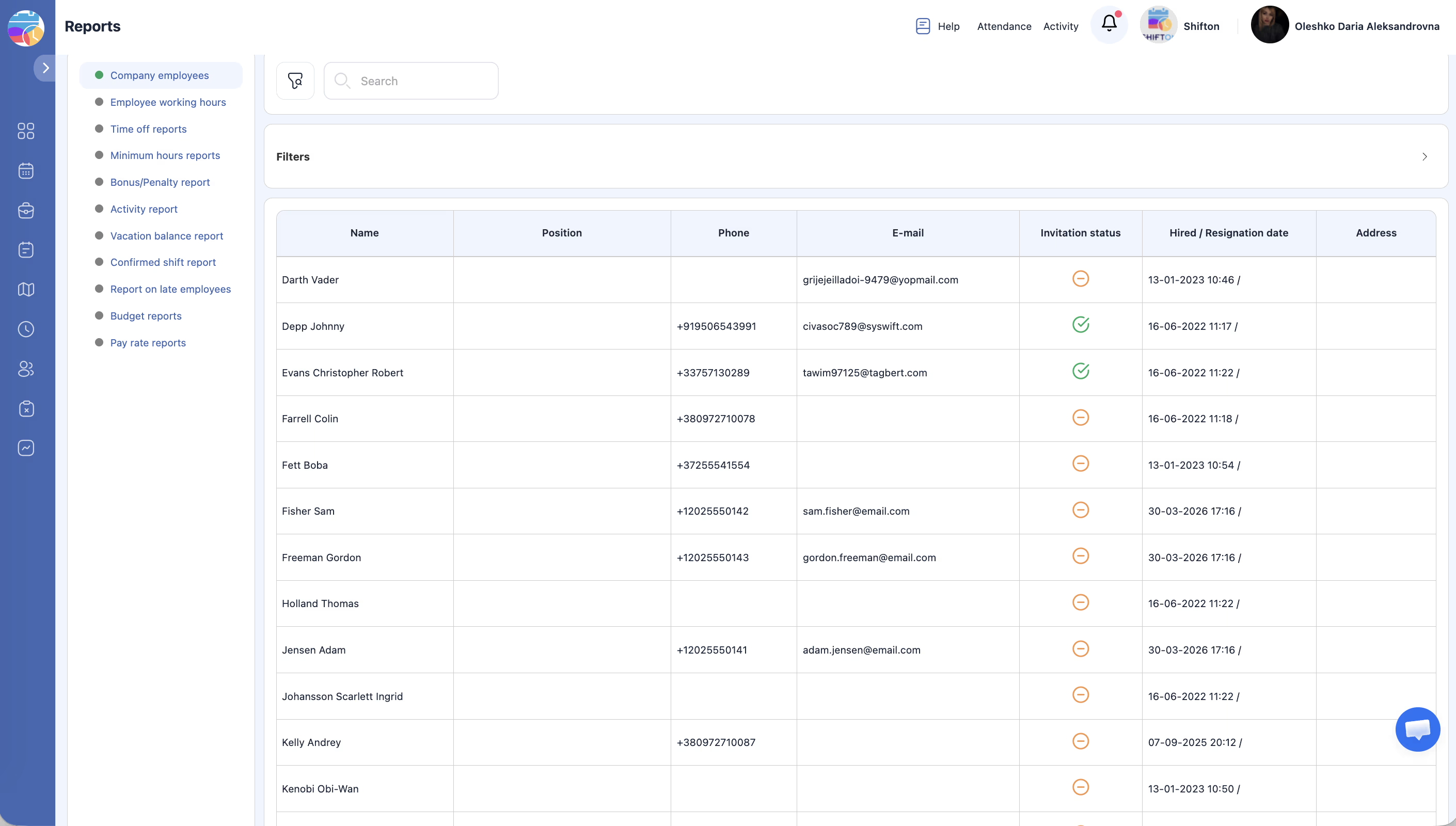
Довідник співробітників компанії з контактними даними, посадами та статусами запрошень. Зручний для HR-аудиту, відстеження адаптації та контролю чисельності персоналу.
Покрокова інструкція
Перехід до звіту
| Крок | Дія | Очікуваний результат |
|---|---|---|
| 1 | Відкрийте Звіти у лівій бічній панелі | |
| 2 | Оберіть Компанія Співробітники | Завантажується таблиця співробітників |
Фільтри
| Фільтр | Тип | Опис |
|---|---|---|
| Проєкти | Мультивибір | Співробітники за одним або кількома проєктами |
| Фільтр дати | Випадаючий список | Ігнорувати (без фільтра), Найнятий (за датою найму), Звільнення (за датою звільнення) |
| Діапазон дат | Вибір дат | Початкова та кінцева дата |
| Показати користувачів | Випадаючий список | Усі, Поточний, Звільнення, Не запрошено |
| Посада | Випадаючий список | Фільтр за посадою |
Структура таблиці
| Стовпець | Опис |
|---|---|
| Назва | Повне ім’я співробітника |
| Посада | Посада |
| Телефон | Номер телефону |
| Адреса електронної пошти | |
| Статус запрошення | Статус запрошення (Запрошений, Прийнято, Не запрошено) |
Експорт
Натисніть Експорт або Завантажити — список завантажується у вигляді файлу.
Пов’язані статті
- Огляд звітів
- Додавання співробітників
- Запрошення співробітників
- Профіль співробітника — загальна інформація
- Управління проєктами
Часті запитання
П1: Як побачити лише співробітників без запрошення?
Встановіть Показати користувачів → Не запрошено та натисніть Застосувати фільтр.
П2: Чи можна фільтрувати за кількома проєктами?
Так. Фільтр Проєкти підтримує мультивибір.
П3: Що робить опція «Ігнорувати» у фільтрі дат?
Вимикає фільтрацію за датою та показує всіх співробітників.
П4: Звіт не показує співробітників — чому?
Фільтри занадто жорсткі. Натисніть Скинути та перевірте знову.
П5: Чи можна побачити співробітників, звільнених у конкретний період?
Так. Встановіть Фільтр дати → Звільнення → задайте діапазон дат → Застосувати фільтр.
П6: Чи включає звіт співробітників із усіх проєктів за замовчуванням?
Так. За замовчуванням відображаються всі. Використовуйте фільтр Проєкти для звуження.
П7: Чи відображається дата найму в таблиці?
Ні. Дата найму доступна через фільтр Фільтр дати → Найнятий, але не відображається окремим стовпцем.
П8: Чи можна експортувати дані звіту в Excel?
Так. Натисніть Експорт або Завантажити — список завантажиться у вигляді файлу.
П9: Що означає статус «Не запрошено» в Статус запрошення?
Співробітника створено, але запрошення до системи не надіслано. Надішліть його з профілю співробітника.
П10: Чи можуть менеджери бачити цей звіт?
Так. Менеджери бачать співробітників із проєктів, де вони призначені.
П11: Чи показує звіт особисті номери телефонів співробітників?
Так, якщо вказані у профілі. Дані захищені правами доступу — видимі лише Менеджери та Адміністратори.
П12: Як використовувати звіт для аудиту нових співробітників?
Фільтр дати → Найнятий → задайте період онбордингу → Застосувати фільтр. Отримаєте список найнятих за період.
П13: Чи можна фільтрувати за кількома посадами одночасно?
Ні. Фільтр Посада — одиночний вибір. Для перегляду кількох посад використовуйте Експорт та фільтруйте в Excel.
П14: Чи відображаються у звіті співробітники без проєкту?
Так. При скиданні фільтра Проєкти відображаються всі співробітники компанії, включно з тими, хто ще не доданий до проєкту.
П15: Як швидко знайти співробітників, які не прийняли запрошення?
Показати користувачів → Запрошений (або фільтр Статус запрошення за «Запрошений» без «Прийнято»). Список покаже тих, хто отримав запрошення, але не активував акаунт.