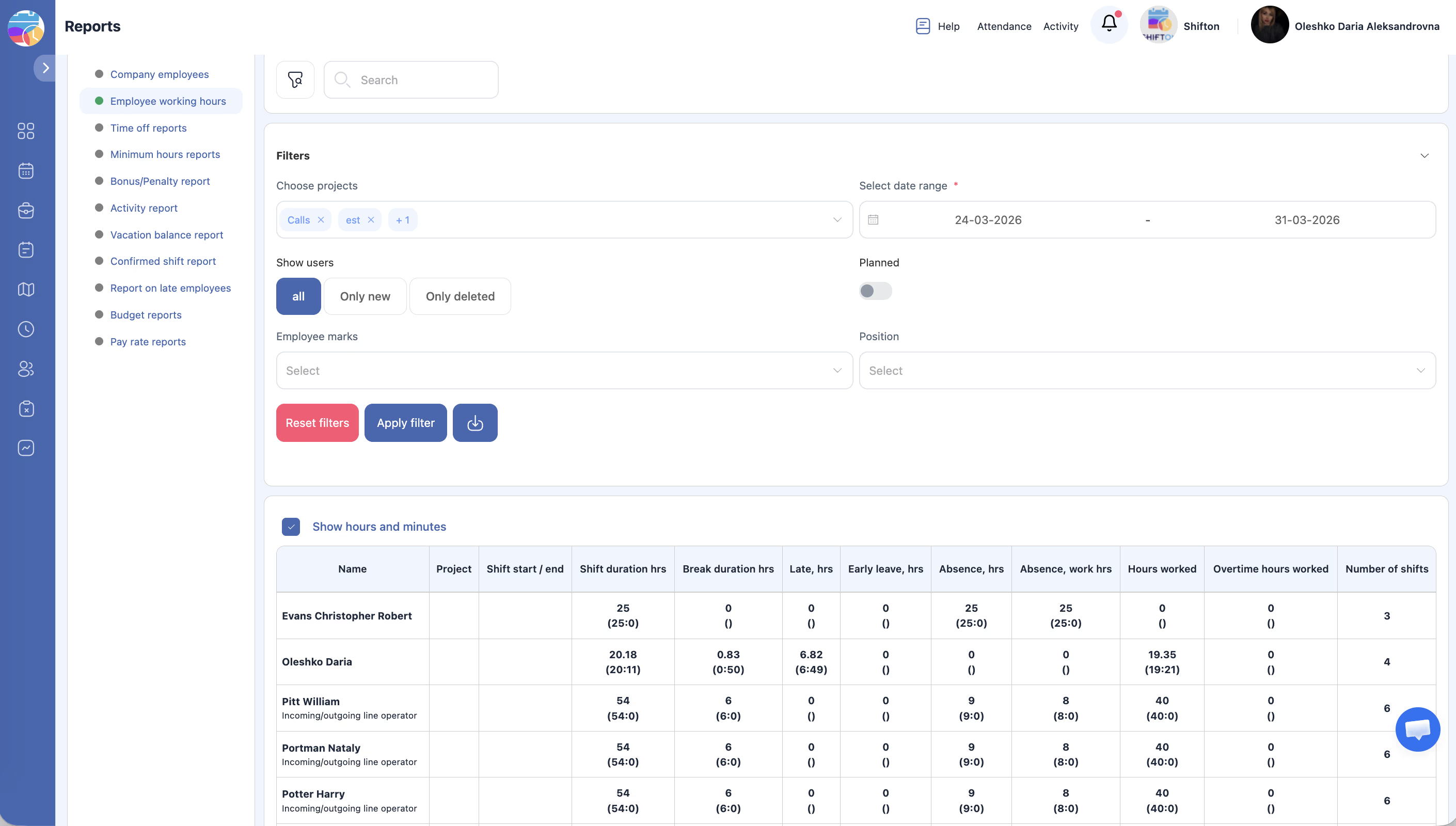
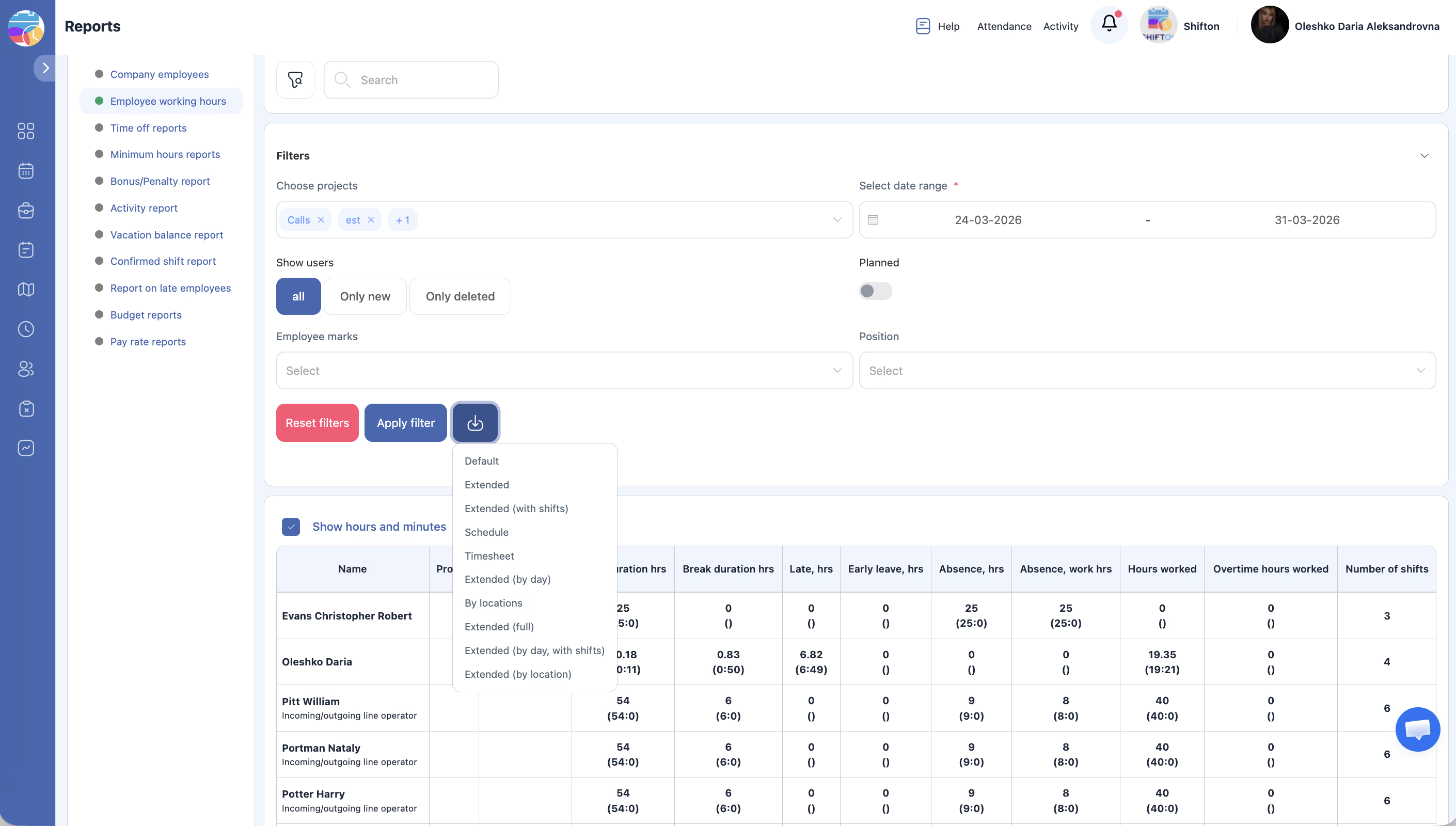
Báo cáo Giờ Làm Việc Của Nhân Viên là một trong những báo cáo toàn diện nhất trong Shifton. Nó so sánh lịch trình ca làm việc đã lên kế hoạch với dữ liệu chấm công thực tế, giúp quản lý có cái nhìn đầy đủ về cách giờ làm việc thực tế của nhân viên phù hợp với lịch trình. Báo cáo cũng ghi lại thời gian nghỉ giải lao, đi muộn, về sớm và giờ vắng mặt, giúp nó trở nên thiết yếu cho việc chuẩn bị bảng lương và kiểm toán chấm công.
Điều Kiện Tiên Quyết
#
Điều kiện tiên quyết
Chi tiết
1
Mô-đun Chấm công được bật
Thời gian ca thực tế lấy từ mô-đun Chấm Công.
2
Lịch trình đã xuất bản
Thời gian kế hoạch yêu cầu lịch trình đã xuất bản.
3
Vai trò Quản lý, Quản trị viên hoặc Chủ sở hữu
Quyền truy cập đầy đủ yêu cầu quyền nâng cao.
Hướng Dẫn Từng Bước
Truy Cập Báo Cáo
Bước
Hành động
Kết quả mong đợi
1
Điều hướng tới Báo Cáo từ thanh bên trái.
Trang Báo Cáo mở ra.
2
Chọn Giờ Làm Việc Của Nhân Viên từ danh sách báo cáo.
Báo cáo tải với bộ lọc và bảng dữ liệu.
Áp Dụng Bộ Lọc
Bộ lọc
Loại
Mô tả
Dự án
Chọn nhiều
Lọc theo một hoặc nhiều dự án.
Khoảng thời gian
Bộ chọn ngày
Chọn ngày bắt đầu và kết thúc cho kỳ báo cáo.
Hiển thị người dùng
Danh sách thả xuống
Tùy chọn: Tất cả, Mới (mới thêm), Đã xóa (nhân viên đã bị xóa).
Kế hoạch
Bật/Tắt
Hiển thị hoặc ẩn dữ liệu ca kế hoạch cùng với dữ liệu thực tế.
Nhãn
Chọn nhiều
Lọc theo nhãn/thẻ tùy chỉnh được gán cho nhân viên.
Vị trí
Danh sách thả xuống
Lọc theo vị trí nhân viên.
Bước
Hành động
Kết quả mong đợi
1
Cấu hình các bộ lọc mong muốn.
Bộ lọc được thiết lập.
2
Nhấp Áp Dụng Bộ Lọc.
Bảng cập nhật với dữ liệu đã lọc.
Đọc Bảng Báo Cáo
Cột
Mô tả
Tên
Họ và tên nhân viên.
Dự án
Dự án mà ca làm việc thuộc về.
Bắt đầu ca
Thời gian thực tế nhân viên bắt đầu ca.
Kết thúc ca
Thời gian thực tế nhân viên kết thúc ca.
Thời lượng ca
Tổng thời gian làm việc thực tế (không tính nghỉ giải lao).
Thời lượng nghỉ
Tổng thời gian nghỉ giải lao trong ca.
Giờ đi muộn
Số giờ nhân viên đến muộn so với giờ bắt đầu kế hoạch.
Giờ về sớm
Số giờ nhân viên về sớm so với giờ kết thúc kế hoạch.
Giờ vắng mặt
Số giờ nhân viên vắng mặt (đã lên lịch nhưng không có mặt).
Giờ làm việc vắng mặt
Số giờ làm việc kế hoạch bị bỏ lỡ do vắng mặt.
Quyền Truy Cập
Vai trò
Xem Báo Cáo
Xuất Báo Cáo
Xem Tất Cả Nhân Viên
Nhân viên
Chỉ dữ liệu của mình
Không
Không
Quản lý
Tất cả
Có
Có
Quản trị viên
Tất cả
Có
Có
Chủ sở hữu
Tất cả
Có
Có
Câu hỏi thường gặp
H1: Nút bật/tắt “Kế hoạch” có tác dụng gì? Khi được bật, báo cáo bao gồm các cột hiển thị thời gian bắt đầu và kết thúc ca kế hoạch (đã lên lịch) cùng với thời gian thực tế, giúp dễ dàng nhận ra sự khác biệt.
H2: “Thời lượng ca” được tính như thế nào? Thời lượng ca là tổng thời gian giữa thời gian bắt đầu và kết thúc ca thực tế, trừ đi thời gian nghỉ giải lao đã ghi nhận.
H3: Sự khác biệt giữa “Giờ vắng mặt” và “Giờ làm việc vắng mặt” là gì? Giờ vắng mặt là tổng thời gian nhân viên vắng mặt. Giờ làm việc vắng mặt đề cập cụ thể đến các giờ làm việc kế hoạch bị bỏ lỡ do vắng mặt.
H4: Tôi có thể xem dữ liệu của nhân viên đã xóa không? Có. Đặt bộ lọc Hiển thị người dùng thành Đã xóa để bao gồm nhân viên đã bị xóa khỏi hệ thống.
Sự Cố Có Thể Xảy Ra và Giải Pháp
Sự cố
Nguyên nhân có thể
Giải pháp
Thời gian ca thực tế bị thiếu
Nhân viên không sử dụng mô-đun Chấm Công để vào/ra ca.
Đảm bảo nhân viên bắt đầu và kết thúc ca thông qua tính năng Chấm Công.
Giờ đi muộn hiển thị 0 cho tất cả
Lịch trình chưa được xuất bản, nên không có thời gian kế hoạch để so sánh.
Xuất bản lịch trình trước khi ca bắt đầu.
Thời lượng nghỉ trống
Mô-đun Nghỉ Giải Lao chưa được bật hoặc nhân viên chưa ghi nhận nghỉ giải lao.
Bật mô-đun Nghỉ Giải Lao và hướng dẫn nhân viên sử dụng tính năng nghỉ giải lao.
Báo cáo tải chậm với nhiều dòng
Khoảng thời gian rộng hoặc nhiều nhân viên.
Thu hẹp khoảng thời gian hoặc lọc theo dự án/vị trí để giảm tập dữ liệu.